Sortowanie list
Każdą listę dokumentów widoczną w skrzynce (np. Dokumenty → Bieżące) można uporządkować według wybranej kolumny lub zastosować jedno z gotowych, predefiniowanych sortowań obejmujących całą skrzynkę.
Ścieżka dostępu
Funkcja sortowania jest dostępna bezpośrednio na liście dokumentów w dowolnej skrzynce w panelu Skrzynki (np. Dokumenty → Bieżące, Do wglądu, Przekazane itd.) — nie wymaga osobnego wejścia z menu.
Krok po kroku
Sortowanie przez kliknięcie nagłówka kolumny
- Otwórz dowolną skrzynkę z listą dokumentów (np. Bieżące).
- Kliknij nagłówek kolumny, według której chcesz posortować listę (np. Nazwa).
-
Lista zostaje ułożona rosnąco (alfabetycznie) według wybranej kolumny, a nagłówek klikniętej kolumny zostaje pogrubiony.
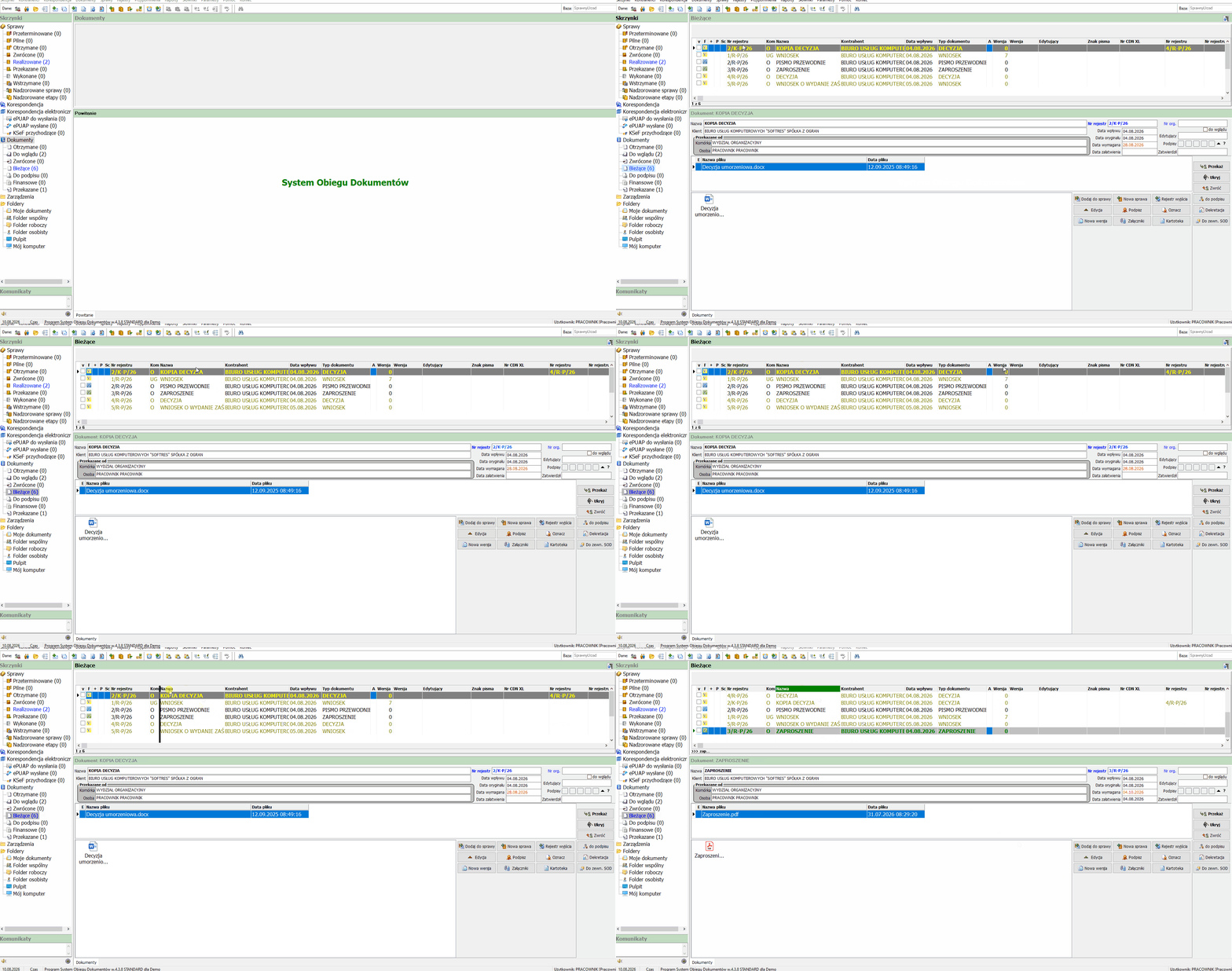
Sortowanie listy Bieżące po kliknięciu nagłówka kolumny Nazwa
Szybkie odnajdywanie pozycji
Po posortowaniu listy według wybranej kolumny wystarczy zacząć pisać na klawiaturze szukaną wartość (np. „za"). W lewym dolnym rogu siatki pojawia się podpowiedź z wpisywanym tekstem (np. >>> za...), a system automatycznie zaznacza najbliżej pasujący wiersz na liście.
Sortowanie automatyczne (ikona Sortuj skrzynkę)
- W prawym górnym rogu listy kliknij ikonę
 Sortuj skrzynkę.
 - Z rozwiniętego menu Sortowanie listy wybierz jedno z predefiniowanych kryteriów sortowania.
-
Cała zawartość skrzynki zostaje przeładowana i ułożona zgodnie z wybranym kryterium, a wybrana pozycja w menu zostaje oznaczona kropką.
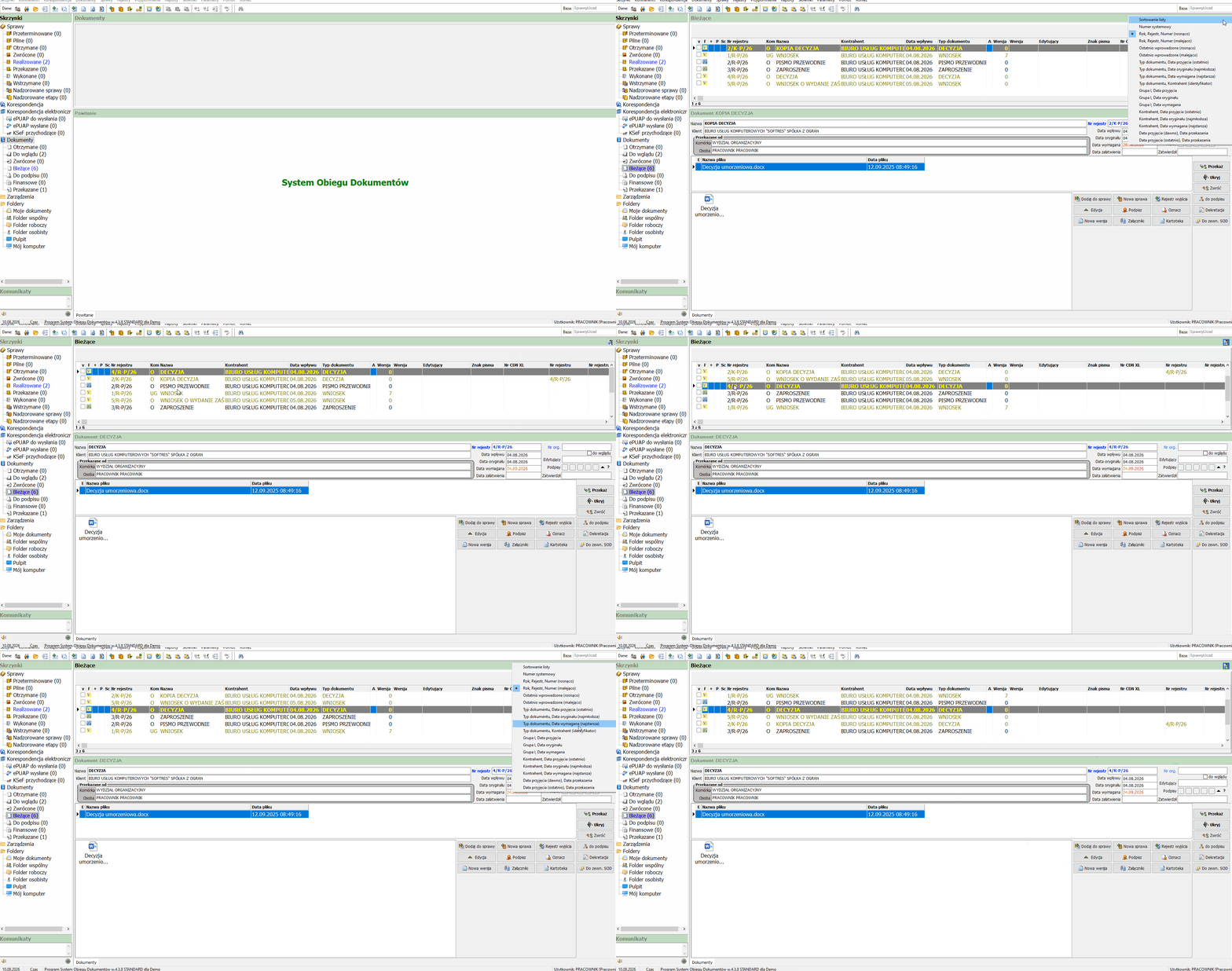
Wybór predefiniowanego kryterium sortowania z menu Sortowanie listy
Pola formularza
Menu Sortowanie listy udostępnia następujące predefiniowane kryteria sortowania:
| Kryterium sortowania | Uwagi |
|---|---|
| Numer systemowy | Sortowanie po wewnętrznym numerze systemowym dokumentu. |
| Rok, Rejestr, Numer (rosnąco) | Sortowanie wg roku, rejestru i numeru pozycji rosnąco. |
| Rok, Rejestr, Numer (malejąco) | Sortowanie wg roku, rejestru i numeru pozycji malejąco. |
| Ostatnio wprowadzone (rosnąco) | Od najdawniej do najnowiej wprowadzonych dokumentów. |
| Ostatnio wprowadzone (malejąco) | Od najnowiej do najdawniej wprowadzonych dokumentów. |
| Typ dokumentu, Data przyjęcia (ostatnio) | Grupowanie wg typu dokumentu, w ramach typu wg daty przyjęcia. |
| Typ dokumentu, Data oryginału (najmłodsza) | Grupowanie wg typu dokumentu, w ramach typu wg daty oryginału. |
| Typ dokumentu, Data wymagana (najstarsza) | Grupowanie wg typu dokumentu, w ramach typu wg daty wymaganej. |
| Typ dokumentu, Kontrahent (identyfikator) | Grupowanie wg typu dokumentu, w ramach typu wg kontrahenta. |
| Grupa I, Data przyjęcia | Grupowanie wg Grupy I, w ramach grupy wg daty przyjęcia. |
| Grupa I, Data oryginału | Grupowanie wg Grupy I, w ramach grupy wg daty oryginału. |
| Grupa I, Data wymagana | Grupowanie wg Grupy I, w ramach grupy wg daty wymaganej. |
| Kontrahent, Data przyjęcia (ostatnio) | Grupowanie wg kontrahenta, w ramach kontrahenta wg daty przyjęcia. |
| Kontrahent, Data oryginału (najmłodsza) | Grupowanie wg kontrahenta, w ramach kontrahenta wg daty oryginału. |
| Kontrahent, Data wymagana (najstarsza) | Grupowanie wg kontrahenta, w ramach kontrahenta wg daty wymaganej. |
| Data przyjęcia (dawno), Data przekazania | Sortowanie od najdawniejszej daty przyjęcia, w ramach niej wg daty przekazania. |
| Data przyjęcia (ostatnio), Data przekazania | Sortowanie od najnowszej daty przyjęcia, w ramach niej wg daty przekazania. |
Efekt końcowy
Lista dokumentów w bieżącej skrzynce zostaje przeładowana i wyświetlona w kolejności zgodnej z wybraną kolumną lub predefiniowanym kryterium sortowania. Ustawienie sortowania dotyczy aktualnie otwartej skrzynki.