Dokumenty w strukturze
Dokumenty w strukturze to widok pozwalający przeglądać dokumenty przypisane do poszczególnych komórek organizacyjnych i stanowisk w strukturze organizacyjnej urzędu — pozwala filtrować dokumenty według skrzynki bieżącej, statusu, roku i osoby, przeglądać dane ostatniego przekazania dokumentu oraz zmieniać jego przypisanie do struktury.
Ścieżka dostępu
Menu Dokumenty → Dokumenty w strukturze.
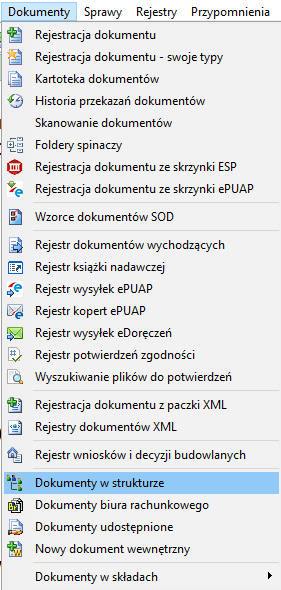
Okno Dokumenty w strukturze organizacyjnej
Po otwarciu widoku wyświetla się okno Dokumenty w strukturze organizacyjnej z filtrem wyszukiwania, drzewem struktury organizacyjnej, tabelą dokumentów oraz sekcją szczegółów zaznaczonego dokumentu wraz z danymi ostatniego przekazania.
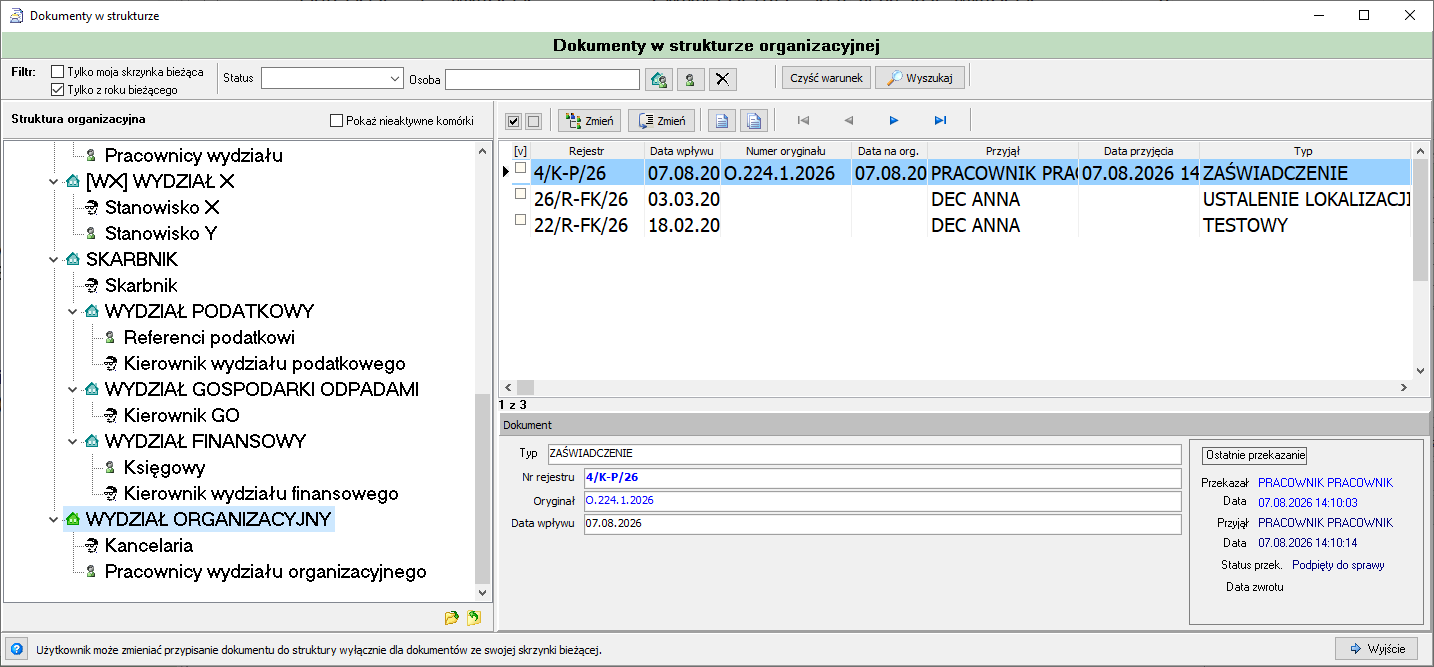
- W sekcji Filtr zaznacz checkboxy Tylko moja skrzynka bieżąca i/lub Tylko z roku bieżącego, wybierz Status z listy rozwijanej, uzupełnij pole Osoba (ikony obok pola pozwalają wybrać osobę z kartoteki pracowników lub wyczyścić wybraną wartość), a następnie kliknij Wyszukaj. Kliknij Czyść warunek, aby usunąć wprowadzone kryteria.
- W drzewie Struktura organizacyjna po lewej stronie zaznacz komórkę organizacyjną lub stanowisko, dla którego chcesz wyświetlić przypisane dokumenty. Zaznacz checkbox Pokaż nieaktywne komórki, aby uwzględnić w drzewie również komórki nieaktywne.
- Na pasku narzędzi nad tabelą zaznacz checkbox [v], aby zaznaczyć/odznaczyć wszystkie pozycje, a następnie skorzystaj z przycisków Zmień, opisanych w sekcji Pasek narzędzi poniżej.
- W tabeli zaznacz wiersz dokumentu, aby wyświetlić jego szczegóły w sekcji Dokument poniżej. Wskaźnik pod tabelą (np. 1 z 3) pokazuje pozycję bieżącego rekordu; strzałki nawigacji nad tabelą pozwalają przejść do pierwszej, poprzedniej, następnej lub ostatniej pozycji.
- W sekcji Dokument przejrzyj typ, numer rejestru, numer oryginału oraz datę wpływu dokumentu. Po prawej stronie przejrzyj dane ostatniego przekazania: kto przekazał i przyjął dokument, wraz z datami, oraz status przekazania i datę zwrotu. Kliknij Ostatnie przekazanie, aby zobaczyć pełną historię przekazań dokumentu.
- Kliknij Wyjście, aby zamknąć okno.
Uprawnienia do zmiany przypisania
Użytkownik może zmieniać przypisanie dokumentu do struktury wyłącznie dla dokumentów ze swojej skrzynki bieżącej.
| Pole | Opis |
|---|---|
| Tylko moja skrzynka bieżąca | Checkbox ograniczający wyniki do dokumentów w bieżącej skrzynce zalogowanego użytkownika. |
| Tylko z roku bieżącego | Checkbox ograniczający wyniki do dokumentów z bieżącego roku. |
| Status | Status dokumentu, wybierany z listy rozwijanej. |
| Osoba | Osoba powiązana z dokumentem, wybierana m.in. z kartoteki pracowników pod ikoną obok pola; ikona X czyści wybraną wartość. |
| Czyść warunek | Przycisk czyszczący wprowadzone warunki filtra. |
| Wyszukaj | Przycisk zastosowania wprowadzonych warunków filtra. |
| Pole | Opis |
|---|---|
| Struktura organizacyjna (drzewo) | Drzewo komórek organizacyjnych i stanowisk urzędu; zaznaczenie węzła zawęża listę dokumentów do wybranej komórki lub stanowiska. |
| Pokaż nieaktywne komórki | Checkbox włączający wyświetlanie w drzewie również nieaktywnych komórek organizacyjnych. |
| Kolumna | Opis |
|---|---|
| [v] | Checkbox zaznaczenia pozycji. |
| Rejestr | Numer rejestru dokumentu. |
| Data wpływu | Data wpływu dokumentu do wybranej komórki/stanowiska. |
| Numer oryginału | Numer oryginału dokumentu. |
| Data na org. | Data widniejąca na oryginale dokumentu. |
| Przyjął | Osoba, która przyjęła dokument. |
| Data przyjęcia | Data i godzina przyjęcia dokumentu. |
| Typ | Typ dokumentu (np. ZAŚWIADCZENIE). |
| Pole | Opis |
|---|---|
| Typ | Typ dokumentu. |
| Nr rejestru | Numer rejestru dokumentu. |
| Oryginał | Numer oryginału dokumentu. |
| Data wpływu | Data wpływu dokumentu. |
| Pole | Opis |
|---|---|
| Ostatnie przekazanie | Przycisk otwierający pełną historię przekazań dokumentu. |
| Przekazał / Data | Osoba, która przekazała dokument, oraz data i godzina przekazania. |
| Przyjął / Data | Osoba, która przyjęła dokument, oraz data i godzina przyjęcia. |
| Status przek. | Status przekazania dokumentu (np. Podpięty do sprawy). |
| Data zwrotu | Data zwrotu dokumentu, jeśli dotyczy. |
Pasek narzędzi
Pasek narzędzi znajduje się nad tabelą dokumentów i zawiera checkbox zbiorczego zaznaczania oraz następujące przyciski:
| Ikona | Przycisk | Opis |
|---|---|---|
| [v] / checkbox | Zaznacza lub odznacza wszystkie pozycje widoczne na liście. | |
 |
Kartoteka — jeden dokument | Otwiera zaznaczony dokument w oknie Kartoteka dokumentów. |
 |
Kartoteka — wszystkie dokumenty | Otwiera w oknie Kartoteka dokumentów wszystkie dokumenty z bieżącej listy. |
 |
Zmień | Zmienia przypisanie zaznaczonego dokumentu do struktury organizacyjnej. |
 |
Zmień zaznaczone | Zmienia przypisanie do struktury organizacyjnej dla wszystkich zaznaczonych checkboxem [v] dokumentów naraz. |
 |
Nawigacja (◄◄ ◄ ► ►►) | Przechodzi do pierwszej, poprzedniej, następnej lub ostatniej pozycji na liście. |
Efekt końcowy
Dokumenty widoczne w widoku Dokumenty w strukturze odzwierciedlają bieżące przypisanie dokumentów do komórek organizacyjnych i stanowisk w strukturze urzędu. Zmiana przypisania przyciskiem Zmień aktualizuje widoczność dokumentu w odpowiedniej komórce struktury — dostępna wyłącznie dla dokumentów znajdujących się w bieżącej skrzynce użytkownika.