Dodanie kolejnego dokumentu do sprawy
Funkcja pozwala dołączyć kolejny dokument do już zarejestrowanej, otwartej sprawy — poprzez rejestrację nowego pisma, zarejestrowanie odpowiedzi na wskazane pismo, dołączenie dokumentu ze skrzynki Bieżące lub ze schowka dokumentów.
Ścieżka dostępu
W skrzynce Sprawy → Realizowane otwieramy interesującą nas sprawę i klikamy przycisk Dodaj do sprawy.
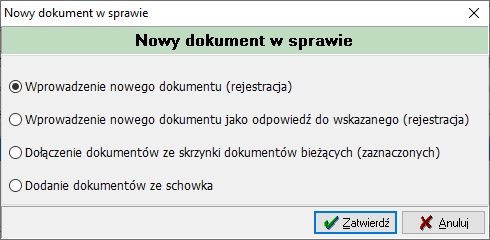
Otwiera się panel Nowy dokument w sprawie z czterema opcjami do wyboru:
- Wprowadzenie nowego dokumentu (rejestracja)
- Wprowadzenie nowego dokumentu jako odpowiedź do wskazanego (rejestracja)
- Dołączenie dokumentów ze skrzynki dokumentów bieżących (zaznaczonych)
- Dodanie dokumentów ze schowka
Krok po kroku
1. Rejestracja nowego dokumentu
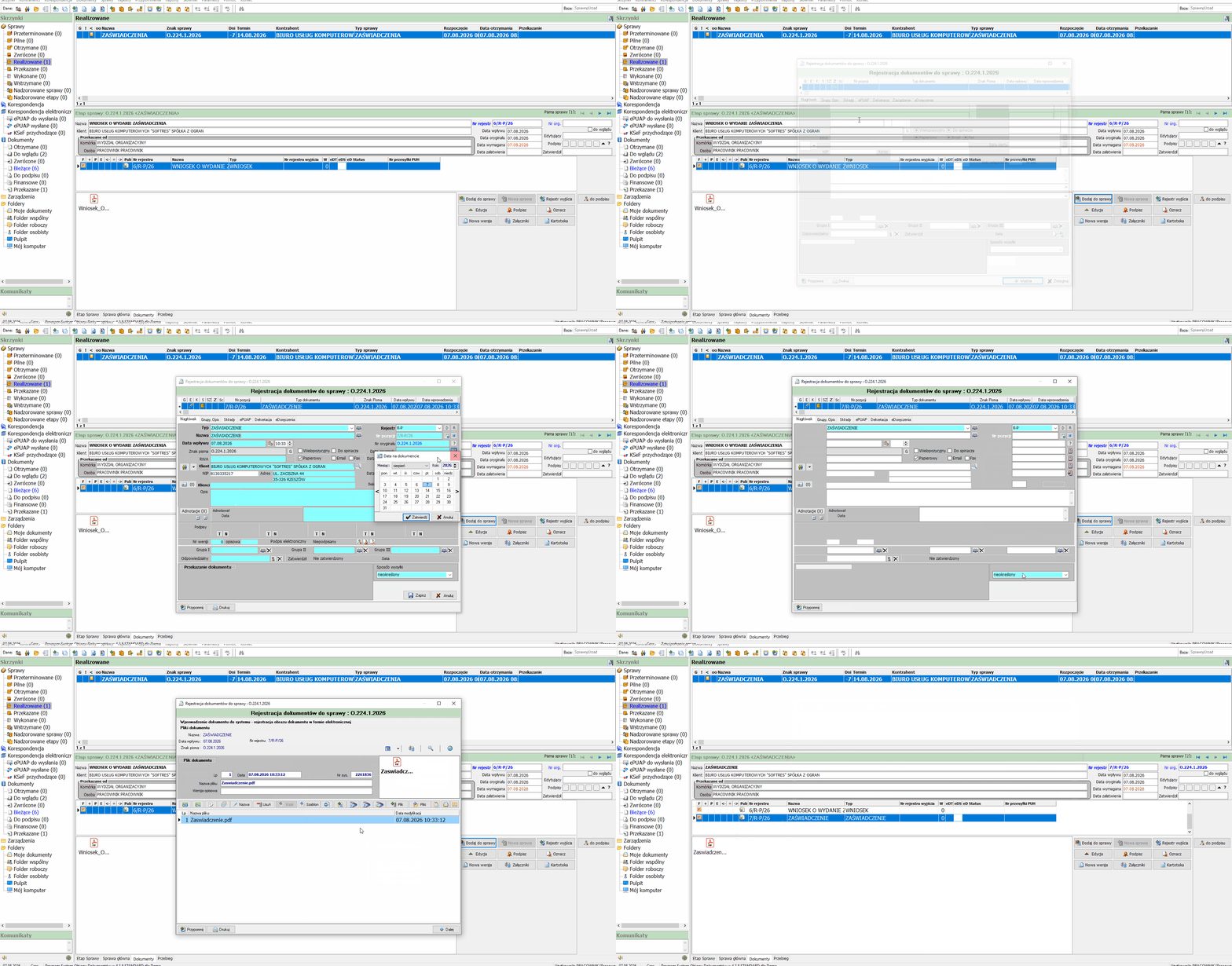
- W panelu Nowy dokument w sprawie wybieramy opcję Wprowadzenie nowego dokumentu (rejestracja) (zaznaczona domyślnie) i klikamy Zatwierdź.
- Otwiera się okno Rejestracja dokumentów do sprawy: [znak sprawy] — pole Znak pisma jest już uzupełnione znakiem sprawy, do której dodajemy dokument.
- Wybieramy Typ dokumentu z listy rozwijanej — pole Klient uzupełnia się wtedy automatycznie danymi kontrahenta przypisanego do sprawy.
- Uzupełniamy pozostałe wymagane pola (Data wpływu, Nazwa i inne, zależnie od typu dokumentu) i klikamy Zapisz.
- Dodajemy treść elektroniczną dokumentu przyciskiem Plik, analogicznie jak przy rejestracji dokumentu.
Informacja
Cały proces uzupełniania nagłówka i dodawania załącznika przebiega dokładnie tak samo jak przy zwykłej rejestracji dokumentu — różnica polega wyłącznie na tym, że dokument od razu trafia do wskazanej sprawy, a znak sprawy jest wypełniany automatycznie.
2. Rejestracja odpowiedzi do wskazanego pisma
Jeśli sprawa zawiera pismo, na które chcemy zarejestrować odpowiedź, dokumenty można ze sobą powiązać.
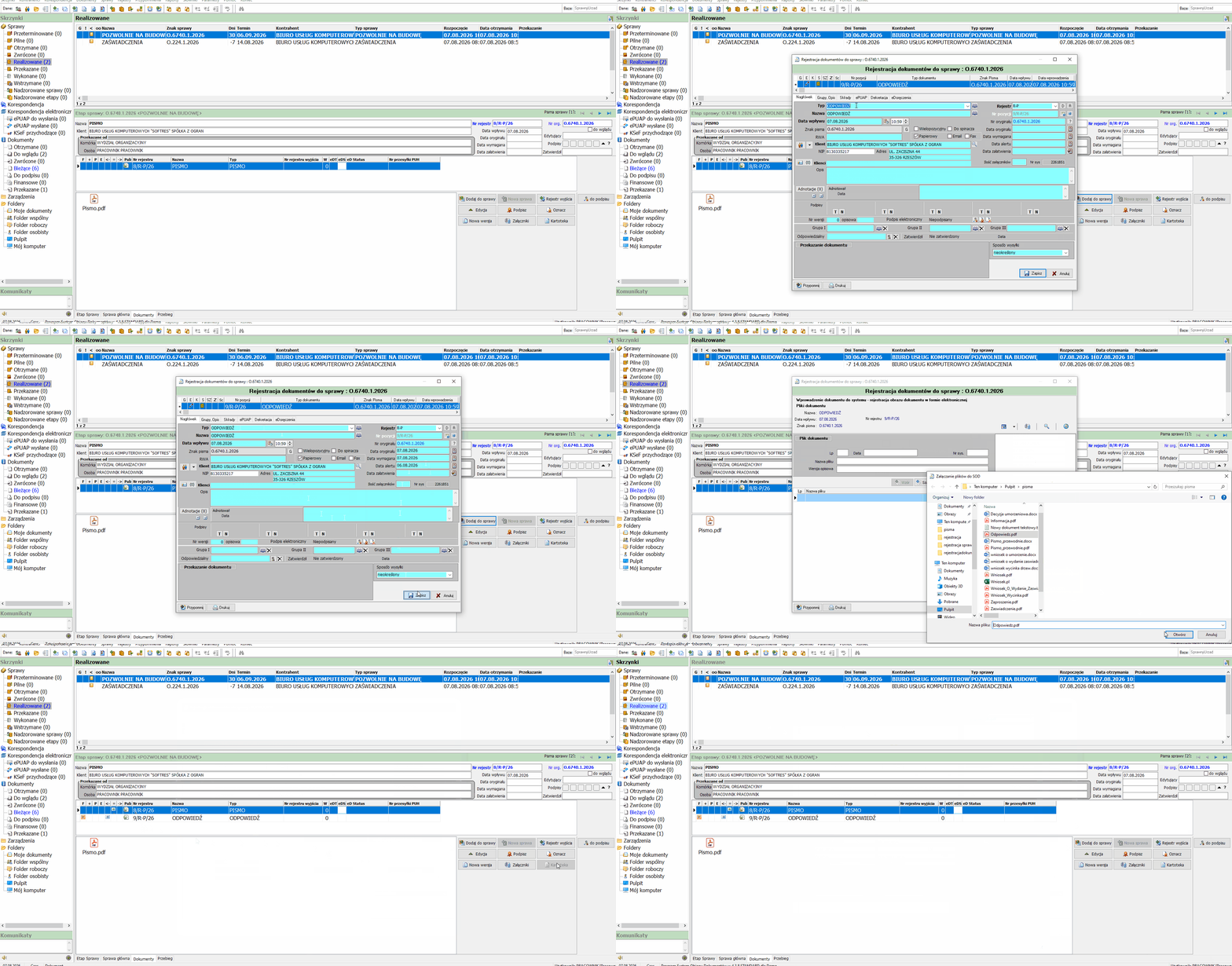
- Na liście Pisma sprawy zaznaczamy pismo, do którego chcemy zarejestrować odpowiedź.
- Klikamy Dodaj do sprawy i wybieramy opcję Wprowadzenie nowego dokumentu jako odpowiedź do wskazanego (rejestracja), następnie Zatwierdź.
- Otwiera się okno Rejestracja dokumentów do sprawy, ze znakiem sprawy uzupełnionym automatycznie. Uzupełniamy Typ, Nazwę i pozostałe pola — Klient uzupełnia się automatycznie.
- Zapisujemy dokument (Zapisz) i dodajemy jego treść elektroniczną przyciskiem Plik, tak samo jak przy zwykłej rejestracji dokumentu.
Powiązanie dokumentów
Po zarejestrowaniu odpowiedzi oba dokumenty — pismo źródłowe i odpowiedź — zostają ze sobą powiązane. Na liście Pisma sprawy przy piśmie źródłowym pojawia się ikonka  , a przy odpowiedzi ikonka
  — są to jednak wyłącznie oznaczenia wizualne, sygnalizujące powiązanie, nieklikalne z poziomu tej listy. Aby przejść między powiązanymi dokumentami, należy otworzyć okno Kartoteka dokumentów — na zakładce nagłówka dokumentu pojawiają się tam pola Poprzedni i Następny z klikalnymi przyciskami strzałek, pozwalającymi jednym kliknięciem przejść od pisma do jego odpowiedzi i z powrotem.
3. Dołączenie dokumentów ze skrzynki Bieżące
Gdy po zarejestrowaniu sprawy otrzymamy kolejny dokument, który trafił do skrzynki Bieżące, możemy dołączyć go do już istniejącej sprawy bez ponownej rejestracji.
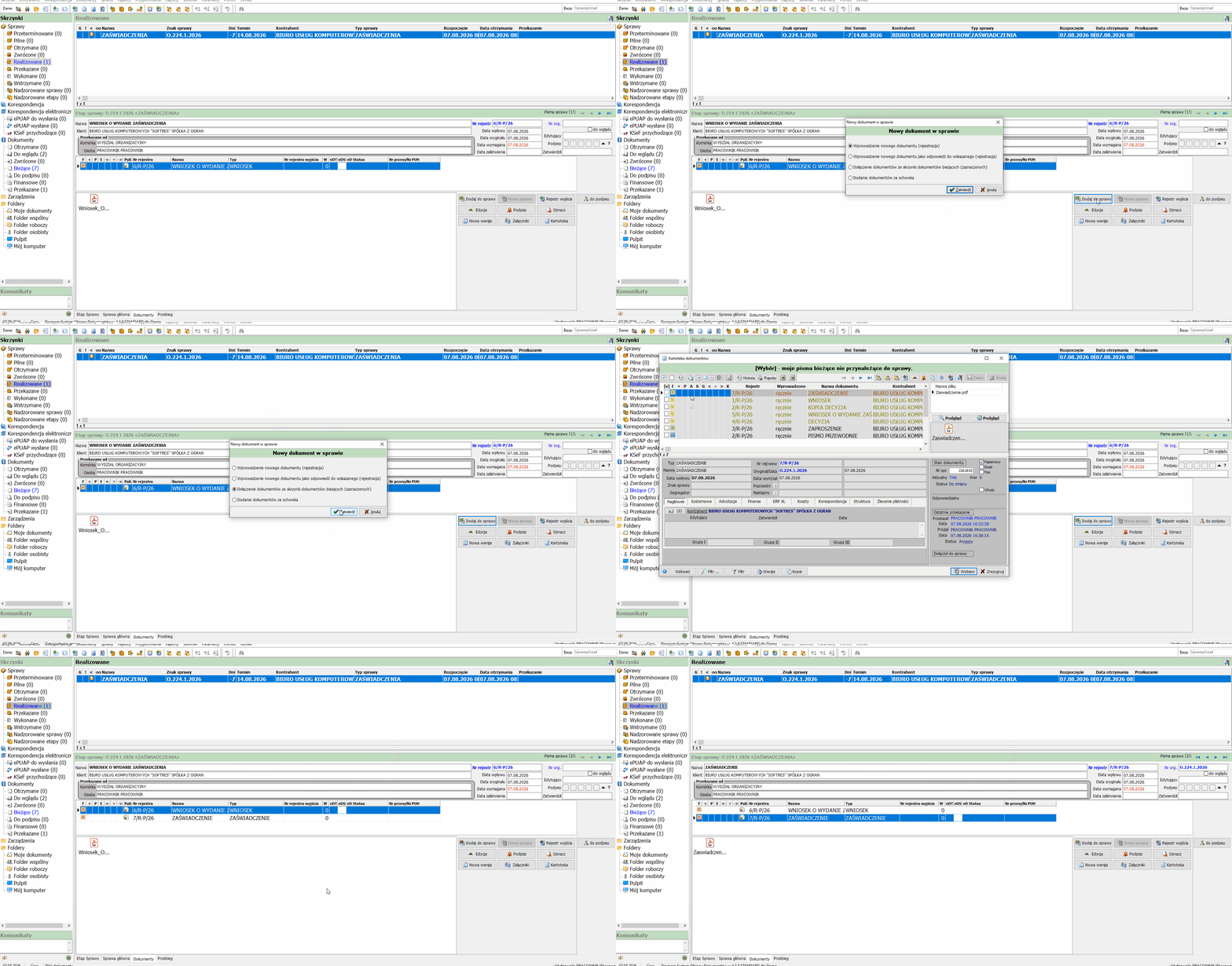
- Klikamy Dodaj do sprawy i wybieramy opcję Dołączenie dokumentów ze skrzynki dokumentów bieżących (zaznaczonych), następnie Zatwierdź.
- Otwiera się okno Kartoteka dokumentów — [Wybór] - moje pisma bieżące nie przynależące do sprawy, prezentujące listę dokumentów z Bieżących, które nie są jeszcze przypisane do żadnej sprawy.
- Zaznaczamy checkboxem jeden lub kilka dokumentów, które chcemy dołączyć.
- Klikamy Wybierz — zaznaczone dokumenty zostają dołączone do sprawy.
Informacja
Dokument dołączony tą metodą nie znika ze skrzynki Bieżące — pozostaje tam widoczny równolegle z tym, że jest już przypisany do sprawy.
4. Dołączenie dokumentów ze schowka
Ta metoda przydaje się, gdy chcemy wcześniej zaznaczyć kilka dokumentów rozproszonych w skrzynce Bieżące, a dopiero potem dołączyć je wszystkie naraz do sprawy.
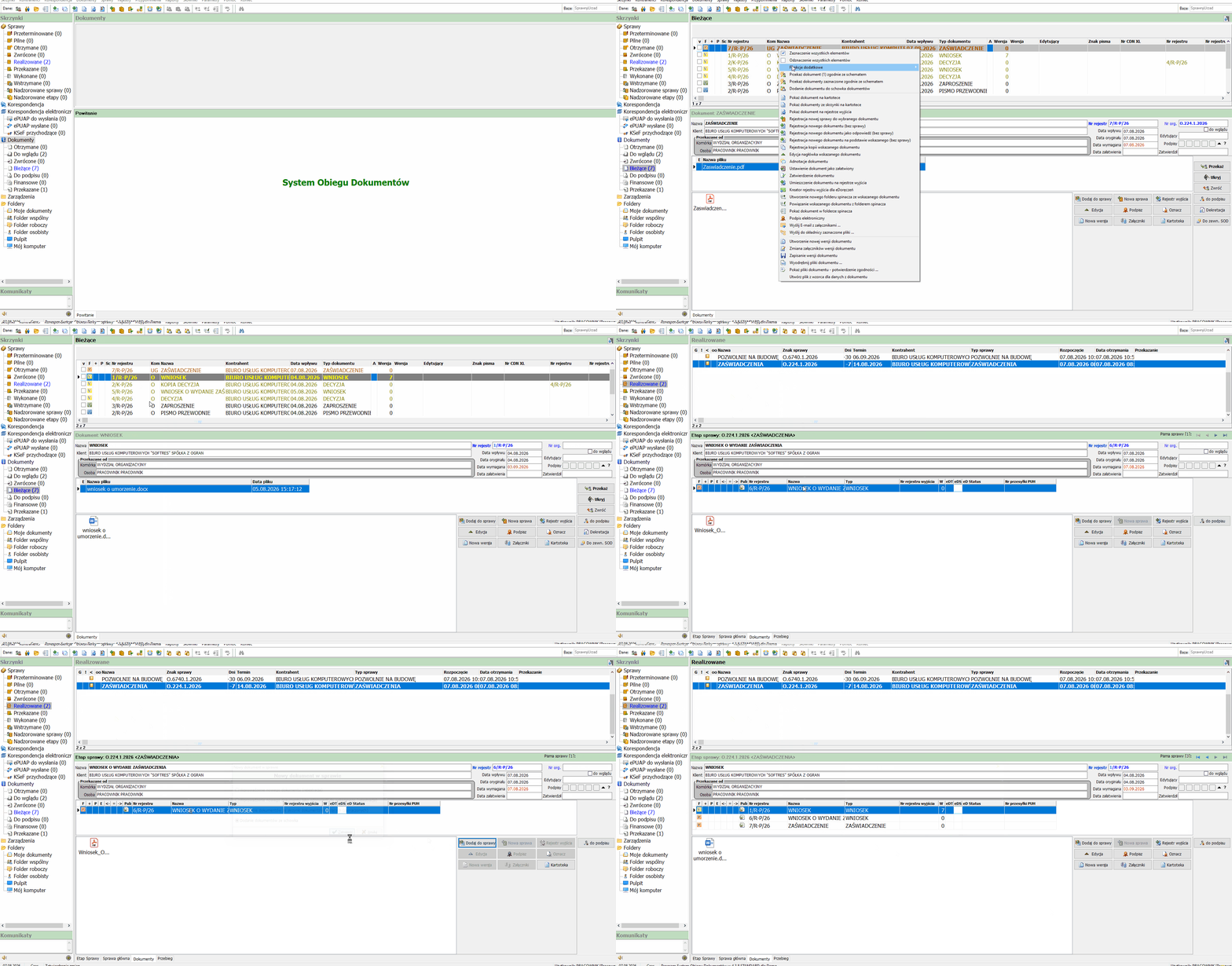
- W skrzynce Dokumenty Bieżące najeżdżamy na dokument, który chcemy dołączyć, klikamy prawym przyciskiem myszy i wybieramy Dodanie dokumentu do schowka dokumentów.
- Czynność powtarzamy osobno dla każdego kolejnego dokumentu, który chcemy dołączyć (każdy trzeba zaznaczyć i dodać do schowka pojedynczo).
- Przechodzimy do sprawy w skrzynce Sprawy → Realizowane, klikamy Dodaj do sprawy i wybieramy opcję Dodanie dokumentów ze schowka, następnie Zatwierdź.
- Wszystkie dokumenty umieszczone wcześniej w schowku zostają dołączone do sprawy jednocześnie.
5. Odłączenie dokumentu od sprawy
W przypadku błędnego dołączenia dokumentu do sprawy, można go odłączyć.
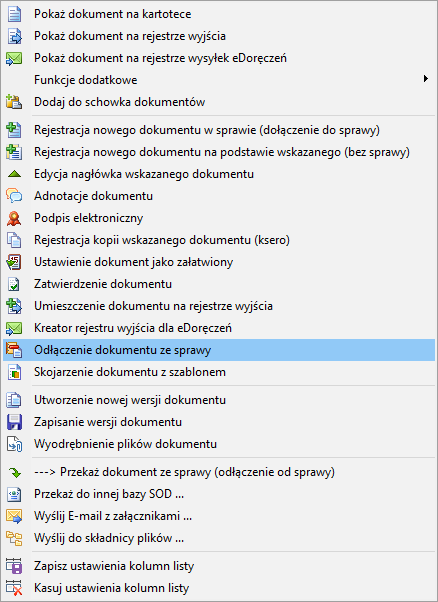
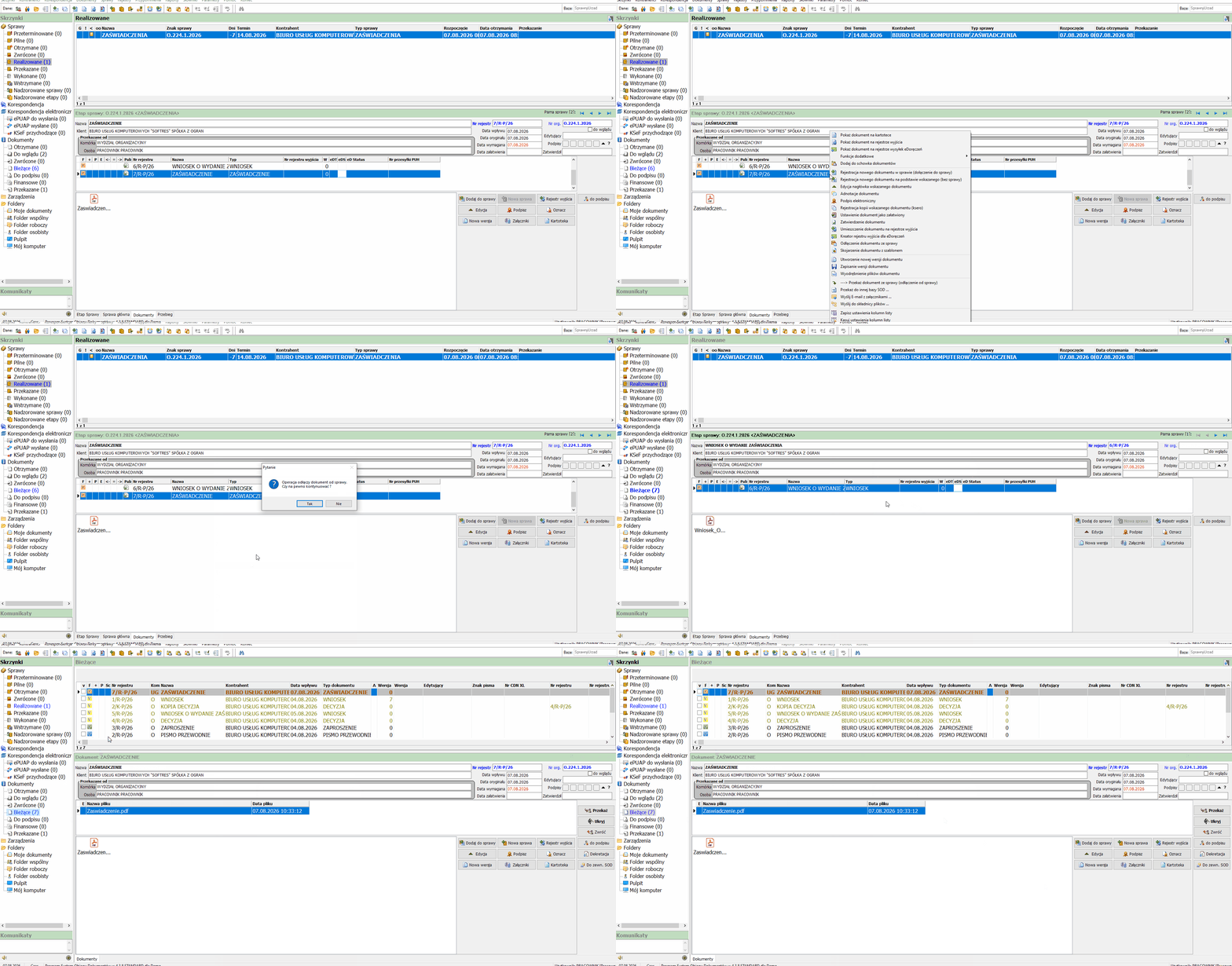
- Na liście Pisma sprawy najeżdżamy na dokument, który chcemy odłączyć, i klikamy prawym przyciskiem myszy.
- Z menu kontekstowego wybieramy Odłączenie dokumentu ze sprawy.
- System pyta o potwierdzenie: "Operacja odłączy dokument od sprawy. Czy na pewno kontynuować?" — klikamy Tak.
Uwaga
Odłączony dokument znika z listy Pisma sprawy i wraca do skrzynki Dokumenty Bieżące.
Pola formularza
| Pole / opcja | Opis |
|---|---|
| Wprowadzenie nowego dokumentu (rejestracja) | Rejestruje nowy dokument bezpośrednio w sprawie — otwiera pełny formularz rejestracji dokumentu ze znakiem sprawy uzupełnionym automatycznie. |
| Wprowadzenie nowego dokumentu jako odpowiedź do wskazanego (rejestracja) | Rejestruje nowy dokument jako odpowiedź na wcześniej zaznaczone pismo w sprawie — dokumenty zostają wzajemnie powiązane (nawigacja Poprzedni/Następny). |
| Dołączenie dokumentów ze skrzynki dokumentów bieżących (zaznaczonych) | Otwiera kartotekę dokumentów Bieżących nieprzypisanych do żadnej sprawy — pozwala zaznaczyć i dołączyć jeden lub więcej z nich. |
| Dodanie dokumentów ze schowka | Dołącza do sprawy wszystkie dokumenty uprzednio dodane do schowka dokumentów w skrzynce Bieżące. |
Efekt końcowy
Dołączony dokument pojawia się na liście Pisma sprawy przypisanej do niej sprawy, a licznik dokumentów w nagłówku listy (np. Pisma sprawy [2]) rośnie o dołączone pozycje. W zależności od wybranej metody:
- dokument zarejestrowany opcją 1 lub 2 znika ze skrzynki Bieżące (trafia wyłącznie do sprawy),
- dokument dołączony opcją 3 pozostaje widoczny również w skrzynce Bieżące,
- dokumenty dołączone opcją 4 znikają ze schowka i z Bieżących, trafiając do sprawy.
Odłączenie dokumentu od sprawy przywraca go do skrzynki Dokumenty Bieżące.