Wyszukiwanie adresu eDoręczeń
Funkcja umożliwia odnalezienie i zapisanie w karcie kontrahenta jego adresu do e-Doręczeń — na podstawie numeru PESEL (dla osób fizycznych) lub NIP (dla podmiotów) — tak, aby był on gotowy do wykorzystania przy wysyłce pism.
Ścieżka dostępu
Kontrahenci → Kartoteka klientów, zakładka eDoręczenia.
Krok po kroku
- Z menu głównego wybierz Kontrahenci → Kartoteka klientów.
- Wyszukaj danego klienta (np. po numerze PESEL lub NIP) i przejdź do jego karty.
- Przejdź na zakładkę eDoręczenia (opis pól tej zakładki znajdziesz w sekcji Zakładka eDoręczenia — pola formularza).
- Dla osób fizycznych upewnij się, że uzupełniony jest numer PESEL — bez niego wyszukanie adresu może się nie powieść. Dla podmiotów uzupełniony musi być NIP.
- Jeśli pole Adres do eDoręczeń jest puste, w sekcji Wyszukiwanie kliknij Szukaj (A) (wyszukiwanie wg PESEL lub NIP) lub Szukaj (B) (wyszukiwanie zaawansowane).
- Jeśli w bazie klientów odnaleziony zostanie więcej niż jeden klient z tym samym numerem PESEL, system wyświetli ostrzeżenie z pytaniem, czy mimo to kontynuować wyszukiwanie.
-
Jeśli adres eDoręczeń zostanie odnaleziony, pola Adres i Nazwa adresu uzupełnią się automatycznie (podświetlone na zielono jako dane niezapisane) — zapisz zmiany, aby adres został zapamiętany na przyszłość.
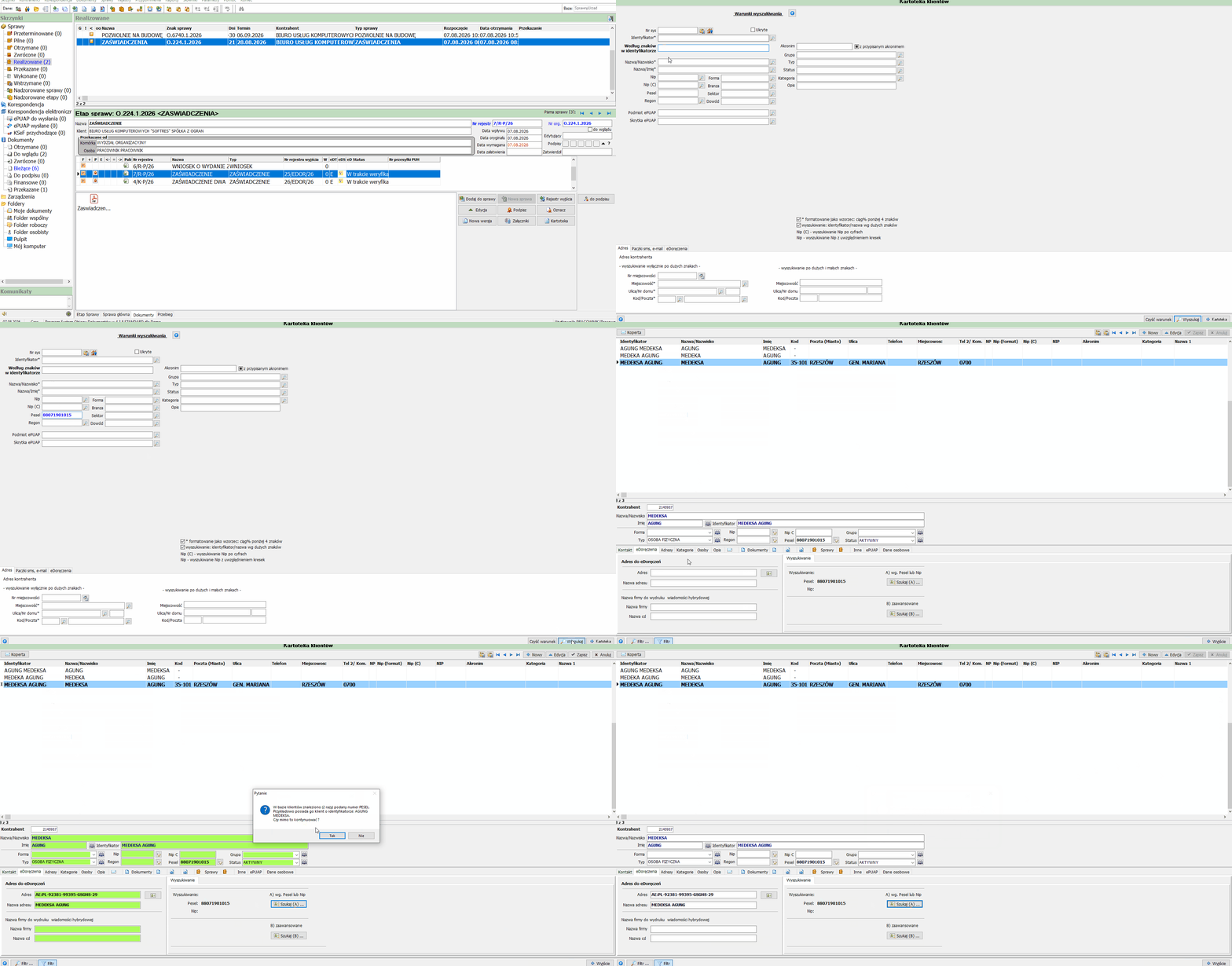
Kartoteka klientów — zakładka eDoręczenia i wyszukiwanie adresu wg numeru PESEL
Uwaga
System sygnalizuje sytuację, gdy w bazie klientów istnieje więcej niż jeden kontrahent z tym samym numerem PESEL, i pyta o potwierdzenie kontynuacji wyszukiwania. Przed zapisaniem adresu warto zweryfikować, czy operacja nie prowadzi do zdublowania kontrahenta w kartotece.
Informacja
Zapisany raz adres eDoręczeń nie wymaga ponownego wyszukiwania przy kolejnych wysyłkach do tego samego klienta.
Pola formularza
| Pole | Opis |
|---|---|
| Adres | Adres do eDoręczeń kontrahenta. |
| Nazwa adresu | Nazwa powiązana z adresem eDoręczeń. |
| Nazwa firmy do wydruku wiadomości hybrydowej | Nazwa firmy i ciąg dalszy nazwy, używane przy wydruku wiadomości hybrydowej. |
| Wyszukiwanie A) wg. Pesel lub Nip | Pola Pesel / Nip oraz przycisk Szukaj (A) do szybkiego wyszukania adresu. |
| Wyszukiwanie B) zaawansowane | Przycisk Szukaj (B) do wyszukiwania zaawansowanego. |
Efekt końcowy
Zapisany adres eDoręczeń w karcie kontrahenta jest dostępny do wykorzystania przy wysyłce pism przez e-Doręczenia, bez konieczności ponownego wyszukiwania.