Wyszukiwanie adresu eDoręczeń kontrahenta
Funkcja pozwala odnaleźć i zapisać w karcie kontrahenta jego adres do eDoręczeń na podstawie numeru PESEL (osoby fizyczne) lub NIP (podmioty), tak aby był on gotowy do użycia przy kolejnych wysyłkach pism przez eDoręczenia.
Ścieżka dostępu
Kontrahenci → Kartoteka klientów, zakładka eDoręczenia.
Krok po kroku
- Z menu głównego wybierz Kontrahenci → Kartoteka klientów.
- Wyszukaj danego klienta (np. po numerze PESEL lub NIP) i przejdź do jego karty.
- Przejdź na zakładkę eDoręczenia.
- Dla osób fizycznych upewnij się, że uzupełniony jest numer PESEL — bez niego wyszukanie adresu może się nie powieść. Dla podmiotów uzupełniony musi być NIP.
- Jeśli pole Adres do eDoręczeń jest puste, w sekcji Wyszukiwanie kliknij Szukaj (A) (wyszukiwanie wg PESEL lub NIP) lub Szukaj (B) (wyszukiwanie zaawansowane).
- Jeśli w bazie klientów odnaleziony zostanie więcej niż jeden klient z tym samym numerem PESEL, system wyświetli ostrzeżenie z pytaniem, czy mimo to kontynuować wyszukiwanie.
-
Jeśli adres eDoręczeń zostanie odnaleziony, pola Adres i Nazwa adresu uzupełnią się automatycznie (podświetlone na zielono jako dane niezapisane) — zapisz zmiany, aby adres został zapamiętany na przyszłość.
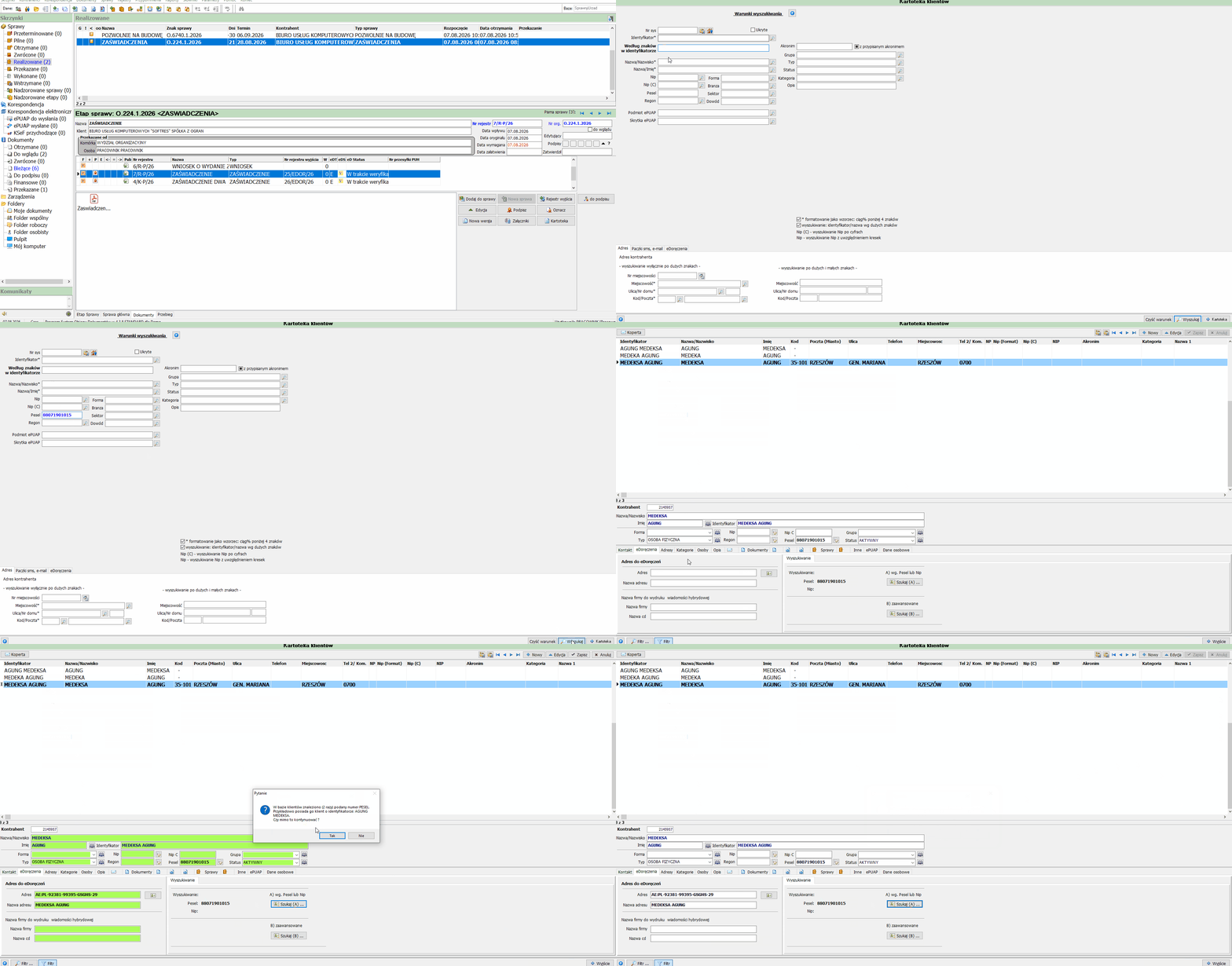
Kartoteka klientów — zakładka eDoręczenia i wyszukiwanie adresu wg numeru PESEL
Uwaga
System sygnalizuje sytuację, gdy w bazie klientów istnieje więcej niż jeden kontrahent z tym samym numerem PESEL, i pyta o potwierdzenie kontynuacji wyszukiwania. Przed zapisaniem adresu warto zweryfikować, czy operacja nie prowadzi do zdublowania kontrahenta w kartotece.
Informacja
Zapisany raz adres eDoręczeń nie wymaga ponownego wyszukiwania przy kolejnych wysyłkach do tego samego klienta.
Pola formularza
| Pole | Opis |
|---|---|
| Adres | Adres do eDoręczeń kontrahenta. |
| Nazwa adresu | Nazwa powiązana z adresem eDoręczeń. |
| Nazwa firmy do wydruku wiadomości hybrydowej | Nazwa firmy i ciąg dalszy nazwy, używane przy wydruku wiadomości hybrydowej. |
| Wyszukiwanie A) wg. Pesel lub Nip | Pola Pesel / Nip oraz przycisk Szukaj (A) do szybkiego wyszukania adresu. |
| Wyszukiwanie B) zaawansowane | Przycisk Szukaj (B) do wyszukiwania zaawansowanego. |
Efekt końcowy
Odnaleziony adres eDoręczeń zostaje zapisany w karcie kontrahenta (pola Adres i Nazwa adresu) i jest od tego momentu automatycznie dostępny przy rejestrowaniu wysyłki pisma tym kanałem — bez konieczności ponownego wyszukiwania.