Kartoteka klientów
Kartoteka klientów to centralna baza kontrahentów (osób fizycznych i prawnych) w systemie SOD. Umożliwia rejestrację i edycję danych kontrahenta, jego adresów, danych kontaktowych, adresu do e-Doręczeń, ustawień powiadomień oraz wyszukiwanie kontrahentów wg wielu kryteriów.
Ścieżka dostępu
Menu Kontrahenci → Kartoteka klientów.
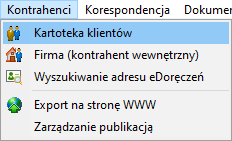
Wyszukiwanie zaawansowane (Filtr)
Zanim przejdziesz do przeglądania czy edycji konkretnego kontrahenta, warto najpierw omówić wyszukiwanie — pozwala ono szybko odnaleźć właściwy rekord na liście, zamiast przewijać całą kartotekę.
-
Kliknij przycisk
 Kartoteka klientów, aby otworzyć okno Warunki wyszukiwania.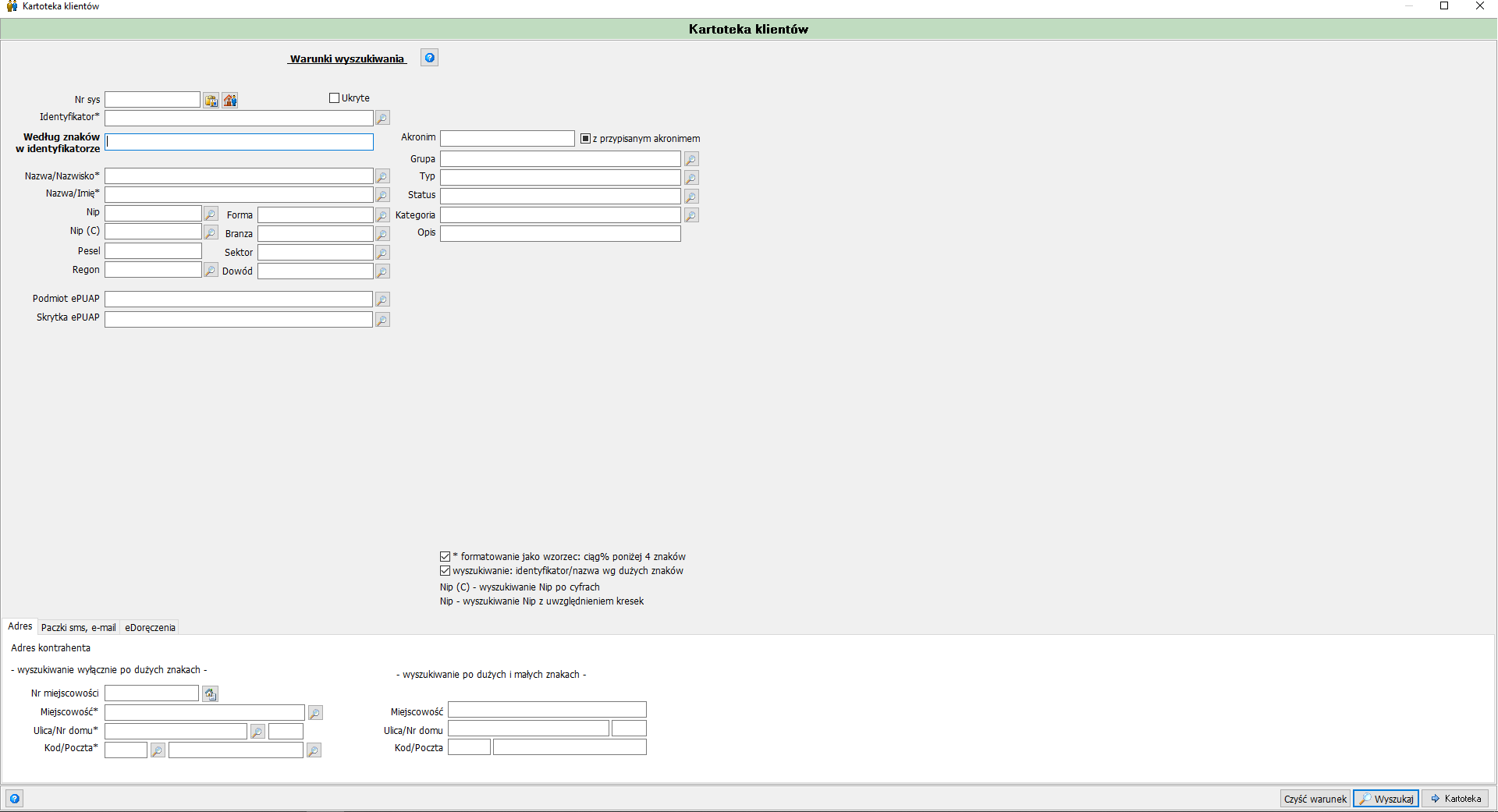
Okno Warunki wyszukiwania — kryteria wyszukiwania kontrahentów -
Uzupełnij dowolną liczbę kryteriów w górnej części okna (np. Nazwa/Nazwisko, Nip, Pesel, Grupa, Typ, Status) i/lub w zakładkach Adres, Paczki sms, e-mail, eDoręczenia w dolnej części okna. Pola takie jak Grupa, Typ, Status, Forma, Kategoria posiadają przy sobie ikonę
 lupy otwierającą odpowiedni słownik, z którego wybiera się dokładną pozycję do wyszukania.
 - Kliknij
 Wyszukaj, aby zastosować filtr i wrócić do listy kontrahentów spełniających kryteria. Przycisk
  Czyść warunek czyści wprowadzone kryteria, a Kartoteka wraca do widoku listy bez filtrowania.
Uwaga
Wszystkie wypełnione pola w oknie Warunki wyszukiwania łączą się ze sobą (kontrahent musi spełniać jednocześnie każdy z podanych warunków). Im więcej pól zostanie uzupełnionych naraz, tym węższy i bardziej precyzyjny wynik wyszukiwania — warto więc wypełniać tylko te pola, co do których treści mamy pewność, aby przez przypadek nie zawęzić wyniku do zera trafień.
Pola formularza — kryteria główne
| Pole | Opis |
|---|---|
| Nr sys | Wyszukiwanie po numerze systemowym kontrahenta. |
| Ukryte | Checkbox włączający wyszukiwanie wśród kontrahentów ukrytych — ten sam mechanizm ukrywania co checkbox Niewidoczny w zakładce Kategorie na karcie kontrahenta. |
| Identyfikator | Wyszukiwanie po identyfikatorze kontrahenta. |
| Według znaków w identyfikatorze | Wyszukiwanie po fragmencie znaków identyfikatora. |
| Akronim | Wyszukiwanie po akronimie kontrahenta. |
| z przypisanym akronimem | Checkbox zawężający wyszukiwanie do kontrahentów z przypisanym akronimem — działa niezależnie od treści pola Akronim, jako dodatkowy warunek. |
| Nazwa/Nazwisko* | Wyszukiwanie po nazwie firmy lub nazwisku. |
| Grupa | Wyszukiwanie po grupie kontrahenta — wybierana ze słownika grup pod ikoną lupy. |
| Nazwa/Imię* | Wyszukiwanie po imieniu kontrahenta. |
| Typ | Wyszukiwanie po typie kontrahenta — wybierany ze słownika typów pod ikoną lupy. |
| Nip | Wyszukiwanie po numerze NIP z uwzględnieniem kresek. |
| Forma | Wyszukiwanie po formie prawnej — wybierana ze słownika form prawnych pod ikoną lupy. |
| Status | Wyszukiwanie po statusie kontrahenta — wybierany ze słownika statusów pod ikoną lupy. |
| Nip (C) | Wyszukiwanie po numerze NIP po cyfrach (bez kresek) — pozwala odnaleźć kontrahenta niezależnie od formatu, w jakim NIP został zapisany. |
| Branża | Wyszukiwanie po branży kontrahenta. |
| Kategoria | Wyszukiwanie po kategorii kontrahenta — wybierana ze słownika pod ikoną lupy. |
| Pesel | Wyszukiwanie po numerze PESEL. |
| Sektor | Wyszukiwanie po sektorze. |
| Opis | Wyszukiwanie po treści opisu kontrahenta. |
| Regon | Wyszukiwanie po numerze REGON. |
| Dowód | Wyszukiwanie po numerze dowodu osobistego. |
| Podmiot ePUAP | Wyszukiwanie po nazwie podmiotu ePUAP. |
| Skrytka ePUAP | Wyszukiwanie po adresie skrytki ePUAP. |
Pola oznaczone * (Nazwa/Nazwisko, Nazwa/Imię) domyślnie formatowane są jako wzorzec wyszukiwania, jeśli wpisany ciąg znaków ma mniej niż 4 znaki — system dopasowuje wtedy każdy rekord zawierający dany fragment, a nie tylko dokładne dopasowanie. Wyszukiwanie po identyfikatorze i nazwie odbywa się z uwzględnieniem wielkości znaków (wg dużych znaków), co oznacza, że wielkość liter wpisanych w polu ma znaczenie dla trafności wyniku.
Pola formularza — zakładka Adres
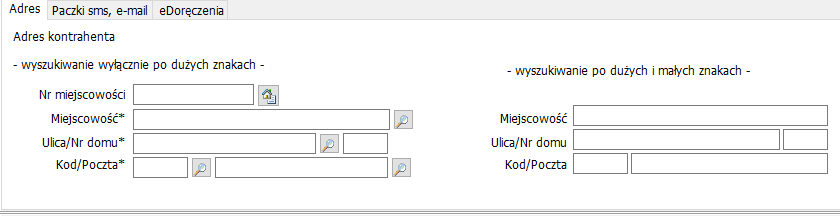
| Pole | Opis |
|---|---|
| Nr miejscowości | Wyszukiwanie po numerze miejscowości — wyłącznie po dużych znakach. |
| Miejscowość* | Wyszukiwanie po miejscowości — wyłącznie po dużych znakach. |
| Ulica/Nr domu* | Wyszukiwanie po ulicy i numerze domu — wyłącznie po dużych znakach. |
| Kod/Poczta* | Wyszukiwanie po kodzie pocztowym i poczcie — wyłącznie po dużych znakach. |
| Miejscowość (prawa kolumna) | Wyszukiwanie po miejscowości — po dużych i małych znakach. |
| Ulica/Nr domu (prawa kolumna) | Wyszukiwanie po ulicy i numerze domu — po dużych i małych znakach. |
| Kod/Poczta (prawa kolumna) | Wyszukiwanie po kodzie pocztowym i poczcie — po dużych i małych znakach. |
Dwie kolumny pól odpowiadają dwóm trybom dopasowania: lewa wymaga zgodności wielkości liter (szybsze, bardziej precyzyjne wyszukiwanie), prawa dopasowuje niezależnie od wielkości liter (szersze wyszukiwanie, przydatne gdy dokładna pisownia adresu w kartotece nie jest znana). Podobnie jak w zakładce kryteriów głównych, uzupełnione pola adresowe łączą się z pozostałymi warunkami wyszukiwania.
Pola formularza — zakładka Paczki sms, e-mail
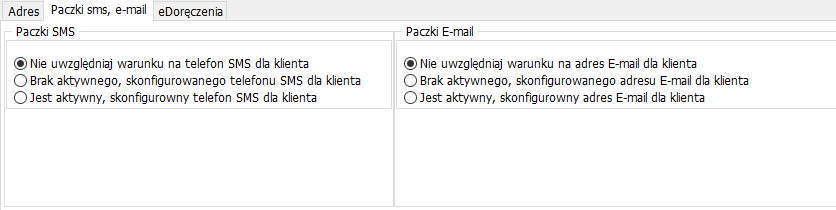
| Sekcja | Opcje |
|---|---|
| Paczki SMS | Nie uwzględniaj warunku na telefon SMS dla klienta / Brak aktywnego, skonfigurowanego telefonu SMS dla klienta / Jest aktywny, skonfigurowany telefon SMS dla klienta. |
| Paczki E-mail | Nie uwzględniaj warunku na adres E-mail dla klienta / Brak aktywnego, skonfigurowanego adresu E-mail dla klienta / Jest aktywny, skonfigurowany adres E-mail dla klienta. |
Warunki te pozwalają np. odnaleźć wszystkich kontrahentów bez skonfigurowanego aktywnego adresu e-mail (żeby uzupełnić dane przed masową wysyłką) albo odwrotnie — tylko tych, którzy mają aktywny kanał SMS/e-mail gotowy do komunikacji.
Pola formularza — zakładka eDoręczenia
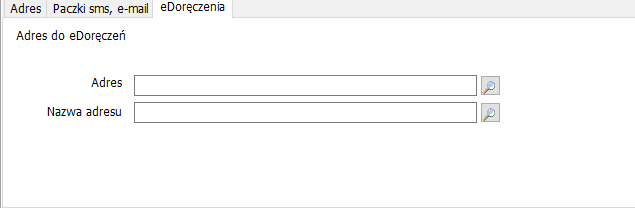
| Pole | Opis |
|---|---|
| Adres | Wyszukiwanie po adresie do e-Doręczeń kontrahenta. |
| Nazwa adresu | Wyszukiwanie po nazwie adresu do e-Doręczeń. |
Panel główny
-
Z menu Kontrahenci wybierz Kartoteka klientów. Otworzy się okno Kartoteka klientów — w górnej części lista wszystkich kontrahentów, w dolnej części panel szczegółów zaznaczonego kontrahenta z zakładkami.
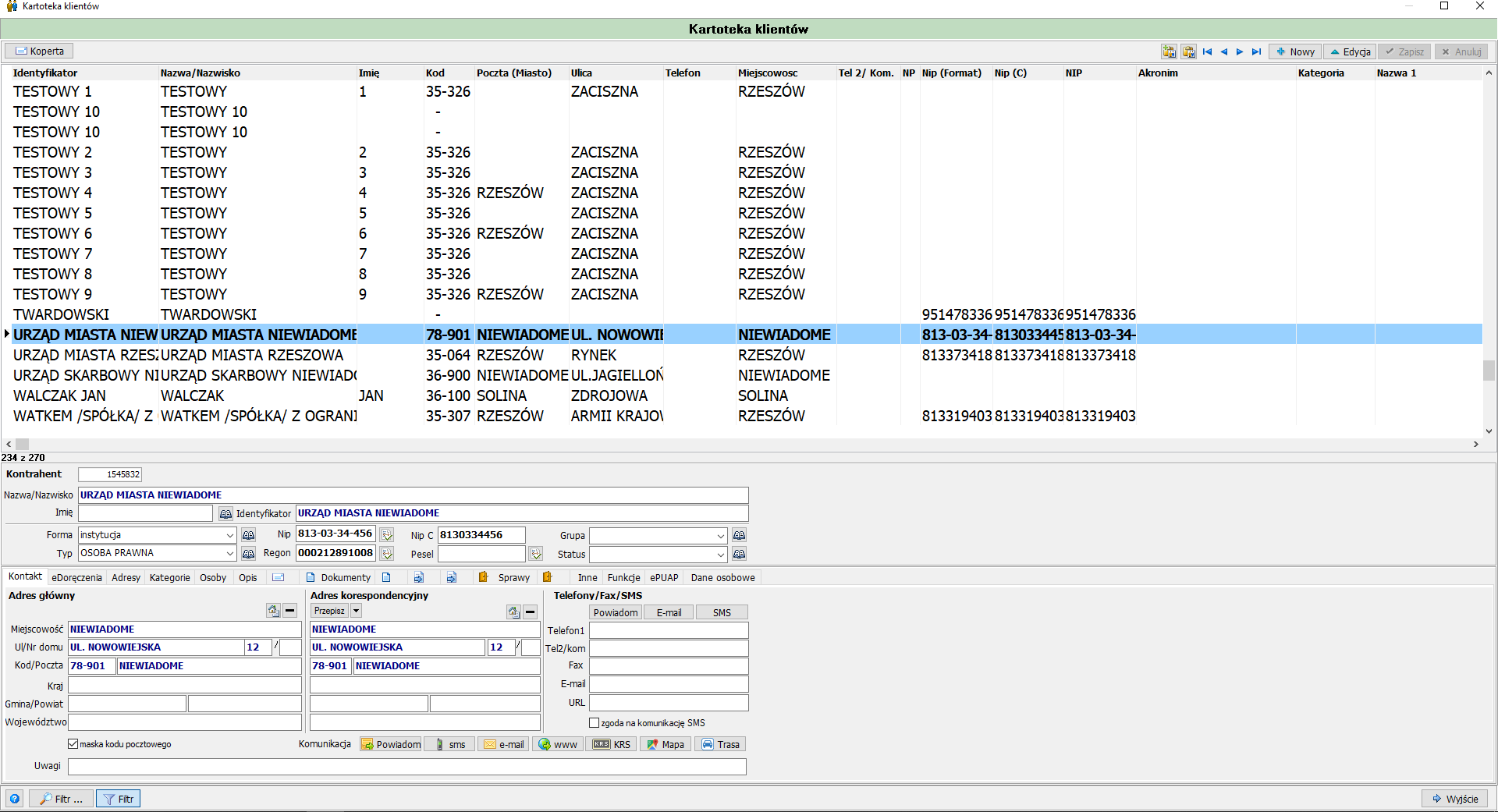
Okno Kartoteka klientów — lista kontrahentów oraz panel szczegółów -
Aby dodać nowego kontrahenta, kliknij Nowy, uzupełnij pola nagłówka oraz zakładkę Kontakt, a następnie kliknij Zapisz.
-
Aby edytować istniejącego kontrahenta, zaznacz go na liście, kliknij Edycja, wprowadź zmiany i kliknij Zapisz. Przycisk Anuluj rezygnuje z wprowadzanych zmian.

Pasek funkcji — nawigacja po rekordach oraz Nowy / Edycja / Zapisz / Anuluj -
Nawiguj między rekordami przyciskami strzałek
|<<>>|w prawym górnym rogu okna.
Uzupełnianie danych kontrahenta
- W nagłówku karty uzupełnij pola Nazwa/Nazwisko, Imię (dla osoby fizycznej) oraz Identyfikator.
- Pola Forma, Grupa, Typ i Status ustaw korzystając ze słowników dostępnych pod ikoną lupy przy każdym z tych pól — pozwala to szczegółowo skategoryzować kontrahenta (np. formę prawną, przynależność do grupy, typ osoby oraz jej status w kartotece).
- Pola Nip, Nip C, Regon oraz Pesel służą również do sprawdzenia poprawności wprowadzonych danych — ikona lupy przy polu Nip dodatkowo umożliwia zaczytanie danych kontrahenta z bazy GUS.
Schowek listy klientów
-
Użyj ikon schowka w górnej części okna Kartoteki klientów, aby dodać bieżącego kontrahenta do schowka lub otworzyć jego zawartość.

Ikona otwierająca okno Schowek listy klientów 
Ikona dodawania bieżącego kontrahenta do schowka -
W oknie Schowek listy klientów widoczna jest lista dodanych kontrahentów wraz z ich danymi adresowymi i identyfikacyjnymi. Przyciski Dodaj, Pokaż i Czyść zarządzają zawartością schowka, a Wybierz/Anuluj zatwierdzają lub anulują wybór.
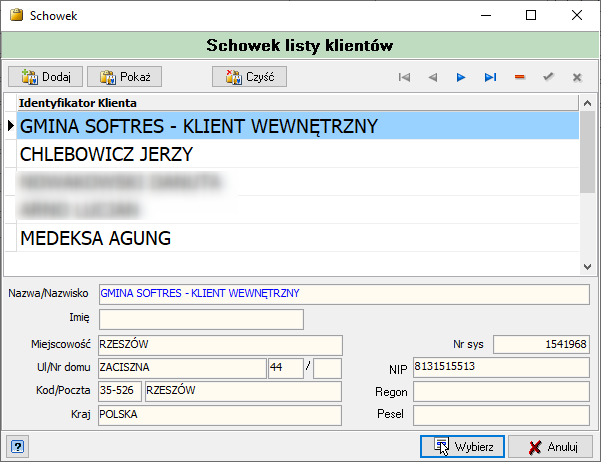
Okno Schowek listy klientów
Pola formularza — Nagłówek kontrahenta

| Pole | Opis |
|---|---|
| Kontrahent | Numer systemowy kontrahenta, nadawany automatycznie. |
| Nazwa/Nazwisko | Nazwa firmy (dla osoby prawnej) lub nazwisko (dla osoby fizycznej). |
| Imię | Imię kontrahenta — pole aktywne dla osoby fizycznej. |
| Identyfikator | Unikalny identyfikator kontrahenta w systemie. |
| Forma | Forma prawna kontrahenta, wybierana ze słownika form prawnych. |
| Nip | Numer NIP kontrahenta w formacie ze znakami rozdzielającymi, np. 813-03-34-456. Pole umożliwia jednocześnie sprawdzenie poprawności wprowadzonego numeru. |
| Nip C | Ten sam numer NIP zapisany samymi cyframi, bez separatorów, np. 8130334456 — pole wypełniane równolegle z polem Nip i wykorzystywane przy wyszukiwaniu po cyfrach. |
| Grupa | Grupa, do której przypisany jest kontrahent, wybierana ze słownika grup. |
| Typ | Typ kontrahenta (Osoba fizyczna / Osoba prawna), wybierany ze słownika typów. |
| Regon | Numer REGON kontrahenta — pole umożliwia sprawdzenie poprawności wprowadzonego numeru. |
| Pesel | Numer PESEL — pole aktywne dla osoby fizycznej, umożliwia sprawdzenie poprawności wprowadzonego numeru. |
| Status | Status kontrahenta (np. Aktywny, Archiwalny), wybierany ze słownika statusów. |
Ikona lupy przy polu Nip umożliwia zaczytanie danych kontrahenta (nazwy, adresu, numeru REGON) z bazy GUS na podstawie wpisanego numeru NIP — patrz też Dodawanie kontrahenta z danych GUS. Analogiczne ikony lupy przy polach Forma, Grupa, Typ, Status otwierają odpowiedni słownik, z którego wybiera się szczegółową wartość przypisywaną kontrahentowi.
Pola formularza — Pasek funkcji
| Ikona | Przycisk/ikona | Opis |
|---|---|---|
|
Ikona schowka (dodaj) | Dodaje bieżącego, zaznaczonego kontrahenta do Schowka listy klientów. |
|
Ikona schowka (pokaż) | Otwiera okno Schowek listy klientów. |
 |
\|< |
Przejście do pierwszego rekordu na liście. |
 |
< |
Przejście do poprzedniego rekordu. |
 |
> |
Przejście do następnego rekordu. |
 |
>\| |
Przejście do ostatniego rekordu na liście. |
 |
Nowy | Tworzy nowy, pusty rekord kontrahenta do uzupełnienia. |
 |
Edycja | Odblokowuje pola zaznaczonego rekordu do edycji. |
 |
Zapisz | Zapisuje wprowadzone dane nowego lub edytowanego rekordu. Nieaktywny, dopóki nie rozpoczęto edycji/tworzenia rekordu. |
 |
Anuluj | Odrzuca wprowadzone zmiany i przywraca poprzednią zawartość pól. Nieaktywny poza trybem edycji. |
Zakładka Kontakt
Zakładka Kontakt gromadzi wszystkie dane adresowe i kontaktowe kontrahenta w jednym miejscu — adres główny, adres korespondencyjny oraz pełen zestaw narzędzi komunikacji, od SMS-a po wyznaczenie trasy dojazdu.
- W sekcji Adres główny uzupełnij podstawowe dane adresowe kontrahenta.
- Adres korespondencyjny może być inny niż adres główny — uzupełnij go osobno, albo kliknij Przepisz, aby skopiować adres główny jako adres korespondencyjny bez ręcznego przepisywania danych.
Obok sekcji adresowych znajduje się sekcja Telefony/Fax/SMS z wierszem przycisków komunikacyjnych:

Każdy z przycisków otwiera dedykowane narzędzie powiązane z danymi kontaktowymi kontrahenta:
-
 Powiadom otwiera okno Ustawienia powiadomień, w którym konfiguruje się wysyłanie powiadomień dla kontrahenta na stronie internetowej eBOM, dotyczących zdarzeń związanych z jego sprawami i dokumentami — obsługę powiadomień, edycję ręczną powiadomienia oraz automatyczne powiadomienia dla zdarzeń: Nowa sprawa, Nowy etap, Zakończenie sprawy, Nowy dokument. Zmiany zatwierdza się przyciskiem Zatwierdź lub odrzuca Anuluj.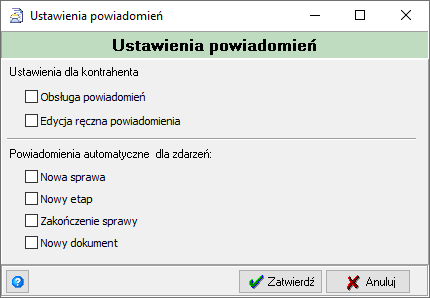
Okno Ustawienia powiadomień -
 e-mail otwiera okno Konfiguracja e-mail dla klienta z listą adresów e-mail kontrahenta oraz ustawieniami: aktywność adresu, adres domyślny, i tworzenie e-maila automatycznie na wybrane zdarzenia (rozpoczęcie sprawy, zakończenie sprawy, rejestracja dokumentu, rejestracja na rejestrze wyjścia). Przycisk Akcje E-mail udostępnia dodatkowe akcje, a Wyjście zamyka okno.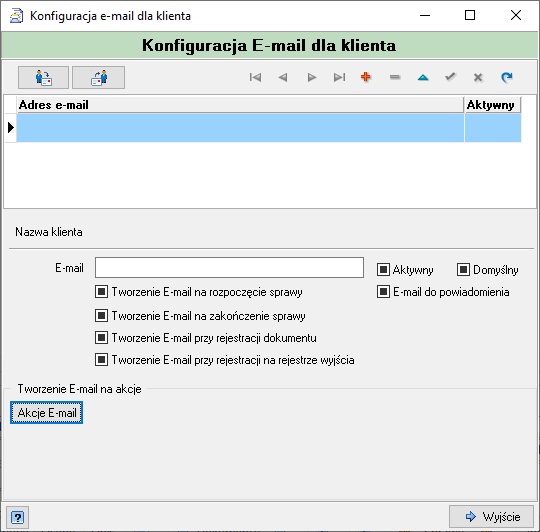
Okno Konfiguracja e-mail dla klienta -
 sms służy do wysyłki powiadomienia SMS do kontrahenta.
  www przenosi bezpośrednio do strony internetowej kontrahenta, wskazanej w polu URL.
 KRS umożliwia wyszukanie kontrahenta w Krajowym Rejestrze Sądowym.
 Mapa i
  Trasa pokazują odpowiednio lokalizację adresu kontrahenta na mapie oraz trasę dojazdu do tego adresu.
Całego kontrahenta można dodatkowo opisać w polu Uwagi, widocznym w dolnej części zakładki Kontakt — pole to nie jest przypisane wyłącznie do adresu, lecz stanowi ogólną notatkę do karty kontrahenta.
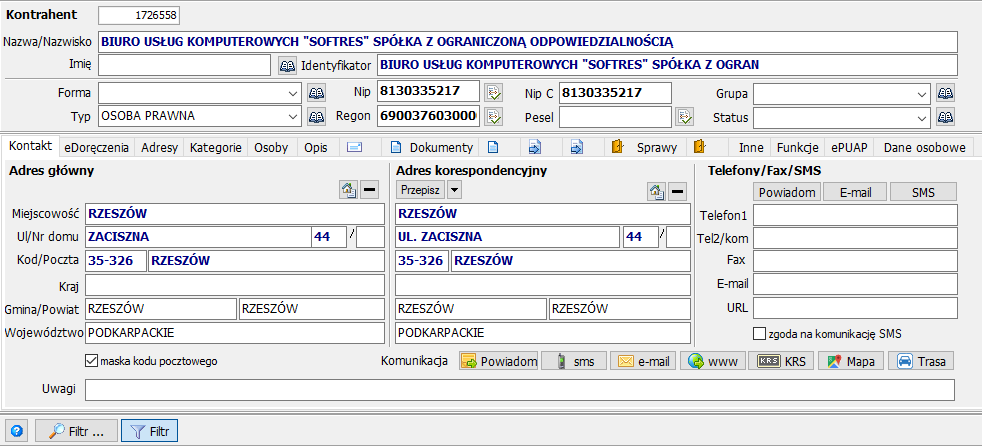
| Pole | Opis |
|---|---|
| Miejscowość | Miejscowość adresu (głównego lub korespondencyjnego). |
| Ul/Nr domu | Ulica oraz numer domu/mieszkania. |
| Kod/Poczta | Kod pocztowy oraz nazwa poczty. |
| Kraj | Kraj adresu. |
| Gmina/Powiat | Gmina i powiat. |
| Województwo | Województwo. |
| maska kodu pocztowego | Checkbox włączający formatowanie kodu pocztowego wg maski (XX-XXX). |
| Przepisz | Przycisk kopiujący dane adresu głównego do adresu korespondencyjnego — używany, gdy oba adresy mają być identyczne. Adres korespondencyjny można też uzupełnić ręcznie i niezależnie od adresu głównego. |
Ikony obok nagłówków Adres główny i Adres korespondencyjny służą do dodania kolejnego adresu; ikona − usuwa adres.
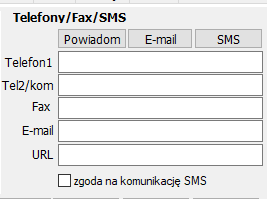
| Pole | Opis |
|---|---|
| Telefon1 | Podstawowy numer telefonu kontrahenta. |
| Tel2/kom | Dodatkowy numer telefonu lub numer komórkowy. |
| Fax | Numer faksu. |
| Adres e-mail kontrahenta. | |
| URL | Adres strony internetowej kontrahenta. |
| zgoda na komunikację SMS | Checkbox potwierdzający zgodę kontrahenta na komunikację SMS. |
| Uwagi | Ogólne pole tekstowe do opisu kontrahenta, niezależne od pól adresowych. |
| Ikona | Przycisk komunikacji | Opis |
|---|---|---|
|
Powiadom | Otwiera okno Ustawienia powiadomień — konfiguracja powiadomień dla kontrahenta na stronie eBOM dla zdarzeń związanych z jego sprawami i dokumentami. |
|
sms | Wysyłka SMS do kontrahenta. |
|
Otwiera okno Konfiguracja e-mail dla klienta. | |
|
www | Otwiera stronę internetową kontrahenta (adres z pola URL). |
|
KRS | Wyszukiwanie kontrahenta w Krajowym Rejestrze Sądowym. |
|
Mapa | Wyświetla adres kontrahenta na mapie. |
|
Trasa | Wyznacza trasę dojazdu do adresu kontrahenta. |
| Pole | Opis |
|---|---|
| Obsługa powiadomień | Checkbox włączający obsługę powiadomień dla danego kontrahenta na stronie eBOM. |
| Edycja ręczna powiadomienia | Checkbox umożliwiający ręczną edycję treści powiadomienia przed wysyłką. |
| Nowa sprawa | Checkbox — automatyczne powiadomienie o rozpoczęciu nowej sprawy. |
| Nowy etap | Checkbox — automatyczne powiadomienie o nowym etapie sprawy. |
| Zakończenie sprawy | Checkbox — automatyczne powiadomienie o zakończeniu sprawy. |
| Nowy dokument | Checkbox — automatyczne powiadomienie o nowym dokumencie. |
Przyciski Zatwierdź i Anuluj odpowiednio zapisują lub odrzucają wprowadzone ustawienia powiadomień.
| Element | Opis |
|---|---|
| Tabela Adres e-mail / Aktywny | Lista wszystkich adresów e-mail skonfigurowanych dla kontrahenta wraz z ich statusem aktywności. |
| Nazwa klienta | Nazwa kontrahenta, dla którego konfigurowany jest adres e-mail. |
| Pole do wpisania/edycji adresu e-mail. | |
| Aktywny | Checkbox oznaczający, czy dany adres e-mail jest aktywny (używany przez system). |
| Domyślny | Checkbox oznaczający adres e-mail jako domyślny dla kontrahenta. |
| Tworzenie E-mail na rozpoczęcie sprawy | Checkbox — automatyczne utworzenie wiadomości e-mail przy rozpoczęciu sprawy. |
| Tworzenie E-mail na zakończenie sprawy | Checkbox — automatyczne utworzenie wiadomości e-mail przy zakończeniu sprawy. |
| Tworzenie E-mail przy rejestracji dokumentu | Checkbox — automatyczne utworzenie wiadomości e-mail przy rejestracji dokumentu. |
| Tworzenie E-mail przy rejestracji na rejestrze wyjścia | Checkbox — automatyczne utworzenie wiadomości e-mail przy rejestracji dokumentu na rejestrze wyjścia. |
| Akcje E-mail | Przycisk otwierający dodatkowe akcje związane z wysyłką e-mail. |
| Wyjście | Zamyka okno konfiguracji. |
Zakładka eDoręczenia
Zakładka eDoręczenia na karcie kontrahenta służy do przechowywania i wyszukiwania adresu do e-Doręczeń danego kontrahenta — czyli adresu, na który system wyśle pismo w ramach usługi e-Doręczeń.
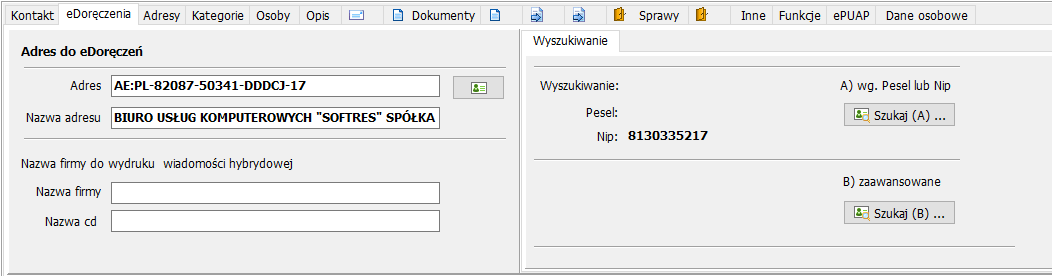
- Jeśli adres do e-Doręczeń kontrahenta jest już znany, wpisz go bezpośrednio w polu Adres (oraz opcjonalnie Nazwa adresu) i zapisz kartę.
- Jeśli adres nie jest znany, skorzystaj z panelu Wyszukiwanie po prawej stronie zakładki — dostępne są dwa tryby: A) wg. Pesel lub Nip (szybkie wyszukiwanie) oraz B) zaawansowane (pełny formularz wyszukiwania z podziałem na typ odbiorcy).
Wyszukiwanie A) wg. Pesel lub Nip
- System automatycznie podpowiada numer Pesel lub Nip na podstawie danych już uzupełnionych w nagłówku kontrahenta (zakładka Kontakt).
- Kliknij
 Szukaj (A) ..., aby wyszukać adres do e-Doręczeń bezpośrednio po tym numerze, bez otwierania dodatkowego formularza.
Wyszukiwanie B) zaawansowane
- Kliknij
 Szukaj (B) ..., aby otworzyć okno Wyszukiwanie adresu do eDoręczeń.
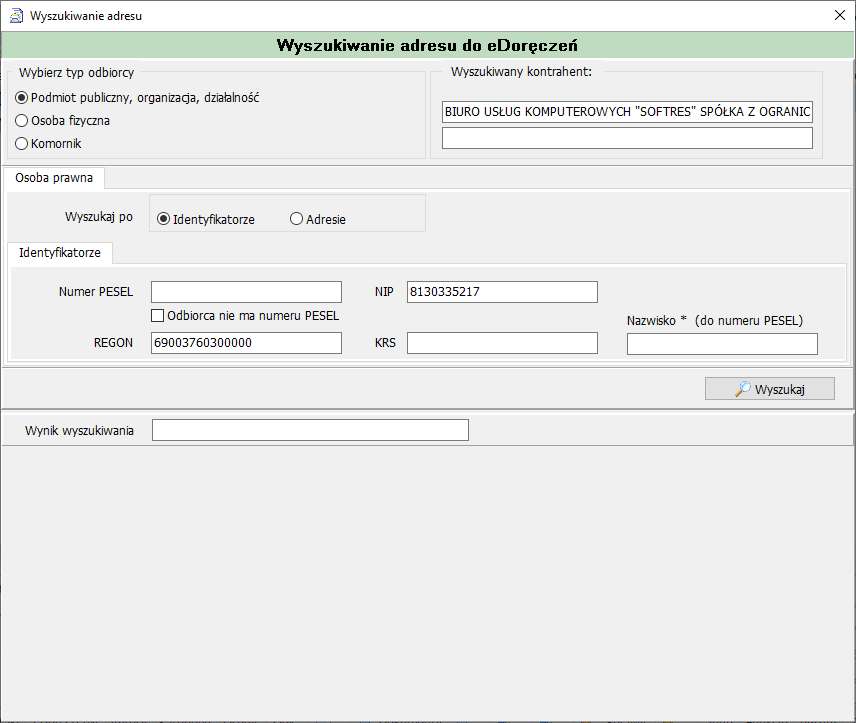
 - W sekcji Wybierz typ odbiorcy zaznacz jeden z trzech typów: Podmiot publiczny, organizacja, działalność, Osoba fizyczna lub Komornik. Wybór typu zmienia zestaw dostępnych pól wyszukiwania w dolnej części okna.
- Pole Wyszukiwany kontrahent (w prawym górnym rogu okna) jest polem informacyjnym — pokazuje nazwę/dane kontrahenta, z którego karty otworzono wyszukiwanie.
- W zależności od wybranego typu odbiorcy, wybierz sposób wyszukiwania — Wyszukaj po: Identyfikatorze lub Adresie (dla Podmiotu publicznego i Osoby fizycznej) albo Identyfikatorze lub Imieniu i Nazwisku (dla Komornika).
- Uzupełnij pola wymagane (oznaczone
*) dla wybranego trybu i kliknij Wyszukaj.
 - Wynik wyszukiwania pojawia się w dolnej części okna, w sekcji Wynik wyszukiwania — pole statusu (np. Znaleziono adres) oraz pełne dane znalezionego adresu: Adres, Nazwa/Imię/Nazwisko, Pesel/NIP/KRS/REGON, adres główny/siedziby oraz adres korespondencyjny.
- Kliknij
 Kopiuj adres, aby przenieść znaleziony adres do pola Adres na karcie kontrahenta, w zakładce eDoręczenia.
Zakładka Osoba prawna
Formularz wyszukiwania dla typu Podmiot publiczny, organizacja, działalność wyświetla się pod wewnętrzną nazwą zakładki Osoba prawna.
Podgląd i przypisanie pełnych danych adresu (serwis eDoręczeń)
- Kliknij ikonę
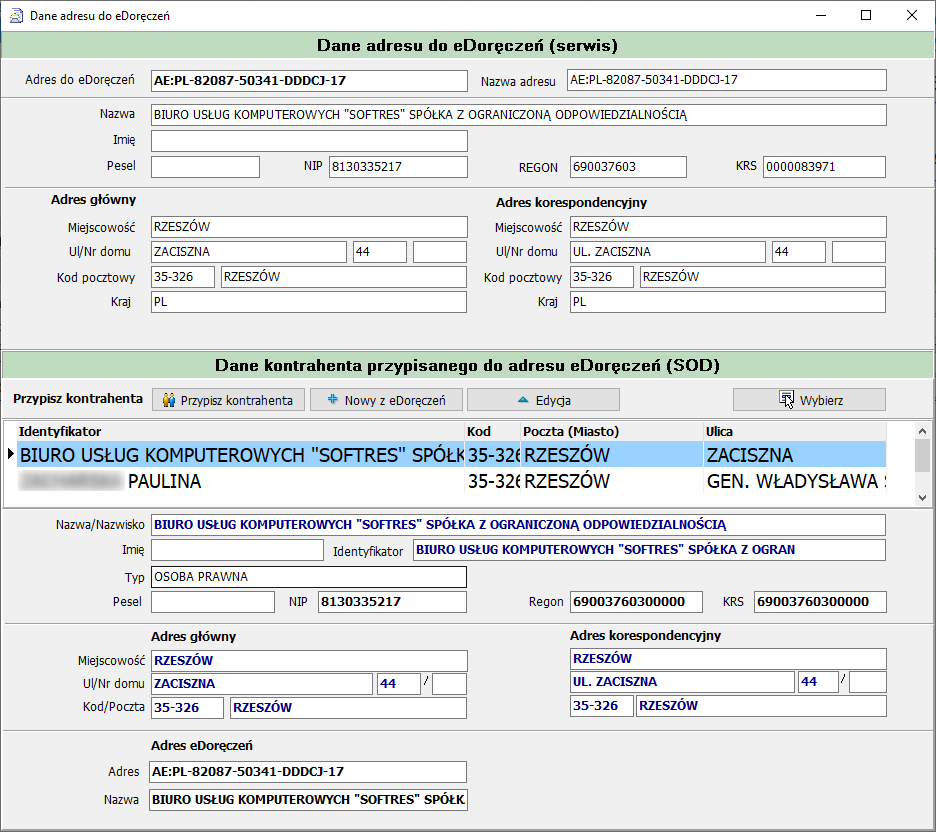
 przy polu Adres w zakładce eDoręczenia, aby otworzyć okno Dane adresu do eDoręczeń.
 - W górnej sekcji Dane adresu do eDoręczeń (serwis) wyświetlane są pełne dane pobrane z zewnętrznego serwisu e-Doręczeń dla danego adresu: nazwa/imię, Pesel/NIP/REGON/KRS, adres główny oraz adres korespondencyjny.
- W dolnej sekcji Dane kontrahenta przypisanego do adresu eDoręczeń (SOD) widoczna jest lista kontrahentów z kartoteki SOD, których dane pasują do adresu z serwisu (np. po nazwie, kodzie pocztowym, ulicy).
- Zaznacz właściwego kontrahenta na liście, aby zobaczyć jego pełne dane w dolnej części okna (Nazwa/Nazwisko, Identyfikator, Typ, Pesel, NIP, Regon, KRS, adresy, Adres eDoręczeń).
- Użyj przycisków w sekcji Przypisz kontrahenta:
- Przypisz kontrahenta — łączy istniejący rekord kontrahenta z zaznaczonej listy z adresem eDoręczeń z serwisu.
- Nowy z eDoręczeń — tworzy nowy rekord kontrahenta w kartotece SOD na podstawie danych pobranych z serwisu eDoręczeń.
- Edycja — odblokowuje pola zaznaczonego kontrahenta do edycji wewnątrz tego okna.
- Wybierz — zatwierdza wybór zaznaczonego kontrahenta i zamyka okno.
Pola formularza — eDoręczenia (pola główne)
| Pole | Opis |
|---|---|
| Adres | Adres do e-Doręczeń kontrahenta. Ikona obok pola otwiera okno Dane adresu do eDoręczeń. |
| Nazwa adresu | Nazwa powiązana z adresem eDoręczeń (np. nazwa kontrahenta lub punktu odbioru). |
| Nazwa firmy do wydruku wiadomości hybrydowej — Nazwa firmy | Nazwa firmy drukowana na wiadomości hybrydowej (papierowej wersji przesyłki eDoręczeń). |
| Nazwa firmy do wydruku wiadomości hybrydowej — Nazwa cd | Dalszy ciąg nazwy firmy, jeśli nie mieści się w jednym polu. |
| Wyszukiwanie A) wg. Pesel lub Nip — Pesel | Numer PESEL wykorzystywany do szybkiego wyszukania adresu (podpowiadany automatycznie). |
| Wyszukiwanie A) wg. Pesel lub Nip — Nip | Numer NIP wykorzystywany do szybkiego wyszukania adresu (podpowiadany automatycznie). |
| Szukaj (A) ... |
Przycisk uruchamiający szybkie wyszukiwanie adresu wg podanego Pesel/Nip. |
| Szukaj (B) ... |
Przycisk otwierający okno Wyszukiwanie adresu do eDoręczeń (wyszukiwanie zaawansowane). |
Pola formularza — Wyszukiwanie adresu wg typu odbiorcy
| Pole (Wyszukaj po: Identyfikatorze) | Opis |
|---|---|
| Numer PESEL | Numer PESEL osoby reprezentującej/powiązanej z podmiotem. |
| Odbiorca nie ma numeru PESEL | Checkbox — zaznaczany, gdy odbiorca (np. podmiot zagraniczny) nie posiada numeru PESEL. |
| NIP | Numer NIP podmiotu. |
| REGON | Numer REGON podmiotu. |
| KRS | Numer KRS podmiotu. |
| Nazwisko * (do numeru PESEL) | Nazwisko wymagane przy wyszukiwaniu po numerze PESEL. |
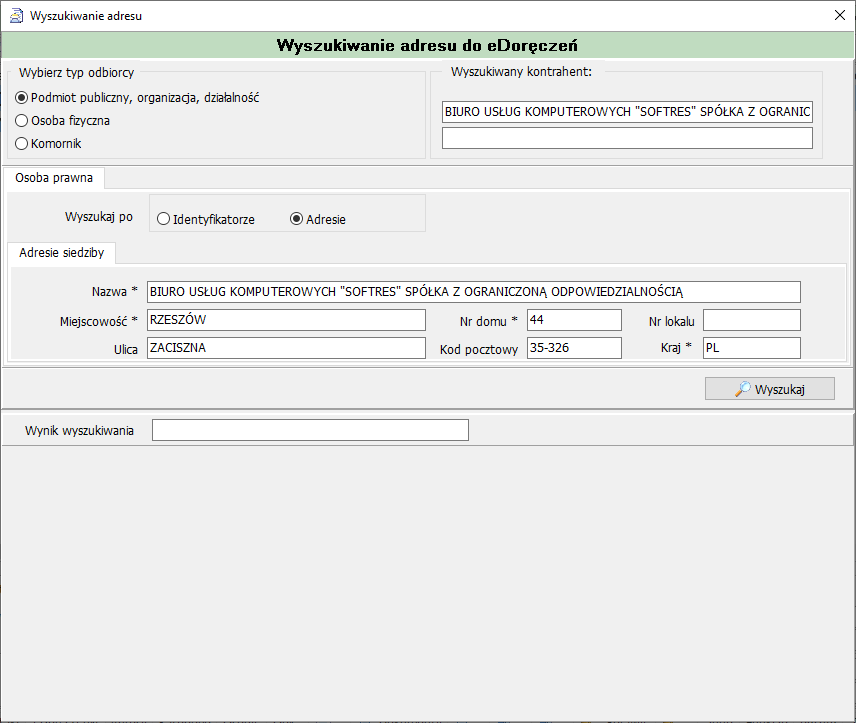
| Pole (Wyszukaj po: Adresie — Adresie siedziby) | Opis |
|---|---|
| Nazwa * | Nazwa podmiotu. |
| Miejscowość * | Miejscowość siedziby. |
| Nr domu * | Numer domu siedziby. |
| Nr lokalu | Numer lokalu siedziby. |
| Ulica | Ulica siedziby. |
| Kod pocztowy | Kod pocztowy siedziby. |
| Kraj * | Kraj siedziby. |
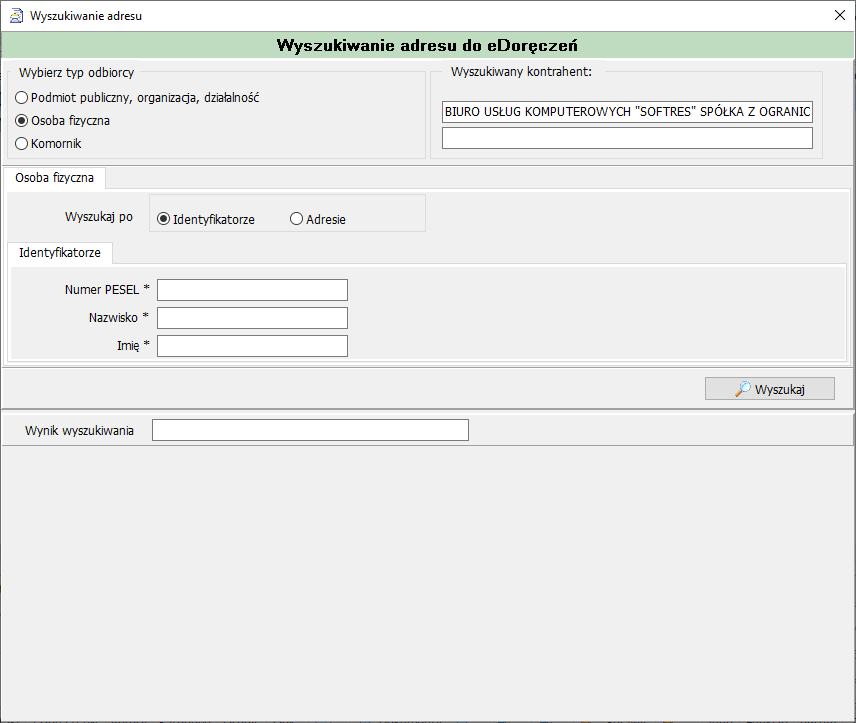
| Pole (Wyszukaj po: Identyfikatorze) | Opis |
|---|---|
| Numer PESEL * | Numer PESEL osoby fizycznej. |
| Nazwisko * | Nazwisko osoby fizycznej. |
| Imię * | Imię osoby fizycznej. |
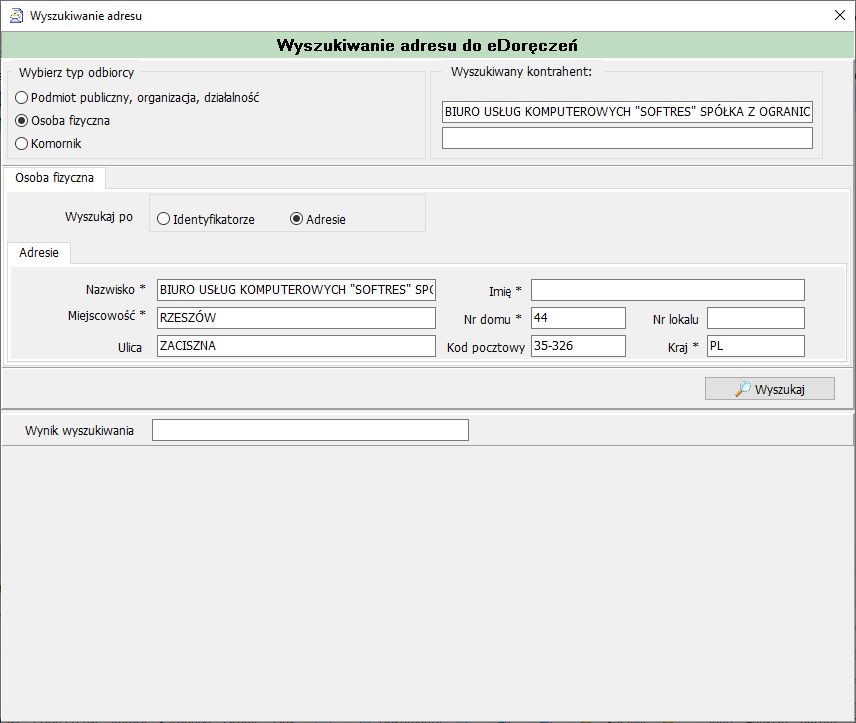
| Pole (Wyszukaj po: Adresie) | Opis |
|---|---|
| Nazwisko * | Nazwisko osoby fizycznej. |
| Imię * | Imię osoby fizycznej. |
| Miejscowość * | Miejscowość zamieszkania. |
| Nr domu * | Numer domu. |
| Nr lokalu | Numer lokalu. |
| Ulica | Ulica. |
| Kod pocztowy | Kod pocztowy. |
| Kraj * | Kraj. |
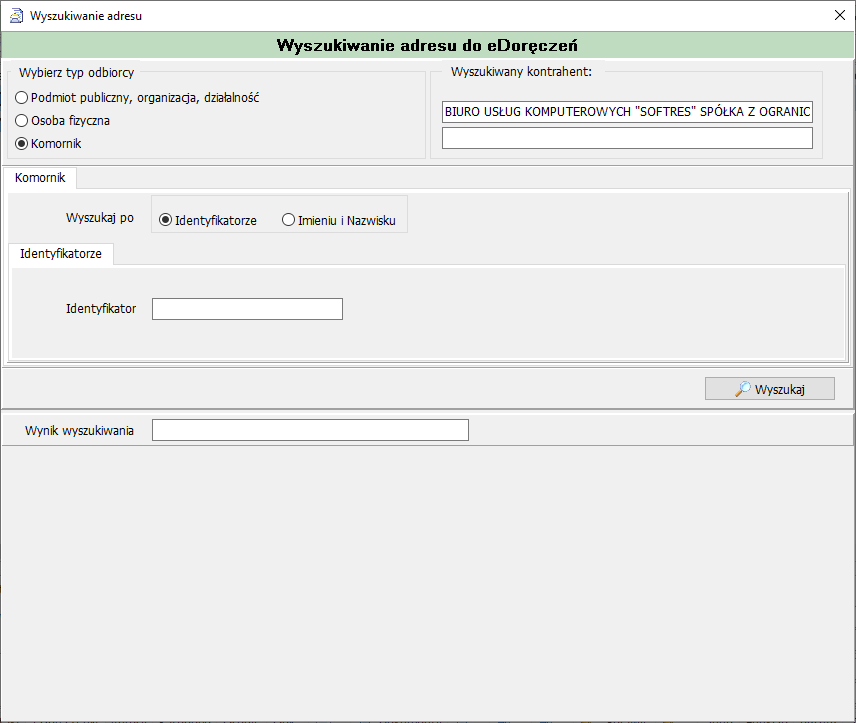
| Pole (Wyszukaj po: Identyfikatorze) | Opis |
|---|---|
| Identyfikator | Identyfikator komornika. |
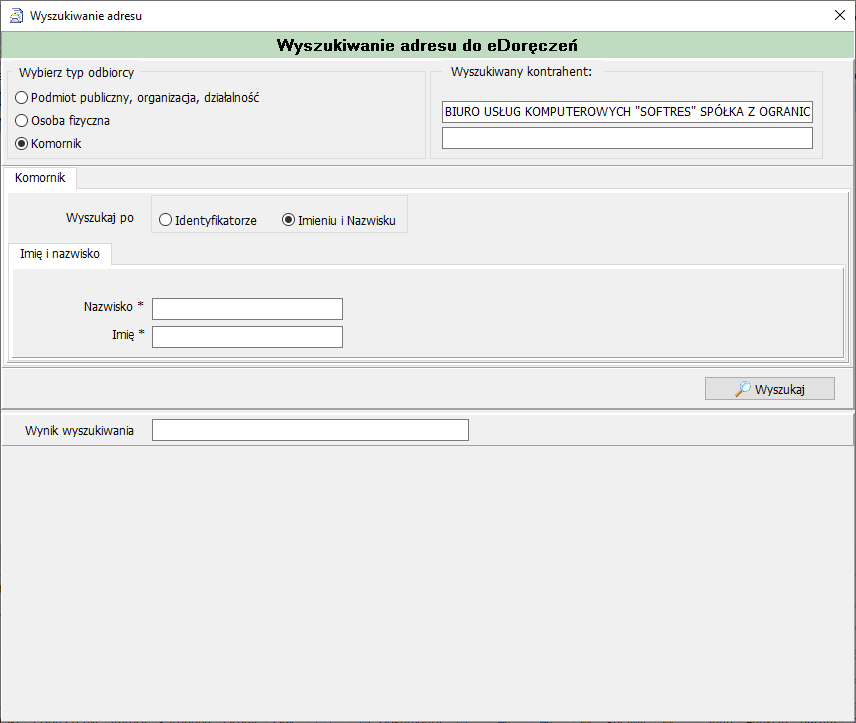
| Pole (Wyszukaj po: Imieniu i Nazwisku) | Opis |
|---|---|
| Nazwisko * | Nazwisko komornika. |
| Imię * | Imię komornika. |
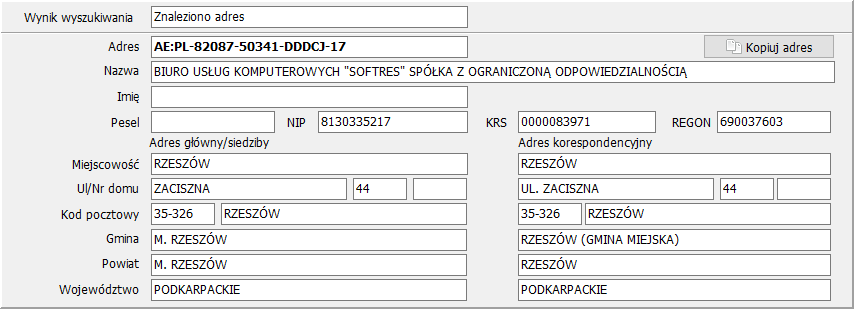
| Pole | Opis |
|---|---|
| Wynik wyszukiwania | Status operacji wyszukiwania (np. Znaleziono adres). |
| Adres | Znaleziony adres do eDoręczeń. |
| Nazwa | Nazwa podmiotu/nazwisko osoby. |
| Imię | Imię (dla osoby fizycznej). |
| Pesel | Numer PESEL. |
| NIP | Numer NIP. |
| KRS | Numer KRS. |
| REGON | Numer REGON. |
| Adres główny/siedziby | Miejscowość, Ul/Nr domu, Kod pocztowy, Gmina, Powiat, Województwo — adres główny/siedziby odbiorcy. |
| Adres korespondencyjny | Miejscowość, Ul/Nr domu, Kod pocztowy, Gmina, Powiat, Województwo — adres korespondencyjny odbiorcy (jeśli inny niż główny). |
| Kopiuj adres | Przycisk przenoszący znaleziony adres do pola Adres na karcie kontrahenta. |
| Ikona | Pole/Sekcja | Opis |
|---|---|---|
| Adres do eDoręczeń | Pełny identyfikator adresu do eDoręczeń w serwisie (np. AE:PL-82087-50341-DDDCJ-17). |
|
| Nazwa adresu | Nazwa powiązana z adresem w serwisie. | |
| Nazwa / Imię / Pesel / NIP / REGON / KRS | Dane identyfikacyjne odbiorcy pobrane z serwisu eDoręczeń. | |
| Adres główny | Miejscowość, Ul/Nr domu, Kod pocztowy, Kraj — adres główny wg serwisu. | |
| Adres korespondencyjny | Miejscowość, Ul/Nr domu, Kod pocztowy, Kraj — adres korespondencyjny wg serwisu. | |
| Tabela kontrahentów (Identyfikator / Kod / Poczta / Ulica) | Lista kontrahentów z kartoteki SOD dopasowanych do adresu z serwisu. | |
| Nazwa/Nazwisko, Imię, Identyfikator, Typ, Pesel, NIP, Regon, KRS | Pełne dane zaznaczonego kontrahenta z kartoteki SOD. | |
| Adres główny / Adres korespondencyjny (SOD) | Adresy zaznaczonego kontrahenta zapisane w kartotece SOD. | |
| Adres eDoręczeń — Adres / Nazwa | Adres i nazwa eDoręczeń zapisane już przy zaznaczonym kontrahencie w SOD. | |
 |
Przypisz kontrahenta | Łączy zaznaczonego, istniejącego kontrahenta SOD z adresem eDoręczeń z serwisu. |
 |
Nowy z eDoręczeń | Tworzy nowy rekord kontrahenta w kartotece SOD na podstawie danych z serwisu eDoręczeń. |
 |
Edycja | Odblokowuje dane zaznaczonego kontrahenta do edycji w tym oknie. |
 |
Wybierz | Zatwierdza wybór zaznaczonego kontrahenta i zamyka okno. |
Zakładka Adresy
Zakładka Adresy przechowuje dodatkowe adresy kontrahenta — inne niż adres główny i korespondencyjny uzupełniane w zakładce Kontakt — np. adresy oddziałów, punktów odbioru czy adresy kontaktowe osób powiązanych z kontrahentem.

- Przejdź na zakładkę Adresy na karcie kontrahenta. Wyświetli się tabela z listą wszystkich dodatkowych adresów przypisanych do kontrahenta.
-
Aby dodać nowy adres, kliknij
 Dodaj. Otworzy się okno Adres dodatkowy klienta.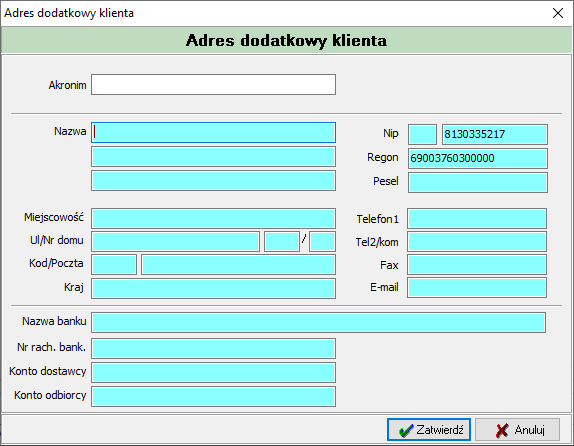
Okno Adres dodatkowy klienta — formularz dodania nowego adresu -
Uzupełnij pola formularza (patrz Pola formularza niżej) i kliknij
 Zatwierdź, aby zapisać nowy adres na liście, lub
  Anuluj, aby zrezygnować.
 - Aby podejrzeć zaznaczony adres bez edycji, kliknij
 Pokaż.
 - Aby zmienić dane istniejącego adresu, zaznacz go na liście i kliknij
 Edytuj.
 - Aby usunąć zaznaczony adres z listy, kliknij
 Usuń.
Usuń. - Aby wydrukować/utworzyć kopertę dla zaznaczonego adresu, kliknij
 Koperta.
Przepisywanie adresów (Przepisz)
Przycisk  Przepisz otwiera rozwijane menu z czterema opcjami umożliwiającymi szybkie przenoszenie danych adresowych między zaznaczonym adresem dodatkowym a adresem głównym/korespondencyjnym kontrahenta (z zakładki Kontakt), bez ręcznego przepisywania danych.
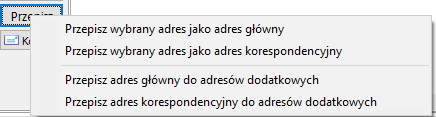
- Przepisz wybrany adres jako adres główny — kopiuje dane zaznaczonego adresu dodatkowego do adresu głównego kontrahenta.
- Przepisz wybrany adres jako adres korespondencyjny — kopiuje dane zaznaczonego adresu dodatkowego do adresu korespondencyjnego kontrahenta.
- Przepisz adres główny do adresów dodatkowych — tworzy na liście adresów dodatkowych nową pozycję na podstawie bieżącego adresu głównego kontrahenta.
- Przepisz adres korespondencyjny do adresów dodatkowych — tworzy na liście adresów dodatkowych nową pozycję na podstawie bieżącego adresu korespondencyjnego kontrahenta.
| Kolumna | Opis |
|---|---|
| Nip | Numer NIP powiązany z adresem dodatkowym. |
| Nazwa | Główna nazwa/nazwisko powiązane z adresem. |
| Nazwa 2 | Druga linia nazwy. |
| Kod | Kod pocztowy. |
| Poczta | Nazwa poczty. |
| Ulica | Nazwa ulicy. |
| Adres (Miejscowość) | Miejscowość adresu dodatkowego. |
| dom | Numer domu. |
| lok | Numer lokalu. |
| Telefon1 | Podstawowy numer telefonu przypisany do adresu. |
| Fax | Numer faksu. |
| Tel2/Kom | Dodatkowy numer telefonu/komórkowy. |
| Adres e-mail przypisany do adresu dodatkowego. | |
| Nip (C) | Numer NIP zapisany samymi cyframi, bez separatorów. |
| Nazwa 3 | Trzecia linia nazwy. |
| Nip P | Numer NIP (pole dodatkowe). |
| Regon | Numer REGON przypisany do adresu. |
| Pesel | Numer PESEL przypisany do adresu. |
| Konto dostawcy | Numer konta bankowego dostawcy powiązanego z adresem. |
| Ikona | Przycisk | Opis |
|---|---|---|
  |
◀ ▶ |
Strzałki nawigacji — zwijają/rozwijają panel funkcji zakładki Adresy. |
|
Pokaż | Wyświetla podgląd danych zaznaczonego adresu dodatkowego, bez możliwości edycji. |
|
Dodaj | Otwiera okno Adres dodatkowy klienta do wprowadzenia nowego adresu. |
|
Edytuj | Odblokowuje dane zaznaczonego adresu dodatkowego do edycji. |
|
Usuń | Usuwa zaznaczony adres dodatkowy z listy. |
|
Przepisz | Otwiera menu z opcjami przepisania adresu między adresem dodatkowym a adresem głównym/korespondencyjnym kontrahenta. |
|
Koperta | Tworzy/drukuje kopertę dla zaznaczonego adresu. |
| Pole | Opis |
|---|---|
| Akronim | Skrócone oznaczenie adresu dodatkowego. |
| Nazwa | Nazwa/nazwisko powiązane z adresem (pierwsza linia). |
| (Nazwa, druga linia) | Dodatkowa linia nazwy — kontynuacja pola Nazwa. |
| Nip | Numer NIP przypisany do adresu — podpowiadany na podstawie danych karty kontrahenta. |
| Regon | Numer REGON przypisany do adresu — podpowiadany na podstawie danych karty kontrahenta. |
| Pesel | Numer PESEL przypisany do adresu. |
| Miejscowość | Miejscowość adresu dodatkowego. |
| Ul/Nr domu | Ulica oraz numer domu/lokalu. |
| Kod/Poczta | Kod pocztowy oraz nazwa poczty. |
| Kraj | Kraj adresu dodatkowego. |
| Telefon1 | Podstawowy numer telefonu. |
| Tel2/kom | Dodatkowy numer telefonu/komórkowy. |
| Fax | Numer faksu. |
| Adres e-mail przypisany do adresu dodatkowego. | |
| Nazwa banku | Nazwa banku powiązanego z adresem (do rozliczeń). |
| Nr rach. bank. | Numer rachunku bankowego. |
| Konto dostawcy | Numer konta dostawcy. |
| Konto odbiorcy | Numer konta odbiorcy. |
Przyciski Zatwierdź i Anuluj odpowiednio zapisują nowy/edytowany adres dodatkowy lub odrzucają wprowadzone zmiany.
| Opcja | Opis |
|---|---|
| Przepisz wybrany adres jako adres główny | Kopiuje dane zaznaczonego adresu dodatkowego do adresu głównego kontrahenta (zakładka Kontakt). |
| Przepisz wybrany adres jako adres korespondencyjny | Kopiuje dane zaznaczonego adresu dodatkowego do adresu korespondencyjnego kontrahenta (zakładka Kontakt). |
| Przepisz adres główny do adresów dodatkowych | Dodaje nowy adres dodatkowy na podstawie bieżącego adresu głównego kontrahenta. |
| Przepisz adres korespondencyjny do adresów dodatkowych | Dodaje nowy adres dodatkowy na podstawie bieżącego adresu korespondencyjnego kontrahenta. |
Zakładka Kategorie
Zakładka Kategorie zawiera dane porządkujące kontrahenta w kartotece (kategorię, branżę, nazwę długą, treść koperty), ustawienia widoczności i scalania rekordu, a także informacje o ochronie danych osobowych wraz z historią zmian danych kontrahenta.
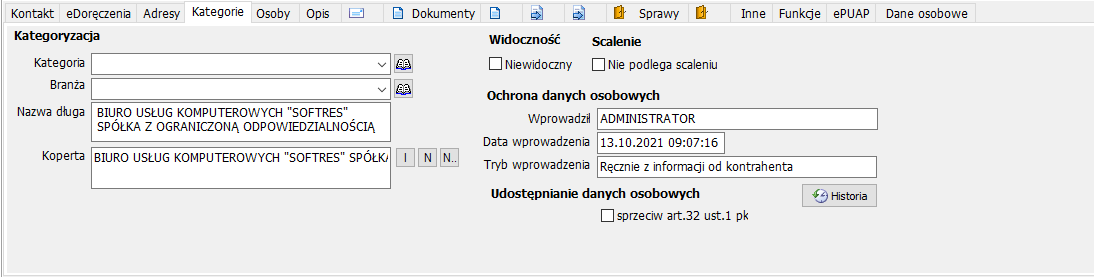
- W sekcji Kategoryzacja przypisz kontrahentowi Kategorię i Branżę, wybierając wartość ze słownika pod ikoną obok pola.
- W polu Nazwa długa widoczna jest pełna nazwa kontrahenta — analogiczna do pola Nazwa/Nazwisko z nagłówka karty.
-
W polu Koperta widoczna jest treść, jaka trafi na kopertę przy wydruku korespondencji do kontrahenta. Obok pola dostępne są dwa przydatne przyciski: I — przepisuje treść z pola Identyfikator, oraz N — przepisuje treść z pola Nazwa/Nazwisko/Imię.

Pole Koperta — przycisk I z podpowiedzią "Przepisz z identyfikatora" -
W sekcji Widoczność zaznacz checkbox Niewidoczny, aby ukryć kontrahenta w standardowym widoku kartoteki — to ten sam mechanizm ukrywania, co checkbox Ukryte w oknie Warunki wyszukiwania (pole Nr sys).
- W sekcji Scalenie zaznacz checkbox Nie podlega scaleniu, aby wykluczyć rekord kontrahenta z mechanizmu scalania (łączenia) z innymi rekordami.
- W sekcji Ochrona danych osobowych widoczne są pola informacyjne: Wprowadził (login pracownika, który wprowadził dane), Data wprowadzenia oraz Tryb wprowadzenia (np. Ręcznie z informacji od kontrahenta).
- Kliknij przycisk Historia w sekcji Udostępnianie danych osobowych, aby otworzyć okno Historia zmian na kontrahencie.
Przeglądanie historii zmian danych kontrahenta
-
Kliknij ikonę Historia, aby otworzyć okno Historia zmian na kontrahencie.

Przycisk Historia w zakładce Kategorie -
W górnej części okna, w sekcji Filtr, możesz zawęzić wyniki po zakresie dat (Data zmian od / do) oraz po nazwie Kontrahenta. Kliknij Wyszukaj, aby zastosować filtr, lub Czyść warunek, aby go usunąć.
- W tabeli głównej widoczny jest kontrahent (Nr system, Identyfikator, Miejscowość, Ulica, Nazwa), którego historia jest wyświetlana.
- W lewej dolnej sekcji Lista zmian na kontrahencie widoczna jest chronologiczna lista wszystkich zmian danych tego kontrahenta — każda pozycja zawiera Datę zmiany oraz Użytkownika, który jej dokonał.
- Zaznacz wybraną pozycję na liście zmian, aby w prawej sekcji Szczegóły zmiany danych osobowych zobaczyć: Datę, Użytkownika, Program, w którym dokonano zmiany, oraz tabelę z Nazwą pola, Zmianą na wartość i Poprzednią wartością.
- Kliknij Dane aktualne, aby wyświetlić bieżące, aktualne dane kontrahenta (bez porównania z wcześniejszą wersją).
-
Kliknij Wyjście, aby zamknąć okno.
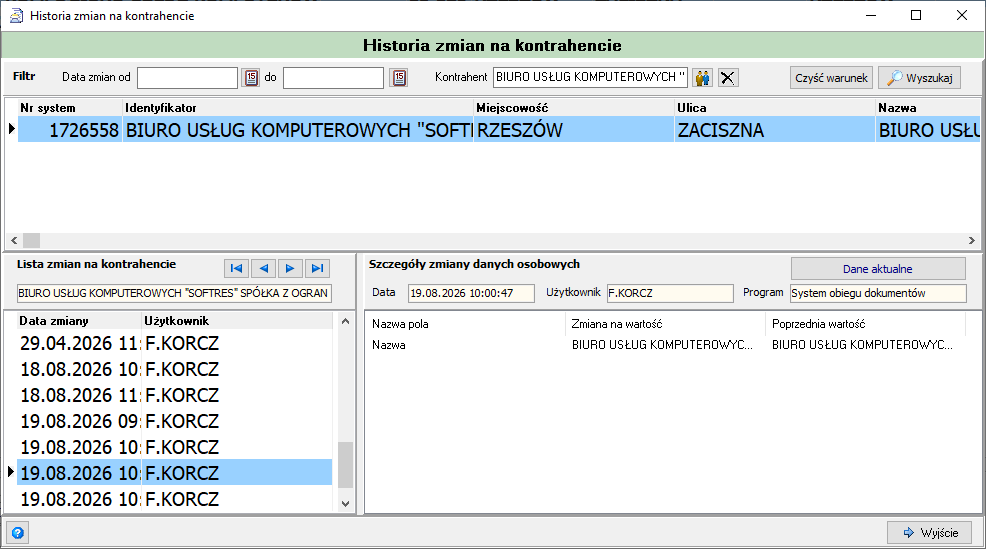
Okno Historia zmian na kontrahencie — filtr, lista zmian i szczegóły wybranej zmiany
| Ikona | Sekcja / Pole | Opis |
|---|---|---|
 |
Kategoria | Kategoria kontrahenta, wybierana ze słownika kategorii klientów pod ikoną obok pola. |
|
Branża | Branża kontrahenta, wybierana ze słownika branż klientów pod ikoną obok pola. |
| Nazwa długa | Pełna nazwa/nazwisko kontrahenta, analogiczna do pola Nazwa/Nazwisko z nagłówka karty. | |
| Koperta | Treść drukowana na kopercie przy wysyłce korespondencji do kontrahenta. Przycisk I przepisuje treść z pola Identyfikator, przycisk N przepisuje treść z pola Nazwa/Nazwisko/Imię. | |
| Widoczność — Niewidoczny | Checkbox ukrywający kontrahenta w standardowym widoku kartoteki — ten sam mechanizm co pole Ukryte w oknie Warunki wyszukiwania. | |
| Scalenie — Nie podlega scaleniu | Checkbox wykluczający rekord kontrahenta z mechanizmu scalania z innymi rekordami. | |
| Ochrona danych osobowych — Wprowadził | Login pracownika, który wprowadził dane kontrahenta. | |
| Ochrona danych osobowych — Data wprowadzenia | Data i godzina wprowadzenia danych kontrahenta. | |
| Ochrona danych osobowych — Tryb wprowadzenia | Sposób, w jaki dane zostały wprowadzone (np. Ręcznie z informacji od kontrahenta). | |
|
Udostępnianie danych osobowych — Historia | Przycisk otwierający okno Historia zmian na kontrahencie. |
| Ikona | Pole/Sekcja | Opis |
|---|---|---|
 |
Filtr — Data zmian od / do | Zakres dat, do którego zawężana jest lista zmian. |
  |
Filtr — Kontrahent | Nazwa kontrahenta, którego dotyczy przeglądana historia zmian. |
  |
Czyść warunek / Wyszukaj | Przyciski czyszczące filtr lub stosujące wprowadzone kryteria. |
| Tabela główna (Nr system / Identyfikator / Miejscowość / Ulica / Nazwa) | Dane kontrahenta, którego historia jest aktualnie wyświetlana. | |
| |
Lista zmian na kontrahencie | Chronologiczna lista wszystkich zapisanych zmian danych kontrahenta — Data zmiany, Użytkownik. |
| Szczegóły zmiany danych osobowych — Data | Data i godzina wybranej zmiany. | |
| Szczegóły zmiany danych osobowych — Użytkownik | Użytkownik, który dokonał wybranej zmiany. | |
| Szczegóły zmiany danych osobowych — Program | Nazwa programu/systemu, w którym dokonano zmiany (np. System obiegu dokumentów). | |
| Tabela zmian (Nazwa pola / Zmiana na wartość / Poprzednia wartość) | Szczegółowe zestawienie, które pole zostało zmienione, na jaką wartość i jaka była wartość poprzednia. | |
 |
Dane aktualne | Przycisk wyświetlający bieżące, aktualne dane kontrahenta. |
 |
Wyjście | Zamyka okno Historia zmian na kontrahencie. |
Okno Kartoteka osób
Okno Kartoteka osób otwiera się po kliknięciu Dodaj lub Edytuj w zakładce Osoby i służy do wprowadzania oraz edycji szczegółowych danych osoby powiązanej z kontrahentem.

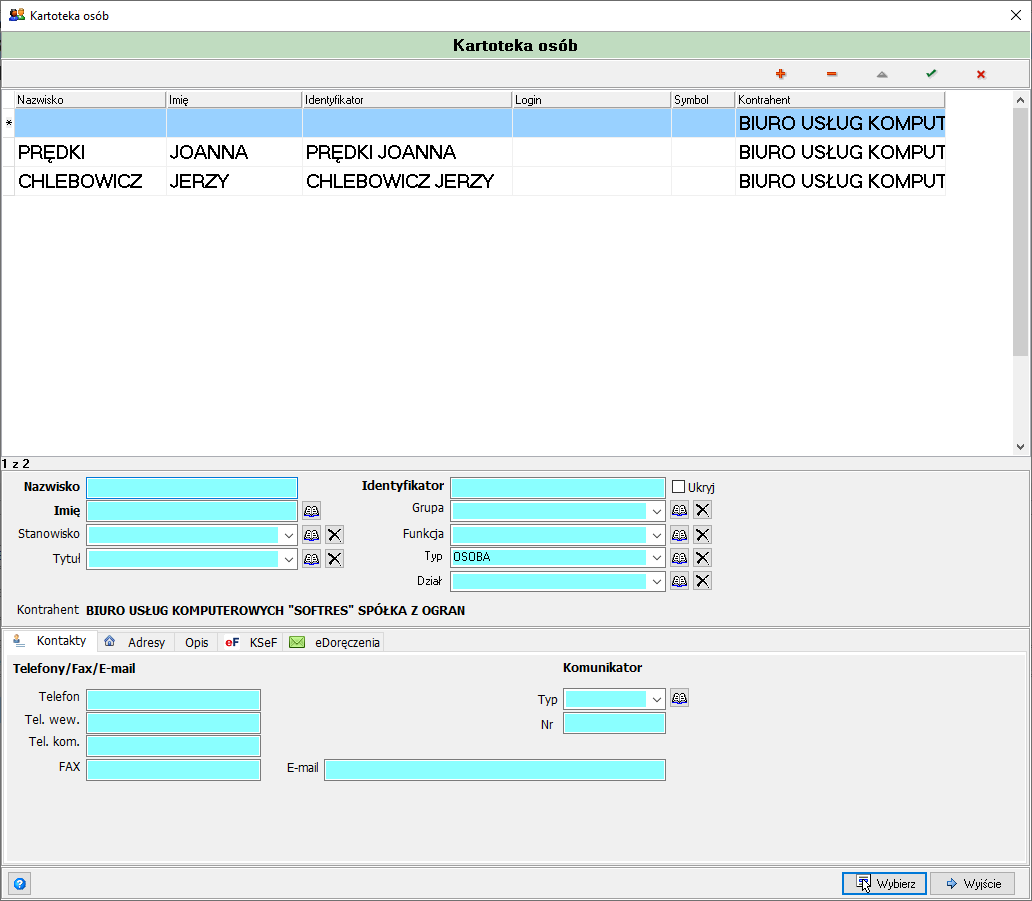
- W górnej części okna widoczna jest tabela Kartoteka osób z kolumnami Nazwisko, Imię, Identyfikator, Login, Symbol, Kontrahent — pierwszy wiersz, oznaczony gwiazdką, jest pustym wierszem służącym do wprowadzenia nowej osoby wprost w tabeli. Wskaźnik pod tabelą (np. 3 z 3) pokazuje pozycję bieżącego rekordu na liście względem łącznej liczby rekordów.
- Nad tabelą znajduje się pasek ikon opisany w zakładce Pasek ikon — lista osób poniżej.
- Poniżej tabeli uzupełnij dane osoby w polach formularza — Nazwisko, Imię, Stanowisko, Tytuł po lewej stronie oraz Identyfikator, Grupa, Funkcja, Typ, Dział po prawej stronie.
- Pole Kontrahent pod formularzem jest polem informacyjnym — pokazuje nazwę firmy, z której karty otworzono okno Kartoteka osób, i do której przypisywana jest wprowadzana osoba.
- W dolnej części okna znajdują się zakładki Kontakty, Adresy, Opis, Funkcje, eF, KSeF, eDoręczenia z dodatkowymi danymi osoby.
- Kliknij Wybierz, aby zatwierdzić wybór/zapis zaznaczonej osoby i zamknąć okno, lub Wyjście, aby zamknąć okno bez wyboru.
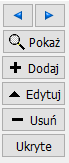
| Ikona | Przycisk | Opis |
|---|---|---|
| |
◀ ▶ |
Strzałki nawigacji — zwijają/rozwijają panel funkcji zakładki Osoby. |
 |
Pokaż | Wyświetla podgląd danych zaznaczonej osoby, bez możliwości edycji. |
 |
Dodaj | Otwiera okno Kartoteka osób do wprowadzenia danych nowej osoby. |
 |
Edytuj | Odblokowuje dane zaznaczonej osoby do edycji. |
 |
Usuń | Usuwa zaznaczoną osobę z listy osób powiązanych z kontrahentem. |
 |
Ukryte | Przełącza widoczność osób oznaczonych jako ukryte (checkbox Ukryj w oknie Kartoteka osób) na liście. |
| Ikona | Przycisk | Opis |
|---|---|---|
 |
+ |
Dodaje nowy pusty rekord osoby do tabeli. |
 |
− |
Usuwa zaznaczony rekord osoby z tabeli. |
 |
▲ |
Edytuje zaznaczony rekord osoby z tabeli. |
 |
✓ |
Zatwierdza wprowadzone zmiany w tabeli. |
 |
✕ |
Anuluje wprowadzone zmiany w tabeli. |

| Pole | Opis |
|---|---|
| Nazwisko | Nazwisko osoby. |
| Imię | Imię osoby — pole z ikoną lupy otwierającą słownik imion. |
| Stanowisko | Stanowisko osoby, wybierane ze słownika stanowisk pod ikoną lupy; ikona X czyści pole. |
| Tytuł | Tytuł osoby, wybierany ze słownika tytułów pod ikoną lupy; ikona X czyści pole. |
| Identyfikator | Identyfikator osoby w systemie. |
| Ukryj | Checkbox ukrywający osobę w standardowym widoku listy osób. |
| Grupa | Grupa, do której przypisana jest osoba, wybierana ze słownika grup pod ikoną lupy; ikona X czyści pole. |
| Funkcja | Funkcja pełniona przez osobę, wybierana ze słownika funkcji pod ikoną lupy; ikona X czyści pole. |
| Typ | Typ rekordu (np. OSOBA), wybierany ze słownika typów pod ikoną lupy; ikona X czyści pole. |
| Dział | Dział, w którym pracuje osoba, wybierany ze słownika działów pod ikoną lupy; ikona X czyści pole. |
| Kontrahent | Pole informacyjne — nazwa kontrahenta, z którego karty otwarto okno i do którego przypisana jest osoba. |
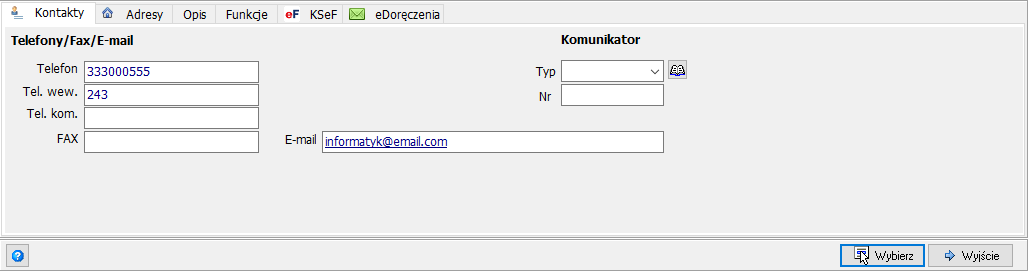
| Sekcja / Pole | Opis |
|---|---|
| Telefony/Fax/E-mail — Telefon | Podstawowy numer telefonu osoby. |
| Telefony/Fax/E-mail — Tel. wew. | Numer telefonu wewnętrznego osoby. |
| Telefony/Fax/E-mail — Tel. kom. | Numer telefonu komórkowego osoby. |
| Telefony/Fax/E-mail — FAX | Numer faksu. |
| Telefony/Fax/E-mail — E-mail | Adres e-mail osoby. |
| Komunikator — Typ | Rodzaj komunikatora, wybierany ze słownika pod ikoną lupy. |
| Komunikator — Nr | Numer/identyfikator osoby w wybranym komunikatorze. |
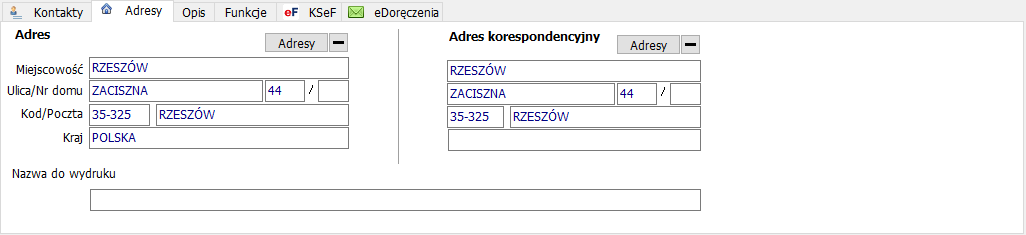
Sekcje Adres i Adres korespondencyjny mają identyczny układ pól i są od siebie niezależne. Przycisk Adresy przy każdej sekcji otwiera wybór adresu, a znajdująca się obok ikona − usuwa przypisany adres z danej sekcji.
| Sekcja / Pole | Opis |
|---|---|
| Adres — Miejscowość | Miejscowość adresu osoby. |
| Adres — Ulica/Nr domu | Nazwa ulicy oraz numer domu i numer lokalu adresu osoby. |
| Adres — Kod/Poczta | Kod pocztowy oraz miejscowość poczty adresu osoby. |
| Adres — Kraj | Kraj adresu osoby. |
| Adres korespondencyjny — Miejscowość | Miejscowość adresu korespondencyjnego, niezależnego od adresu głównego. |
| Adres korespondencyjny — Ulica/Nr domu | Nazwa ulicy oraz numer domu i numer lokalu adresu korespondencyjnego. |
| Adres korespondencyjny — Kod/Poczta | Kod pocztowy oraz miejscowość poczty adresu korespondencyjnego. |
| Adres korespondencyjny — Kraj | Kraj adresu korespondencyjnego. |
| Nazwa do wydruku | Pełna treść adresu w formie gotowej do wydruku (np. na kopercie), wspólna dla sekcji powyżej. |
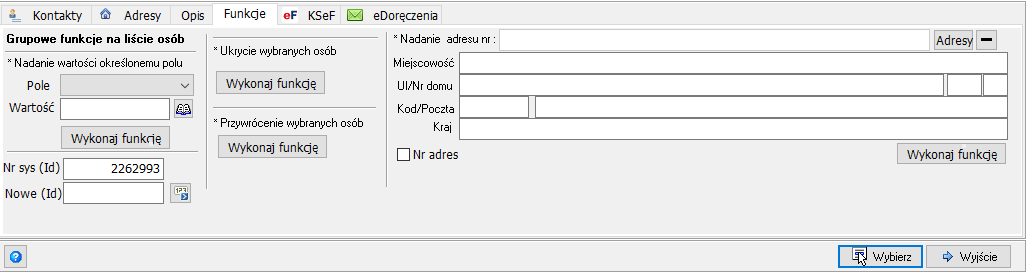
| Sekcja / Pole | Opis |
|---|---|
| Nadanie wartości określonemu polu — Pole | Lista rozwijana z nazwą pola, któremu zostanie nadana wartość dla zaznaczonych osób. |
| Nadanie wartości określonemu polu — Wartość | Wartość, jaka zostanie przypisana do wybranego pola; obok pola znajduje się ikona słownika. |
| Nadanie wartości określonemu polu — Wykonaj funkcję | Przycisk wykonujący operację nadania wartości wybranemu polu dla zaznaczonych osób. |
| Nr sys (Id) | Pole informacyjne z systemowym numerem (Id) zaznaczonej osoby. |
| Nowe (Id) | Pole do wprowadzenia nowego numeru (Id); obok pola znajduje się przycisk z ikoną cyfr i strzałki. |
| Ukrycie wybranych osób — Wykonaj funkcję | Przycisk ukrywający wszystkie zaznaczone na liście osoby. |
| Przywrócenie wybranych osób — Wykonaj funkcję | Przycisk przywracający widoczność wszystkich zaznaczonych na liście osób. |
| Nadanie adresu nr — Adresy | Przycisk otwierający wybór adresu, który zostanie nadany zaznaczonym osobom; ikona − obok usuwa wybór. |
| Nadanie adresu nr — Miejscowość | Miejscowość adresu przypisywanego grupowo zaznaczonym osobom. |
| Nadanie adresu nr — Ul/Nr domu | Nazwa ulicy oraz numer domu i numer lokalu adresu przypisywanego grupowo. |
| Nadanie adresu nr — Kod/Poczta | Kod pocztowy oraz miejscowość poczty adresu przypisywanego grupowo. |
| Nadanie adresu nr — Kraj | Kraj adresu przypisywanego grupowo. |
| Nadanie adresu nr — Nr adres (checkbox) | Checkbox powiązany z operacją nadania adresu numerowanego zaznaczonym osobom. |
| Nadanie adresu nr — Wykonaj funkcję | Przycisk wykonujący operację nadania adresu zaznaczonym osobom. |
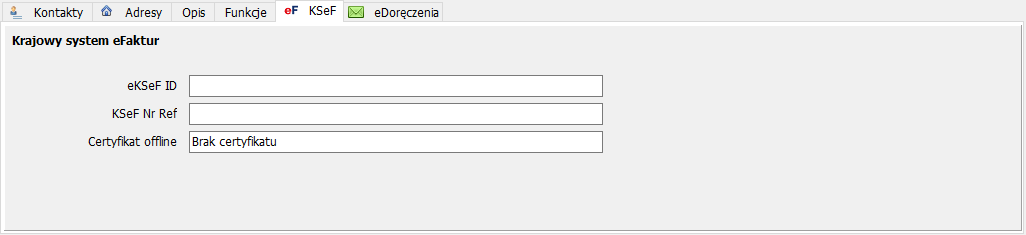
| Pole | Opis |
|---|---|
| eKSeF ID | Identyfikator osoby w systemie eKSeF. |
| KSeF Nr Ref | Numer referencyjny powiązany z KSeF. |
| Certyfikat offline | Informacja o certyfikacie offline osoby (np. Brak certyfikatu). |
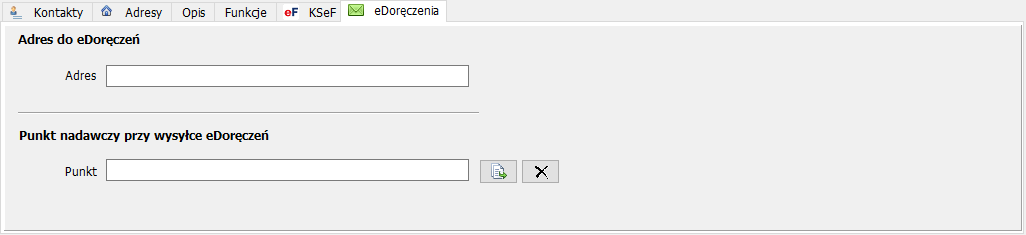
| Sekcja / Pole | Opis |
|---|---|
| Adres do eDoręczeń — Adres | Adres do e-Doręczeń przypisany osobie. |
| Punkt nadawczy przy wysyłce eDoręczeń — Punkt | Punkt nadawczy używany przy wysyłce e-Doręczeń; obok pola dostępne są przyciski wyboru punktu oraz jego wyczyszczenia (ikona X). |
Zakładka Opis
Zakładka Opis udostępnia pole tekstowe Opis dodatkowy, służące do wprowadzenia swobodnej notatki opisowej dotyczącej kontrahenta.
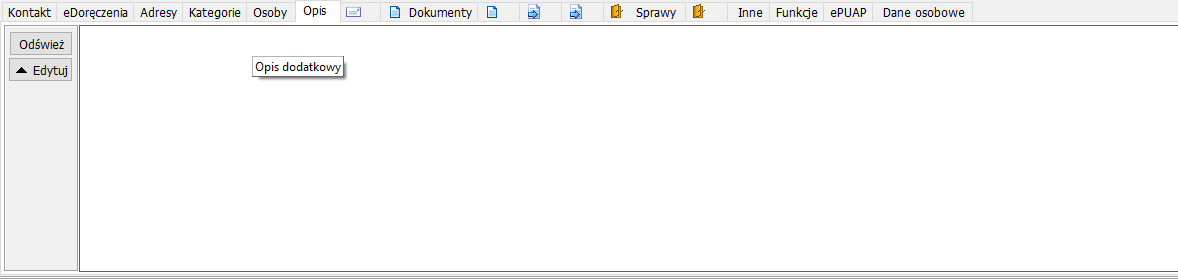
- Przejdź na zakładkę Opis na karcie kontrahenta.
- Kliknij Edytuj, aby odblokować pole Opis dodatkowy do edycji, i wprowadź treść notatki.
- Kliknij Odśwież, aby wczytać ponownie aktualną treść pola (np. po zmianach wprowadzonych w innym miejscu systemu).
| Ikona | Przycisk | Opis |
|---|---|---|
 |
Odśwież | Wczytuje ponownie aktualną treść pola Opis dodatkowy. |
 |
Edytuj | Odblokowuje pole Opis dodatkowy do edycji. |
| Pole | Opis |
|---|---|
| Opis dodatkowy | Swobodne pole tekstowe do wprowadzenia dodatkowej notatki opisowej dotyczącej kontrahenta. |
Zakładka Dokumenty
Zakładka Dokumenty wyświetla dokumenty powiązane z kontrahentem oraz umożliwia otwarcie pełnej kartoteki dokumentów tego kontrahenta wraz z podglądem ich zawartości.

- Przejdź na zakładkę Dokumenty na karcie kontrahenta. W domyślnym widoku wyświetlana jest lista dokumentów, w których kontrahent jest kontrahentem głównym.
-
Panel funkcji po lewej stronie tabeli (strzałki
◀▶zwijają/rozwijają panel) udostępnia dwie ikony lupy, przycisk Inne oraz checkbox Ukryte.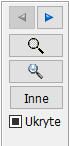
Panel funkcji zakładki Dokumenty — lupa (podgląd), lupa (kartoteka), Inne, Ukryte -
Zaznacz dokument na liście i kliknij pierwszą ikonę lupy
 , aby otworzyć okno Kartoteka dokumentów ograniczone wyłącznie do zaznaczonego dokumentu — pozwala to na szybki podgląd jego danych i załączników bez przechodzenia przez całą listę.
 - Kliknij drugą ikonę lupy
 , aby otworzyć okno Kartoteka dokumentów zawierające wszystkie dokumenty należące do danego kontrahenta — z tego poziomu można przeglądać kolejne dokumenty kontrahenta, przechodząc między nimi na liście.
Uwaga
Zawartość podglądu dokumentu — w tym widoczność jego załączników — zależy od komórki organizacyjnej (wydziału), na której dokument aktualnie się znajduje. Pracownik komórki innej niż ta, w której znajduje się dokument, nie zobaczy jego załączników. Dotyczy to zarówno podglądu pojedynczego dokumentu (pierwsza lupa), jak i pełnej kartoteki dokumentów kontrahenta (druga lupa).
-
Kliknij
 , aby przełączyć listę na dokumenty, w których kontrahent nie jest kontrahentem głównym, lecz został dopisany lub wstawiony jako kontrahent drugorzędny.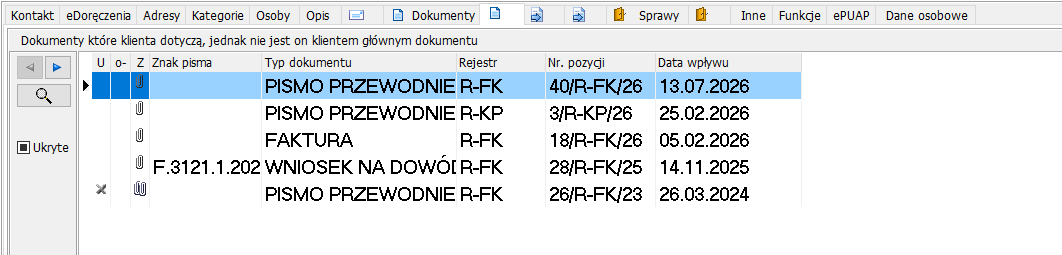
Zakładka Dokumenty — widok Inne, dokumenty które klienta dotyczą, jednak nie jest on kontrahentem głównym dokumentu -
Zaznacz checkbox
 , aby na liście pojawiły się również ukryte dokumenty kontrahenta.
| Kolumna | Opis |
|---|---|
| U | Kolumna statusowa dokumentu. |
| o- | Kolumna statusowa dokumentu — ikona spinacza oznacza obecność załącznika. |
| Z | Kolumna statusowa dokumentu. |
| Numer na dokumencie | Numer nadany dokumentowi. |
| Nr. pozycji | Numer pozycji dokumentu w rejestrze. |
| Data wpływu | Data wpływu dokumentu. |
| Znak pisma | Znak sprawy przypisany do pisma. |
| Typ dokumentu | Typ zarejestrowanego dokumentu. |
| Rejestr | Rejestr, do którego trafił dokument. |
| Kolumna | Opis |
|---|---|
| U | Kolumna statusowa dokumentu. |
| o- | Kolumna statusowa dokumentu — ikona spinacza oznacza obecność załącznika. |
| Z | Kolumna statusowa dokumentu. |
| Znak pisma | Znak sprawy przypisany do pisma. |
| Typ dokumentu | Typ zarejestrowanego dokumentu. |
| Rejestr | Rejestr, do którego trafił dokument. |
| Nr. pozycji | Numer pozycji dokumentu w rejestrze. |
| Data wpływu | Data wpływu dokumentu. |
| Ikona | Przycisk/ikona | Opis |
|---|---|---|
| |
◀ ▶ |
Strzałki nawigacji — zwijają/rozwijają panel funkcji zakładki Dokumenty. |
|
Lupa (podgląd) | Otwiera okno Kartoteka dokumentów ograniczone do zaznaczonego, pojedynczego dokumentu. |
|
Lupa (kartoteka) | Otwiera okno Kartoteka dokumentów ze wszystkimi dokumentami należącymi do kontrahenta. |
|
Inne | Przełącza listę na dokumenty, w których kontrahent jest kontrahentem drugorzędnym, a nie głównym. |
|
Ukryte | Checkbox pokazujący na liście również ukryte dokumenty kontrahenta. |
Okno Kartoteka dokumentów
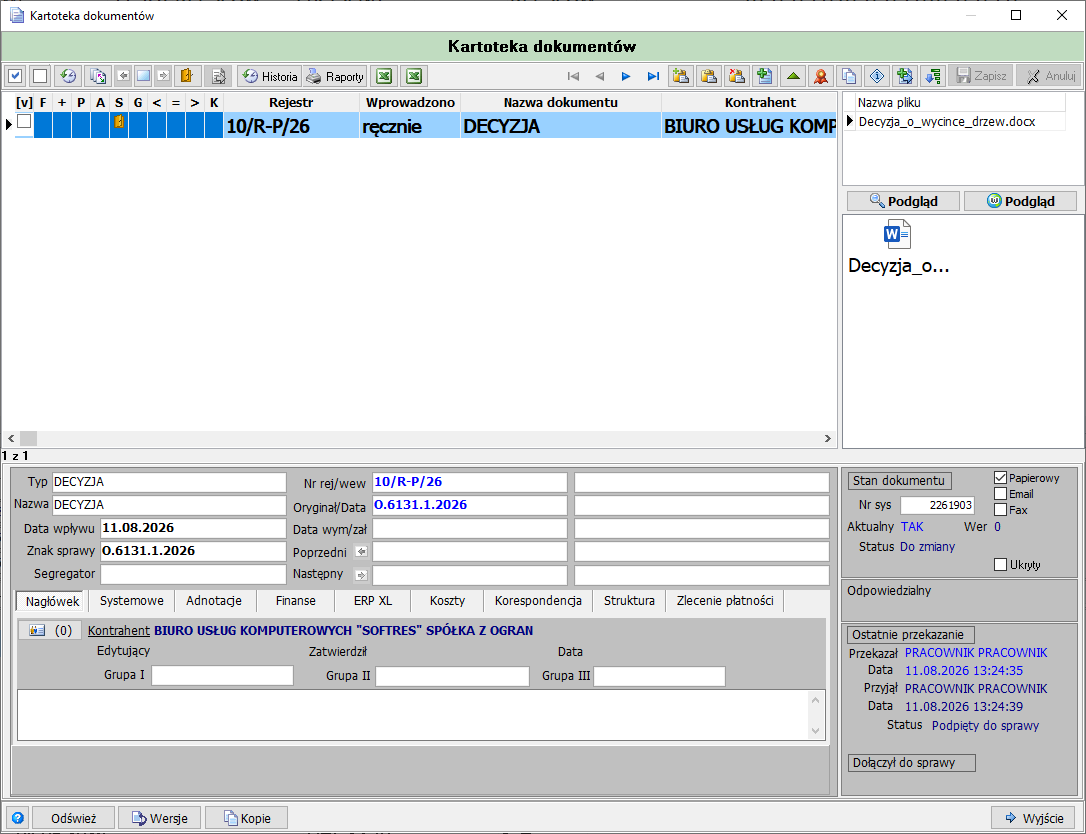
Okno Kartoteka dokumentów, otwierane jedną z dwóch ikon lupy na zakładce Dokumenty, wyświetla dane dokumentu (lub listę dokumentów kontrahenta) wraz z załącznikami, danymi rejestrowymi, statusem obiegu oraz szczegółami znajdującymi się w zakładkach dolnej części okna.
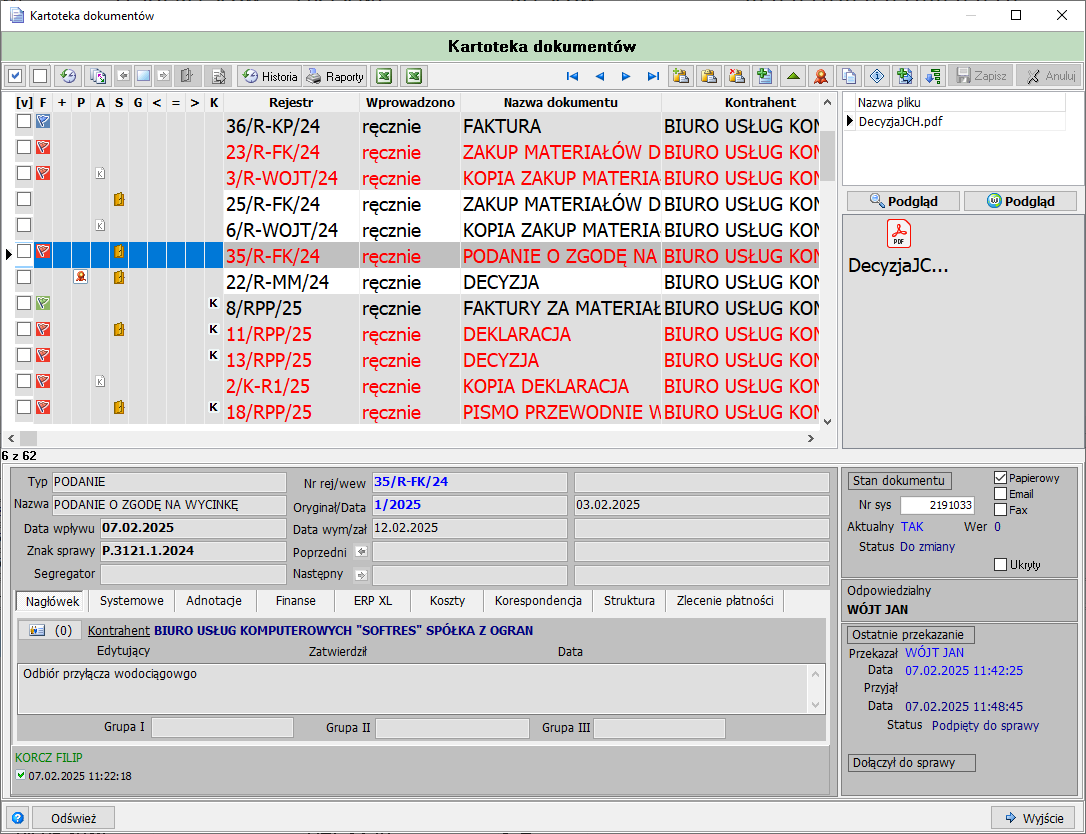
- W górnej części okna znajduje się pasek narzędzi z ikonami zaznaczania wszystkich/żadnych pozycji, odświeżania, przyciskami Historia i Raporty, przyciskami filtrowania oraz nawigacją po liście
|<<>>|. - Poniżej paska narzędzi wyświetlana jest tabela dokumentów — przy otwarciu drugą lupą zawiera wszystkie dokumenty kontrahenta (wskaźnik pod tabelą pokazuje pozycję, np. 6 z 62), przy otwarciu pierwszą lupą zawiera wyłącznie zaznaczony dokument (wskaźnik 1 z 1).
-
Po prawej stronie tabeli znajduje się panel Nazwa pliku z listą załączników dokumentu, przyciski Podgląd oraz miniatura podglądu wybranego pliku.
Uwaga
Zawartość panelu załączników zależy od komórki organizacyjnej, na której aktualnie znajduje się dokument — użytkownik z innego wydziału niż ten, w którym jest dokument, nie zobaczy jego załączników.
-
W dolnej lewej części okna wyświetlane są dane nagłówkowe zaznaczonego dokumentu: Typ, Nazwa, Data wpływu, Znak sprawy, Segregator, Nr rej/wew, Oryginał/Data, Data wym/zał, Poprzedni, Następny.
- W dolnej środkowej części okna znajdują się zakładki Nagłówek, Systemowe, Adnotacje, Finanse, ERP XL, Koszty, Korespondencja, Struktura, Zlecenie płatności — zakładka Nagłówek zawiera dane kontrahenta powiązanego z dokumentem, pola Edytujący, Zatwierdził, Data, treść opisu dokumentu oraz pola Grupa I, Grupa II, Grupa III.
- W dolnej prawej części okna widoczna jest sekcja Stan dokumentu (checkboxy Papierowy/Email/Fax, Nr sys, Aktualny, Wer, Status, Ukryty) oraz sekcja Odpowiedzialny z nazwiskiem osoby odpowiedzialnej, przyciskiem Ostatnie przekazanie, danymi Przekazał/Przyjął wraz z datami oraz statusem, a także przyciskiem Dołącz do sprawy.
- Kliknij Odśwież, aby ponownie wczytać dane, lub Wyjście, aby zamknąć okno. W widoku pojedynczego dokumentu dostępne są dodatkowo przyciski Wersje i Kopie.
| Pole | Opis |
|---|---|
| Typ | Typ dokumentu. |
| Nazwa | Nazwa dokumentu. |
| Data wpływu | Data wpływu dokumentu. |
| Znak sprawy | Znak sprawy przypisany do dokumentu. |
| Segregator | Segregator, w którym dokument jest przechowywany. |
| Nr rej/wew | Numer rejestru wewnętrznego dokumentu. |
| Oryginał/Data | Numer oryginału dokumentu wraz z datą. |
| Data wym/zał | Data wymagalności/załatwienia dokumentu. |
| Poprzedni | Odnośnik do poprzedniego powiązanego dokumentu. |
| Następny | Odnośnik do następnego powiązanego dokumentu. |
| Pole | Opis |
|---|---|
| Kontrahent | Kontrahent główny powiązany z dokumentem. |
| Edytujący | Osoba edytująca dokument. |
| Zatwierdził | Osoba, która zatwierdziła dokument, wraz z datą. |
| Treść opisu | Pole tekstowe z opisem dokumentu. |
| Grupa I / II / III | Dodatkowe pola grupujące dokument. |
| Pole | Opis |
|---|---|
| Papierowy/Email/Fax | Checkboxy oznaczające formę, w jakiej dokument wpłynął. |
| Nr sys | Numer systemowy dokumentu. |
| Aktualny / Wer | Informacja, czy wyświetlana wersja dokumentu jest aktualna, oraz numer wersji. |
| Status | Status dokumentu (np. Do zmiany). |
| Ukryty | Checkbox oznaczający dokument jako ukryty. |
| Odpowiedzialny | Osoba odpowiedzialna za dokument. |
| Ostatnie przekazanie | Przycisk pokazujący szczegóły ostatniego przekazania dokumentu. |
| Przekazał / Data | Osoba, która przekazała dokument, oraz data przekazania. |
| Przyjął / Data | Osoba, która przyjęła dokument, oraz data przyjęcia. |
| Status | Status przekazania dokumentu (np. Podpięty do sprawy). |
| Dołącz do sprawy | Przycisk dołączający dokument do sprawy. |
Zakładka Rejestr wyjścia
Zakładka Rejestr wyjścia pokazuje dokumenty z rejestru wyjścia (korespondencja wychodząca) powiązane z kontrahentem — zarówno te, w których kontrahent jest kontrahentem głównym dokumentu, jak i te, w których kontrahent był adresatem wysyłki.
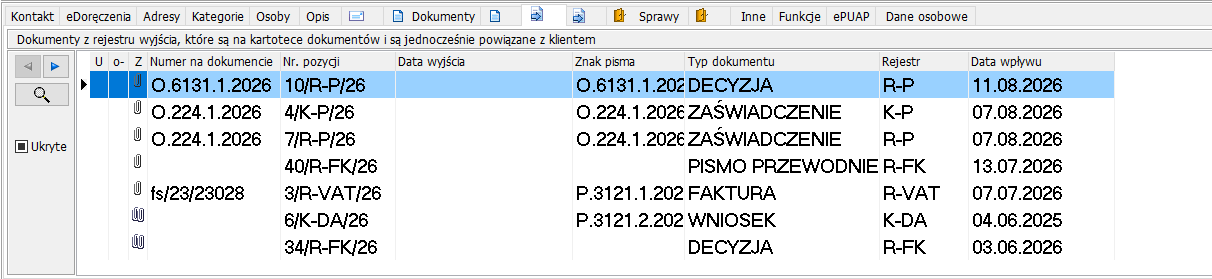
- Domyślny widok zakładki wyświetla dokumenty z rejestru wyjścia, które znajdują się w kartotece dokumentów i są jednocześnie powiązane z kontrahentem.
-
Panel funkcji po lewej stronie tabeli (strzałki
zwijają/rozwijają panel) udostępnia dwie ikony lupy oraz checkbox Ukryte.
Panel funkcji zakładki Rejestr wyjścia — lupa (podgląd), lupa (kartoteka), Ukryte -
Zaznacz pozycję na liście i kliknij pierwszą ikonę lupy
 , aby otworzyć okno Rejestr dokumentów wychodzących ograniczone wyłącznie do zaznaczonej pozycji — pozwala to na szybki podgląd danych pojedynczego wpisu bez przechodzenia przez cały rejestr.
 - Kliknij drugą ikonę lupy
 , aby otworzyć okno Rejestr dokumentów wychodzących zawierające wszystkie pozycje rejestru wyjścia powiązane z kontrahentem.
 - Zaznacz checkbox
 , aby na liście pojawiły się również ukryte pozycje rejestru.
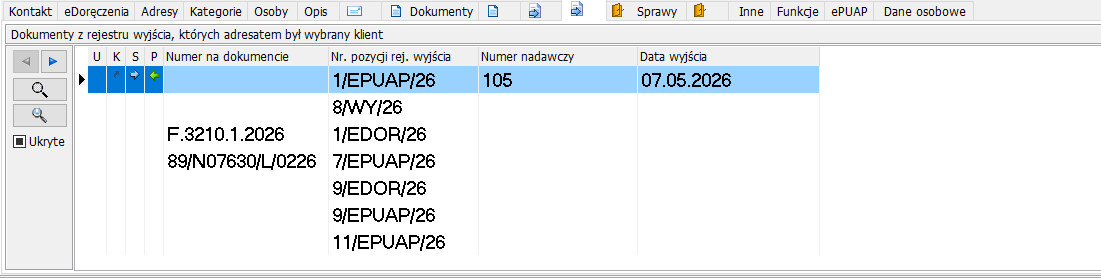
Analogiczny widok wyświetla dokumenty z rejestru wyjścia, których adresatem (odbiorcą wysyłki) był wybrany kontrahent — niezależnie od tego, czy w danym dokumencie kontrahent jest kontrahentem głównym. Panel funkcji działa tu na tych samych zasadach: pierwsza lupa otwiera podgląd zaznaczonej pozycji, druga otwiera pełny Rejestr dokumentów wychodzących, a checkbox Ukryte pokazuje również pozycje ukryte.
| Kolumna | Opis |
|---|---|
| U | Kolumna statusowa pozycji rejestru. |
| o- | Kolumna statusowa — ikona spinacza oznacza obecność załącznika. |
| Z | Kolumna statusowa pozycji rejestru. |
| Numer na dokumencie | Numer nadany dokumentowi wychodzącemu. |
| Nr. pozycji | Numer pozycji w rejestrze wyjścia. |
| Data wyjścia | Data wyjścia dokumentu z urzędu. |
| Znak pisma | Znak sprawy przypisany do pisma. |
| Typ dokumentu | Typ dokumentu wychodzącego. |
| Rejestr | Rejestr, w którym zarejestrowany jest dokument (np. R-P, R-FK, K-P, R-VAT, K-DA). |
| Data wpływu | Data wpływu dokumentu (dokumentu źródłowego, którego dotyczy wysyłka). |
| Kolumna | Opis |
|---|---|
| U | Kolumna statusowa pozycji rejestru. |
| K | Kolumna statusowa pozycji rejestru. |
| S | Kolumna statusowa pozycji rejestru. |
| P | Kolumna statusowa pozycji rejestru. |
| Numer na dokumencie | Numer nadany dokumentowi wychodzącemu (jeśli występuje). |
| Nr. pozycji rej. wyjścia | Numer pozycji w rejestrze wyjścia (np. rejestr EPUAP, EDOR, WY). |
| Numer nadawczy | Numer nadawczy nadany przesyłce. |
| Data wyjścia | Data wyjścia przesyłki z urzędu. |
| Ikona | Przycisk/ikona | Opis |
|---|---|---|
| |
◀ ▶ |
Strzałki nawigacji — zwijają/rozwijają panel funkcji zakładki Rejestr wyjścia. |
|
Lupa (podgląd) | Otwiera okno Rejestr dokumentów wychodzących ograniczone do zaznaczonej, pojedynczej pozycji. |
|
Lupa (kartoteka) | Otwiera okno Rejestr dokumentów wychodzących ze wszystkimi pozycjami powiązanymi z kontrahentem. |
|
Ukryte | Checkbox pokazujący na liście również ukryte pozycje rejestru. |
Okno Rejestr dokumentów wychodzących
Okno Rejestr dokumentów wychodzących, otwierane jedną z dwóch ikon lupy w zakładce Rejestr wyjścia, wyświetla szczegółowe dane pozycji rejestru wychodzącego — dane adresowe, dane wysyłki, załączniki oraz status doręczenia.
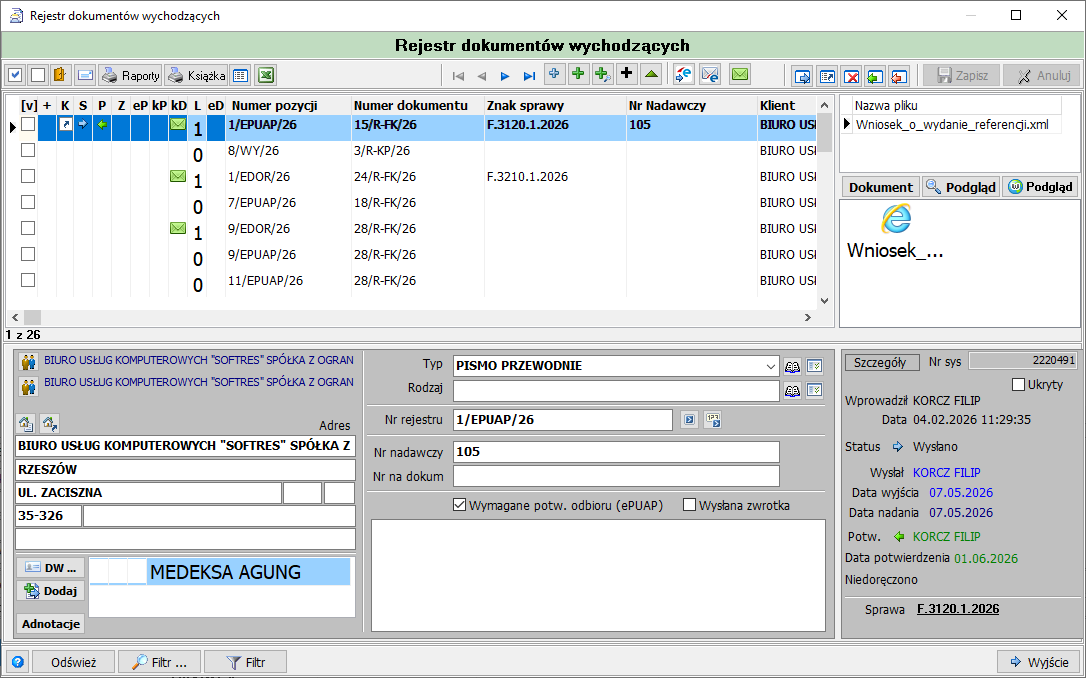
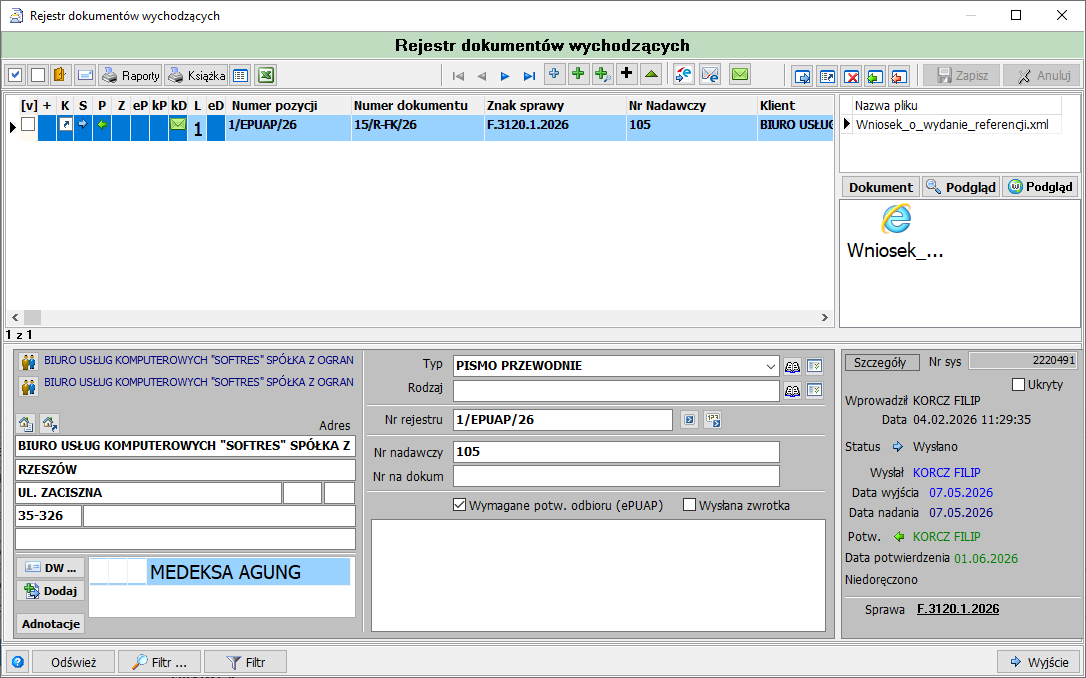
- W górnej części okna znajduje się pasek narzędzi z ikonami zaznaczania wszystkich/żadnych pozycji, kosza, dokumentu, przyciskami Raporty, Książka, ikoną tabeli oraz ikoną eksportu do Excel, a także paskiem nawigacji po liście (
|<<>>|, ikony dodawania/zmiany kolejności, koperty). - Poniżej paska narzędzi wyświetlana jest tabela pozycji rejestru — przy otwarciu drugą lupą zawiera wszystkie pozycje powiązane z kontrahentem (wskaźnik pod tabelą pokazuje pozycję, np. 1 z 26), przy otwarciu pierwszą lupą zawiera wyłącznie zaznaczoną pozycję (wskaźnik 1 z 1). Kolumny tabeli:
[v],K,S,P,eP,kP,kD,L,eD, Numer pozycji, Numer dokumentu, Znak sprawy, Nr Nadawczy, Klient. - Po prawej stronie tabeli znajduje się panel Nazwa pliku z listą załączników pozycji, zakładki Dokument / Podgląd / Podgląd oraz miniatura podglądu wybranego pliku.
- W dolnej lewej części okna wyświetlane są dane adresata: nazwa kontrahenta (z ikonami), sekcja Adres z pełnym adresem, przyciski DW ..., Dodaj, Adnotacje oraz lista dodatkowych adresatów „do wiadomości".
- W dolnej środkowej części okna znajdują się pola: Typ, Rodzaj, Nr rejestru, Nr nadawczy, Nr na dokum, checkboxy Wymagane potw. odbioru (ePUAP) oraz Wysłana zwrotka, a poniżej pole tekstowe na treść/opis.
- W dolnej prawej części okna znajduje się przycisk Szczegóły, pole Nr sys, checkbox Ukryty, a poniżej sekcja statusowa: Wprowadził i data, Status (np. Wysłano), Wysłał i Data wyjścia, Data nadania, Potw. (osoba potwierdzająca) i Data potwierdzenia, informacja Niedoręczono, oraz odnośnik Sprawa do znaku sprawy powiązanej z wysyłką.
- Kliknij Odśwież, aby ponownie wczytać dane, użyj przycisków Filtr ... / Filtr, aby zawęzić widoczną listę, lub kliknij Wyjście, aby zamknąć okno.
| Pole | Opis |
|---|---|
| Adresat (nazwa kontrahenta) | Nazwa kontrahenta, do którego kierowana jest wysyłka. |
| Adres | Pełny adres adresata — miejscowość, ulica, kod pocztowy. |
| DW ... | Przycisk dodający kolejnego adresata „do wiadomości" tej samej wysyłki. |
| Dodaj | Przycisk dodający pozycję do listy adresatów „do wiadomości". |
| Adnotacje | Przycisk otwierający adnotacje powiązane z pozycją rejestru. |
| Typ | Typ pisma wychodzącego (np. PISMO PRZEWODNIE). |
| Rodzaj | Rodzaj pisma wychodzącego. |
| Nr rejestru | Numer pozycji w rejestrze wyjścia (np. rejestr EPUAP). |
| Nr nadawczy | Numer nadawczy przesyłki. |
| Nr na dokum | Numer widniejący na dokumencie. |
| Wymagane potw. odbioru (ePUAP) | Checkbox oznaczający wymóg potwierdzenia odbioru przesyłki przez ePUAP. |
| Wysłana zwrotka | Checkbox oznaczający wysłanie zwrotnego potwierdzenia odbioru. |
| Pole | Opis |
|---|---|
| Szczegóły | Przycisk otwierający dodatkowe szczegóły pozycji rejestru. |
| Nr sys | Numer systemowy pozycji rejestru. |
| Ukryty | Checkbox oznaczający pozycję jako ukrytą. |
| Wprowadził / Data | Osoba, która wprowadziła pozycję do rejestru, oraz data wprowadzenia. |
| Status | Status wysyłki (np. Wysłano). |
| Wysłał / Data wyjścia | Osoba, która wysłała pismo, oraz data wyjścia z urzędu. |
| Data nadania | Data nadania przesyłki. |
| Potw. / Data potwierdzenia | Osoba potwierdzająca odbiór oraz data potwierdzenia odbioru przesyłki. |
| Niedoręczono | Informacja o statusie niedoręczenia przesyłki. |
| Sprawa | Odnośnik do znaku sprawy powiązanej z wysyłką. |
Zakładka Sprawy
Zakładka Sprawy wyświetla listę spraw powiązanych z kontrahentem oraz umożliwia otwarcie pełnego okna Sprawy i etapy spraw z jej szczegółowymi danymi.
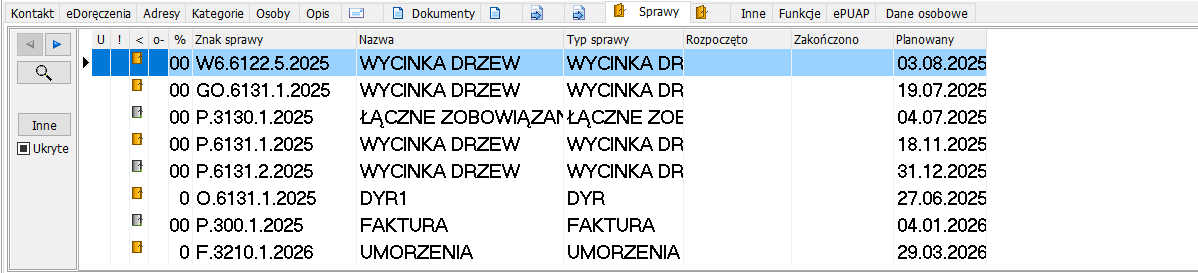
- Przejdź na zakładkę Sprawy na karcie kontrahenta. Wyświetlona zostanie lista spraw, w których kontrahent jest klientem sprawy, wraz z podstawowymi danymi: znak sprawy, nazwa, typ sprawy, daty rozpoczęcia, zakończenia i planowanego terminu.
- Panel funkcji po lewej stronie tabeli (strzałki
◀▶zwijają/rozwijają panel) udostępnia ikonę lupy, przycisk Inne oraz checkbox Ukryte. - Zaznacz sprawę na liście i kliknij ikonę lupy, aby otworzyć okno Sprawy i etapy spraw z pełnymi danymi zaznaczonej sprawy.
- Zaznacz checkbox Ukryte, aby na liście pojawiły się również ukryte sprawy kontrahenta.
| Kolumna | Opis |
|---|---|
| U | Kolumna statusowa sprawy. |
| ! | Kolumna statusowa sprawy. |
< |
Kolumna statusowa sprawy. |
| o- | Kolumna statusowa — ikona spinacza oznacza obecność załącznika/dokumentu. |
| % | Procentowy postęp realizacji sprawy. |
| Znak sprawy | Znak sprawy nadany wg JRWA (komórka.RWA.numer.rok). |
| Nazwa | Nazwa sprawy. |
| Typ sprawy | Typ sprawy. |
| Rozpoczęto | Data rozpoczęcia sprawy. |
| Zakończono | Data zakończenia sprawy. |
| Planowany | Planowany termin zakończenia/realizacji sprawy. |
| Przycisk/ikona | Opis |
|---|---|
◀ ▶ |
Strzałki nawigacji — zwijają/rozwijają panel funkcji zakładki Sprawy. |
| Lupa | Otwiera okno Sprawy i etapy spraw z pełnymi danymi zaznaczonej sprawy. |
| Inne | Przełącza widok listy spraw. |
| Ukryte | Checkbox pokazujący na liście również ukryte sprawy kontrahenta. |
Okno Sprawy i etapy spraw
Okno Sprawy i etapy spraw, otwierane ikoną lupy w zakładce Sprawy, wyświetla pełne dane sprawy — znak sprawy, klasyfikację, nadzór, osobę odpowiedzialną, kategoryzację oraz komplet informacji rozłożonych na kolejnych zakładkach.
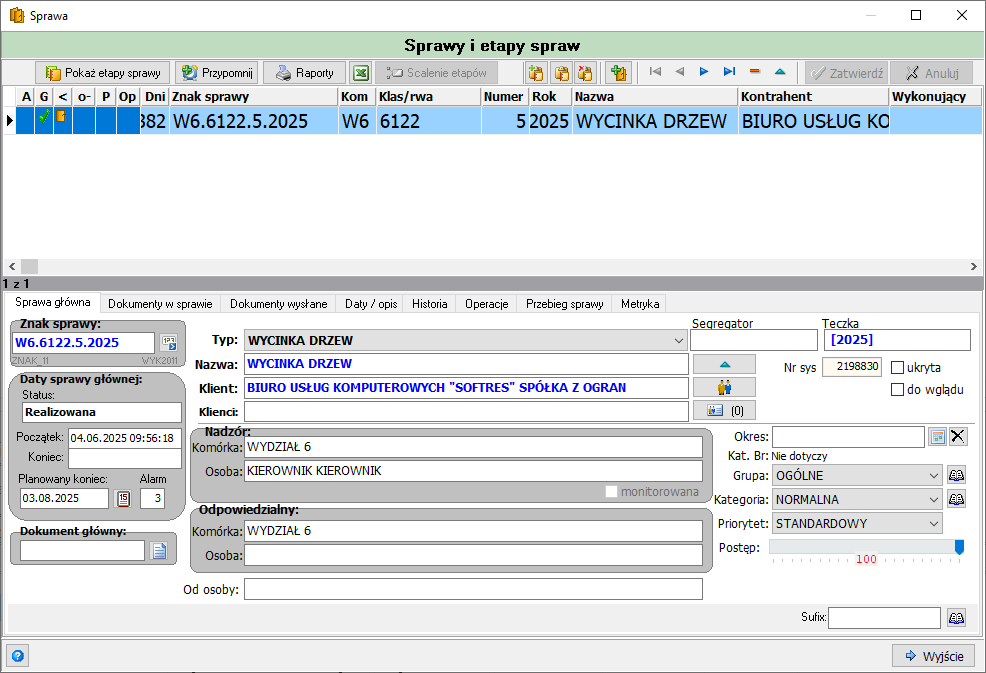
- W górnej części okna znajduje się pasek narzędzi z przyciskami Pokaż etapy sprawy, Przypomnij, Raporty, ikoną, Scalenie etapów, ikonami dodawania, przyciskiem nawigacji po liście (
|<<>>|), przyciskami usuwania/zmiany kolejności oraz Zatwierdź/Anuluj. - Poniżej paska narzędzi wyświetlana jest tabela spraw z kolumnami:
A,G,<,o-,P,Op, Dni, Znak sprawy, Kom, Klas/rwa, Numer, Rok, Nazwa, Kontrahent, Wykonujący. Wskaźnik pod tabelą (np. 1 z 1) pokazuje pozycję bieżącego rekordu na liście. - W dolnej części okna znajdują się zakładki Sprawa główna, Dokumenty w sprawie, Dokumenty wysłane, Daty/opis, Historia, Operacje, Przebieg sprawy, Metryka.
- Kliknij Wyjście, aby zamknąć okno.
| Sekcja / Pole | Opis |
|---|---|
| Znak sprawy | Znak sprawy nadany wg JRWA — pole edytowalne z ikoną lupy obok. |
| Segregator | Segregator, w którym sprawa jest przechowywana. |
| Teczka | Teczka aktowa, do której przypisana jest sprawa (np. rok 2025). |
| Typ | Typ sprawy (np. WYCINKA DRZEW). |
| Nazwa | Nazwa sprawy. |
| Nr sys | Numer systemowy sprawy. |
| ukryta | Checkbox oznaczający sprawę jako ukrytą. |
| Klient | Kontrahent (klient), którego dotyczy sprawa. |
| do wglądu | Checkbox — sprawa udostępniona do wglądu. |
| Klienci | Licznik dodatkowych klientów przypisanych do sprawy. |
| Nadzór — Komórka | Komórka organizacyjna sprawująca nadzór nad sprawą. |
| Nadzór — Osoba | Osoba sprawująca nadzór nad sprawą. |
| Odpowiedzialny — Komórka | Komórka organizacyjna odpowiedzialna za realizację sprawy. |
| Odpowiedzialny — Osoba | Osoba odpowiedzialna za realizację sprawy. |
| Od osoby | Osoba, od której sprawa wpłynęła/została zainicjowana. |
| Okres | Okres, którego dotyczy sprawa. |
| Kat. Br. | Kategoria archiwalna sprawy (np. Nie dotyczy). |
| Grupa | Grupa sprawy, wybierana ze słownika pod ikoną lupy. |
| Kategoria | Kategoria sprawy, wybierana ze słownika pod ikoną lupy (np. NORMALNA). |
| Priorytet | Priorytet sprawy (np. STANDARDOWY). |
| Postęp | Pasek procentowego postępu realizacji sprawy. |
| Sufix | Sufiks dodawany do znaku sprawy. |
| Daty sprawy głównej — Status | Status sprawy (np. Realizowana). |
| Daty sprawy głównej — Początek | Data i godzina rozpoczęcia sprawy. |
| Daty sprawy głównej — Koniec | Data zakończenia sprawy. |
| Planowany koniec / Alarm | Planowana data zakończenia sprawy oraz liczba dni wyprzedzenia alarmu przypominającego o zbliżającym się terminie. |
| Dokument główny | Dokument główny powiązany ze sprawą. |
| monitorowana | Checkbox oznaczający sprawę jako monitorowaną. |
Zakładka Inne
Zakładka Inne zawiera dodatkowe dane identyfikacyjne kontrahenta (osoby fizycznej), w tym dane dowodu tożsamości.
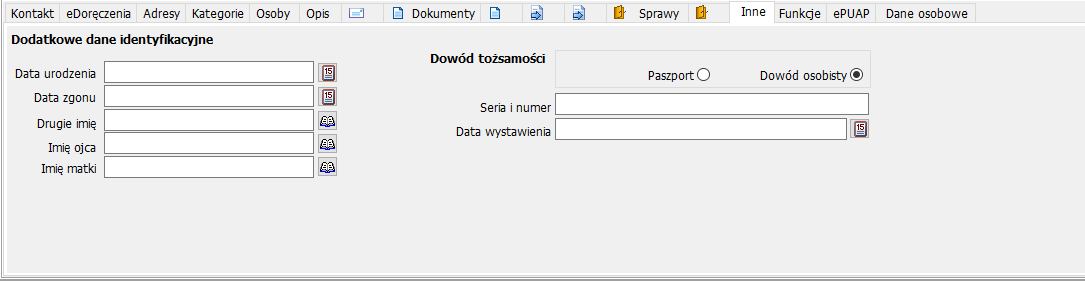
- Przejdź na zakładkę Inne na karcie kontrahenta.
- W sekcji Dodatkowe dane identyfikacyjne po lewej stronie uzupełnij pola Data urodzenia, Data zgonu, Drugie imię, Imię ojca, Imię matki.
- W sekcji Dowód tożsamości po prawej stronie wybierz rodzaj dokumentu tożsamości — Paszport lub Dowód osobisty — a następnie uzupełnij pola Seria i numer oraz Data wystawienia.
| Pole | Opis |
|---|---|
| Data urodzenia | Data urodzenia kontrahenta. |
| Data zgonu | Data zgonu kontrahenta. |
| Drugie imię | Drugie imię kontrahenta. |
| Imię ojca | Imię ojca kontrahenta. |
| Imię matki | Imię matki kontrahenta. |
| Pole | Opis |
|---|---|
| Paszport / Dowód osobisty | Wybór rodzaju dokumentu tożsamości kontrahenta. |
| Seria i numer | Seria i numer wybranego dokumentu tożsamości. |
| Data wystawienia | Data wystawienia dokumentu tożsamości. |
Zakładka ePUAP
Zakładka ePUAP przechowuje dane adresowe kontrahenta w usłudze ePUAP, wykorzystywane przy odbiorze i wysyłce korespondencji za pośrednictwem tej platformy.

- Przejdź na zakładkę ePUAP na karcie kontrahenta.
- Uzupełnij pole Adres skrytki: adresem skrytki ePUAP kontrahenta.
- Uzupełnij pole Podmiot: nazwą podmiotu widniejącą na platformie ePUAP.
- Uzupełnij pole Adres zwrotny: adresem, na który mają wracać potwierdzenia/pisma zwrotne w ramach ePUAP.
| Pole | Opis |
|---|---|
| Adres skrytki | Adres skrytki kontrahenta na platformie ePUAP. |
| Podmiot | Nazwa podmiotu ePUAP powiązanego z kontrahentem. |
| Adres zwrotny | Adres zwrotny wykorzystywany przy korespondencji ePUAP z kontrahentem. |
Słowniki
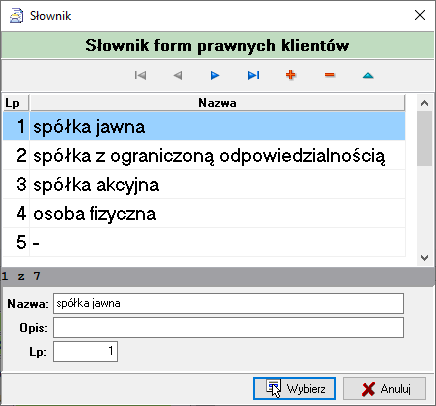
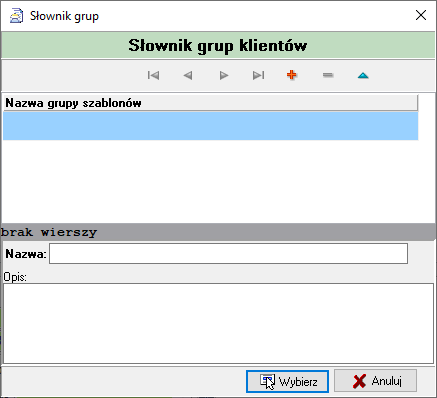
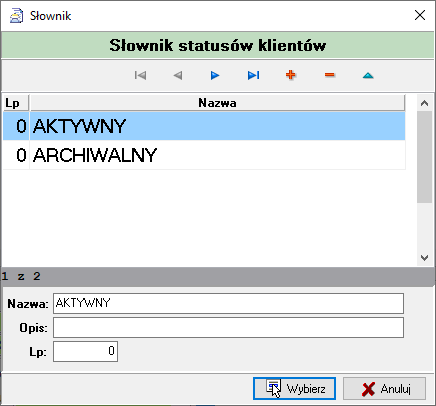
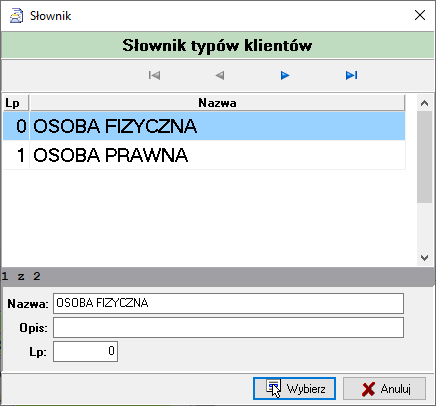
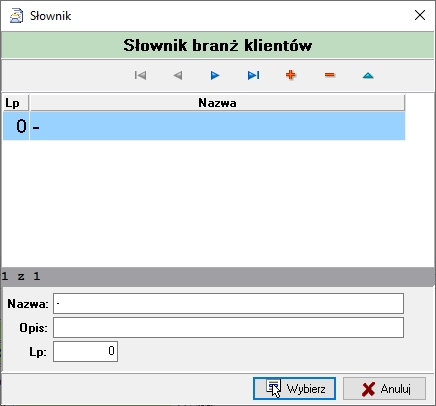
Cztery pola nagłówka kontrahenta — Forma, Grupa, Typ, Status — pobierają wartości z dedykowanych słowników, otwieranych ikoną lupy przy danym polu. Każdy słownik pozwala na dodanie nowej pozycji (ikona +), usunięcie (−) oraz zmianę kolejności (▲). Nowo dodana pozycja od razu staje się dostępna do wyboru w polu, z którego słownik został otwarty. Te same słowniki wykorzystywane są zarówno przy uzupełnianiu karty kontrahenta, jak i w oknie Warunki wyszukiwania. Analogiczną budowę i obsługę mają słowniki Kategoria i Branża wykorzystywane w zakładce Kategorie.
| Pole | Opis |
|---|---|
| Lp | Liczba porządkowa pozycji na liście, decydująca o kolejności wyświetlania w rozwijanej liście pola Forma. |
| Nazwa | Nazwa formy prawnej (np. spółka jawna, spółka z ograniczoną odpowiedzialnością, spółka akcyjna, osoba fizyczna). |
| Opis | Opcjonalny opis pozycji słownika. |
| Pole | Opis |
|---|---|
| Nazwa grupy szablonów | Nazwa grupy kontrahentów widoczna na liście słownika. |
| Nazwa | Nazwa pozycji dodawanej/edytowanej. |
| Opis | Opcjonalny opis grupy. |
| Pole | Opis |
|---|---|
| Lp | Liczba porządkowa pozycji na liście. |
| Nazwa | Nazwa statusu (np. AKTYWNY, ARCHIWALNY). |
| Opis | Opcjonalny opis statusu. |
| Pole | Opis |
|---|---|
| Lp | Liczba porządkowa pozycji na liście. |
| Nazwa | Nazwa typu (OSOBA FIZYCZNA, OSOBA PRAWNA). |
| Opis | Opcjonalny opis typu. |
| Pole | Opis |
|---|---|
| Lp | Liczba porządkowa pozycji na liście. |
| Nazwa | Nazwa branży. |
| Opis | Opcjonalny opis branży. |
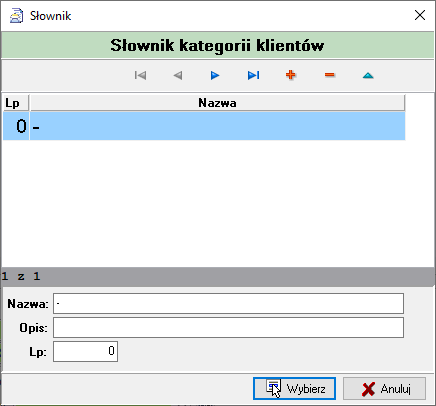
| Pole | Opis |
|---|---|
| Lp | Liczba porządkowa pozycji na liście. |
| Nazwa | Nazwa kategorii. |
| Opis | Opcjonalny opis kategorii. |
Efekt końcowy
Zapisany rekord kontrahenta trafia do kartoteki klientów i staje się dostępny do wykorzystania przy rejestracji dokumentów, spraw oraz korespondencji, wraz ze skonfigurowanymi adresami, danymi kontaktowymi, ustawieniami powiadomień i adresem e-Doręczeń.