Odbieranie dokumentu
Odbieranie dokumentu to potwierdzenie przyjęcia korespondencji przekazanej przez innego pracownika lub komórkę organizacyjną.
Krok po kroku
- Przejdź do skrzynki Dokumenty → Otrzymane.
- Zapoznaj się z treścią dokumentu oczekującego na odbiór.
- Kliknij przycisk Przyjmij.
Wskazówka
Kilka dokumentów można przyjąć jednocześnie — zaznacz je na liście w trybie wielokrotnego wyboru, a następnie kliknij Przyjmij tylko raz dla całej zaznaczonej grupy.
Efekt końcowy
Po przyjęciu dokument znika ze skrzynki Przekazane nadawcy i pojawia się w skrzynce Bieżące odbiorcy, skąd może być dalej dekretowany, przekazywany dalej lub wykorzystany do rejestracji sprawy.
Odrzucanie dokumentu
Jeśli otrzymany dokument w rzeczywistości do nas nie należy albo został przesłany omyłkowo, zamiast go przyjmować, można go odrzucić.
Odrzucony dokument trafia z powrotem do osoby, która go przesłała — pojawia się w jej skrzynce Zwrócone.
Po przyjęciu zwróconego dokumentu przez pierwotnego nadawcę trafi on do jego skrzynki Bieżące, skąd może zostać poprawiony i przekazany ponownie, tym razem do właściwej osoby.
Rejestrowanie kopii dokumentu otrzymanego do wglądu
Dokument otrzymany wyłącznie do wglądu można — jeśli zajdzie taka potrzeba — zarejestrować jako własną, niezależną kopię, na której można dalej samodzielnie pracować (edytować, dekretować, przekazywać).
- Przejdź do skrzynki Dokumenty → Do wglądu.
- Kliknij na dokumencie prawym przyciskiem myszy.
- Wybierz opcję Utworzenie kopii.
- W otwartym panelu rejestracji dokumentu zapisz zmiany.
Po zapisaniu utworzona kopia pojawi się w skrzynce Bieżące, jako osobny, w pełni niezależny dokument.
Uwaga
Podobnie jak przy przekazywaniu dokumentu, tworzenie kopii mnoży liczbę dokumentów w systemie — rejestruj kopię tylko wtedy, gdy rzeczywiście musisz samodzielnie pracować na dokumencie, a nie jedynie się z nim zapoznać.
Oznaczanie dokumentu jako załatwiony i ukrywanie
Dokumenty, które nie są dołączane do żadnej sprawy (np. zwykła informacja czy zaproszenie), po zapoznaniu się z ich treścią warto oznaczyć jako załatwione, a następnie ukryć z listy dokumentów bieżących.
Automatyczne ustawienie daty załatwienia. Kliknij na dokumencie w skrzynce Bieżące prawym przyciskiem myszy i wybierz opcję Ustawienie dokumentu jako załatwiony — pole Data załatwienia ustawi się automatycznie na dzień dzisiejszy.
Ręczne ustawienie daty załatwienia. Datę załatwienia można też ustawić ręcznie — otwórz dokument (kliknij na niego lewym przyciskiem myszy) i wprowadź wybraną datę bezpośrednio w polu Data załatwienia.
Niezależnie od sposobu ustawienia daty załatwienia, dokument można następnie ukryć z widoku bieżącej skrzynki.
Status „nieodczytany” dla dokumentów do wglądu
Dokument przekazany do wglądu, dopóki nie zostanie otwarty i przyjęty (czyli dopóki nie klikniemy Przyjmij), ma status nieodczytany, oznaczany na liście ikoną wykrzyknika. Po zapoznaniu się z jego treścią dokument taki również można ukryć.
Wyświetlanie ukrytych dokumentów i ich przywracanie
Ukryte dokumenty nie znikają z systemu bezpowrotnie — w każdej chwili można je ponownie wyświetlić lub przywrócić do pierwotnej skrzynki.
Wyświetlenie ukrytych dokumentów. Kliknij prawym przyciskiem myszy na dowolnej skrzynce w panelu po lewej stronie i wybierz opcję Pokaż skrzynki ukryte. Następnie przejdź do tej samej skrzynki, z której dokument został ukryty (np. jeśli dokument ukryto w skrzynce Bieżące, w widoku ukrytych elementów przejdź do skrzynki Bieżące).
Przywrócenie omyłkowo ukrytego dokumentu. Jeśli dokument został ukryty przez pomyłkę, można go przywrócić: tą samą drogą (prawy przycisk myszy na skrzynkach) ponownie wejdź w opcję pokazywania skrzynek ukrytych i odznacz opcję skrzynki elementów ukrytych, następnie wybierz skrzynkę, z której dokument ma wrócić (np. Bieżące) — dokument będzie ponownie widoczny i może być dalej realizowany.
Informacje o flagach dokumentu
Na listach dokumentów, obok poszczególnych pozycji, wyświetlane są różne flagi (ikony statusów). Aby dowiedzieć się, co dokładnie oznacza dana flaga, kliknij na panelu dokumentów prawym przyciskiem myszy, a następnie wybierz Funkcje dodatkowe → Informacje o flagach. Wyświetli się rozpiska wyjaśniająca znaczenie poszczególnych statusów dokumentów.
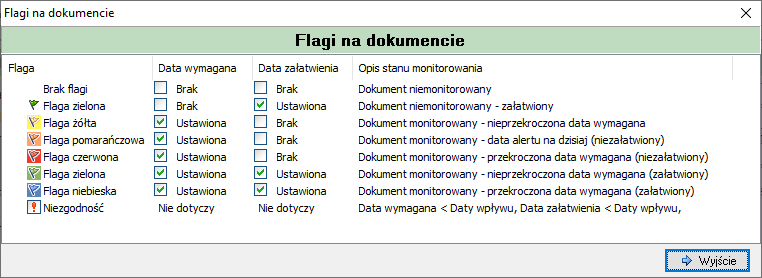
| Flaga | Warunek (Data wymagana / Data załatwienia) | Co oznacza |
|---|---|---|
| Brak flagi | Brak / Brak | Dokument niemonitorowany — nie ustawiono dla niego ani daty wymaganej, ani daty załatwienia, więc system nie pilnuje żadnego terminu. Taka flaga po prostu nie jest wyświetlana. |
 |
Brak / Ustawiona | Dokument niemonitorowany, ale już załatwiony. Nie było dla niego ustawionej daty wymaganej (więc i tak nie groziło przeterminowanie), a mimo to ktoś uzupełnił datę załatwienia, czyli sprawę uznano za zakończoną. |
 |
Ustawiona / Brak | Dokument monitorowany, termin jeszcze nie minął. Ustawiono datę wymaganą, data ta jeszcze nie nadeszła, a dokument wciąż czeka na załatwienie — wszystko w porządku, czasu jeszcze wystarczy. |
 |
Ustawiona / Brak | Dokument monitorowany, dziś mija termin. Data wymagana przypada właśnie na dzisiaj, a dokument nie został jeszcze załatwiony — to ostatni dzień, żeby zdążyć z realizacją w terminie. |
 |
Ustawiona / Brak | Dokument monitorowany, termin przekroczony (zaległość). Data wymagana już minęła, a dokument nadal nie jest załatwiony — wymaga pilnej uwagi. |
 |
Ustawiona / Ustawiona | Dokument monitorowany, załatwiony w terminie. Data wymagana nie została przekroczona, a dokument ma już wpisaną datę załatwienia — sprawa zakończona pomyślnie i bez opóźnień. |
 |
Ustawiona / Ustawiona | Dokument monitorowany, załatwiony po terminie. Dokument został ostatecznie załatwiony, ale dopiero po upływie daty wymaganej — sprawa zamknięta, lecz z opóźnieniem. |
 |
Nie dotyczy | Błąd w datach dokumentu. Data wymagana lub data załatwienia jest wcześniejsza niż data wpływu dokumentu do systemu — taki układ dat jest logicznie niemożliwy i zwykle oznacza pomyłkę przy wprowadzaniu danych, którą warto poprawić. |