Rejestracja i obieg dokumentu finansowego — krok po kroku (jednostka podległa)
Ta instrukcja pokazuje praktycznie, krok po kroku, jak przeprowadzić fakturę przez obieg w SOD w jednostce podległej — placówce, która nie prowadzi własnej księgowości budżetowej. Po sporządzeniu opisu merytorycznego i podpisaniu dokumentu faktura wraz z opisem jest przekazywana przez e-Doręczenia do jednostki głównej, gdzie przechodzi dalszy obieg finansowy (zaliczenie budżetowe, kontrola skarbnika, zatwierdzenie wypłaty).
Dla jakich jednostek jest ta instrukcja
Jeśli Twoja jednostka samodzielnie nalicza zaliczenia budżetowe i ma własnego skarbnika oraz starostę zatwierdzającego wypłaty, skorzystaj z instrukcji Rejestracja i obieg dokumentu finansowego w jednostce głównej.
Ogólny schemat procesu dla jednostki głównej znajduje się na stronie Obieg faktury w systemie.
Wersja wstępna
Instrukcja jest w opracowaniu. Kolejne wydania zostaną uzupełnione o zrzuty ekranu i nagrania.
Schemat obiegu — jednostka podległa
Poniżej znajduje się wizualny schemat obiegu w jednostce podległej — od momentu wystawienia faktury w KSeF do wysyłki podpisanego dokumentu przez e-Doręczenia do jednostki głównej.
Obieg w jednostce podległej
KSeF
Faktura trafia do systemu
Sekretariat
Rejestracja w SOD
Osoba merytoryczna
Opis merytoryczny i przekazanie do podpisu
Osoba podpisująca
Podpis dokumentu w systemie
Osoba merytoryczna
Koperta i wysyłka do jednostki głównej
Od momentu doręczenia pisma dokument wchodzi w obieg jednostki głównej — zaliczenie budżetowe, kontrola skarbnika i zatwierdzenie wypłaty przez starostę, patrz schemat obiegu jednostki głównej.
Zanim zaczniesz
- Fakturę widać na liście KSeF przychodzące dopiero po jej odebraniu (przycisk Odbierz) — robi to zwykle sekretariat. Szczegóły: Odbiór i rejestracja dokumentów z e-Doręczeń i KSeF.
- Sprzedawca z faktury musi być dopasowany do kartoteki kontrahentów (kolumna KI — ikona „ludzika”). Jeśli dopasowania brak, najczęściej trzeba uzupełnić NIP w karcie kontrahenta.
- Do utworzenia i wysyłki koperty e-Doręczeń potrzebny jest skonfigurowany dostęp do e-Doręczeń oraz, przy podpisie elektronicznym, do podpisu kwalifikowanego/zaufanego — patrz Konfiguracja podpisu.
Etap 1 — Rejestracja faktury z KSeF na sekretariacie
Wykonuje: sekretariat (osoba odbierająca dokumenty z KSeF).
Czynności odbioru i rejestracji faktury są identyczne jak w jednostce głównej — pełny opis (konfiguracja, skrzynka KSeF przychodzące, ikony dopasowania kontrahenta, rejestracja) znajdziesz w Etapie 1 instrukcji dla jednostki głównej.
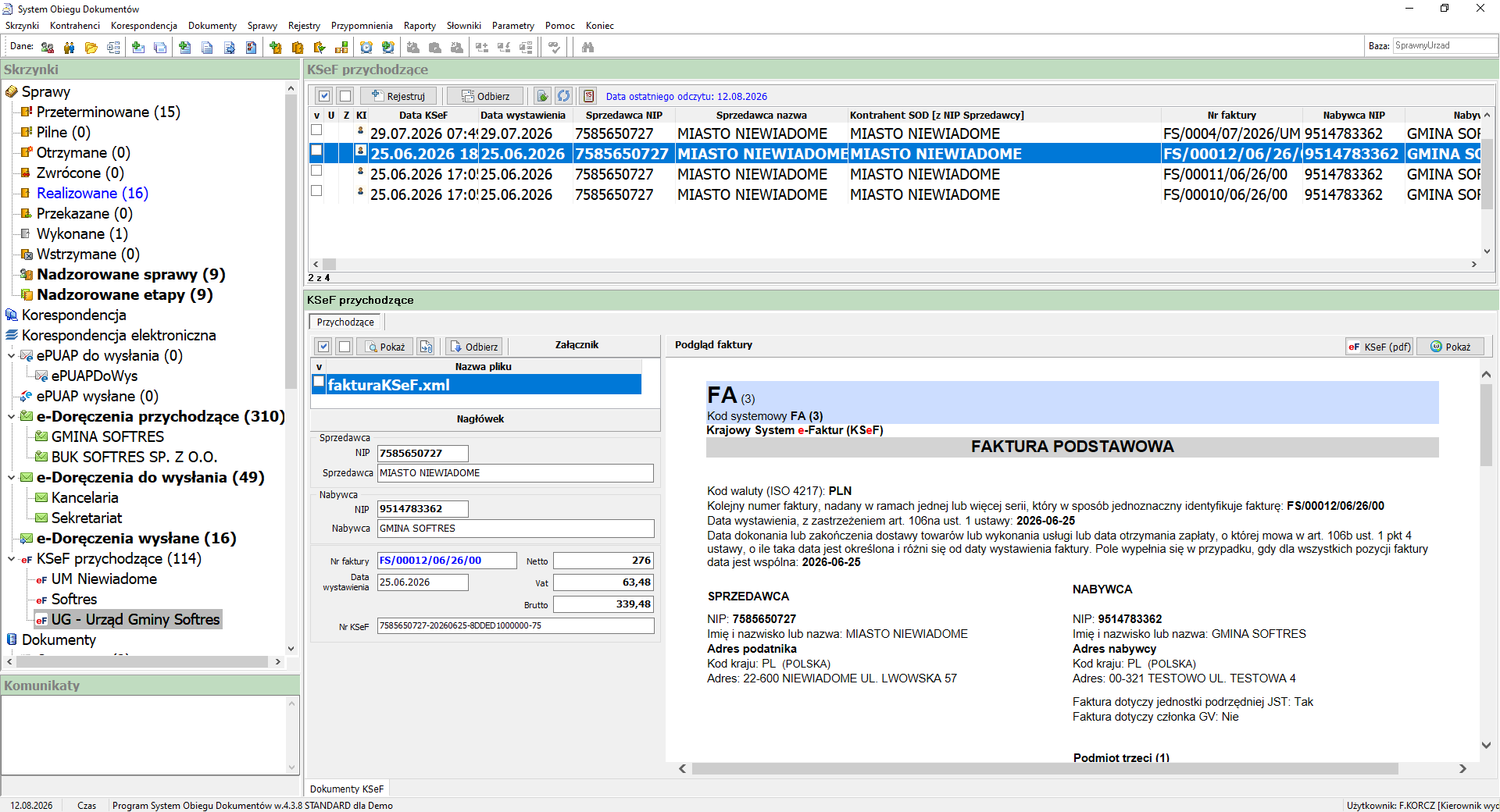
Skrócony przebieg:
- W skrzynce Korespondencja elektroniczna → KSeF przychodzące ustaw się na podmiocie i kliknij Odbierz, aby pobrać nowe faktury.
- Sprawdź dopasowanie kontrahenta (kolumna KI) — w razie braku uzupełnij NIP w kartotece klientów.
- Ustaw się na fakturze i kliknij Rejestruj — wskaż typ Faktura zakupu, uzupełnij ewentualne braki w datach/kwotach i kliknij Zapisz, a następnie Zakończ i przekaż.
Zarejestrowana faktura trafia do skrzynki Dokumenty → Bieżące.
Przekazanie do osoby odpowiedzialnej za opis merytoryczny
- W skrzynce Dokumenty → Bieżące ustaw się na fakturze.
- Z prawej strony kliknij Przekaż — w panelu Przekazanie dokumentu wskaż komórkę oraz osobę odpowiedzialną za opis merytoryczny.
- Kliknij Przekaż.
Faktura znika ze skrzynki Bieżące i trafia do Przekazane — pozostaje tam do momentu odebrania przez wskazaną osobę.
Etap 2 — Opis merytoryczny i podpis
Wykonuje: osoba odpowiedzialna za opis merytoryczny oraz osoba podpisująca (np. dyrektor/kierownik jednostki podległej), której opis zostaje przekazany do podpisu.
Opis merytoryczny sporządza się w gałęzi Dokumenty → Finansowe → Merytoryczny. Osoba sporządzająca opis nie podpisuje go samodzielnie — dołącza do dokumentu plik z opisem i przekazuje go do podpisu osobie podpisującej. Cały proces jest elektroniczny — nie wymaga wydruku ani podpisu odręcznego.
Przyjęcie faktury
- Przejdź do skrzynki Dokumenty → Otrzymane i zaznacz fakturę przekazaną z sekretariatu (dokument nieodebrany jest wyróżniony).
- Zapoznaj się z jej treścią i kliknij Przyjmij.
- Po przyjęciu faktura przechodzi do skrzynki Dokumenty → Bieżące.
Sporządzenie opisu merytorycznego
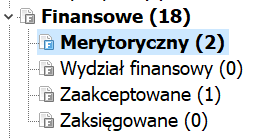
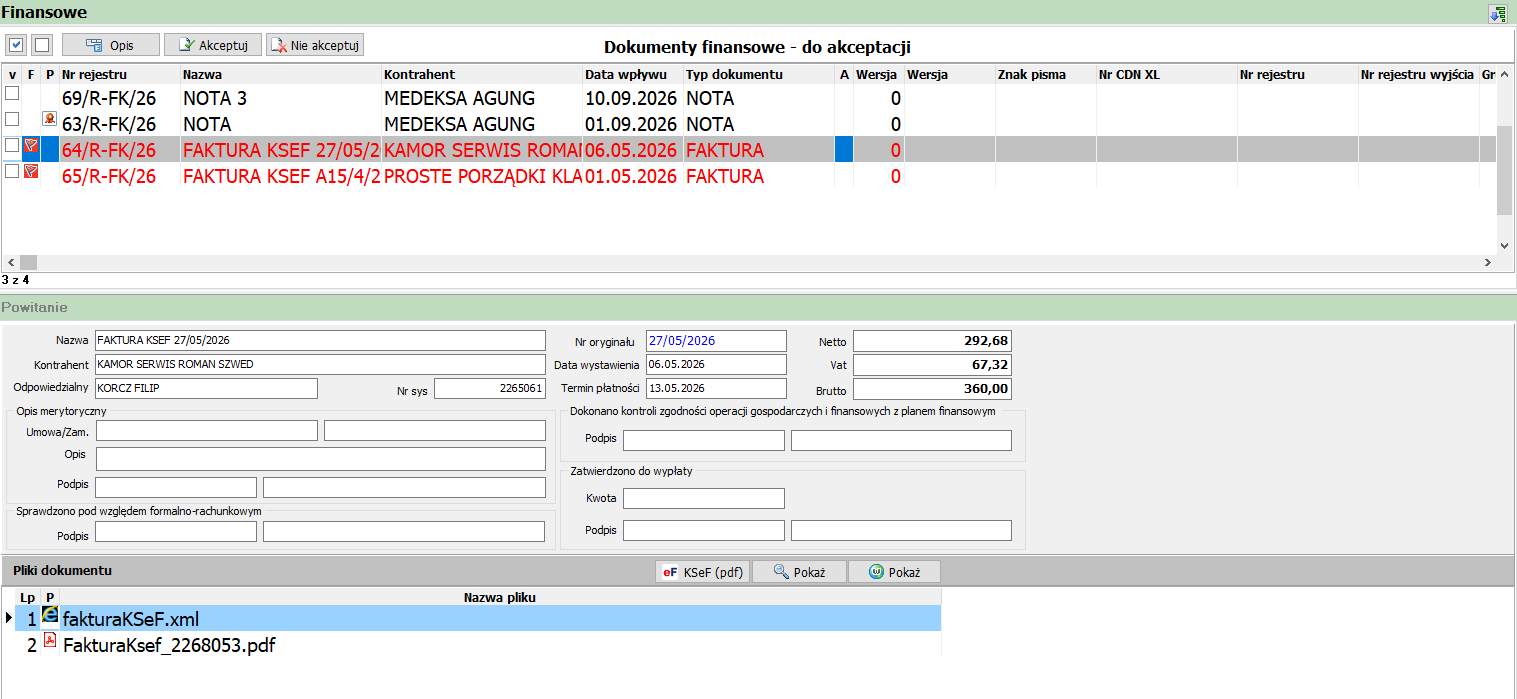
- Kliknij skrzynkę Dokumenty → Finansowe → Merytoryczny — otworzy się panel Dokumenty finansowe – do akceptacji z listą faktur do opisu.
- Zaznacz fakturę i kliknij
 Opis — otworzy się okno Opis dokumentu finansowego, zakładka Opis merytoryczny.
- W sekcji Umowa i zamówienie uzupełnij pola:
- Numer umowy oraz Numer zamówienia,
- Opis zamówienia — czego dotyczy zakup lub usługa,
- Zamówienie wykonane — prawidłowo / nieprawidłowo,
- Zamówienia publiczne — Tak / Nie (czy zamówienie jest objęte ustawą Prawo zamówień publicznych),
- Zamówienie wykonane / niewykonane — w terminie.
- Kliknij Zapisz.
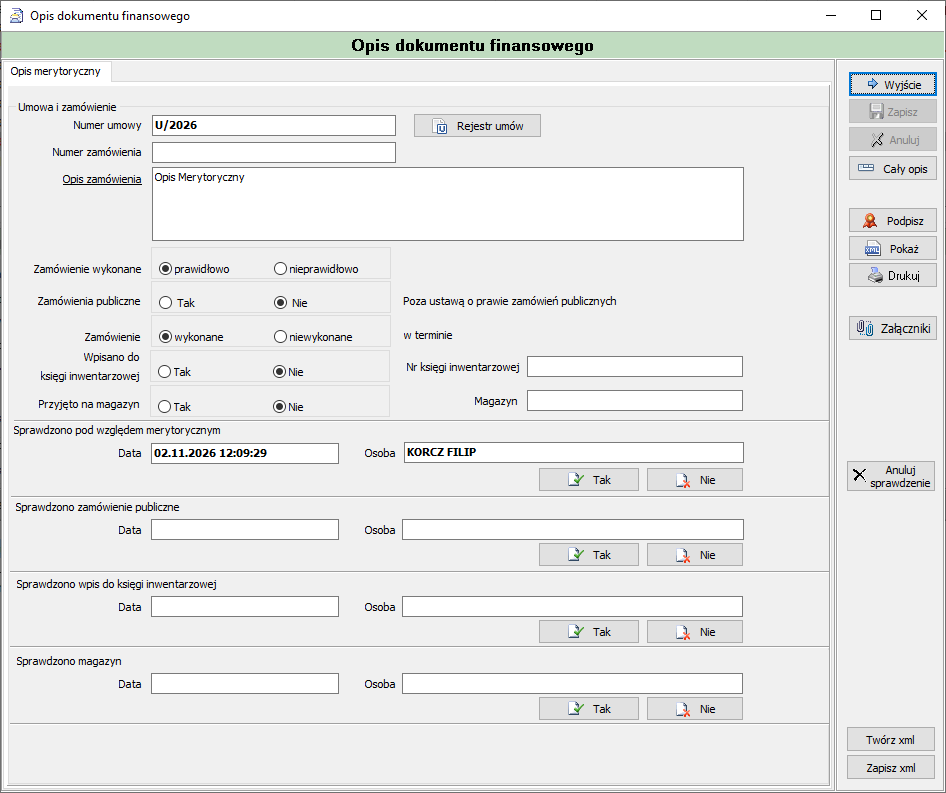
Okno Opis dokumentu finansowego (zakładka Opis merytoryczny) zawiera następujące pola i sekcje:
Sekcja Umowa i zamówienie:
| Pole | Opis |
|---|---|
| Numer umowy | Numer umowy, w ramach której wystawiono fakturę. Przycisk Rejestr umów pozwala wskazać i podpiąć umowę zarejestrowaną w rejestrze umów SOD. |
| Numer zamówienia | Numer zamówienia powiązanego z fakturą. |
| Opis zamówienia | Swobodny opis, czego dotyczy zakup lub usługa. |
| Zamówienie wykonane | prawidłowo / nieprawidłowo. |
| Zamówienia publiczne | Tak / Nie — czy zamówienie podlega ustawie Prawo zamówień publicznych (opcja Poza ustawą o prawie zamówień publicznych obok). |
| Zamówienie | wykonane / niewykonane — w terminie. |
| Wpisano do księgi inwentarzowej | Tak / Nie — czy pozycja została wpisana do księgi inwentarzowej; przy Tak uzupełnia się pole Nr księgi inwentarzowej. |
| Przyjęto na magazyn | Tak / Nie — czy towar przyjęto na magazyn; przy Tak uzupełnia się pole Magazyn. |
Sekcje sprawdzeń — każda z polami Data, Osoba oraz przyciskami Tak / Nie, uzupełnianymi automatycznie po potwierdzeniu:
| Sekcja | Co potwierdza |
|---|---|
| Sprawdzono pod względem merytorycznym | Podpis w systemie składany przyciskiem  Podpisz — w tej instrukcji robi to osoba podpisująca, po przekazaniu jej dokumentu (patrz Przekazanie do podpisu i podpis poniżej). To osobna kwestia od ewentualnego podpisu elektronicznego dokumentu przed wysyłką. |
| Sprawdzono zamówienie publiczne | Zgodność z przepisami o zamówieniach publicznych, jeśli pole Zamówienia publiczne ustawiono na Tak. |
| Sprawdzono wpis do księgi inwentarzowej | Poprawność wpisu do księgi inwentarzowej, jeśli pole Wpisano do księgi inwentarzowej ustawiono na Tak. |
| Sprawdzono magazyn | Przyjęcie na magazyn, jeśli pole Przyjęto na magazyn ustawiono na Tak. |
Z prawej strony okna dostępne są przyciski Wyjście, Zapisz, Anuluj, Cały opis (podgląd pełnej treści opisu), Podpisz, Pokaż, Drukuj, Załączniki (załączniki do opisu), Twórz xml i Zapisz xml, a w dolnej części panelu — Anuluj sprawdzenie (cofa potwierdzenie sprawdzenia).
Pola opcjonalne
Sekcje Zamówienia publiczne, Wpisano do księgi inwentarzowej i Przyjęto na magazyn wraz z odpowiadającymi im sprawdzeniami uzupełnia się tylko wtedy, gdy dotyczą danej faktury.
Plik z opisem
Przyciskiem Drukuj (lub Cały opis) wygeneruj plik z pełną treścią opisu — będzie on towarzyszył fakturze przez resztę obiegu i trafi razem z nią do koperty e-Doręczeń wysyłanej do jednostki głównej. Zobacz przykładowy wygląd wydruku po podpisaniu — w Etapie 3.
Przekazanie do podpisu i podpis
Osoba merytoryczna
Przyjęcie faktury
Ze skrzynki Otrzymane
Opis merytoryczny
Sporządzenie opisu w gałęzi Finansowe → Merytoryczny
Dołączenie pliku
Plik z opisem zostaje dołączony do dokumentu
Przekazanie do podpisu
Dokument trafia do osoby podpisującej
Osoba podpisująca
Podpis
Podpisz w systemie — bez odrębnego przyjęcia dokumentu
Koperta i wysyłka
Dokument wraca automatycznie — osoba merytoryczna tworzy kopertę e-Doręczenia
Osoba merytoryczna
Powyższy schemat obejmuje cały dalszy przebieg — łącznie z utworzeniem koperty i wysyłką przez e-Doręczenia, opisanymi szczegółowo w Etapie 3. Po podpisaniu dokument wraca automatycznie do osoby merytorycznej, bez konieczności ręcznego przekazania przez osobę podpisującą.
Osoba odpowiedzialna za opis merytoryczny:
- Po zapisaniu opisu dołącz do dokumentu plik z opisem merytorycznym (np. w zakładce Pliki faktury) — będzie on towarzyszył fakturze w dalszym obiegu.
- Wskaż osobę podpisującą dokument (np. dyrektora/kierownika jednostki podległej) — dokument pojawi się w jej skrzynce Dokumenty → Do podpisu.
Faktura pozostaje przy tym cały czas w Twojej skrzynce Bieżące — nie jest przekazywana (nie znika z niej, w przeciwieństwie do zwykłego przekazania dokumentu).
Osoba podpisująca:
- Przejdź do skrzynki Dokumenty → Do podpisu, zaznacz fakturę i zapoznaj się z opisem merytorycznym oraz dołączonym plikiem.
- Kliknij Podpisz, aby potwierdzić podpisanie dokumentu w systemie, a następnie — jeśli dokument wymaga pełnego podpisu elektronicznego przed wysyłką — podpisz go zgodnie z instrukcją Podpisywanie dokumentów podpisem elektronicznym.
Po podpisaniu dokument znika ze skrzynki Do podpisu osoby podpisującej — w skrzynce Bieżące osoby merytorycznej pozostaje już jako podpisany, gotowy do Etapu 3 — Utworzenie koperty i wysyłka.
Etap 3 — Utworzenie koperty i wysyłka do jednostki głównej
Wykonuje: osoba odpowiedzialna za opis merytoryczny (ta sama, która przekazała dokument do podpisu).
- Po podpisaniu dokumentu przez osobę podpisującą utwórz kopertę e-Doręczenia zawierającą fakturę wraz z podpisanym opisem — zgodnie z instrukcją Wysyłanie pism przez e-Doręczenia.
- Jako adresata wskaż skrytkę e-Doręczeń jednostki głównej.
- Wyślij pismo przez e-Doręczenia.
- Status wysyłki możesz śledzić w instrukcji Wysyłka i statusy e-Doręczenia.
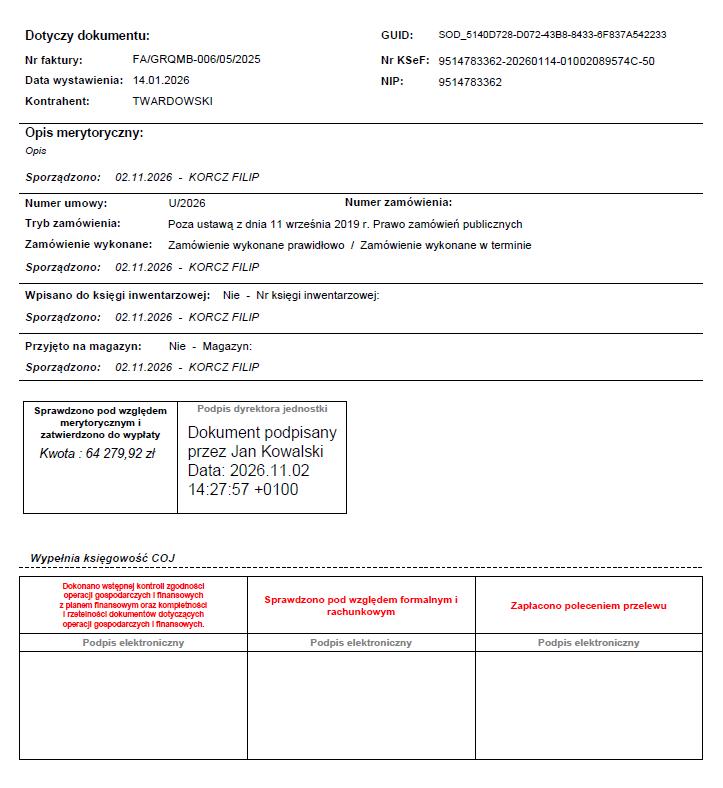
Od momentu doręczenia pisma faktura jest procedowana dalej przez jednostkę główną — zaliczenie budżetowe, kontrola skarbnika oraz zatwierdzenie wypłaty przez starostę, zgodnie z Etapami 5–8 instrukcji dla jednostki głównej.
Najczęstsze sytuacje wyjątkowe
| Sytuacja | Co zrobić |
|---|---|
| Faktura błędna / do wyjaśnienia | Kliknij Zwróć — dokument wraca do osoby, która go przekazała, z komentarzem. |
| Brak kontrahenta (brak ikony w kolumnie KI) | Uzupełnij NIP w kartotece klientów lub załóż kontrahenta z danych GUS — patrz instrukcja kancelarii. |
| Brak osoby podpisującej / zastępstwo | Skorzystaj z mechanizmu zastępstw, aby przekazać dokument do osoby zastępującej. |
| Błąd przy tworzeniu/wysyłce koperty e-Doręczenia | Sprawdź status w Wysyłka i statusy e-Doręczenia i w razie potrzeby popraw adresata lub ponów wysyłkę. |