Pozycjonowanie okien
Funkcja pozwala każdemu pracownikowi indywidualnie dostosować rozmiar i pozycję poszczególnych okien i paneli programu (np. panelu Skrzynki, listy dokumentów, formularzy) do własnych preferencji — a następnie zapamiętać ten układ, tak aby przy kolejnym uruchomieniu danej funkcji (np. rejestracji dokumentu) okno otworzyło się już w ustawionym wcześniej miejscu i rozmiarze.
Ścieżka dostępu
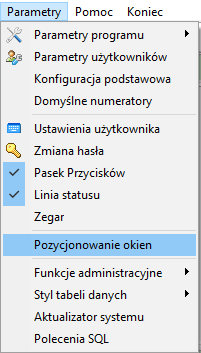
Krok po kroku
1. Włączenie trybu pozycjonowania
- Wybierz z menu głównego Parametry → Pozycjonowanie okien.
- Kliknięcie tej pozycji włącza tryb pozycjonowania okien — od tego momentu system zaczyna pytać o zapisanie pozycji, rozmiaru i układu kolumn przy każdej zmianie wprowadzonej w oknach programu.
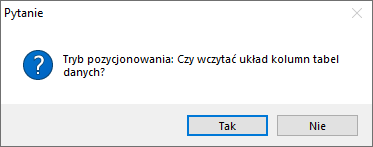
2. Ustawienie pozycji i rozmiaru okien
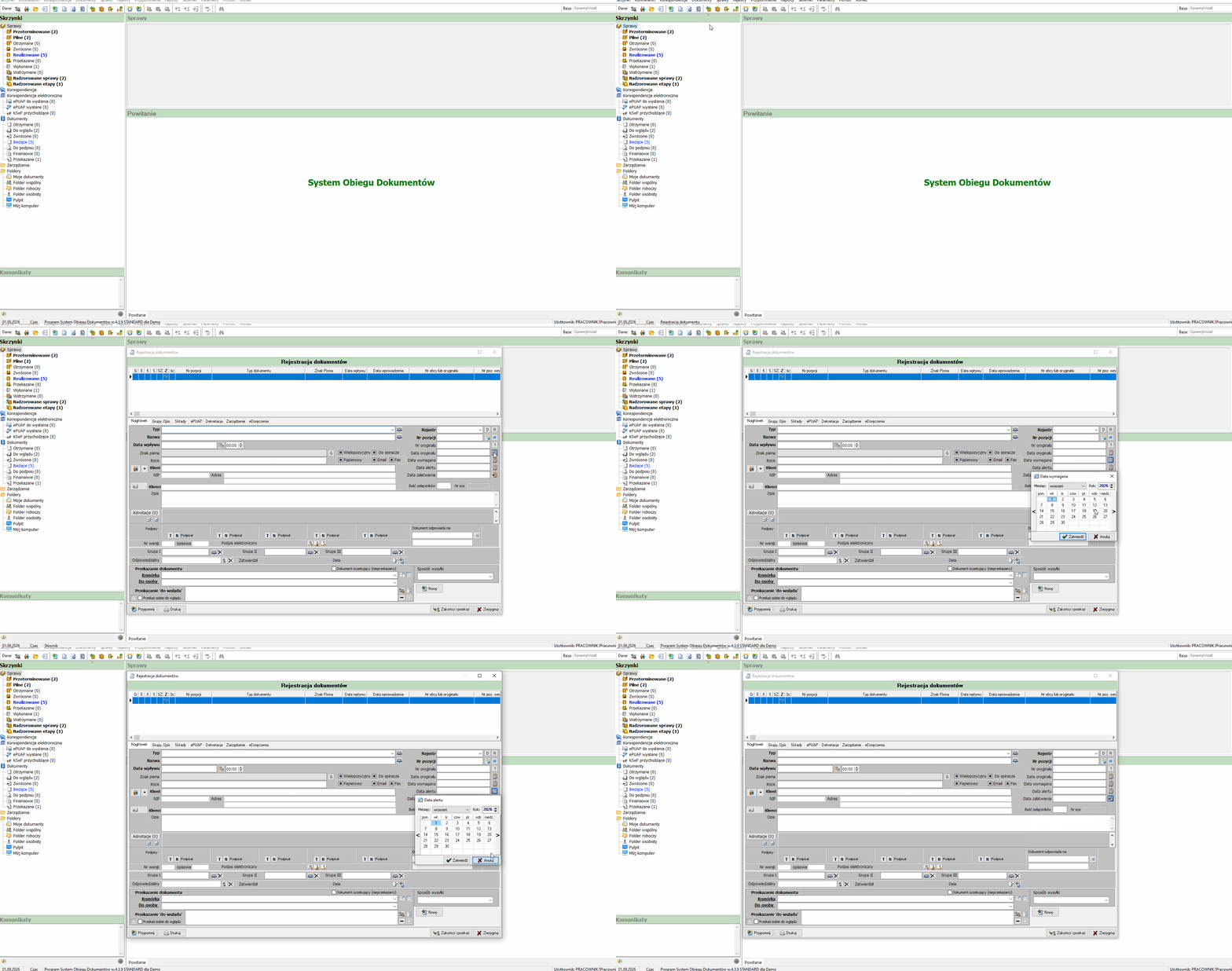
- Przy włączonym trybie pozycjonowania przesuń i/lub zmień rozmiar interesującego Cię okna lub panelu (np. panelu Skrzynki, okna rejestracji dokumentu) tak, jak chcesz, aby wyglądało za każdym razem po otwarciu.
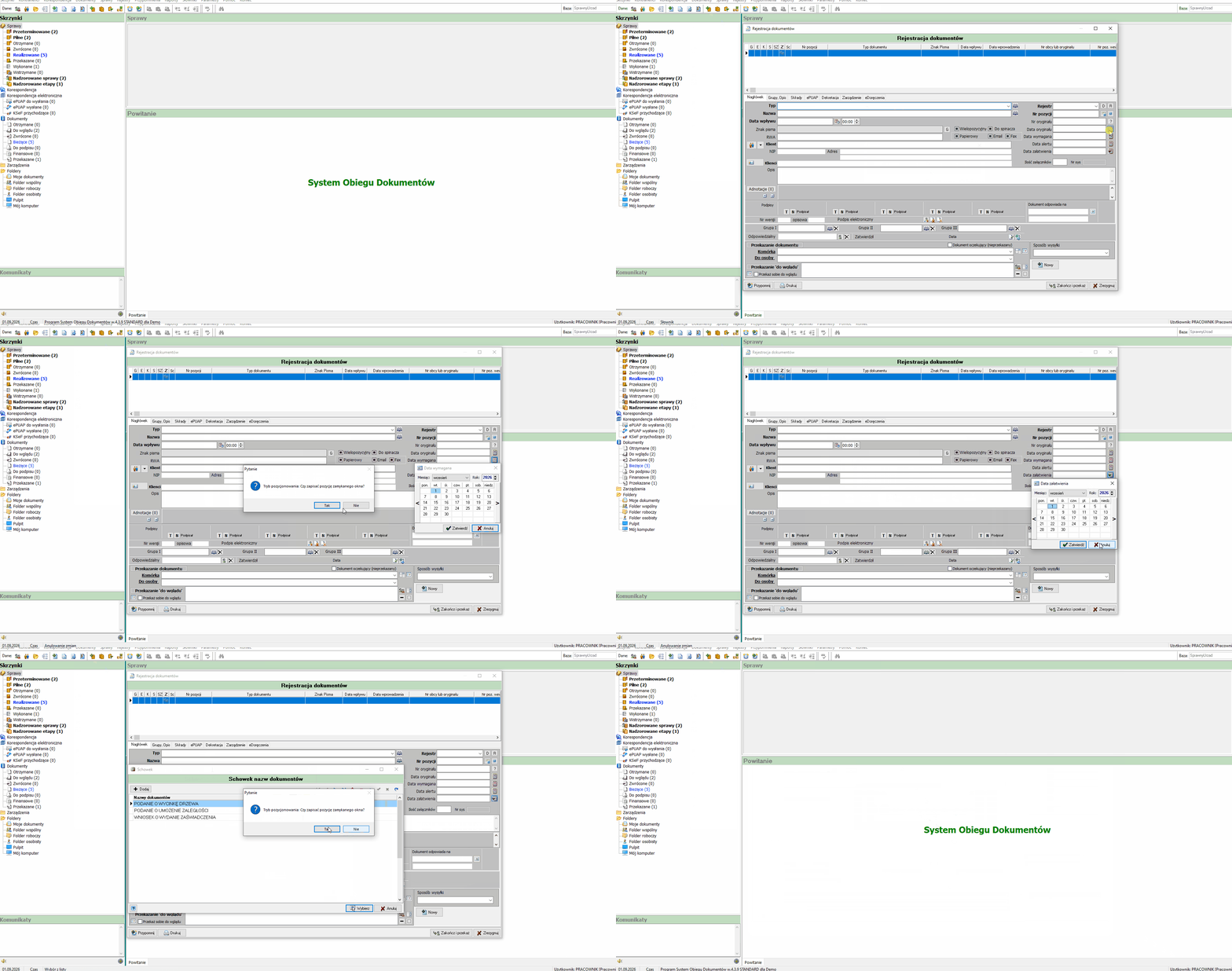
- Po zmianie pozycji okna (np. jego przesunięciu lub zamknięciu) pojawia się okno Pytanie: „Tryb pozycjonowania: Czy zapisać pozycję zamykanego okna?” — kliknij Tak, aby zapamiętać nową pozycję, lub Nie, aby jej nie zapisywać.
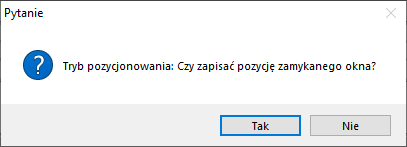
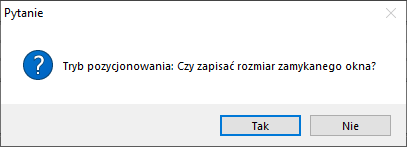
- Analogicznie, po zmianie rozmiaru okna pojawia się okno Pytanie: „Tryb pozycjonowania: Czy zapisać rozmiar zamykanego okna?” — kliknij Tak, aby zapamiętać nowy rozmiar, lub Nie, aby go nie zapisywać.
- Jeżeli w danym oknie zmieniono również układ kolumn tabeli (np. kolejność lub szerokość kolumn na liście dokumentów), pojawia się dodatkowe okno Pytanie: „Tryb pozycjonowania: Czy wczytać układ kolumn tabel danych?” — kliknij Tak, aby zapamiętać układ kolumn, lub Nie, aby pozostawić układ domyślny.

- Powtórz kroki 1–4 dla każdego kolejnego okna/panelu, którego pozycję, rozmiar lub układ kolumn chcesz dostosować i zapamiętać.
3. Wyłączenie trybu pozycjonowania
- Po zakończeniu ustawiania wszystkich interesujących Cię okien, ponownie wybierz z menu Parametry → Pozycjonowanie okien, aby wyłączyć tryb pozycjonowania — dokładnie tym samym sposobem, jakim został on wcześniej włączony.
Wyłącz tryb po zakończeniu
Dopóki tryb pozycjonowania pozostaje włączony, system będzie każdorazowo pytał o zapisanie pozycji/rozmiaru/układu kolumn przy zamykaniu okien — pamiętaj o jego wyłączeniu po zakończeniu dostosowywania układu, aby te pytania nie pojawiały się w codziennej pracy.
Pola formularza
| Element | Opis |
|---|---|
| Pozycjonowanie okien (pozycja menu) | Przełącznik włączający/wyłączający tryb pozycjonowania okien — kliknięcie po raz drugi wyłącza tryb. |
| Tryb pozycjonowania: Czy zapisać pozycję zamykanego okna? | Pytanie o zapisanie nowej pozycji okna na ekranie. |
| Tryb pozycjonowania: Czy zapisać rozmiar zamykanego okna? | Pytanie o zapisanie nowego rozmiaru okna. |
| Tryb pozycjonowania: Czy wczytać układ kolumn tabel danych? | Pytanie o zapisanie nowego układu (kolejności/szerokości) kolumn w tabeli danego okna. |
Efekt końcowy
Po zapisaniu ustawień (odpowiedź Tak na pytania o pozycję/rozmiar/układ kolumn) oraz wyłączeniu trybu pozycjonowania, każde kolejne otwarcie danego okna lub funkcji (np. ponowna rejestracja dokumentu) odbywa się już z zapamiętaną pozycją, rozmiarem oraz układem kolumn — bez konieczności ręcznego ustawiania ich za każdym razem od nowa.