Rejestracja i obieg dokumentu finansowego — krok po kroku
Ta instrukcja pokazuje praktycznie, krok po kroku, jak przeprowadzić fakturę przez cały obieg w SOD — od jej rejestracji z KSeF, przez opis merytoryczny i zaliczenie budżetowe, aż po zatwierdzenie wypłaty i archiwizację.
Ogólny schemat procesu oraz tabela odpowiedzialności znajdują się na stronie Obieg faktury w systemie.
Wersja wstępna
Instrukcja jest w opracowaniu. Kolejne wydania zostaną uzupełnione o zrzuty ekranu, nagrania oraz szczegółowy opis pól poszczególnych okien.
Zanim zaczniesz
- Fakturę widać na liście KSeF przychodzące dopiero po jej odebraniu (przycisk Odbierz) — robi to zwykle kancelaria. Szczegóły: Odbiór i rejestracja dokumentów z e-Doręczeń i KSeF.
- Sprzedawca z faktury musi być dopasowany do kartoteki kontrahentów (kolumna KI — ikona „ludzika”). Jeśli dopasowania brak, najczęściej trzeba uzupełnić NIP w karcie kontrahenta.
- Do pracy z dokumentem finansowym potrzebujesz odpowiednich uprawnień w swojej komórce (rejestr
R-FK, dostęp do zaliczeń budżetowych — zależnie od roli).
Etap 1 — Rejestracja faktury z KSeF w kancelarii
Wykonuje: kancelaria (osoba odbierająca dokumenty z KSeF).
Pełny opis obsługi skrzynki: Odbiór i rejestracja dokumentów z e-Doręczeń i KSeF.
Wymagana konfiguracja
Zanim odbierzesz pierwszą fakturę
Aby faktury z Krajowego Systemu e-Faktur (KSeF) zaczytywały się do SOD, wcześniej muszą być skonfigurowane:
- program SOD — dodana i skonfigurowana skrzynka KSeF dla danego podmiotu,
- platforma eKSeF firmy Softres — konto oraz uprawnienia dostępu do KSeF.
Pełna instrukcja konfiguracji platformy eKSeF: https://dokumentacja.eksef.sprawnyurzad.pl/.
Po poprawnej konfiguracji w drzewie Skrzynki → Korespondencja elektroniczna pojawia się gałąź KSeF przychodzące z jednym lub kilkoma podmiotami, dla których dostęp został skonfigurowany.
Skrzynka KSeF przychodzące
W drzewie Skrzynki rozwiń Korespondencja elektroniczna → KSeF przychodzące i ustaw się na konkretnym podmiocie (nie na węźle zbiorczym). W obszarze roboczym otworzy się lista faktur tego podmiotu, a nad listą pasek przycisków:
| Ikona | Przycisk | Działanie |
|---|---|---|
 |
Zaznacz wszystkie | zaznacza wszystkie faktury na liście |
 |
Odznacz wszystkie | usuwa zaznaczenie ze wszystkich faktur |
 |
Rejestruj | rejestruje zaznaczoną fakturę jako dokument SOD |
 |
Odbierz | łączy się z KSeF i pobiera nowe faktury |
 |
Odbierz załącznik | dobiera brakujący załącznik faktury, gdy pobrał się sam nagłówek (patrz uwaga poniżej) |
 |
Sprawdź aktywność KSeF | weryfikuje połączenie / status sesji z KSeF |
 |
Odśwież listę faktur | odświeża listę bez łączenia się z KSeF |
 |
Kalendarzyk (Data od) | ustala datę, od której pobierane są faktury |
Faktura wyświetlona na szaro (brak załącznika)
Bardzo rzadko zdarza się, że z KSeF pobierze się sam nagłówek faktury, bez załącznika (pliku XML). Taka pozycja jest na liście wyszarzona — ustaw się na niej i kliknij Odbierz załącznik , aby dobrać brakujący plik. Dopiero potem fakturę można zarejestrować.
Po zaznaczeniu faktury na liście w dolnym panelu widoczny jest jej podgląd wraz z przyciskami:
| Ikona | Przycisk | Działanie |
|---|---|---|
 |
eF KSeF (pdf) | pobiera / otwiera wizualizację faktury w formacie PDF |
 |
Pokaż XML | otwiera oryginalny plik XML faktury |
 |
Pokaż XML w SOD | otwiera podgląd faktury ustrukturyzowanej w oknie SOD |
 |
Zapisz XML na dysk | zapisuje plik XML faktury w wskazanej lokalizacji na dysku |
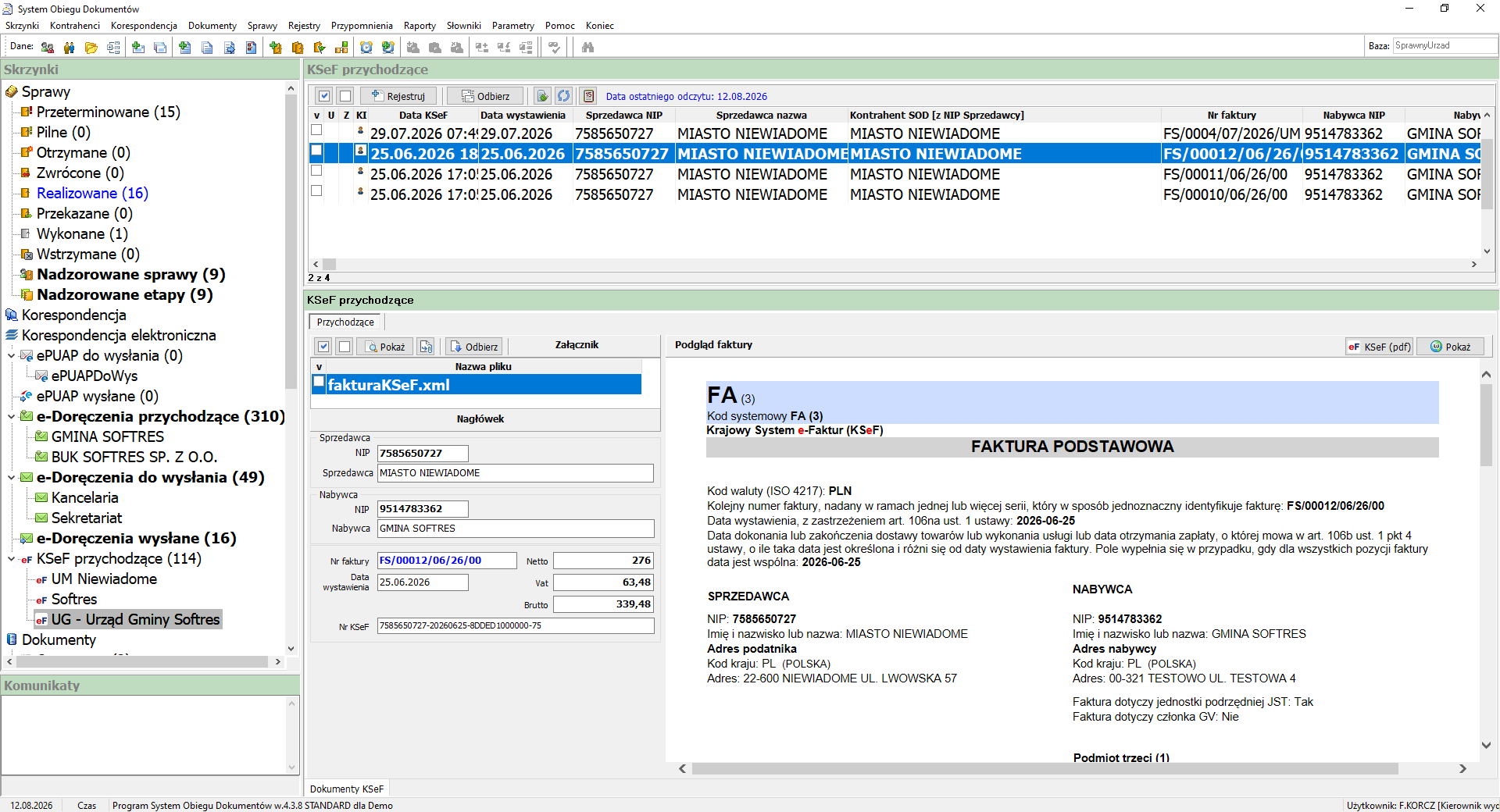
Odbiór faktur
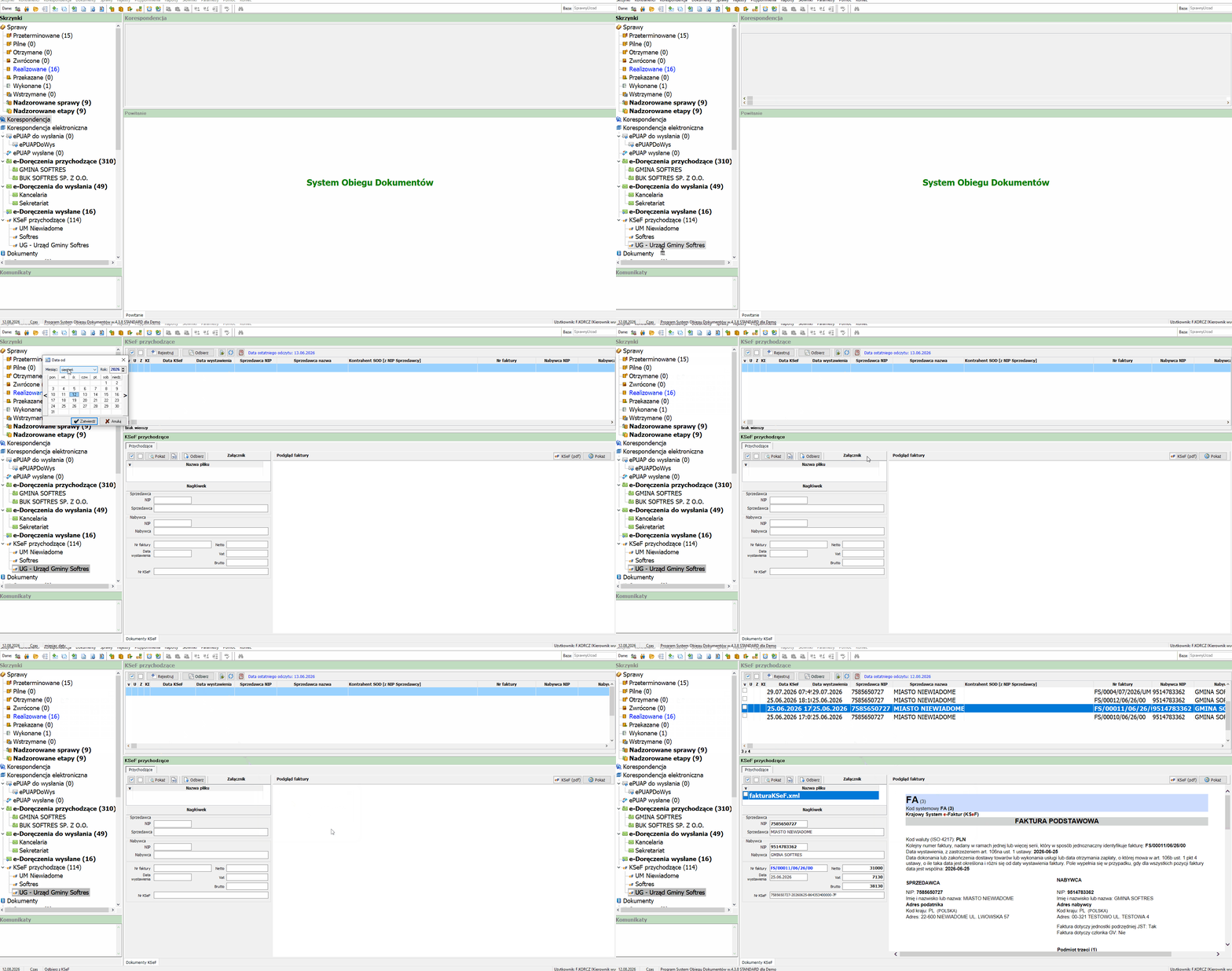
- W oknie Data od ustaw kalendarzykiem datę, od której chcesz zaciągnąć faktury, i kliknij Zatwierdź.
- Kliknij Odbierz.
- Poczekaj na komunikat o liczbie nowych pozycji i potwierdź OK — nowe faktury pojawią się na liście, a data ostatniego odczytu w nagłówku zaktualizuje się.
Data wystawienia wcześniejsza niż ustawiona data
Kalendarzykiem kancelaria steruje tym, od jakiej daty zaciągają się faktury. Czasem zdarza się, że data wystawienia faktury jest wcześniejsza niż ustawiona data — taka faktura wtedy się nie pobierze. W takiej sytuacji przesuń kalendarzyk wstecz i ponów odbiór.
Ikony dopasowania kontrahenta (kolumna KI)
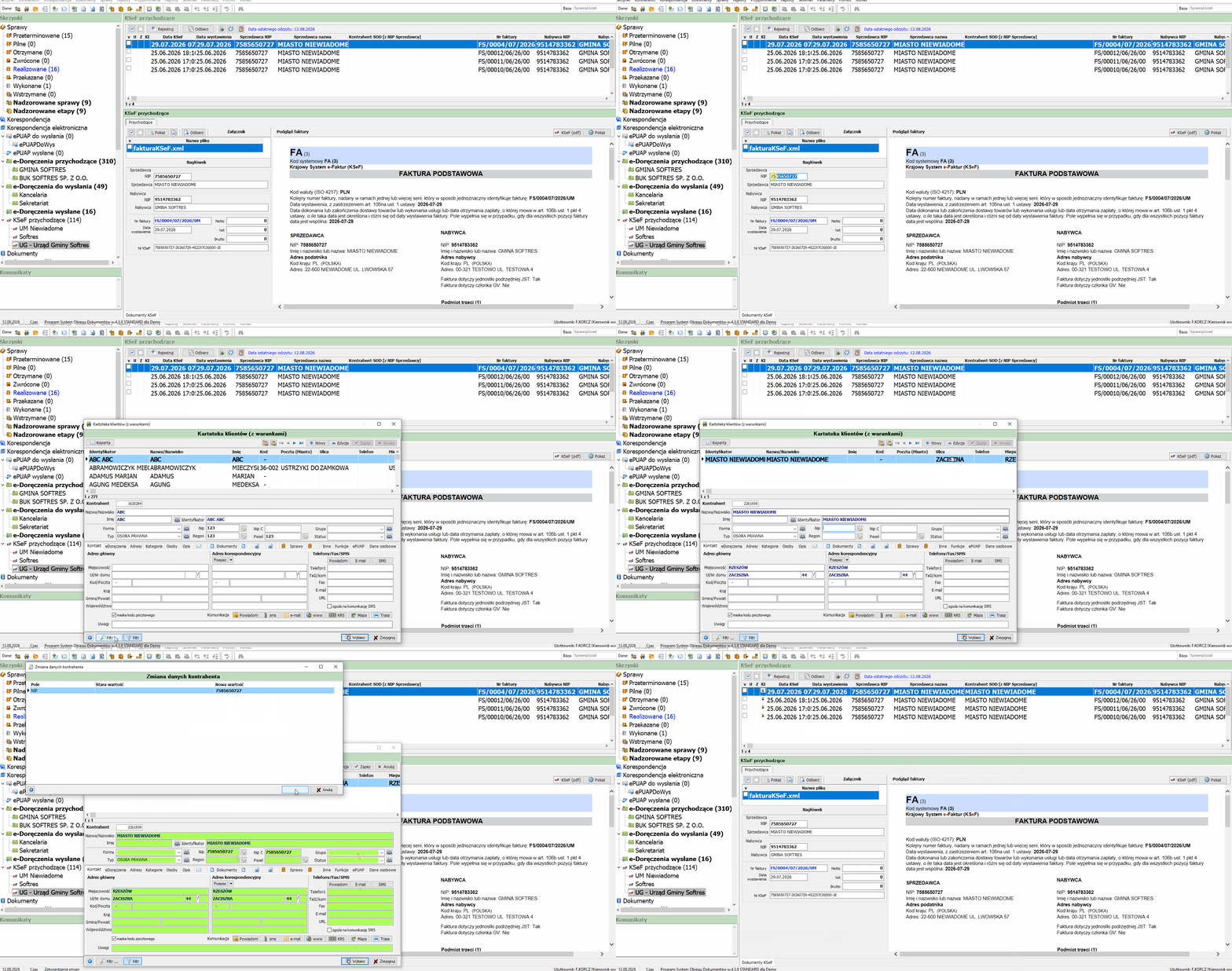
Po odebraniu faktur w kolumnie KI przy pozycjach pojawiają się ikony informujące, czy System Obiegu Dokumentów skojarzył sprzedawcę z faktury ze swoją bazą kontrahentów (dopasowanie po NIP):
| Ikona | Znaczenie | Co zrobić |
|---|---|---|
 |
SOD skojarzył fakturę z jednym kontrahentem po numerze NIP — dopasowanie jednoznaczne | nic — fakturę można rejestrować |
 |
SOD powiązał 2 lub więcej kontrahentów z tym samym NIP | przy rejestracji wybierz właściwego kontrahenta z listy |
| (brak ikony) | brak jakiegokolwiek dopasowania w bazie | postępuj wg kroków poniżej |
Brak ikony — postępowanie:
- Najpierw sprawdź, czy kontrahent nie istnieje już w bazie, ale bez uzupełnionego NIP (to najczęstsza przyczyna braku dopasowania dla faktur KSeF).
- Szukaj szczegółowo (po nazwie, fragmencie nazwy, adresie), aby danego kontrahenta nie zduplikować.
- Jeśli kontrahent istnieje bez NIP — uzupełnij NIP w jego karcie w Kartotece klientów. Ikona „ludzika” pojawi się automatycznie przy wszystkich fakturach z tym NIP.
- Gdy masz pewność, że kontrahenta na pewno nie ma w bazie — ustaw się na fakturze, kliknij prawym przyciskiem myszy i wybierz Rejestruj z danymi GUS (Załóż nowego kontrahenta z NIP sprzedawcy). Kontrahent zostaje utworzony na podstawie danych z GUS i przypisany do faktury.
Szczegóły: Dopasowywanie kontrahenta (ikona „ludzika”).
Rejestracja faktury
- Ustaw się na fakturze (z przypisanym kontrahentem) i kliknij Rejestruj.
- W oknie Wybór typu dokumentu wskaż Faktura zakupu i kliknij Wybierz.
- W oknie Rejestracja dokumentów dane o datach i kwotach (Netto / VAT / Brutto) są już zaciągnięte z faktury — sprawdź je i uzupełnij ewentualne braki (np. pole Rejestr).
- Kliknij Zapisz.
- Przejdź na zakładkę Pliki — automatycznie utworzył się plik XML faktury. W razie potrzeby możesz dodać tu bezpośrednio plik PDF.
- Zakończ rejestrację (Zakończ i przekaż) — faktura zostaje zarejestrowana i przekazana dalej.
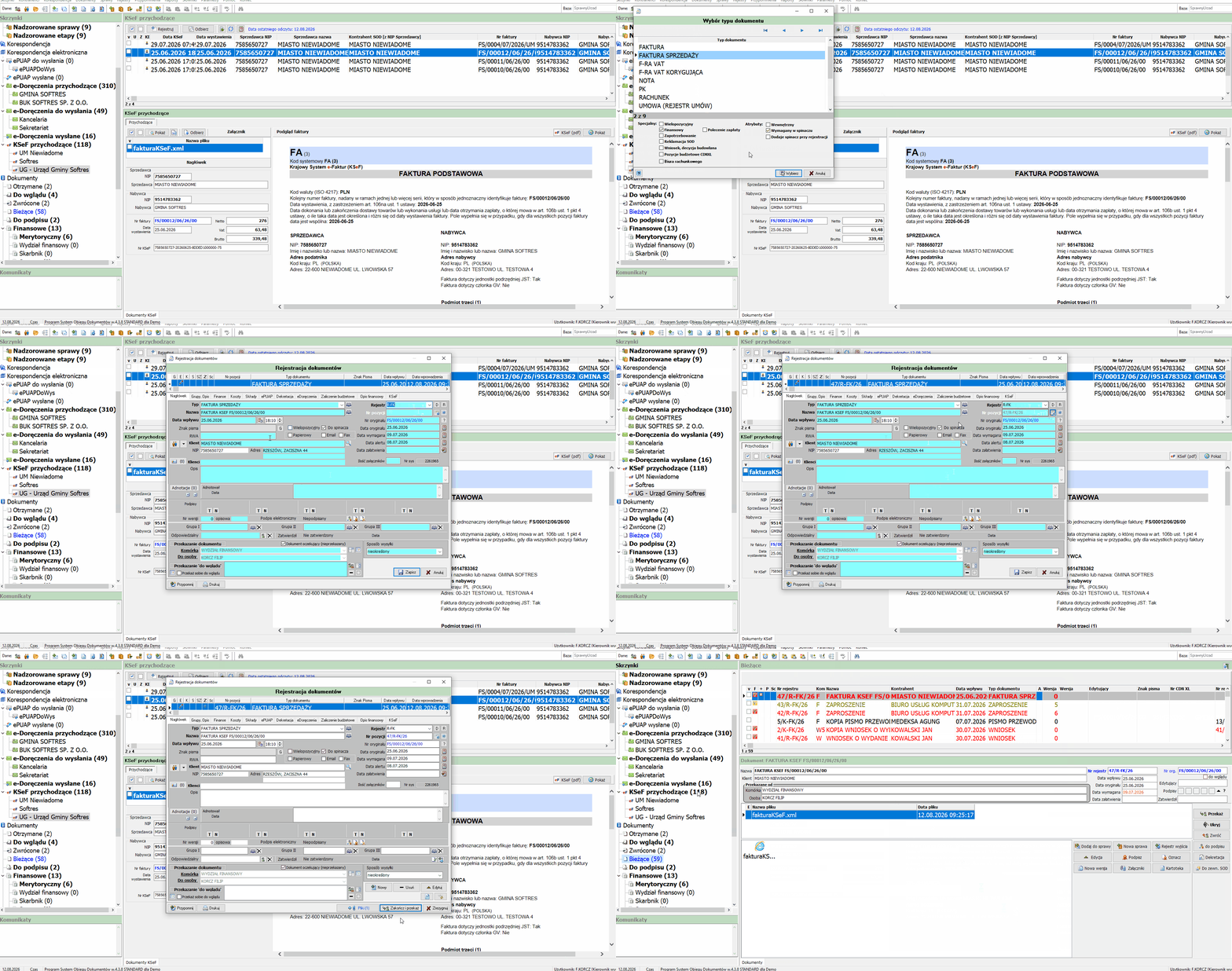
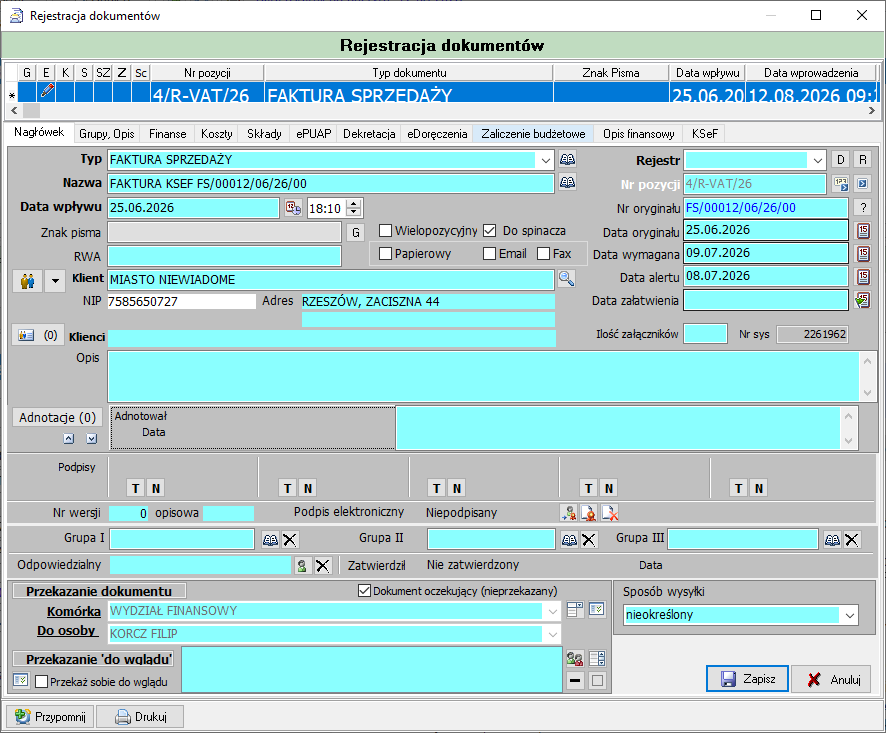
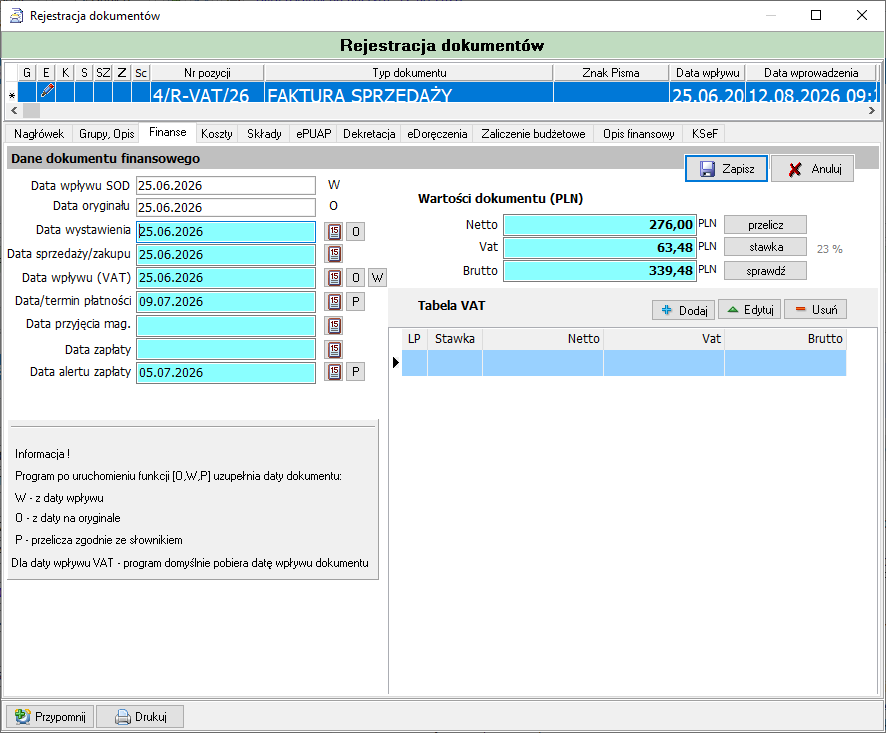
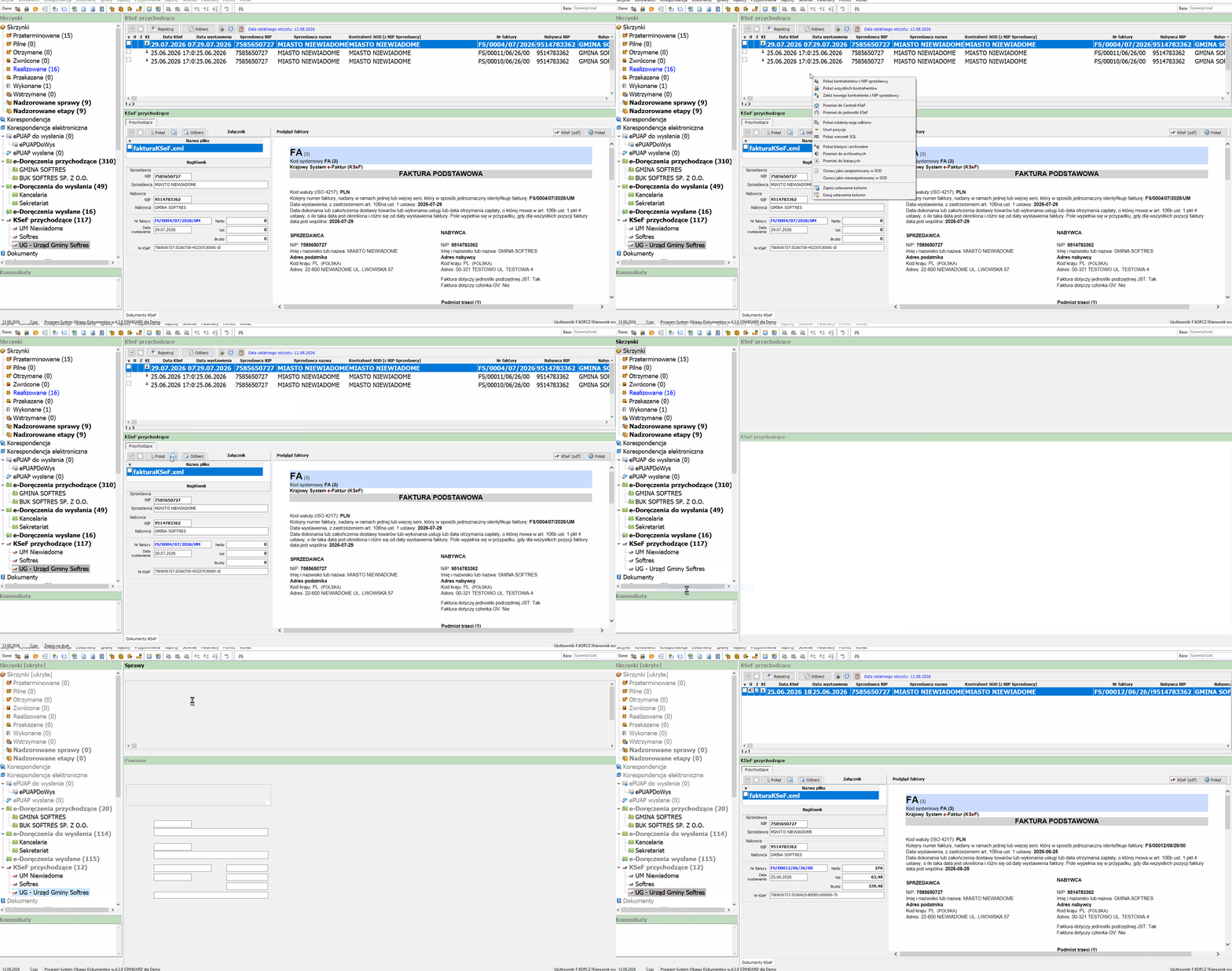
Po rejestracji faktura KSeF na liście KSeF przychodzące przyjmuje status zarejestrowany i ukryty — trafia do skrzynki KSeF przychodzące [ukryte] danego podmiotu (widok Skrzynki elementów ukrytych).
Przekazanie faktury do osoby dekretującej
Zarejestrowana faktura trafia do skrzynki Dokumenty → Bieżące.
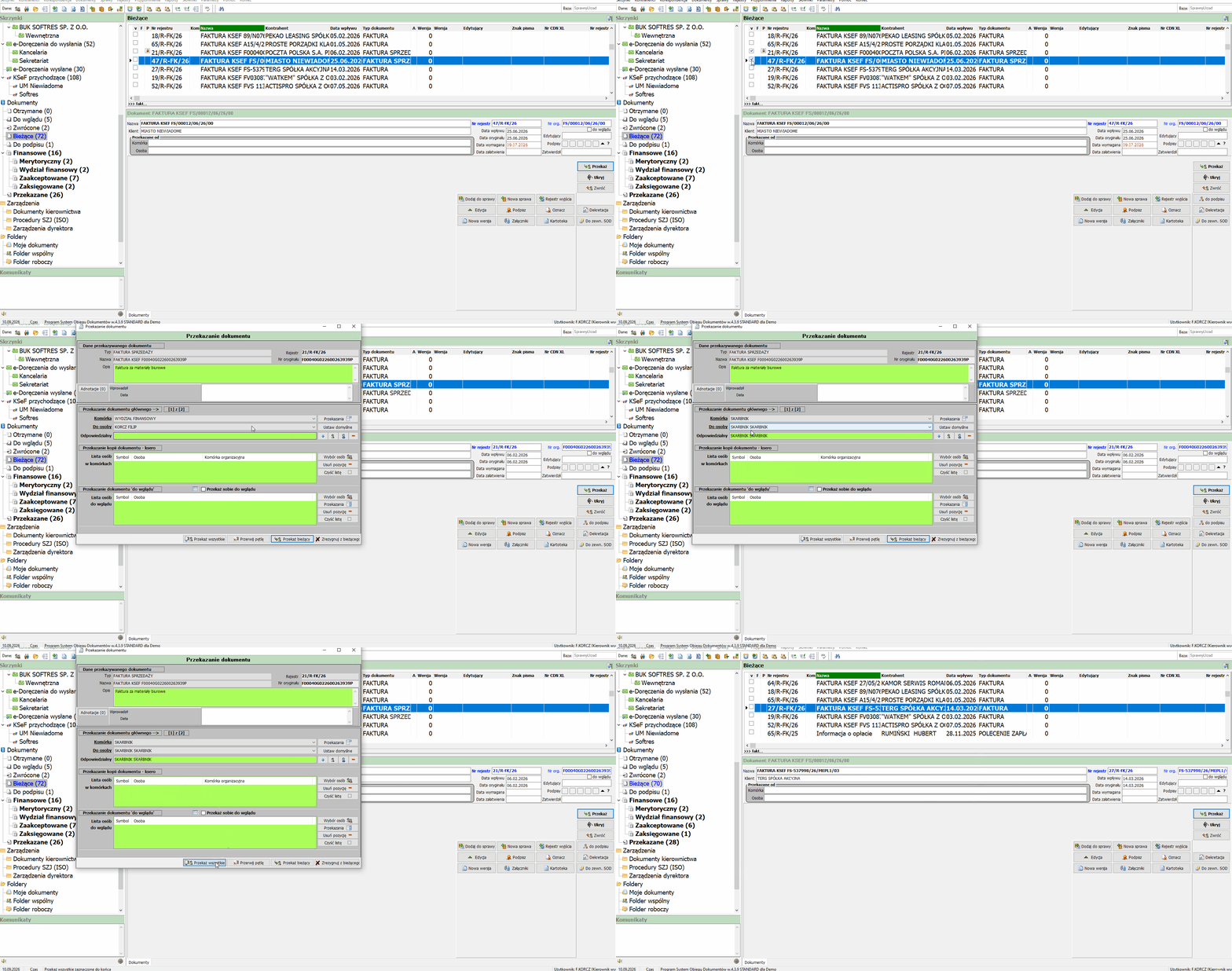
- Wejdź w skrzynkę Dokumenty → Bieżące i ustaw się na fakturze. Możesz zaznaczyć wiele faktur.
- Z prawej strony kliknij Przekaż — otworzy się panel Przekazanie dokumentu.
- W zakładce Wydział wybierz komórkę oraz osobę odpowiedzialną za dekretację dokumentów finansowych.
- Przyciskiem obok możesz szybko zdefiniować przekazywanie, aby nie wybierać za każdym razem z listy.
- Kliknij Przekaż (lub Przekaż wszystkie, jeśli zaznaczono wiele faktur).
Faktura znika ze skrzynki Bieżące i trafia do Przekazane — pozostaje tam do momentu odebrania jej przez osobę dekretującą.
Etap 2 — Dekretacja przez osobę dekretującą
Wykonuje: osoba dekretująca.
Osoba dekretująca odbiera fakturę przekazaną przez kancelarię, sprawdza ją, a następnie dekretuje — wskazuje komórkę organizacyjną (wydział) oraz osobę (kierownika) odpowiedzialną za dalsze prowadzenie dokumentu. Dekretację wykonuje się ze skrzynki Dokumenty → Bieżące.
Poniżej opisano dekretację ręczną — podstawowy tryb dla pojedynczej faktury. System udostępnia też tryby zbiorcze (Schematem i Według typu) — patrz Dekretacja dokumentu.
Odbiór i sprawdzenie faktury
- Wejdź w skrzynkę Dokumenty → Bieżące i odszukaj fakturę przekazaną przez kancelarię (dokumenty nieodebrane są wyróżnione — w razie potrzeby użyj przycisku Odbierz).
- Zaznacz fakturę i sprawdź w podglądzie oraz na zakładce Finanse:
- dane sprzedawcy i numer faktury,
- wartości Netto / VAT / Brutto,
- termin płatności i pozostałe daty.
- W zakładce Pliki możesz dodatkowo otworzyć podgląd faktury w formacie PDF (wizualizacja faktury ustrukturyzowanej), aby wygodnie sprawdzić jej treść.
- Jeśli faktura jest błędna lub wymaga wyjaśnienia — użyj Zwróć (wraca do kancelarii). Jeśli jest poprawna — przejdź do dekretacji.
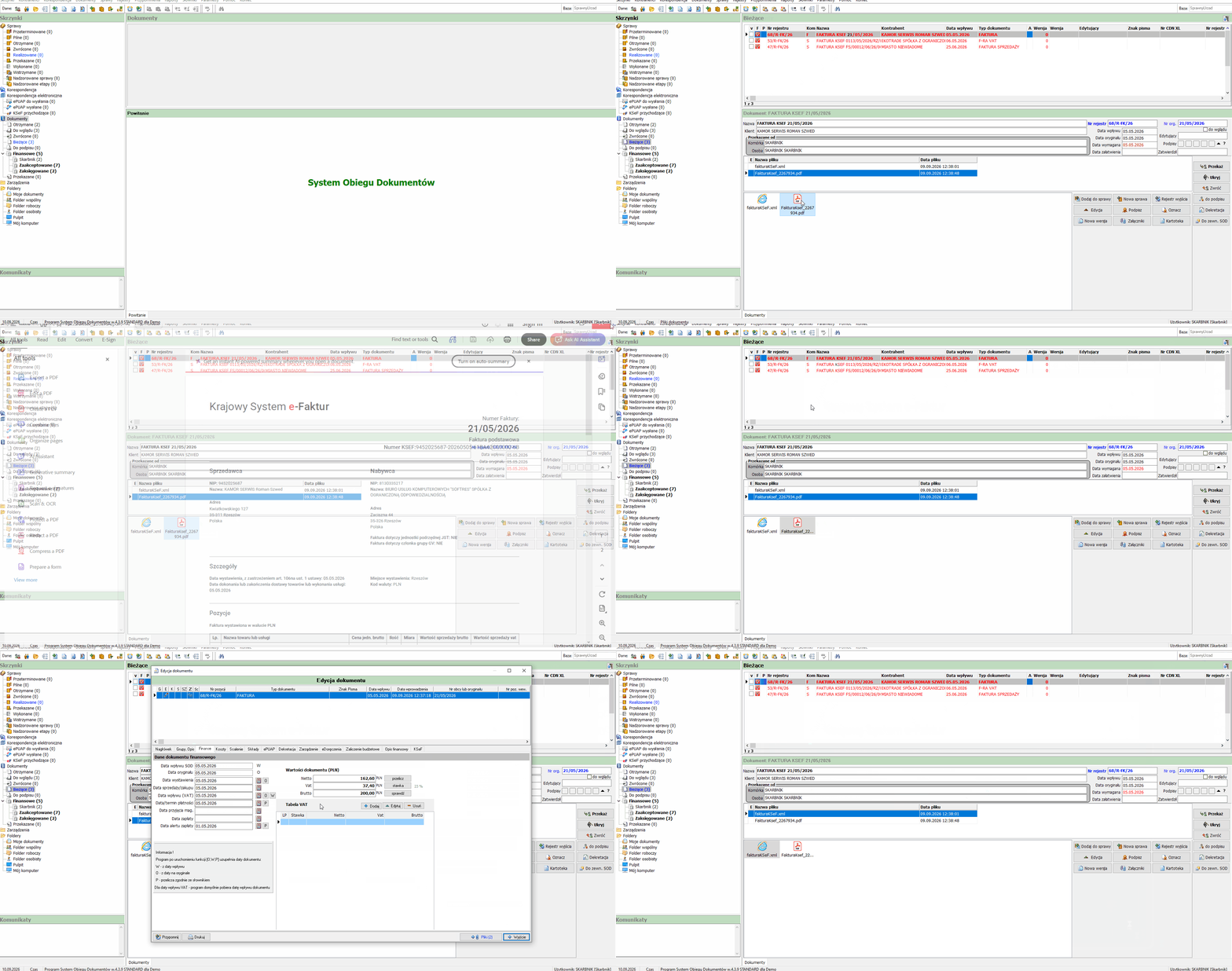
Uruchomienie dekretacji
- W skrzynce Dokumenty → Bieżące zaznacz fakturę (możesz zaznaczyć kilka faktur).
- W panelu po prawej stronie widoku dokumentu kliknij Dekretacja.
- Otworzy się okno Dokumenty do dekretacji — lista faktur oczekujących na dekretację, podgląd zaznaczonego pliku po prawej stronie oraz panel dekretacji i lista plików dokumentu u dołu.
- W górnej części okna dostępne są trzy przyciski wyboru trybu: Ręczna, Schematem, Według typu (oraz Przekazanie i do osób).
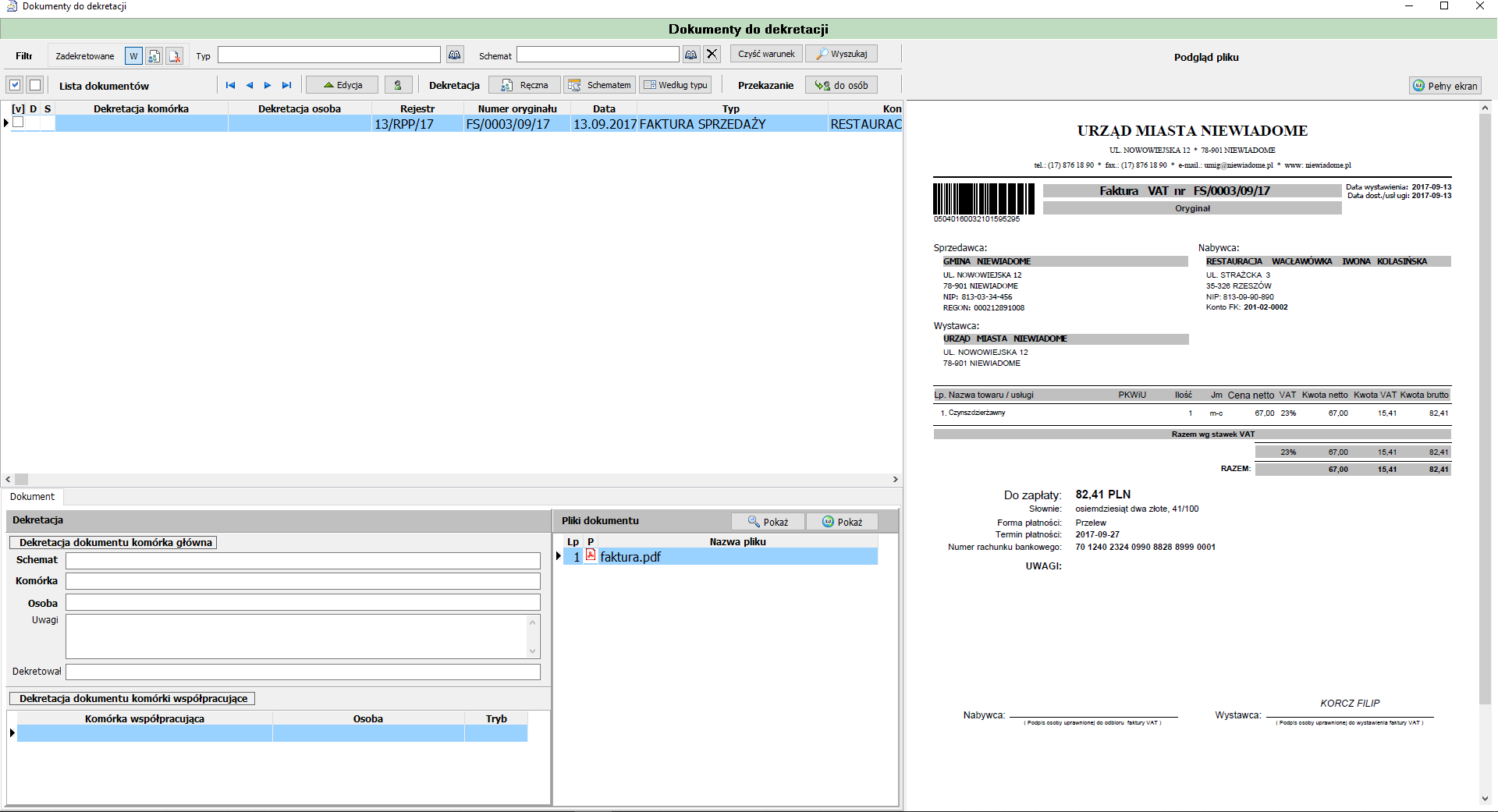
Dekretacja ręczna
Służy do dekretacji pojedynczej, podświetlonej pozycji na liście.
- W oknie Dokumenty do dekretacji podświetl fakturę na liście i kliknij Ręczna.
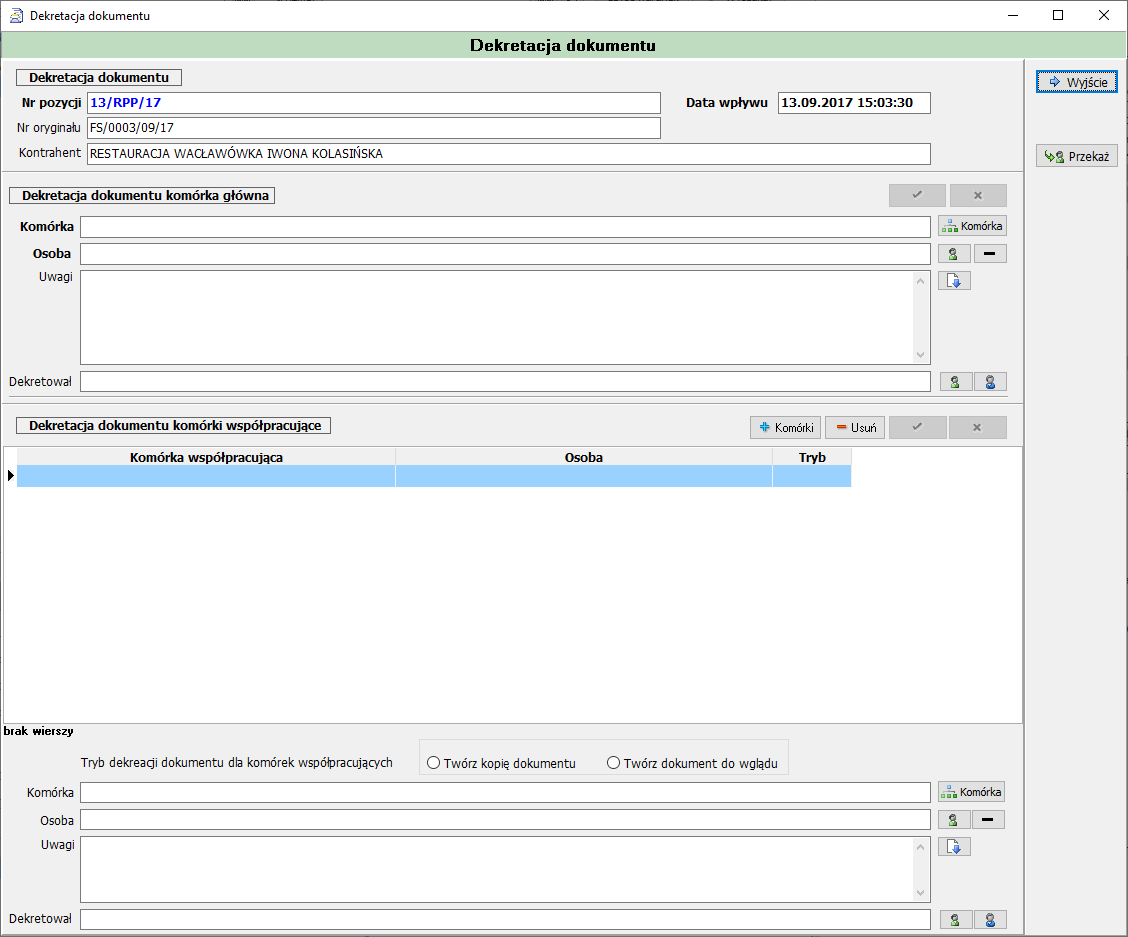
- Otworzy się okno Dekretacja dokumentu z danymi informacyjnymi faktury (Nr pozycji, Data wpływu, Nr oryginału, Kontrahent).
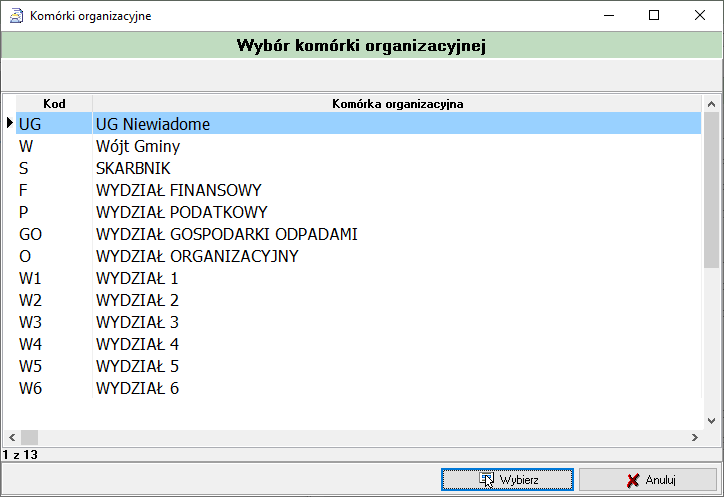
- W sekcji Dekretacja dokumentu — komórka główna kliknij Komórka. W oknie Wybór komórki organizacyjnej (kolumny Kod, Komórka organizacyjna) wskaż wydział właściwy dla faktury i zatwierdź przyciskiem Wybierz.
- W polu Osoba wskaż osobę z wybranej komórki — domyślnie podpowiada się kierownik komórki, można to zmienić.
- Opcjonalnie w polu Uwagi wpisz notatkę dotyczącą dekretacji.
-
Jeśli faktura ma zostać jednocześnie udostępniona innej komórce, w sekcji komórki współpracujące kliknij + Komórki, wskaż komórkę i osobę, a następnie wybierz tryb dekretacji dla tej komórki:
- Twórz dokument do wglądu — komórka współpracująca tylko zapoznaje się z treścią faktury (zalecane),
- Twórz kopię dokumentu — powstaje nowy, niezależny dokument.
Dodaną komórkę współpracującą można zmienić lub usunąć przyciskiem - Usuń.
-
Kliknij Przekaż, aby zatwierdzić i wykonać dekretację.
Kopie dokumentu
Opcję Twórz kopię dokumentu stosuj z rozwagą — każda kopia to nowy, niezależny dokument w systemie, a nadużywanie tej opcji prowadzi do niepotrzebnego mnożenia dokumentów. Jeśli komórka współpracująca ma jedynie zapoznać się z treścią faktury, wybierz Twórz dokument do wglądu.
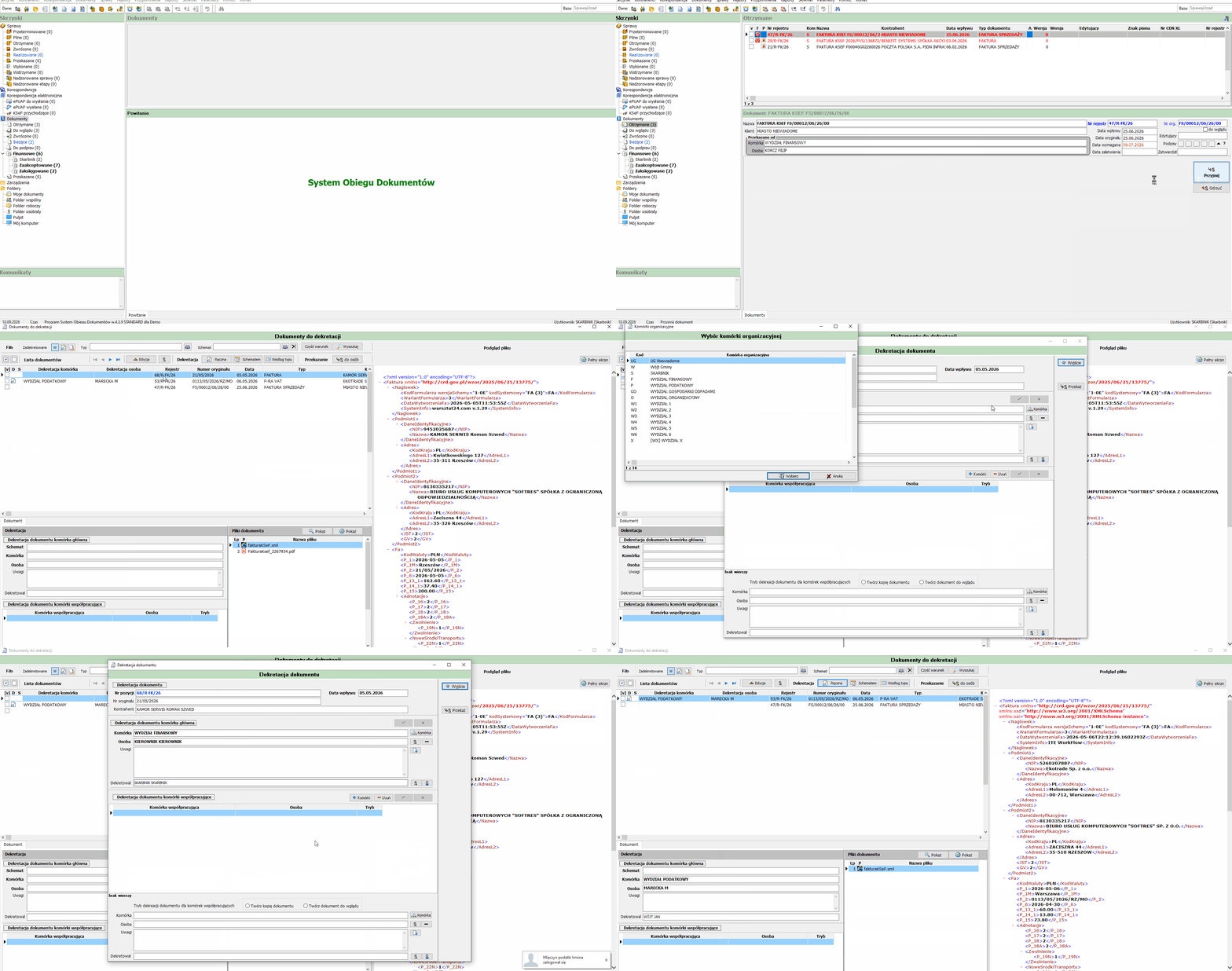
Po zatwierdzeniu faktura znika z okna Dokumenty do dekretacji oraz ze skrzynki Bieżące.
Pozostałe tryby dekretacji
Przy większej liczbie faktur tego samego rodzaju można dekretować je zbiorczo:
- Schematem — wg wcześniej zdefiniowanego schematu obiegu (komórka główna, osoba, opcjonalnie komórki współpracujące),
- Według typu — schematem przypisanym do typu dokumentu (np. Faktura zakupu).
Oba tryby opisano w instrukcji Dekretacja dokumentu.
Po dekretacji
Po zatwierdzeniu dekretacji faktura:
- znika z okna Dokumenty do dekretacji,
- znika ze skrzynki Bieżące,
- trafia do skrzynki Przekazane osoby dekretującej — pozostaje tam do momentu odebrania przez wskazanego kierownika.
Etap 3 — Rozdział przez kierownika
Wykonuje: kierownik wydziału.
Zadekretowana faktura trafia do skrzynki kierownika Dokumenty → Otrzymane. Kierownik przyjmuje ją, a następnie przekazuje pracownikowi merytorycznie odpowiedzialnemu za dany zakup.
Przyjęcie faktury
- Przejdź do skrzynki Dokumenty → Otrzymane i zaznacz zadekretowaną fakturę.
- Zapoznaj się z jej treścią i kliknij Przyjmij.
- Po przyjęciu faktura automatycznie przechodzi do skrzynki Dokumenty → Bieżące — system od razu ustawia się na niej.
Przekazanie do pracownika
- W skrzynce Dokumenty → Bieżące ustaw się na fakturze.
- Po prawej stronie kliknij Przekaż — otworzy się panel Przekazanie dokumentu.
- Wskaż komórkę (swój wydział) oraz osobę — pracownika merytorycznie odpowiedzialnego za daną fakturę.
- Strzałką
 przepisz wybraną osobę na listę odbiorców — w ten sposób ustawiasz ją jako odpowiedzialną za dokument.
 - Zatwierdź przyciskiem Przekaż.
Faktura znika ze skrzynki Bieżące i trafia do skrzynki Przekazane kierownika — pozostaje tam do momentu odebrania przez wskazanego pracownika.
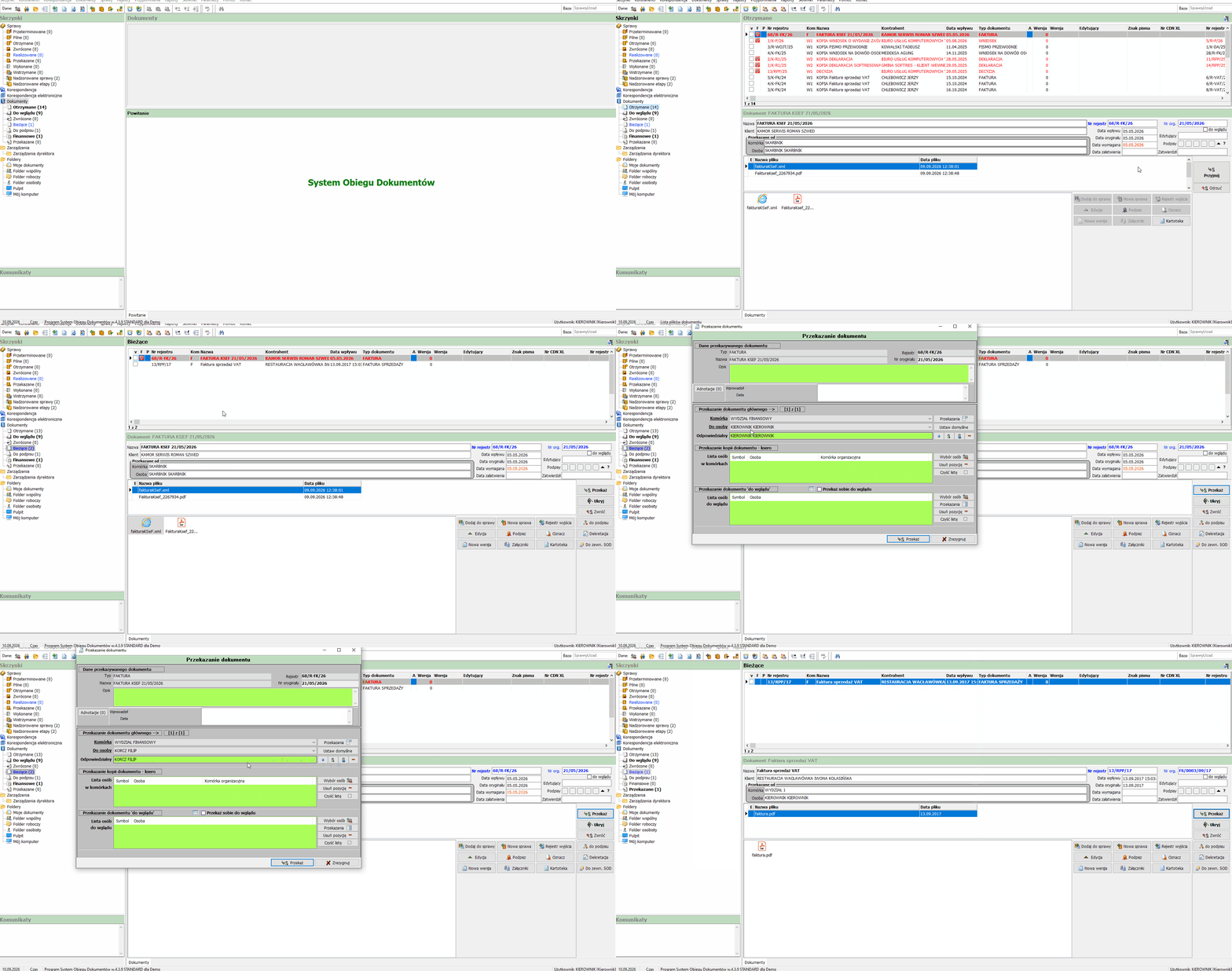
Szczegóły: Przekazywanie dokumentu.
Etap 4 — Opis merytoryczny i wybór księgowej
Wykonuje: pracownik wydziału (w wariancie 2 opis merytoryczny podpisuje dodatkowo osoba upoważniona).
Pracownik odbiera fakturę, sporządza opis merytoryczny (dane umowy/zamówienia oraz potwierdzenie prawidłowości realizacji), po czym opis zostaje podpisany i zaakceptowany, a faktura trafia do wskazanej księgowej. Etap ma dwa warianty — zależnie od tego, kto podpisuje opis merytoryczny:
| Wariant | Kto podpisuje opis merytoryczny |
|---|---|
| Wariant 1 | pracownik podpisuje samodzielnie (ma uprawnienia do podpisu) |
| Wariant 2 | pracownik sporządza opis, a podpisuje i akceptuje go osoba upoważniona, której pracownik przekazuje dokument |
Kroki Odbiór faktury i Sporządzenie opisu merytorycznego są wspólne dla obu wariantów — różnią się one dopiero sposobem podpisania opisu. Przekazanie dokumentu przebiega w obu wariantach tak samo.
Odbiór faktury
- Przejdź do skrzynki Dokumenty → Otrzymane i zaznacz fakturę przekazaną przez kierownika (dokument nieodebrany jest wyróżniony).
- Zapoznaj się z jej treścią i kliknij Przyjmij.
- Po przyjęciu faktura przechodzi do skrzynki Dokumenty → Bieżące — system od razu ustawia się na niej.
Sporządzenie opisu merytorycznego
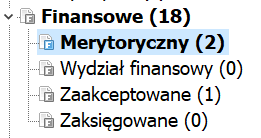
Opis merytoryczny sporządza się w gałęzi Dokumenty → Finansowe → Merytoryczny.
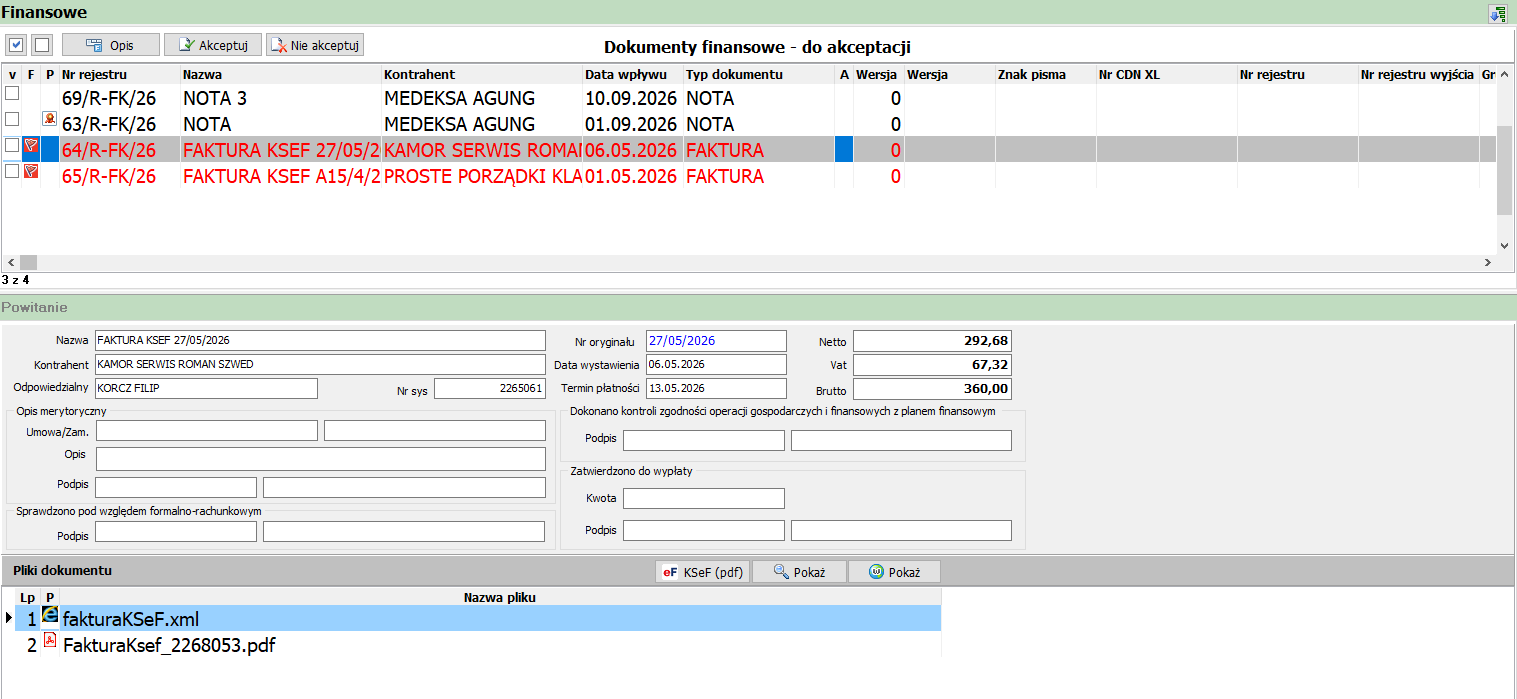
- Kliknij skrzynkę Dokumenty → Finansowe → Merytoryczny — otworzy się panel Dokumenty finansowe – do akceptacji z listą faktur do opisu. U góry dostępne są przyciski
 Opis,
Opis,  Akceptuj oraz
  Nie akceptuj.
 - Zaznacz fakturę i kliknij Opis — otworzy się okno Opis dokumentu finansowego, zakładka Opis merytoryczny.
- W sekcji Umowa i zamówienie uzupełnij pola:
- Numer umowy oraz Numer zamówienia,
- Opis zamówienia — czego dotyczy zakup lub usługa,
- Zamówienie wykonane — prawidłowo / nieprawidłowo,
- Zamówienia publiczne — Tak / Nie (czy zamówienie jest objęte ustawą Prawo zamówień publicznych),
- Zamówienie wykonane / niewykonane — w terminie.
- Kliknij Zapisz.
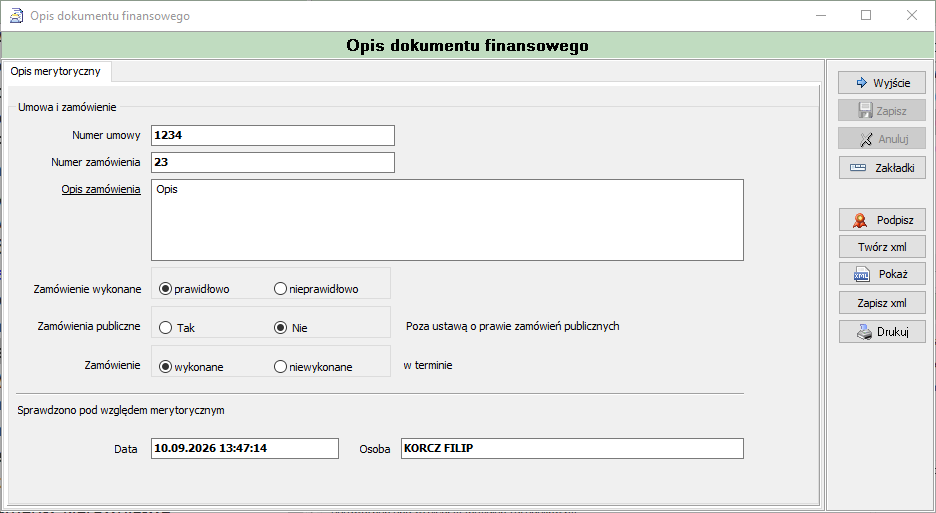
Dalej postępuj zgodnie z wariantem 1 albo wariantem 2.
Wariant 1 — pracownik podpisuje samodzielnie
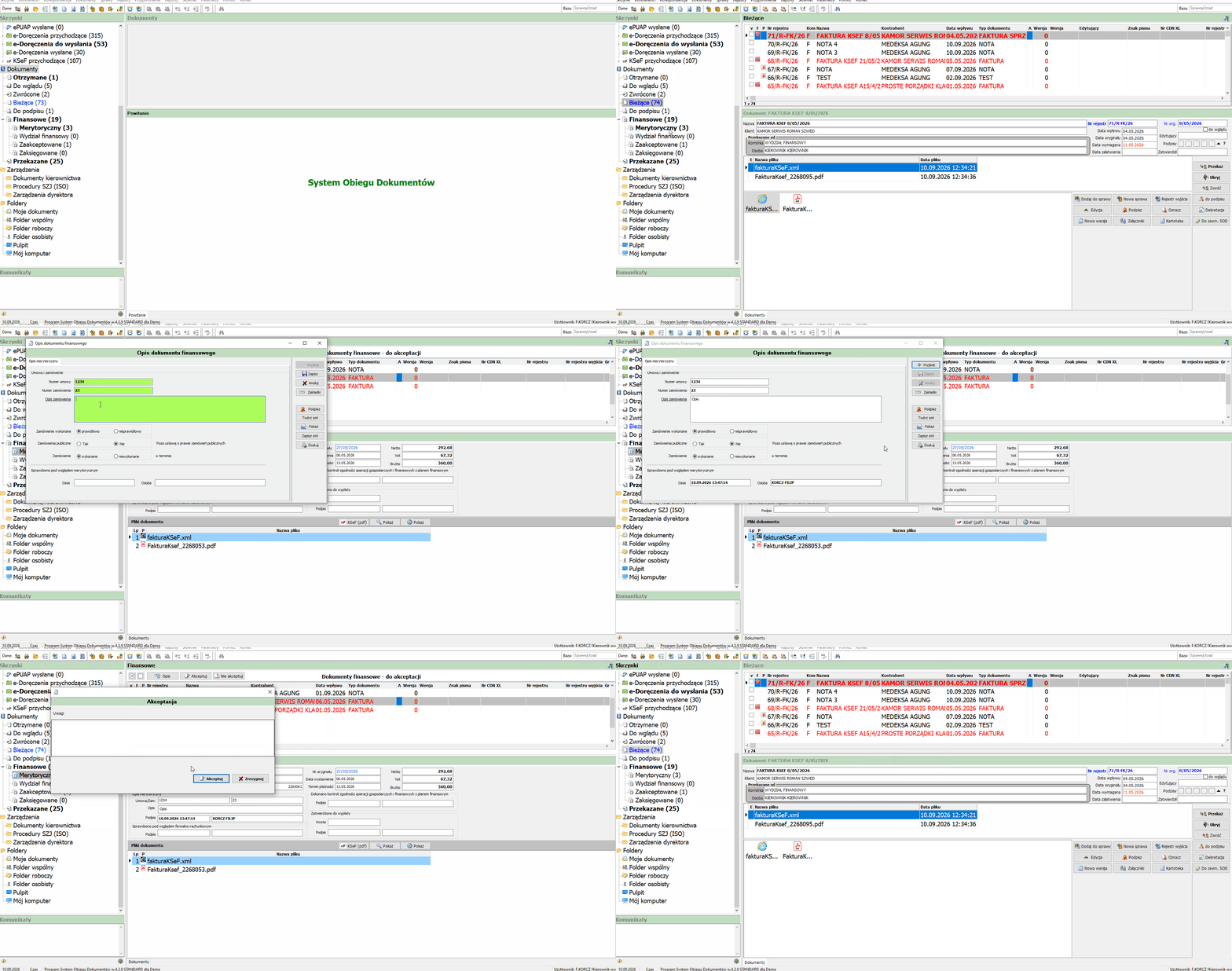
- W otwartym oknie Opis dokumentu finansowego (po zapisaniu opisu) kliknij
 Podpisz — w sekcji Sprawdzono pod względem merytorycznym pola Data i Osoba uzupełnią się automatycznie Twoimi danymi. Zamknij okno przyciskiem Wyjście.
 - W panelu Dokumenty finansowe – do akceptacji zaznacz fakturę i kliknij Akceptuj.
- W oknie akceptacji wskaż księgową, która ma wykonać zaliczenie budżetowe, i zatwierdź.
- Faktura znika ze skrzynki Merytoryczny, a jej część finansowa trafia do skrzynki księgowej Dokumenty → Finansowe → Wydział finansowy.
Na koniec wykonaj Przekazanie dokumentu, wskazując księgową.
Wariant 2 — podpis przez osobę upoważnioną
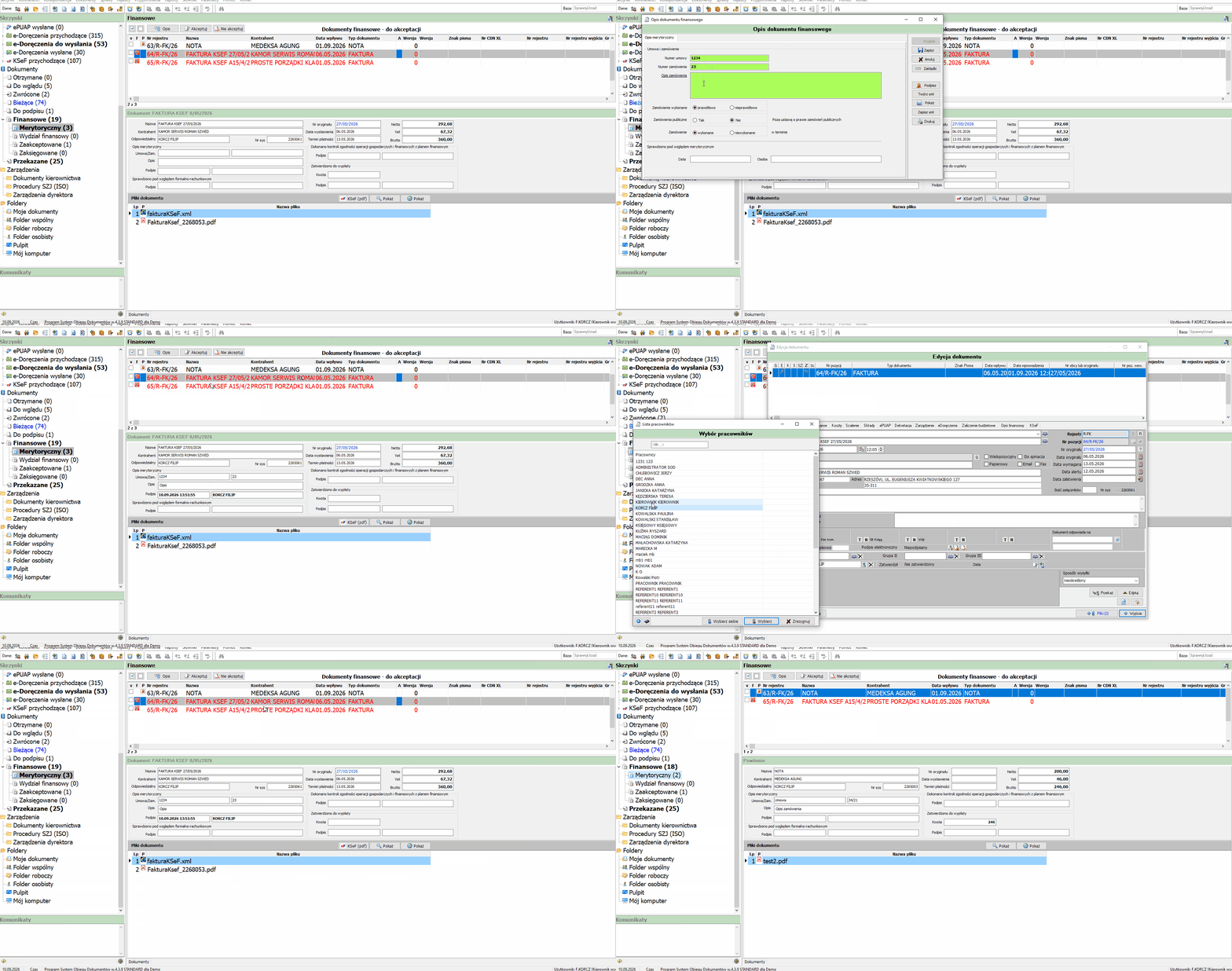
Ścieżka jest taka sama jak w wariancie 1 aż do zapisania opisu merytorycznego. Opisu jednak nie podpisujesz — dokument trafia do podpisu osobie upoważnionej.
Pracownik wydziału:
- Po zapisaniu opisu zamknij okno Opis dokumentu finansowego.
- W skrzynce Dokumenty → Finansowe → Merytoryczny (lub Bieżące) kliknij dwukrotnie fakturę — otworzy się okno dokumentu.
- W lewym dolnym rogu okna zmień osobę odpowiedzialną na osobę upoważnioną do podpisu.
- Wykonaj Przekazanie dokumentu, wskazując osobę upoważnioną.
Osoba upoważniona:
- Odbierz dokument ze skrzynki Dokumenty → Otrzymane (Przyjmij).
- Przejdź do Dokumenty → Finansowe → Merytoryczny, zaznacz fakturę i kliknij Opis — sprawdź opis merytoryczny sporządzony przez pracownika.
- Kliknij Podpisz — sekcja Sprawdzono pod względem merytorycznym wypełni się Twoimi danymi. Zamknij okno przyciskiem Wyjście.
- W panelu kliknij Akceptuj i wskaż księgową.
- Wykonaj Przekazanie dokumentu, wskazując księgową.
Przekazanie dokumentu
Akceptacja kieruje do kolejnej osoby jedynie część finansową dokumentu — cały dokument przekazuje się ręcznie ze skrzynki Bieżące:
- Przejdź do skrzynki Dokumenty → Bieżące i ustaw się na fakturze.
- Po prawej stronie kliknij Przekaż — otworzy się panel Przekazanie dokumentu.
- Wskaż komórkę i osobę:
- w wariancie 1 oraz przy przekazaniu przez osobę upoważnioną — księgową,
- w wariancie 2, gdy pracownik oddaje dokument do podpisu — osobę upoważnioną.
- Ustaw odpowiedzialność za dokument — przepisz wskazaną osobę na listę odbiorców strzałką.
- Zatwierdź przyciskiem Przekaż.
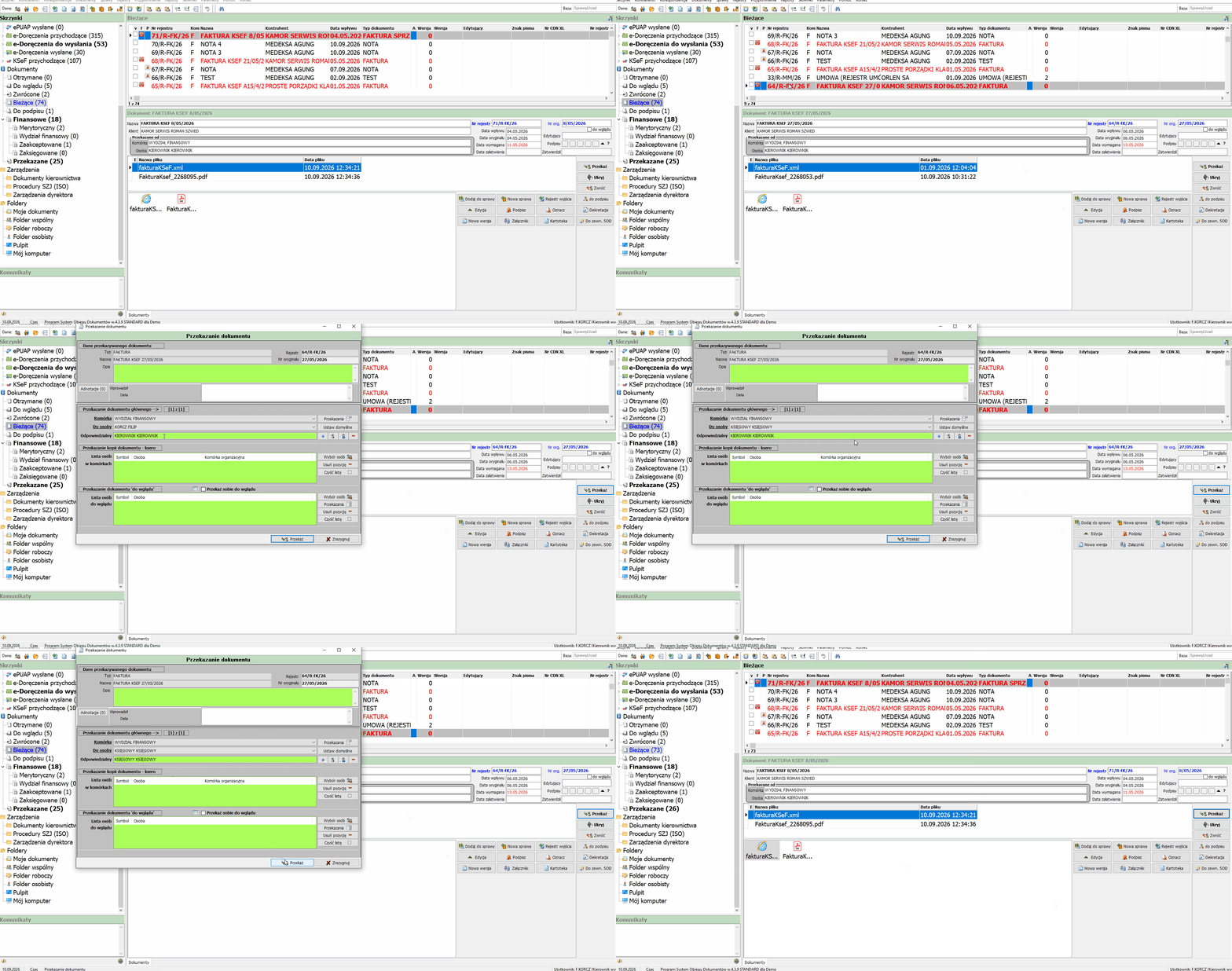
Faktura znika ze skrzynki Bieżące i trafia do Przekazane — pozostaje tam do momentu odebrania przez adresata. Po odebraniu przez księgową dokument przechodzi do Etapu 5.
Opis jest edytowalny
Pole Opis może zmienić każda kolejna osoba w obiegu. Informacje, które mają pozostać przypisane do Ciebie, zapisz jako adnotację (widoczną tylko z Twoim podpisem, usuwalną wyłącznie przez Ciebie).
Nie akceptuj
Kliknięcie Nie akceptuj w panelu Dokumenty finansowe – do akceptacji cofa fakturę do osoby, która ją przekazała (kierownik — Etap 3).
Etap 5 — Zaliczenie budżetowe
Wykonuje: wydział finansowy (księgowość).
Księgowość nalicza zaliczenie budżetowe (rozpisuje wartość faktury na paragrafy klasyfikacji budżetowej), potwierdza fakturę pod względem formalno-rachunkowym, a następnie akceptuje ją i przekazuje do skarbnika.
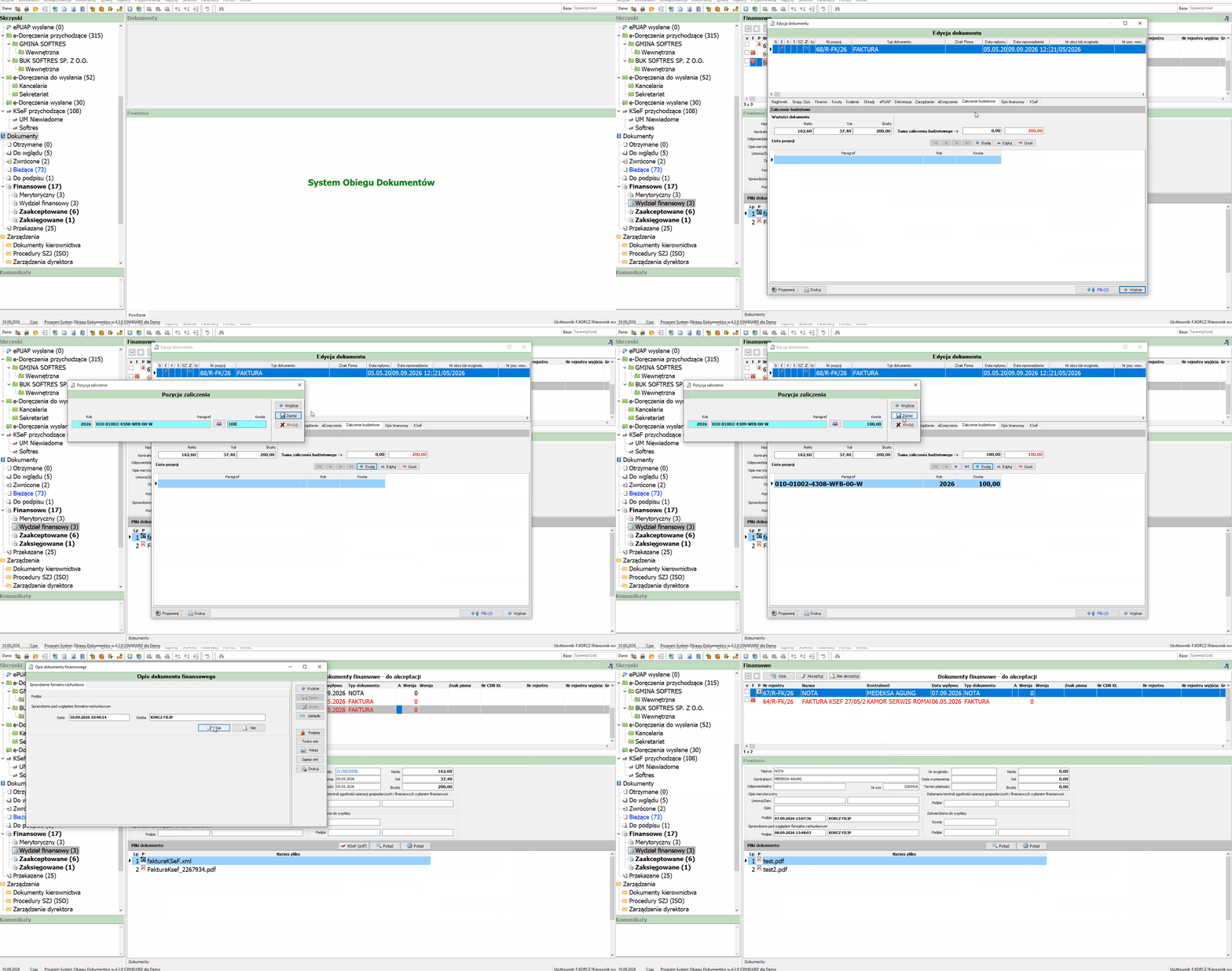
Skrzynka z fakturami do naliczenia
Po opisie merytorycznym faktura trafia bezpośrednio do skrzynki Dokumenty → Finansowe → Wydział finansowy — nie trzeba jej odbierać ani nikt nie przekazuje jej ręcznie. Kliknij tę skrzynkę — otworzy się panel Dokumenty finansowe – do akceptacji z listą faktur do naliczenia.
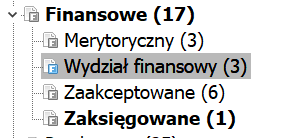
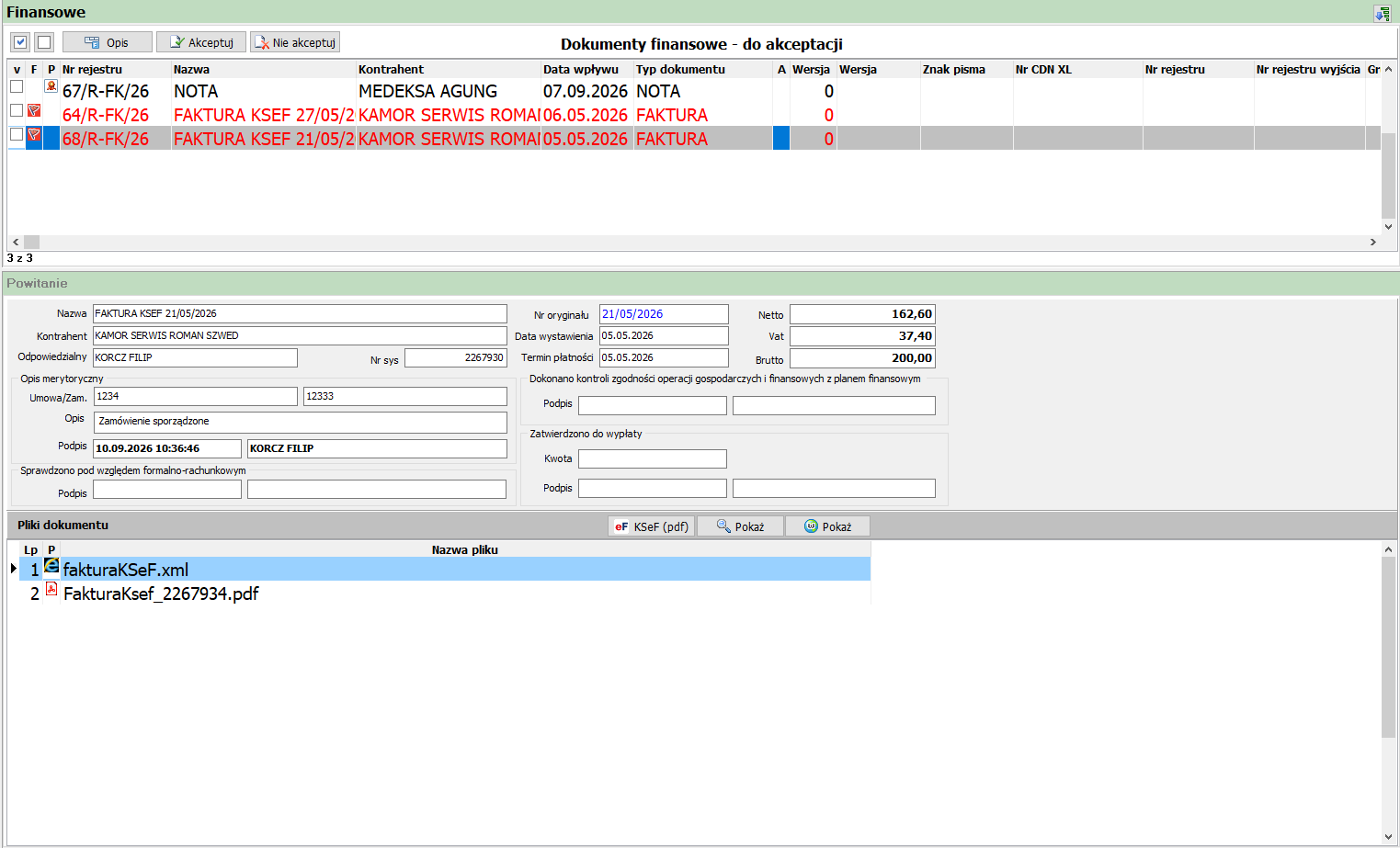
W panelu:
- u góry przyciski Opis (kontrola formalno-rachunkowa), Akceptuj (akceptacja i przekazanie do skarbnika), Nie akceptuj (zwrot do opisu merytorycznego),
- u dołu dane zaznaczonej faktury (kontrahent, nr oryginału, daty, wartości Netto / VAT / Brutto), Opis merytoryczny, sekcje podpisów oraz lista Pliki dokumentu z przyciskami podglądu (eF KSeF (pdf), Pokaż).
Naliczenie zaliczenia budżetowego
-
Wybierz fakturę podwójnym kliknięciem — otworzy się okno Edycja dokumentu. Przejdź na zakładkę Zaliczenie budżetowe.
Na zakładce widoczne są:
- Wartości dokumentu — kwoty Netto / VAT / Brutto faktury,
- Suma zaliczenia budżetowego — ile z wartości dokumentu zostało już rozpisane na pozycje; obok, na czerwono, kwota pozostała do rozpisania (dopóki nie osiągnie 0,00, zaliczenie jest niekompletne),
- Lista pozycji — kolumny Paragraf, Rok, Kwota, a nad nią przyciski
 Dodaj,
  Edytuj,
  Usuń oraz strzałki do poruszania się po pozycjach.
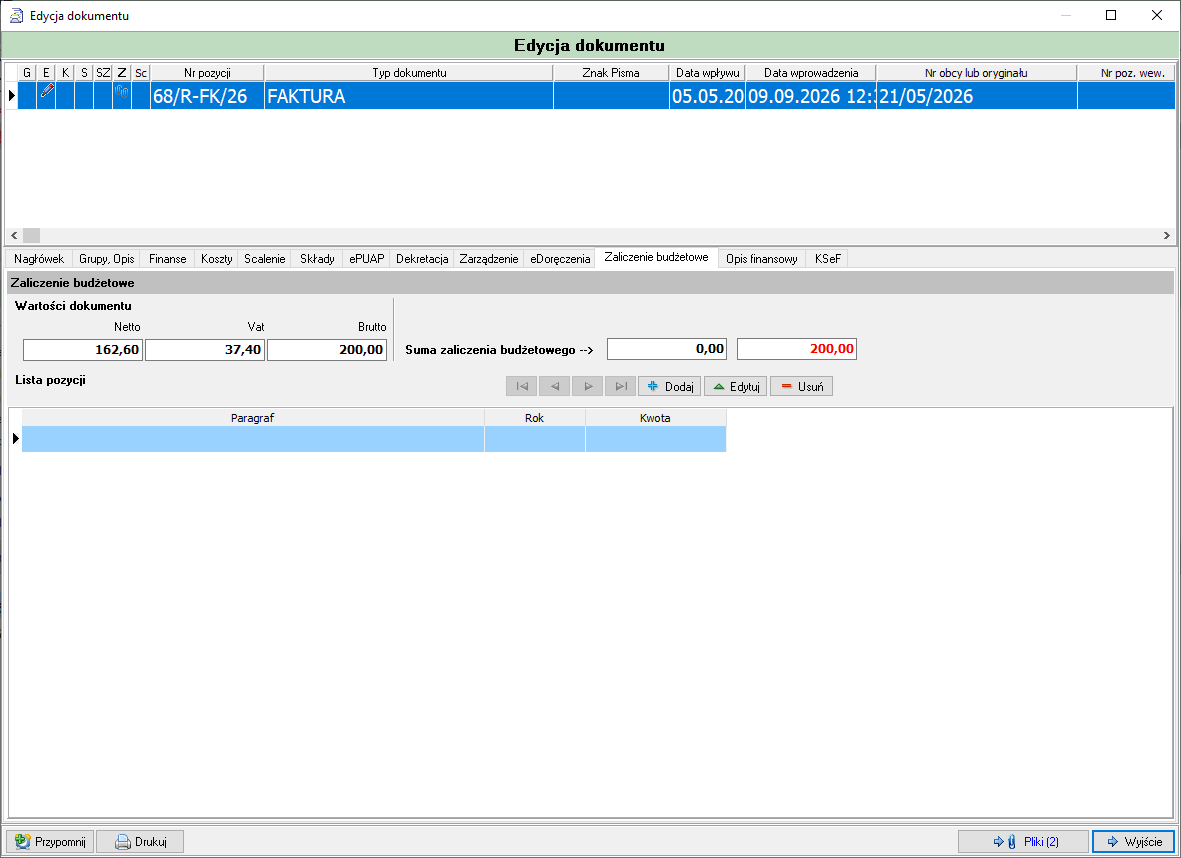
Zakładka Zaliczenie budżetowe — wartości dokumentu, suma zaliczenia oraz lista pozycji budżetowych -
Kliknij
Dodaj i dodaj pozycję budżetową. Otworzy się okno Pozycja zaliczenia z polami Rok, Paragraf i Kwota.- Przy polu Paragraf kliknij przycisk słownika
 — w oknie Wybierz paragraf (kolumny Paragraf, Nazwa) zaznacz właściwy paragraf i kliknij Wybierz.
 - W polu Kwota podaj kwotę przypadającą na ten paragraf (domyślnie podpowiadana jest cała pozostała wartość dokumentu).
- Kliknij Zapisz.
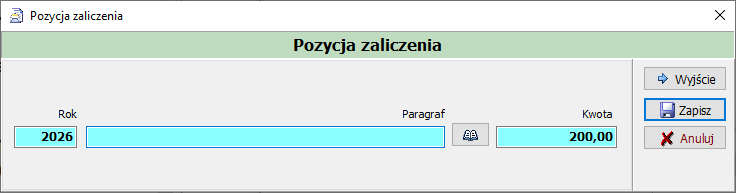
Okno Pozycja zaliczenia — rok, paragraf i kwota pojedynczej pozycji budżetowej 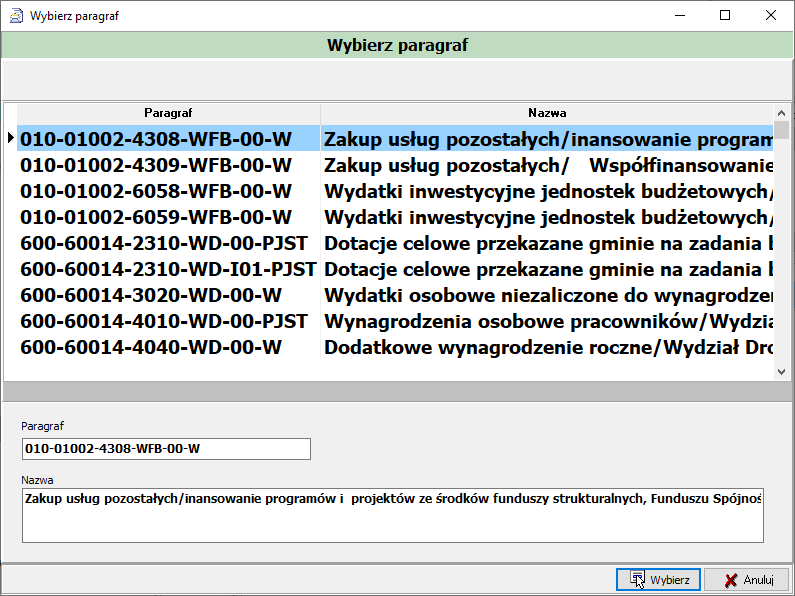
Okno Wybierz paragraf z listą klasyfikacji budżetowej - Przy polu Paragraf kliknij przycisk słownika
-
W razie potrzeby rozbij kwotę na kilka pozycji. Wartość faktury można rozpisać na kilka pozycji (różne paragrafy lub lata). Każda kolejna dodawana pozycja domyślnie podpowiada kwotę dążącą do wyrównania pełnej wartości dokumentu — czyli różnicę między wartością faktury a sumą dotychczas dodanych pozycji. Dodawaj pozycje, aż kwota pozostała do rozpisania wyniesie 0,00.
-
Zapisz i wyjdź. Zamknij okno Edycja dokumentu przyciskiem Wyjście.
Sprawdzenie formalno-rachunkowe (Opis)
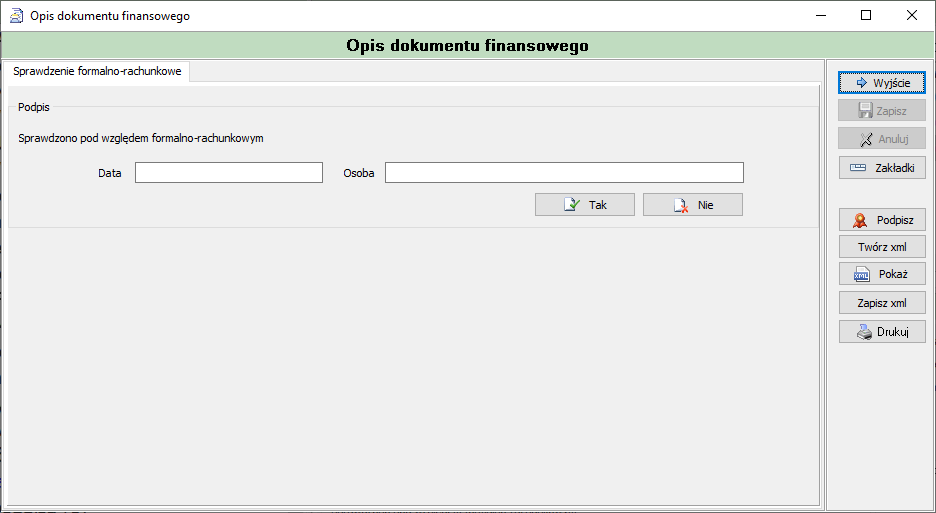
- W panelu Dokumenty finansowe – do akceptacji zaznacz fakturę i kliknij Opis — otworzy się okno Opis dokumentu finansowego (zakładka Sprawdzenie formalno-rachunkowe).
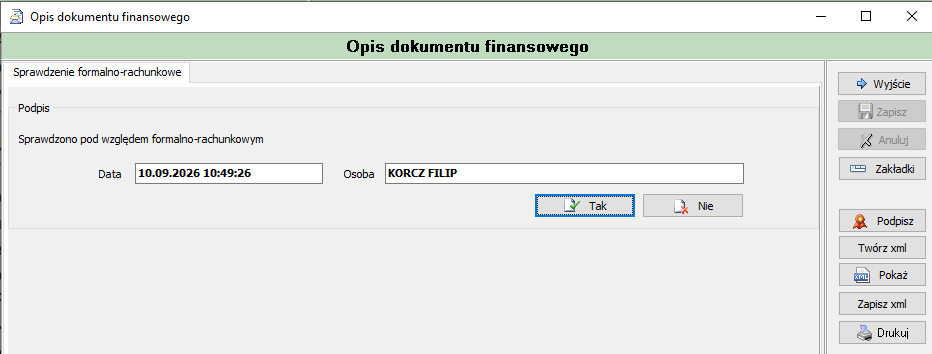
- W sekcji Podpis kliknij
 Tak — pola Data i Osoba uzupełnią się automatycznie Twoimi danymi.
 - Zamknij okno przyciskiem Wyjście.
Przycisk Nie
Kliknięcie  Nie oznacza brak potwierdzenia kontroli formalno-rachunkowej — podpis nie zostaje złożony.
Akceptacja i przekazanie do skarbnika
- Zaznacz fakturę i kliknij Akceptuj.
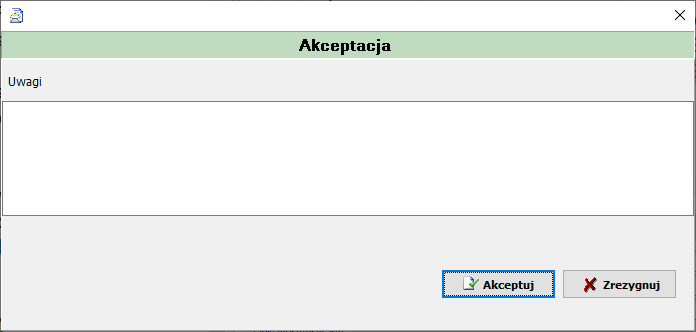
- W oknie Akceptacja możesz wpisać dodatkowy opis w polu Uwagi.
- Kliknij Akceptuj (lub Zrezygnuj, aby wyjść bez akceptacji).
Po zatwierdzeniu faktura zostaje przekazana do skarbnika i znika z panelu skrzynek wydziału finansowego.
Brak akceptacji — zwrot do opisu merytorycznego
Kliknięcie Nie akceptuj cofa dokument do osoby sporządzającej opis merytoryczny (pracownik wydziału — Etap 4). Tam należy nanieść wymagane poprawki i ponownie przekazać fakturę do wydziału finansowego.
Etap 6 — Kontrola formalno-rachunkowa
Wykonuje: skarbnik.
Po akceptacji przez księgowość faktura wraca do skarbnika. Skarbnik przegląda paragrafy klasyfikacji budżetowej przypisane w zaliczeniu budżetowym, a następnie — klikając Opis i potwierdzając Tak — zatwierdza zgodność z planem finansowym. Po akceptacji dokument trafia do starosty.
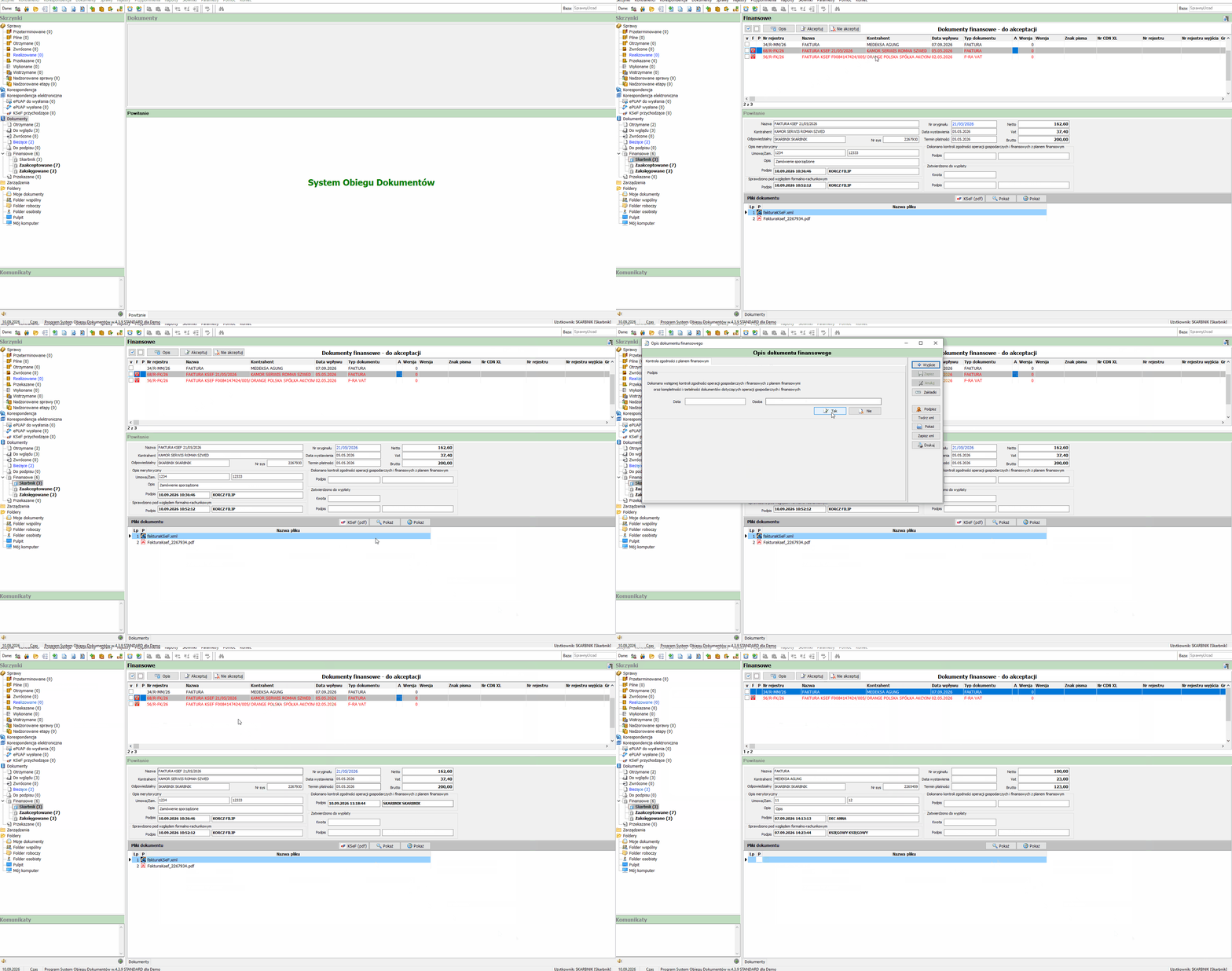
Skrzynka z fakturami do zatwierdzenia
Faktura trafia bezpośrednio do skrzynki Dokumenty → Finansowe → Skarbnik — nie trzeba jej odbierać ani nikt nie przekazuje jej ręcznie. Kliknij tę skrzynkę — otworzy się panel Dokumenty finansowe – do akceptacji z listą faktur do zatwierdzenia.
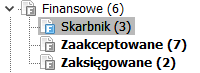
W gałęzi Dokumenty → Finansowe skarbnik ma trzy skrzynki (w kolejności obiegu):
| Skrzynka | Zawartość |
|---|---|
| Skarbnik | faktury zaakceptowane przez księgowość, oczekujące na zatwierdzenie zgodności z planem finansowym i przekazanie do starosty |
| Zaakceptowane | faktury po finalnej akceptacji starosty (Etap 7) — zatwierdzone do wypłaty |
| Zaksięgowane | faktury zaksięgowane w module finansowo-księgowym (Etap 8) |
W panelu, tak jak u księgowej, u góry dostępne są przyciski Opis (zatwierdzenie zgodności z planem finansowym), Akceptuj (akceptacja i przekazanie do starosty) oraz Nie akceptuj (zwrot do księgowości).
Sprawdzenie zaliczenia budżetowego
- Wybierz fakturę podwójnym kliknięciem — otworzy się okno Edycja dokumentu. Przejdź na zakładkę Zaliczenie budżetowe.
- Przejrzyj pozycje budżetowe naliczone przez księgowość — kolumny Paragraf, Rok, Kwota — oraz sprawdź, czy suma zaliczenia pokrywa się z wartością dokumentu i czy klasyfikacja jest zgodna z planem finansowym.
- Zamknij okno przyciskiem Wyjście.
Zatwierdzenie zgodności z planem finansowym (Opis)
- W panelu Dokumenty finansowe – do akceptacji zaznacz fakturę i kliknij Opis — otworzy się okno Opis dokumentu finansowego.
- W sekcji Podpis kliknij Tak — pola Data i Osoba uzupełnią się automatycznie Twoimi danymi. Podpis potwierdza zgodność z planem finansowym.
- Zamknij okno przyciskiem Wyjście.
Przycisk Nie
Kliknięcie Nie oznacza brak potwierdzenia zgodności z planem finansowym — podpis nie zostaje złożony.
Akceptacja i przekazanie do starosty
- Zaznacz fakturę i kliknij Akceptuj.
- W oknie Akceptacja możesz wpisać dodatkowy opis w polu Uwagi.
- Kliknij Akceptuj (lub Zrezygnuj, aby wyjść bez akceptacji).
Po zatwierdzeniu faktura znika ze skrzynki Skarbnik i zostaje przekazana do starosty.
Brak akceptacji — zwrot do księgowości
Kliknięcie Nie akceptuj cofa dokument do księgowości (Etap 5) w celu dokonania korekty (np. poprawy paragrafów zaliczenia budżetowego). Po naniesieniu poprawek księgowość ponownie akceptuje fakturę i przekazuje ją do skarbnika.
Etap 7 — Zatwierdzenie wypłaty
Wykonuje: starosta.
Po akceptacji skarbnika faktura trafia do starosty. Starosta sprawdza opis dokumentu (paragrafy i kwoty zaliczenia budżetowego), zatwierdza dyspozycję wypłaty — najczęściej na pełną wartość faktury przyciskiem Pełna kwota — podpisuje ją przyciskiem Tak, a następnie akceptuje dokument. Po akceptacji faktura znika ze skrzynki starosty i trafia do skrzynki Zaakceptowane.
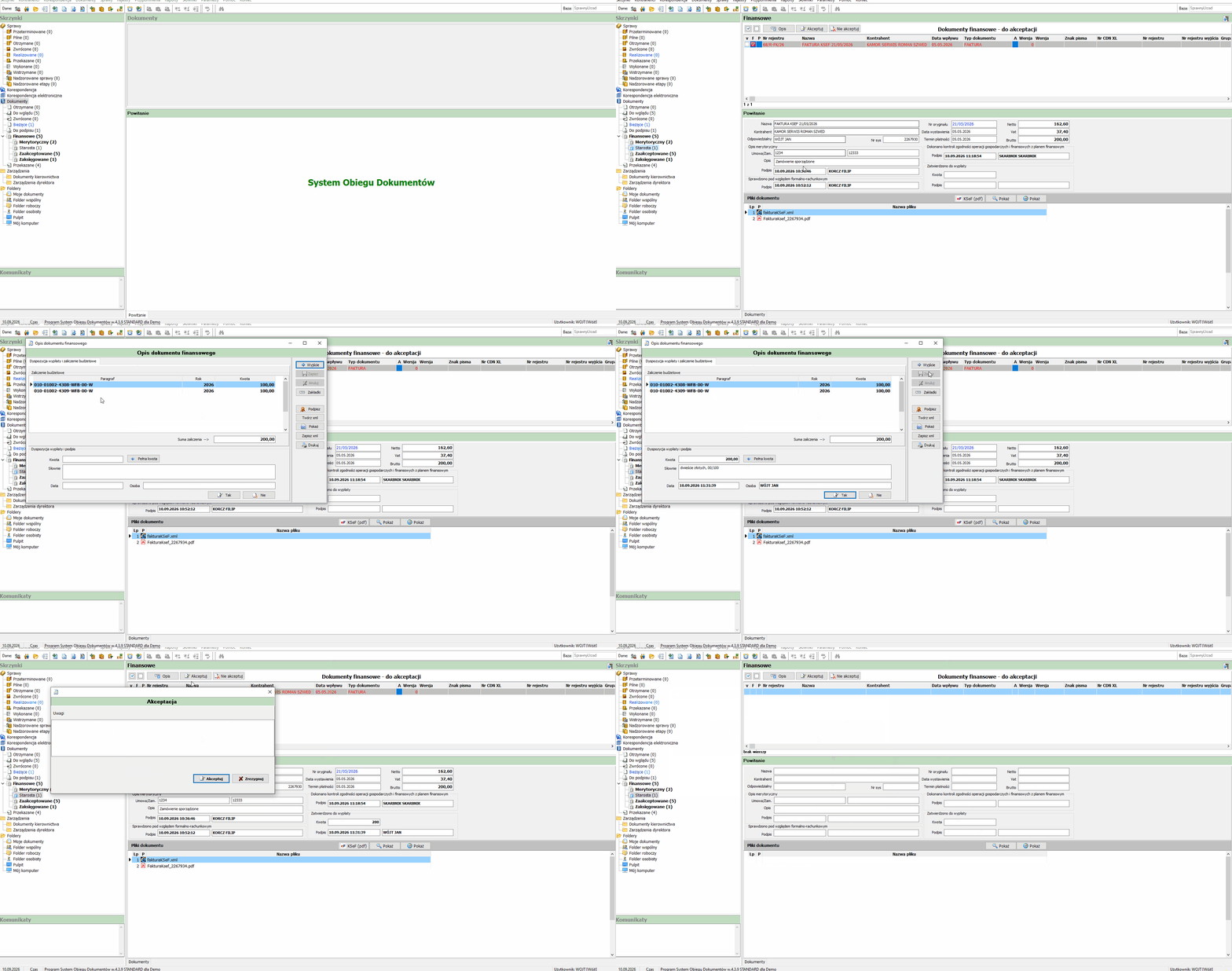
Skrzynka z fakturami do zatwierdzenia wypłaty
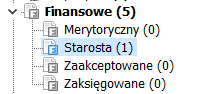
W gałęzi Dokumenty → Finansowe starosta ma własną skrzynkę Starosta. Faktura trafia do niej bezpośrednio po akceptacji skarbnika — nie trzeba jej odbierać ani nikt nie przekazuje jej ręcznie. Kliknij skrzynkę Starosta — otworzy się panel Dokumenty finansowe – do akceptacji z listą faktur do zatwierdzenia wypłaty.
| Skrzynka | Zawartość |
|---|---|
| Starosta | faktury zatwierdzone przez skarbnika, oczekujące na zatwierdzenie wypłaty |
| Zaakceptowane | faktury po finalnej akceptacji starosty — zatwierdzone do wypłaty (widoczne wg zasady opisanej niżej) |
| Zaksięgowane | faktury zaksięgowane w module finansowo-księgowym (Etap 8) |
W zależności od uprawnień w gałęzi mogą być widoczne również skrzynki innych ról (np. Merytoryczny).
W panelu, tak jak u księgowej i skarbnika, u góry dostępne są przyciski Opis (zatwierdzenie dyspozycji wypłaty), Akceptuj (finalna akceptacja) oraz Nie akceptuj (zwrot do korekty).
Zatwierdzenie dyspozycji wypłaty (Opis)
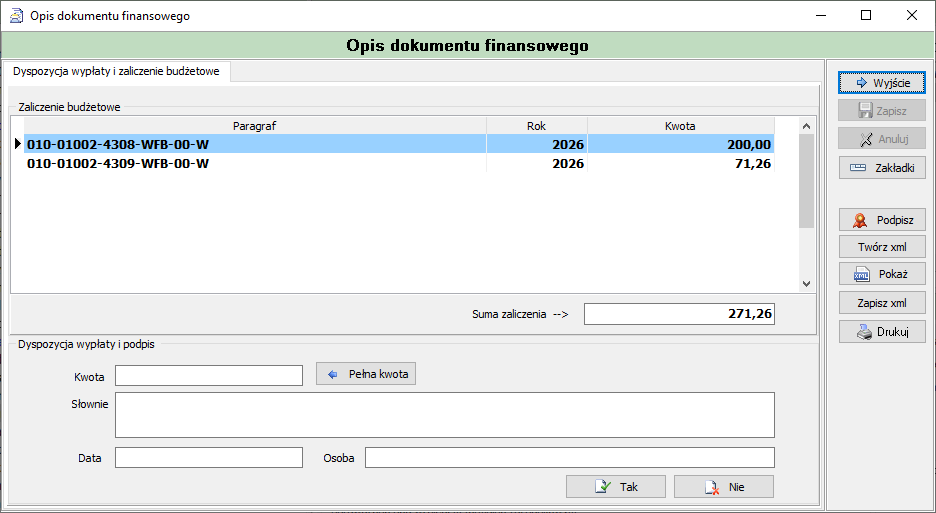
- W panelu Dokumenty finansowe – do akceptacji zaznacz fakturę i kliknij Opis — otworzy się okno Opis dokumentu finansowego, zakładka Dyspozycja wypłaty i zaliczenie budżetowe.
- W sekcji Zaliczenie budżetowe sprawdź rozpisanie faktury — kolumny Paragraf, Rok, Kwota — oraz Suma zaliczenia, która powinna odpowiadać wartości brutto faktury.
-
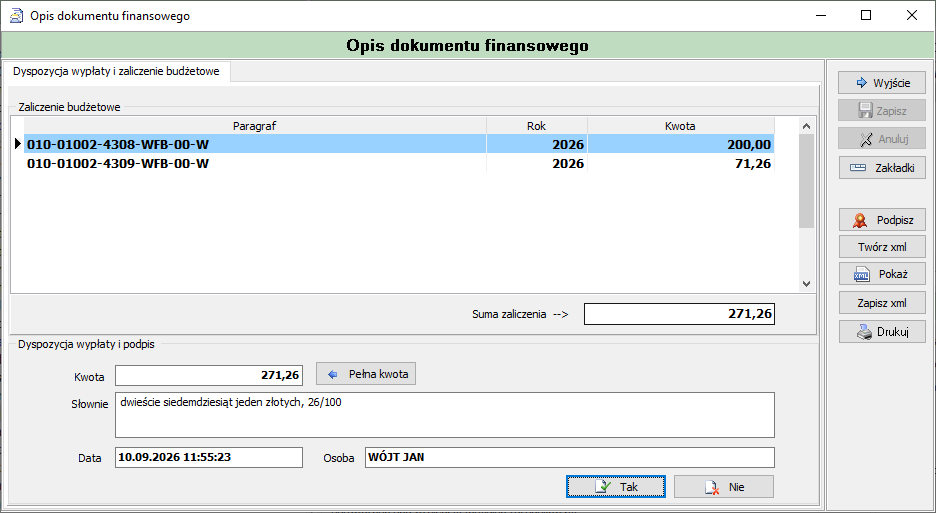
W sekcji Dyspozycja wypłaty i podpis kliknij
 Pełna kwota — pola wypełnią się automatycznie:
- Kwota — pełna wartość dokumentu (liczbowo),
- Słownie — ta sama kwota zapisana słownie.
Jeśli wypłata ma dotyczyć tylko części należności, zamiast Pełna kwota wpisz właściwą wartość ręcznie w polu Kwota. 4. Kliknij
Tak — pola Data i Osoba uzupełnią się automatycznie Twoimi danymi, a dyspozycja wypłaty zostaje podpisana.
5. Zamknij okno przyciskiem Wyjście.
Przycisk Nie
Kliknięcie Nie oznacza brak podpisania dyspozycji wypłaty — podpis nie zostaje złożony.
Akceptacja i przekazanie do skrzynki Zaakceptowane
- Zaznacz fakturę i kliknij Akceptuj.
- W oknie Akceptacja możesz wpisać dodatkowy opis w polu Uwagi.
- Kliknij Akceptuj (lub Zrezygnuj, aby wyjść bez akceptacji).
Dokument uzyskuje status zaakceptowany, znika ze skrzynki Starosta i trafia do skrzynki Dokumenty → Finansowe → Zaakceptowane.
Widoczność faktury w skrzynce Zaakceptowane
Fakturę w skrzynce Dokumenty → Finansowe → Zaakceptowane widzi wyłącznie osoba odpowiedzialna za dokument (pole Odpowiedzialny). Pozostali użytkownicy — nawet z dostępem do gałęzi Finansowe — nie zobaczą jej w tej skrzynce.
Brak akceptacji — zwrot do korekty
Kliknięcie Nie akceptuj cofa dokument do skarbnika (Etap 6) w celu wyjaśnienia lub korekty.
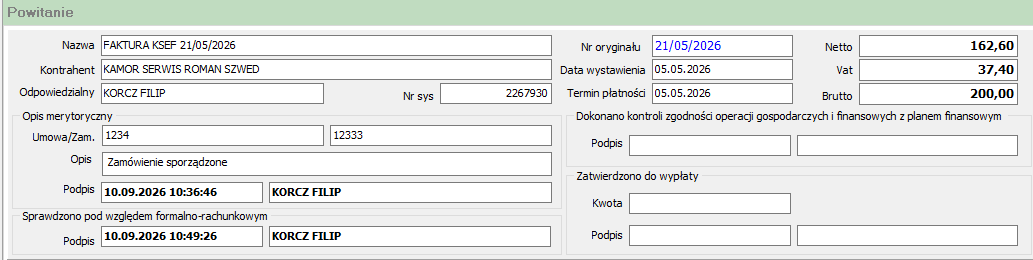
Komplet podpisów na dokumencie
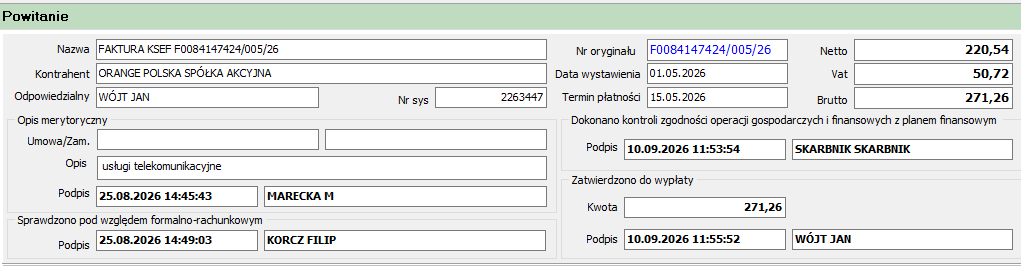
Po zatwierdzeniu wypłaty dokument finansowy ma komplet podpisów widocznych w nagłówku dokumentu:
| Sekcja podpisu | Etap | Kto podpisuje |
|---|---|---|
| Opis merytoryczny | Etap 4 | pracownik wydziału |
| Sprawdzono pod względem formalno-rachunkowym | Etap 5 | księgowość |
| Dokonano kontroli zgodności operacji gospodarczych i finansowych z planem finansowym | Etap 6 | skarbnik |
| Zatwierdzono do wypłaty (wraz z kwotą) | Etap 7 | starosta |
Etap 8 — Archiwizacja
- Zatwierdzony dokument zapisywany jest w systemie jako zaakceptowany i trafia do archiwum.
- Po zaksięgowaniu w module finansowo-księgowym faktura trafia do skrzynki Dokumenty → Finansowe → Zaksięgowane.
- Pozostaje dostępna do wglądu i audytu (np. przez Wyszukiwanie dokumentów).
Najczęstsze sytuacje wyjątkowe
| Sytuacja | Co zrobić |
|---|---|
| Faktura błędna / do wyjaśnienia | Kliknij Zwróć — dokument wraca do osoby, która go przekazała, z komentarzem. |
| Zła osoba w dekretacji / przekazaniu | Osoba, która otrzymała dokument, przekazuje go dalej do właściwej lub zwraca. |
| Brak kontrahenta (brak ikony w kolumnie KI) | Uzupełnij NIP w kartotece klientów lub załóż kontrahenta z danych GUS — patrz instrukcja kancelarii. |
| Faktura dotyczy sprawy | Użyj Dodaj do sprawy lub Nowa sprawa w widoku dokumentu. |