Akceptacja dokumentu
Akceptacja to wieloetapowy proces zatwierdzania dokumentu przez z góry określone osoby/stanowiska, zanim trafi on do ostatecznego podpisu. Dokument zadekretowany na dane stanowisko jest przekazywany kolejno wszystkim osobom wskazanym w schemacie akceptacji — każda z nich oznacza na dokumencie swoją decyzję (Tak albo Nie). Dopiero po pozytywnym przejściu całej ścieżki akceptacji dokument jest gotowy do podpisania.
Liczba i kolejność osób akceptujących
Liczbę wymaganych poziomów akceptacji (do 5) oraz przypisane do nich osoby definiuje wcześniej administrator systemu w słownikach Poziomy zatwierdzeń dokumentów finansowych i Schematy zatwierdzeń. Jeśli na Twoim dokumencie brakuje poziomu akceptacji lub widnieje na nim niewłaściwa osoba, zgłoś to administratorowi.
Akceptacja a obieg faktury
Opisany tu mechanizm (zakładka Akceptacje w oknie Podpisz dokument) jest ogólnym, konfigurowalnym mechanizmem wielopoziomowego zatwierdzania dokumentu i działa niezależnie od dedykowanego, rolowego obiegu faktur opisanego w rozdziale Obieg faktury w systemie (księgowa → skarbnik → starosta). Oba mechanizmy mogą współistnieć w systemie — jeśli nie masz pewności, który dotyczy Twojego dokumentu, skontaktuj się z administratorem lub przełożonym.
Ścieżka akceptacji dokumentu
Poniżej uproszczony schemat całego procesu — od utworzenia dokumentu, przez kolejne poziomy akceptacji, aż po podpis. Krok Akceptacja powtarza się dla każdej osoby w schemacie: przy decyzji Tak dokument idzie dalej (do kolejnego poziomu albo — jeśli to był poziom ostatni — do podpisu), a przy decyzji Nie wraca do poprawy i ponownie rusza ścieżką akceptacji.
Utworzenie dokumentu
Rejestracja i dekretacja na osobę/schemat akceptacji
Przekazanie do akceptacji
Dokument trafia do kolejnej osoby w schemacie
Akceptacja
Decyzja Tak/Nie na danym poziomie
Tak
Kolejny poziom akceptacji
Jeśli w schemacie są kolejne osoby — dokument wraca do kroku „Przekazanie do akceptacji”
Podpis dokumentu
Po akceptacji na ostatnim poziomie — ta sama osoba podpisuje dokument, jeśli wymaga podpisu
Nie
Zwrot do poprzedniej osoby
Przycisk Zwróć z akceptacji
Korekta dokumentu
Poprawa treści/danych przez osobę, która skierowała dokument do akceptacji
Po korekcie dokument ponownie trafia do akceptacji — od kroku „Przekazanie do akceptacji”
Ścieżka dostępu
Dokumenty oczekujące na decyzję akceptacyjną znajdują się tam, gdzie zostały zadekretowane — najczęściej w skrzynce Dokumenty → Bieżące. Na liście dokumentów, obok standardowych kolumn, widoczne są dwie kolumny związane z akceptacją:

| Kolumna | Znaczenie |
|---|---|
| AP | Liczba poziomów akceptacji skonfigurowanych dla danego dokumentu (np.  ) — jeśli kolumna jest pusta, dla dokumentu nie zdefiniowano żadnego schematu akceptacji. |
| A | Ikona bieżącego statusu akceptacji dokumentu — patrz tabela Ikony statusu akceptacji poniżej. |
Pełny opis wszystkich ikon na liście
Znaczenie pozostałych flag/ikon widocznych na listach dokumentów (np. kolumny V, F, P) opisuje ogólny słownik dostępny po kliknięciu prawym przyciskiem myszy na liście dokumentów i wybraniu Funkcje dodatkowe → Informacje o flagach — patrz Informacje o flagach dokumentu.
Ikony statusu akceptacji
| Ikona | Status |
|---|---|
 |
Dokument został skierowany do akceptacji i oczekuje na decyzję kolejnej osoby — proces akceptacji jeszcze trwa. |
 |
Dokument został odrzucony (Nie) przez przynajmniej jedną z osób akceptujących. |
 |
Dokument został zaakceptowany przez wszystkie wymagane osoby — proces akceptacji zakończony pozytywnie. |
Otwarcie okna akceptacji następuje z poziomu dokumentu — zaznacz dokument na liście i z panelu przycisków po prawej stronie kliknij Oznacz (ten sam przycisk, którym ręcznie oznacza się status podpisu). Otworzy się okno Podpisz dokument — przełącz się na zakładkę Akceptacje.
Krok po kroku
Podejmowanie decyzji na swoim poziomie akceptacji
- Zaznacz dokument na liście (np. w skrzynce Bieżące) i kliknij przycisk Oznacz.
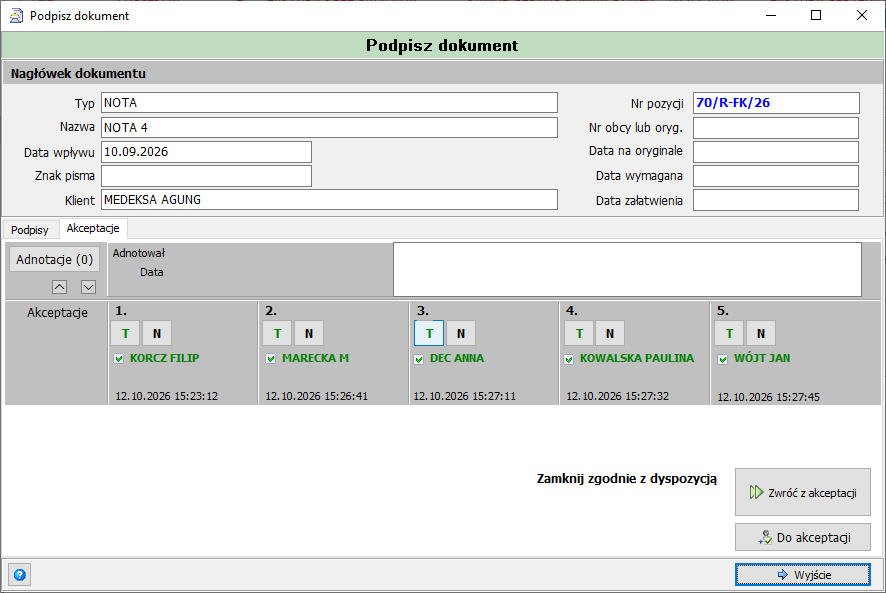
- W oknie Podpisz dokument zapoznaj się z danymi w sekcji Nagłówek dokumentu (Typ, Nazwa, Data wpływu, Znak pisma, Klient, Nr pozycji, Nr obcy lub oryg., Data na oryginale, Data wymagana, Data załatwienia).
- Przejdź na zakładkę Akceptacje.
- W sekcji Akceptacje zobaczysz ponumerowane kolumny (1., 2., 3. …) — każda odpowiada jednemu poziomowi/osobie ze schematu akceptacji, z imieniem i nazwiskiem pod spodem.
- Odnajdź kolumnę odpowiadającą Twojej osobie i kliknij jeden z przycisków:
 T (Tak) — akceptujesz dokument,
 N (Nie) — odrzucasz dokument.
- Po kliknięciu pod przyciskami pojawia się znacznik ✓ wraz z Twoim nazwiskiem oraz dokładną datą i godziną podjęcia decyzji — wpis jest już nieedytowalny.
Poziomy jeszcze nieobsadzone lub bez decyzji
Dopóki kolejna osoba w schemacie nie podejmie decyzji, jej kolumna pozostaje pusta (widoczne same przyciski T/N, bez znacznika ✓ i daty) — tak jak w przykładzie poniżej, gdzie poziom 5. wciąż oczekuje na decyzję, a poziom 3. został odrzucony (N), co widać po czerwonej ikonie przy nazwisku KORCZ FILIP.
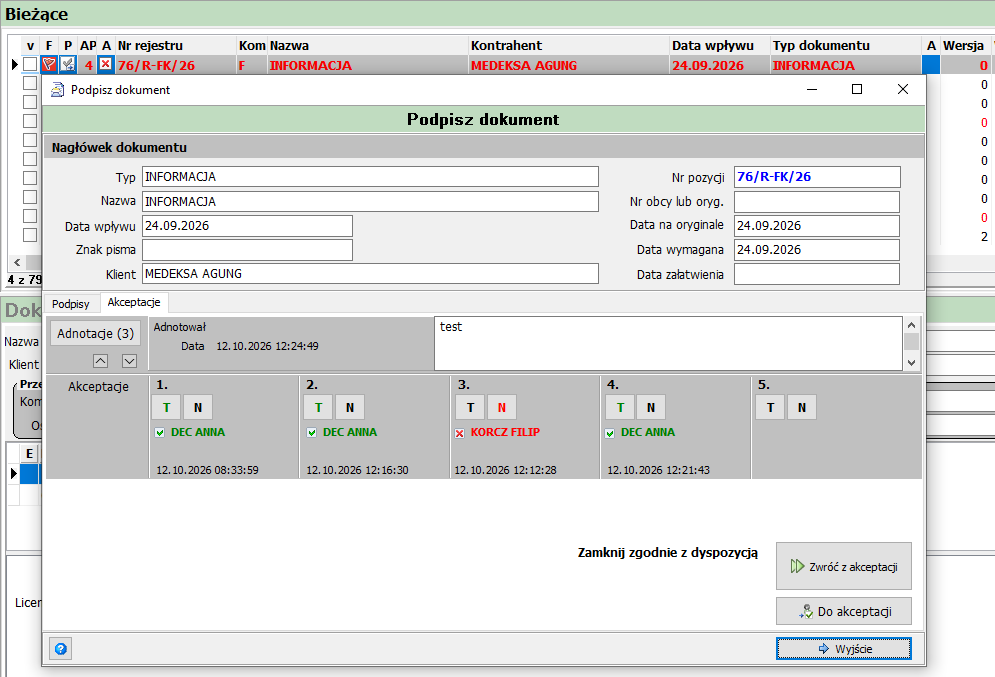
Jeżeli na danym poziomie nie widać jeszcze żadnej osoby, a chcesz samodzielnie przejąć ten etap akceptacji lub wskazać właściwego pracownika, kliknij w obszar tej kolumny — otworzy się okno Lista pracowników (Wybór pracowników).
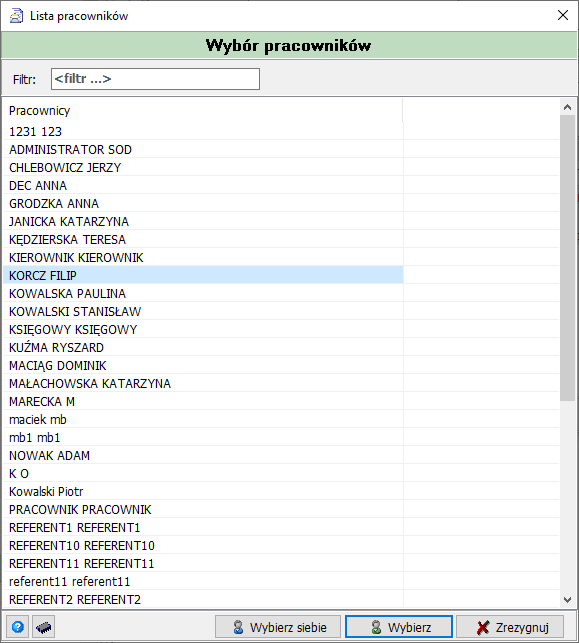
W polu Filtr wpisz fragment nazwiska, aby zawęzić listę, zaznacz właściwą osobę i kliknij Wybierz (albo Wybierz siebie, jeśli sam/sama masz pełnić tę rolę), lub Zrezygnuj, aby zamknąć okno bez wyboru.
Zamykanie okna zgodnie z podjętą decyzją
Po oznaczeniu swojej decyzji (T albo N) zamknij okno jednym z przycisków w sekcji Zamknij zgodnie z dyspozycją:
| Przycisk | Kiedy użyć |
|---|---|
 |
Gdy dokument został odrzucony (N) — dokument wraca do poprzedniego etapu/osoby, która go przekazała do akceptacji, w celu poprawy. |
 |
Gdy dokument został zaakceptowany (T) i trzeba przekazać go dalej — do kolejnej osoby w schemacie akceptacji. |
Wyjście
Przycisk Wyjście zamyka okno Podpisz dokument bez przekazania dokumentu dalej — naniesione już decyzje (T/N) i adnotacje pozostają zapisane, ale dokument nie zostanie fizycznie przesunięty do kolejnego etapu, dopóki nie użyjesz przycisku Zwróć z akceptacji lub Do akceptacji.
Dodawanie adnotacji do dokumentu
Na każdym etapie akceptacji można dopisać do dokumentu adnotację — np. uzasadnienie decyzji lub dodatkowe informacje dla kolejnej osoby w obiegu.
- W oknie Podpisz dokument, na zakładce Akceptacje, w lewym górnym rogu sekcji akceptacji znajduje się panel Adnotacje (N), gdzie N to liczba adnotacji już dodanych do dokumentu. Strzałkami
 obok licznika możesz przewijać istniejące wpisy — kolumny Adnotował i Data pokazują autora i datę wybranej adnotacji, a jej treść wyświetla się w polu obok.
- Aby dodać nową adnotację lub przejrzeć pełną listę, otwórz osobne okno Adnotacje — pojawi się w nim pasek Dodawanie z przyciskami
 A,
 N,
 O,
 S oraz przyciski
 Dodaj i
 Usuń.
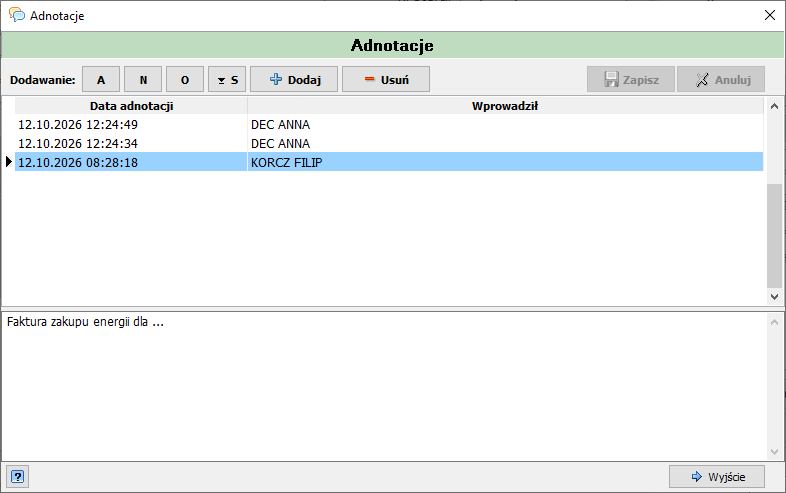

Przyciski A, N, O i S to skróty pozwalające wstawić gotową treść adnotacji ze słowników, zamiast wpisywać ją ręcznie za każdym razem:
| Przycisk | Otwierane okno | Działanie |
|---|---|---|
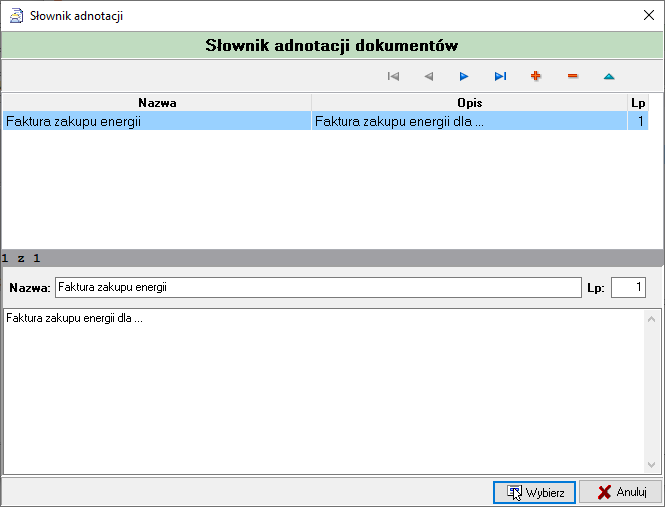
| A | Słownik adnotacji dokumentów | Pełny słownik adnotacji (kolumny Nazwa, Opis, Lp) — pozwala wybrać gotową pozycję, a także dodawać, usuwać i porządkować (strzałka w górę) pozycje słownika. |
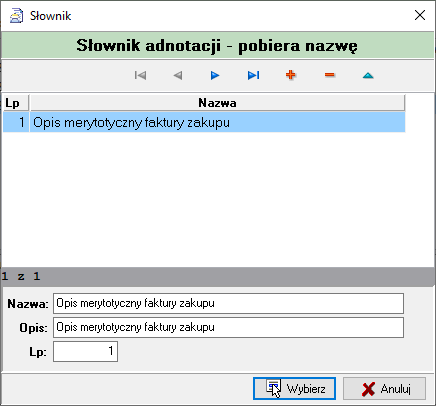
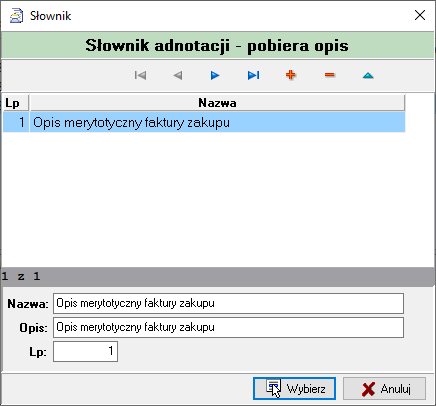
| N | Słownik — pobiera nazwę | Lista pozycji tego samego słownika adnotacji — po zatwierdzeniu przyciskiem Wybierz do treści adnotacji wstawiane jest pole Nazwa wybranej pozycji. |
| O | Słownik — pobiera opis | Lista pozycji tego samego słownika adnotacji — po zatwierdzeniu przyciskiem Wybierz do treści adnotacji wstawiane jest pole Opis wybranej pozycji. |
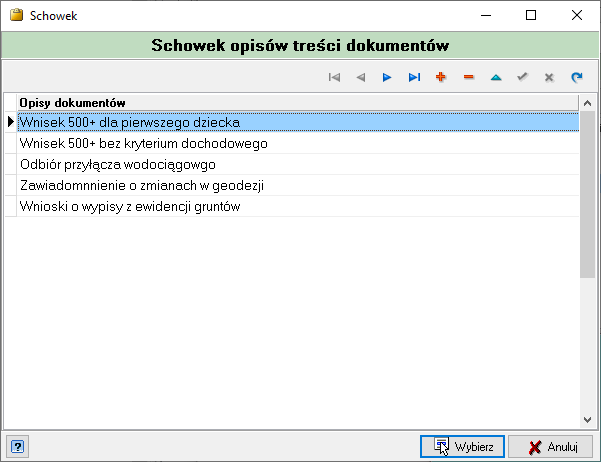
| S | Schowek opisów treści dokumentów | Lista gotowych fragmentów tekstu ze Schowka systemowego (np. typowe opisy spraw/wniosków) — po zatwierdzeniu Wybierz wstawia wybrany fragment jako treść adnotacji. |
- Niezależnie od tego, czy treść wstawiono ze słownika, czy wpisano ręcznie, kliknij Dodaj, aby dołączyć nowy wpis do listy adnotacji dokumentu.
- Aby usunąć zbędny wpis, zaznacz go na liście i kliknij Usuń.
- Zatwierdź wszystkie zmiany przyciskiem Zapisz (lub Anuluj, aby wycofać się bez zapisywania), a następnie Wyjście, aby wrócić do okna Podpisz dokument.
Licznik adnotacji
Liczba w nawiasie przy etykiecie Adnotacje (N) aktualizuje się automatycznie po każdym dodaniu lub usunięciu wpisu — dzięki temu kolejne osoby w obiegu od razu widzą, czy do dokumentu dopisano jakieś uwagi, bez konieczności otwierania pełnego okna.
Pola formularza
| Pole | Opis |
|---|---|
| Typ | Typ dokumentu podlegającego akceptacji. |
| Nazwa | Nazwa dokumentu. |
| Data wpływu | Data wpływu dokumentu do systemu. |
| Znak pisma | Znak pisma nadany przez nadawcę (pole opcjonalne). |
| Klient | Kontrahent powiązany z dokumentem. |
| Nr pozycji | Numer pozycji dokumentu w rejestrze. |
| Nr obcy lub oryg. | Numer oryginału/obcy dokumentu. |
| Data na oryginale | Data widniejąca na dokumencie źródłowym. |
| Data wymagana | Termin wymaganej realizacji dokumentu. |
| Data załatwienia | Data zakończenia realizacji dokumentu. |
| Pole / Element | Opis |
|---|---|
| Adnotacje (N) | Licznik adnotacji dodanych do dokumentu wraz ze skróconym podglądem (Adnotował, Data, treść) i strzałkami nawigacji między wpisami. |
| 1., 2., 3., 4., 5. | Kolejne poziomy akceptacji wraz z imieniem i nazwiskiem przypisanej osoby. |
| T | Przycisk oznaczający akceptację (Tak) dokumentu na danym poziomie. |
| N | Przycisk oznaczający odrzucenie (Nie) dokumentu na danym poziomie. |
| ✓ i data pod przyciskami T/N | Potwierdzenie podjętej decyzji wraz z datą i godziną jej naniesienia — pojawia się po kliknięciu T lub N. |
| Zwróć z akceptacji | Zamyka okno i zwraca dokument do poprzedniego etapu/osoby — stosowane przy odrzuceniu (N). |
| Do akceptacji | Zamyka okno i przekazuje dokument dalej, do kolejnej osoby w schemacie akceptacji — stosowane po akceptacji (T). |
| Wyjście | Zamyka okno bez przesunięcia dokumentu do kolejnego etapu. |
| Pole / Element | Opis |
|---|---|
| Filtr | Pole tekstowe zawężające listę pracowników po wpisanym fragmencie nazwiska. |
| Pracownicy (lista) | Pełna lista pracowników zarejestrowanych w systemie. |
| Wybierz siebie | Przypisuje zalogowanego użytkownika jako osobę na danym poziomie akceptacji. |
| Wybierz | Zatwierdza wybór zaznaczonego na liście pracownika. |
| Zrezygnuj | Zamyka okno bez dokonywania wyboru. |
| Pole / Element | Opis |
|---|---|
| A | Otwiera pełny Słownik adnotacji dokumentów (Nazwa, Opis, Lp) do wyboru lub edycji pozycji. |
| N | Otwiera słownik adnotacji i wstawia pole Nazwa wybranej pozycji jako treść adnotacji. |
| O | Otwiera słownik adnotacji i wstawia pole Opis wybranej pozycji jako treść adnotacji. |
| S | Otwiera Schowek opisów treści dokumentów i wstawia wybrany gotowy fragment tekstu. |
| Dodaj | Dodaje nowy wpis do listy adnotacji dokumentu. |
| Usuń | Usuwa zaznaczony wpis z listy adnotacji. |
| Zapisz | Zapisuje zmiany wprowadzone w oknie Adnotacje. |
| Anuluj | Wycofuje niezapisane zmiany. |
| Data adnotacji / Wprowadził | Kolumny listy adnotacji — data dodania wpisu oraz osoba, która go wprowadziła. |
| Treść adnotacji | Pole tekstowe z treścią zaznaczonej na liście adnotacji. |
| Wyjście | Zamyka okno Adnotacje i wraca do okna Podpisz dokument. |
| Pole / Element | Opis |
|---|---|
| Nazwa | Krótka nazwa pozycji słownika adnotacji. |
| Opis | Pełna treść adnotacji przypisana do danej pozycji słownika. |
| Lp | Kolejność/numer porządkowy pozycji na liście. |
| Nawigacja (pierwszy/poprzedni/następny/ostatni) | Przechodzenie między pozycjami słownika. |
| + / − / ↑ | Dodanie nowej pozycji, usunięcie zaznaczonej, przesunięcie pozycji wyżej na liście. |
| Wybierz | Wstawia wybraną pozycję jako treść nowej adnotacji. |
| Anuluj | Zamyka okno bez wyboru pozycji. |
Efekt końcowy
- Jeśli wszystkie wymagane osoby zaakceptują dokument (T na każdym poziomie), w kolumnie A listy dokumentów pojawia się ikona — dokument jest gotowy do podpisania.
- Jeśli którakolwiek osoba odrzuci dokument (N), w kolumnie A pojawia się ikona , a po kliknięciu Zwróć z akceptacji dokument wraca do poprzedniego etapu w celu poprawy i ponownego skierowania do akceptacji.
- Dopóki proces trwa (nie wszystkie poziomy podjęły decyzję), w kolumnie A widoczna jest ikona .
- Wszystkie adnotacje dodane w trakcie procesu pozostają trwale przypisane do dokumentu i są widoczne dla każdej kolejnej osoby otwierającej okno Podpisz dokument.
Od akceptacji do podpisu — jeden ciąg działań
W typowym przypadku ostatni etap akceptacji i podpisanie dokumentu wykonuje ta sama osoba, bez przekazywania dokumentu dalej: osoba na ostatnim poziomie schematu oznacza swoją decyzję jako T, a następnie, mając odpowiednie uprawnienia i certyfikat, od razu podpisuje dokument.
Po złożeniu podpisu dokument automatycznie wraca do miejsca, z którego został skierowany do akceptacji/podpisu — np. do skrzynki Bieżące albo bezpośrednio do sprawy, jeśli stamtąd został wysłany. Osoba, która zainicjowała obieg, znajdzie go tam już jako podpisany, gotowy do dalszej wysyłki — bez konieczności jakiegokolwiek dodatkowego przekazania przez osobę podpisującą.