Konfiguracja aplikacji do podpisu elektronicznego
System SOD nie posiada własnego mechanizmu składania podpisu kwalifikowanego — do faktycznego podpisania dokumentu wykorzystuje zewnętrzną aplikację podpisującą (np. proCertum SmartSign, PEM-Heart), którą uruchamia automatycznie w tle w momencie, gdy użytkownik klika przycisk Podpis przy dokumencie. Aby to działało, administrator musi wcześniej wskazać systemowi ścieżkę do pliku uruchomieniowego (.exe) wybranej aplikacji podpisującej w pliku konfiguracyjnym PODPIS.INI.
Konfiguracja jednorazowa
Konfigurację pliku PODPIS.INI wykonuje się jednorazowo na stanowisku (lub na serwerze aplikacji, jeśli konfiguracja jest współdzielona) — po jej wykonaniu każde kolejne kliknięcie przycisku Podpis przy dokumencie automatycznie uruchamia wskazany program podpisujący, bez dodatkowych czynności ze strony użytkownika.
Ścieżka dostępu
Plik PODPIS.INI znajduje się w głównym katalogu instalacyjnym systemu SOD na dysku serwera/stacji roboczej, np. D:\SprawnyUrząd\SOD [NAZWA BAZY]\PODPIS.INI.
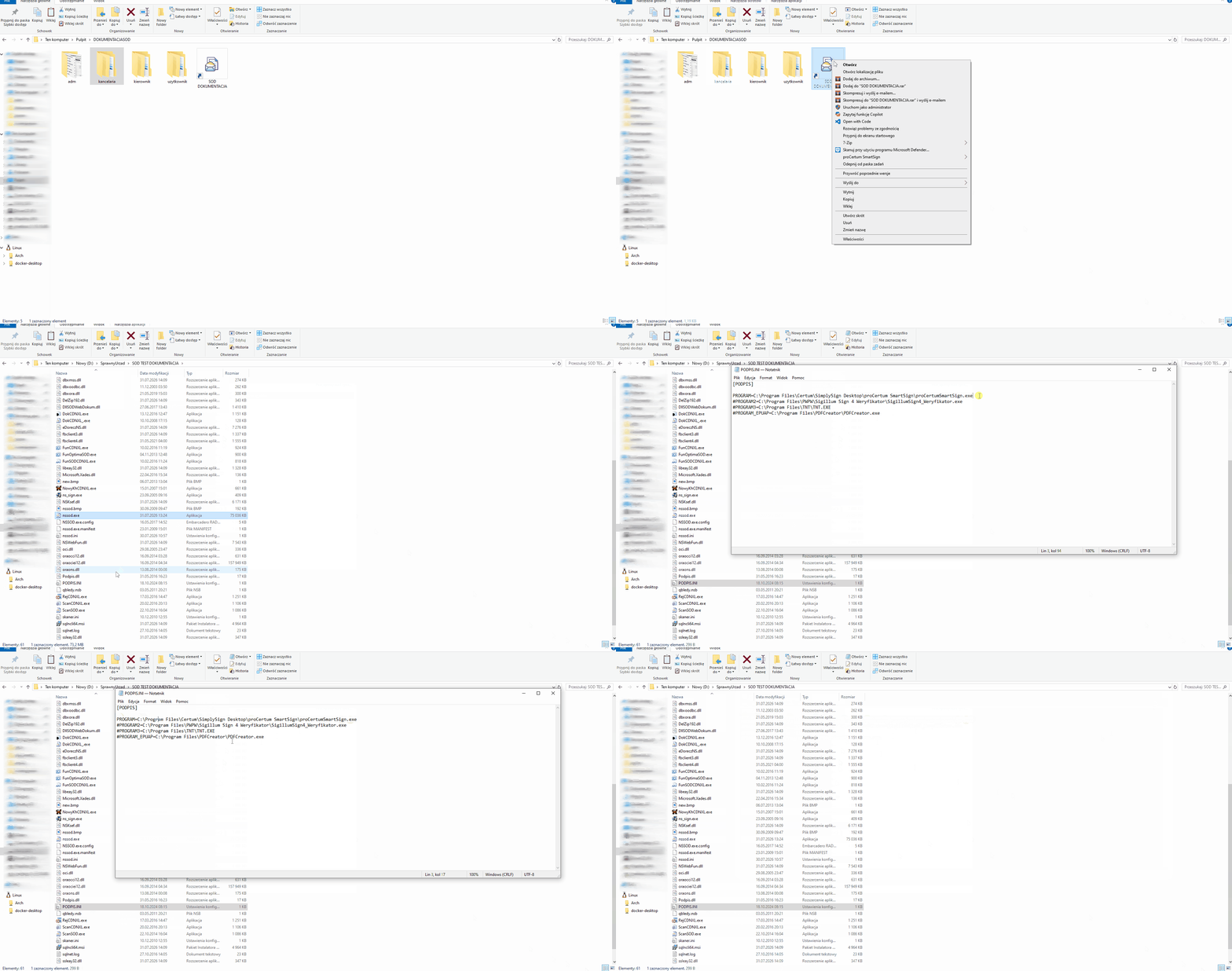
Najszybszym sposobem dotarcia do katalogu instalacyjnego jest skorzystanie ze skrótu "SOD [NAZWA BAZY]" znajdującego się zwykle na pulpicie lub w folderze dokumentacji SOD:
- Kliknij prawym przyciskiem myszy na skrót programu SOD (ikona koperty/dokumentu, np. "SOD DOKUMENTACJA").
- Z menu kontekstowego wybierz Otwórz lokalizację pliku.
- Eksplorator Windows otworzy katalog instalacyjny systemu (np.
Ten komputer → Nowy (D:) → SprawnyUrząd → SOD TEST DOKUMENTACJA), zawierający m.in. pliki wykonywalnenssod.exe,DokCDNXL.exe, folderykonfig,ksef,logi,Wzorce, oraz szukany plikPODPIS.INI.
Nazwa katalogu instalacyjnego
Nazwa katalogu instalacyjnego SOD (np. SOD TEST DOKUMENTACJA) oraz dysk, na którym się znajduje, mogą się różnić w zależności od konkretnego wdrożenia — należy kierować się nazwą skrótu widocznego na danym stanowisku.
Krok po kroku
1. Otwarcie pliku PODPIS.INI
- Odnajdź plik
PODPIS.INIw katalogu instalacyjnym SOD (opisano w sekcji Ścieżka dostępu). - Otwórz plik dwuklikiem — domyślnie otworzy się w Notatniku (Notepad), ponieważ jest to zwykły plik tekstowy z rozszerzeniem
.ini.
2. Struktura pliku PODPIS.INI
Plik zawiera nagłówek sekcji [PODPIS] oraz listę linii w formacie PROGRAM=ścieżka_do_pliku.exe, wskazujących aplikacje, które SOD może uruchamiać do podpisywania dokumentów:
[PODPIS]
PROGRAM=C:\Program Files\Certum\SimplySign Desktop\proCertum SmartSign\proCertumSmartSign.exe
#PROGRAM2=C:\Program Files\PWPW\Sigillum Sign 4 Weryfikator\SigillumSign4_Weryfikator.exe
#PROGRAM3=C:\Program Files\TNT\TNT.EXE
#PROGRAM_EPUAP=C:\Program Files\PDFCreator\PDFCreator.exe
- Linia
PROGRAM=(bez znaku#na początku) wskazuje aplikację aktywną — to właśnie ją SOD uruchomi po kliknięciu przycisku Podpis. - Linie poprzedzone znakiem
#(np.#PROGRAM2=,#PROGRAM3=,#PROGRAM_EPUAP=) są zakomentowane — traktowane jako nieaktywne przykłady alternatywnych aplikacji (m.in. Sigillum Sign 4 Weryfikator, TNT, PDFCreator) i nie są brane pod uwagę przez system.
3. Wskazanie właściwej aplikacji podpisującej
- W linii
PROGRAM=wprowadź pełną ścieżkę do pliku.exeaplikacji podpisującej zainstalowanej na danym stanowisku (np. dla proCertum SmartSign, PEM-Heart lub innego programu wskazanego przez dostawcę podpisu kwalifikowanego). - Jeżeli chcesz skorzystać z innej aplikacji niż domyślnie wpisana, podmień całą ścieżkę w linii
PROGRAM=na ścieżkę do pliku wykonywalnego właściwego programu. - Zapisz plik (Plik → Zapisz lub Ctrl+S) i zamknij Notatnik.
Uwaga — dokładność ścieżki
Ścieżka musi wskazywać bezpośrednio na plik .exe aplikacji podpisującej i musi być zgodna z rzeczywistym miejscem instalacji tego programu na danym komputerze — błędna lub nieaktualna ścieżka spowoduje, że kliknięcie przycisku Podpis w SOD nie uruchomi żadnej aplikacji lub zgłosi błąd.
4. Weryfikacja działania konfiguracji
Po zapisaniu pliku PODPIS.INI konfigurację warto od razu sprawdzić w praktyce:
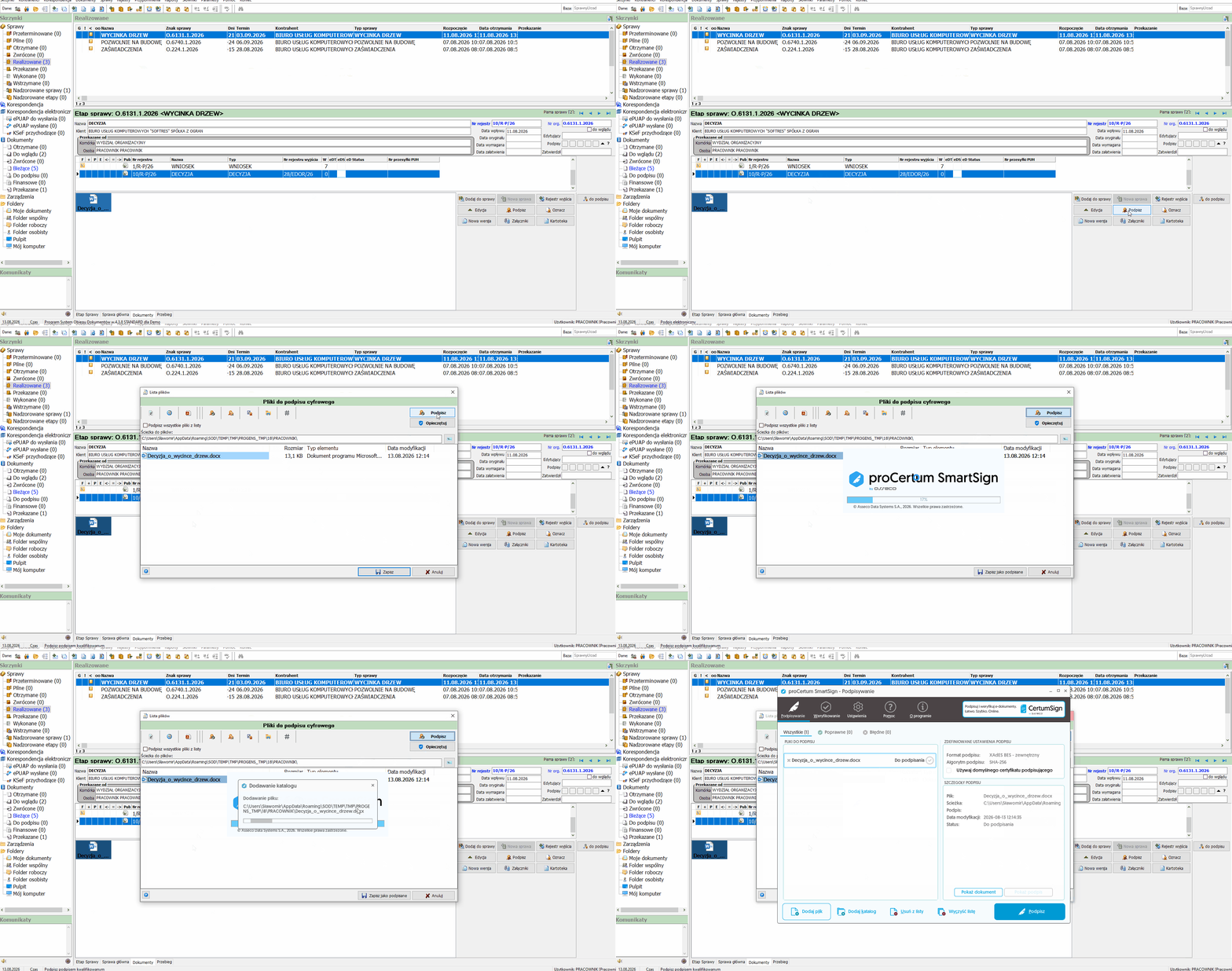
- W SOD otwórz dowolny dokument z dołączonym plikiem elektronicznym (np. z poziomu etapu sprawy, zakładka Dokumenty) i kliknij przycisk Podpis.
- Otworzy się okno "Lista plików" — Pliki do podpisu cyfrowego z listą plików dołączonych do dokumentu, gotowych do podpisania.
- Zaznacz plik na liście (lub checkbox Podpisz wszystkie pliki z listy) i kliknij przycisk Podpis w prawym górnym rogu okna.
- Jeśli konfiguracja w pliku
PODPIS.INIjest poprawna, system automatycznie uruchamia wskazaną aplikację podpisującą (w tym przypadku proCertum SmartSign) — widoczny jest ekran powitalny programu z paskiem postępu ładowania. - Po załadowaniu aplikacja podpisująca otwiera się jako osobne okno z listą plików przekazanych do podpisania, ustawieniami formatu i algorytmu podpisu oraz przyciskiem Podpisz, którym użytkownik finalizuje złożenie podpisu kwalifikowanego swoim certyfikatem.
Ekran ładowania aplikacji
Podczas uruchamiania zewnętrznej aplikacji podpisującej widoczny jest jej własny ekran powitalny z paskiem postępu (np. „proCertum SmartSign by Asseco") — to normalny, kilkusekundowy etap ładowania programu, po którym pojawia się jego główne okno robocze.
Pola formularza
| Wpis | Opis |
|---|---|
[PODPIS] |
Nagłówek sekcji konfiguracyjnej pliku — musi znajdować się na początku pliku. |
PROGRAM= |
Ścieżka do pliku .exe aktywnej, domyślnej aplikacji podpisującej uruchamianej przez SOD. |
#PROGRAM2= |
Przykładowa, zakomentowana (nieaktywna) ścieżka do alternatywnej aplikacji podpisującej. |
#PROGRAM3= |
Kolejny przykład zakomentowanej, nieaktywnej ścieżki do aplikacji podpisującej. |
#PROGRAM_EPUAP= |
Przykładowa, zakomentowana ścieżka do aplikacji wspomagającej podpis/przygotowanie dokumentów na potrzeby ePUAP. |
| Element | Opis |
|---|---|
| Podpisz wszystkie pliki z listy | Checkbox zaznaczający do podpisu wszystkie pliki widoczne na liście jednocześnie. |
| Ścieżka do plików | Lokalizacja tymczasowa, z której pliki są przekazywane do aplikacji podpisującej. |
| Nazwa / Rozmiar / Typ elementu / Data modyfikacji | Kolumny listy plików przygotowanych do podpisania. |
| Podpis | Przycisk uruchamiający zewnętrzną aplikację podpisującą wskazaną w pliku PODPIS.INI. |
| Opieczętuj | Przycisk uruchamiający proces opatrzenia pliku pieczęcią elektroniczną. |
| Zapisz / Zapisz jako podpisane | Przycisk zapisujący plik (po podpisaniu — jako plik podpisany) w systemie. |
| Anuluj | Zamyka okno bez zapisywania zmian. |
| Element | Opis |
|---|---|
| Wszystkie / Poprawne / Błędne | Zakładki filtrujące listę plików wg statusu przygotowania do podpisu. |
| Format podpisu | Wybrany format podpisu elektronicznego (np. XAdES BES - zewnętrzny). |
| Algorytm podpisu | Algorytm skrótu użyty przy podpisie (np. SHA-256). |
| Używaj domyślnego certyfikatu podpisującego | Checkbox pozwalający pominąć ręczny wybór certyfikatu przy każdym podpisie. |
| Szczegóły podpisu (Plik / Ścieżka / Podpis / Data modyfikacji / Status) | Informacje o wybranym pliku i bieżącym statusie jego podpisu. |
| Dodaj plik / Dodaj katalog | Przyciski dodania kolejnych plików lub całego katalogu do podpisania. |
| Usuń z listy / Wyczyść listę | Przyciski usuwające pojedynczy plik lub całą listę plików z okna aplikacji. |
| Podpisz | Główny przycisk finalizujący złożenie podpisu kwalifikowanego na wybranych plikach. |
Efekt końcowy
Po poprawnym skonfigurowaniu pliku PODPIS.INI każde kliknięcie przycisku Podpis przy dokumencie w SOD automatycznie uruchamia wskazaną aplikację podpisującą (np. proCertum SmartSign) z już przekazanym do niej plikiem dokumentu — użytkownik nie musi samodzielnie odszukiwać ani uruchamiać programu podpisującego, a jedynie dokończyć proces składania podpisu we właściwej aplikacji swoim certyfikatem kwalifikowanym.