Podpisywanie dokumentów podpisem elektronicznym
Funkcja pozwala złożyć na dokumencie kwalifikowany podpis elektroniczny bezpośrednio z poziomu systemu SOD, a jeżeli pracownik rejestrujący dokument nie posiada uprawnień do podpisywania — przekazać dokument do podpisu osobie uprawnionej, bez konieczności przekazywania całego dokumentu w obiegu.
Ścieżka dostępu
Funkcje podpisu dostępne są z poziomu sprawy (zakładka Dokumenty) oraz ze skrzynki dokumentów bieżących, w panelu przycisków po prawej stronie:
- przycisk do podpisu — przekazanie dokumentu do podpisu wskazanej osobie,
- przycisk Oznacz — otwiera okno Podpisz dokument, w którym można ręcznie oznaczyć/wskazać kierunek podpisu,
- przycisk Podpisz — dostępny w skrzynce Do podpisu, uruchamia proces składania podpisu kwalifikowanego.
Krok po kroku
Przekazanie dokumentu do podpisu (brak własnych uprawnień)
Jeśli użytkownik nie ma uprawnień do podpisywania dokumentów, może — z poziomu sprawy bądź skrzynki dokumentów bieżących — przekazać dokument bezpośrednio do podpisu, bez przekazywania całego dokumentu w obiegu.
- Zaznacz dokument na liście dokumentów sprawy (lub w skrzynce bieżących).
- Z panelu po prawej stronie wybierz przycisk do podpisu.
-
W oknie Wybór pracowników wskaż osobę, do której dokument ma zostać skierowany do podpisu, i potwierdź przyciskiem Wybierz (możliwe jest też Wybierz siebie, jeśli sami posiadamy uprawnienia).
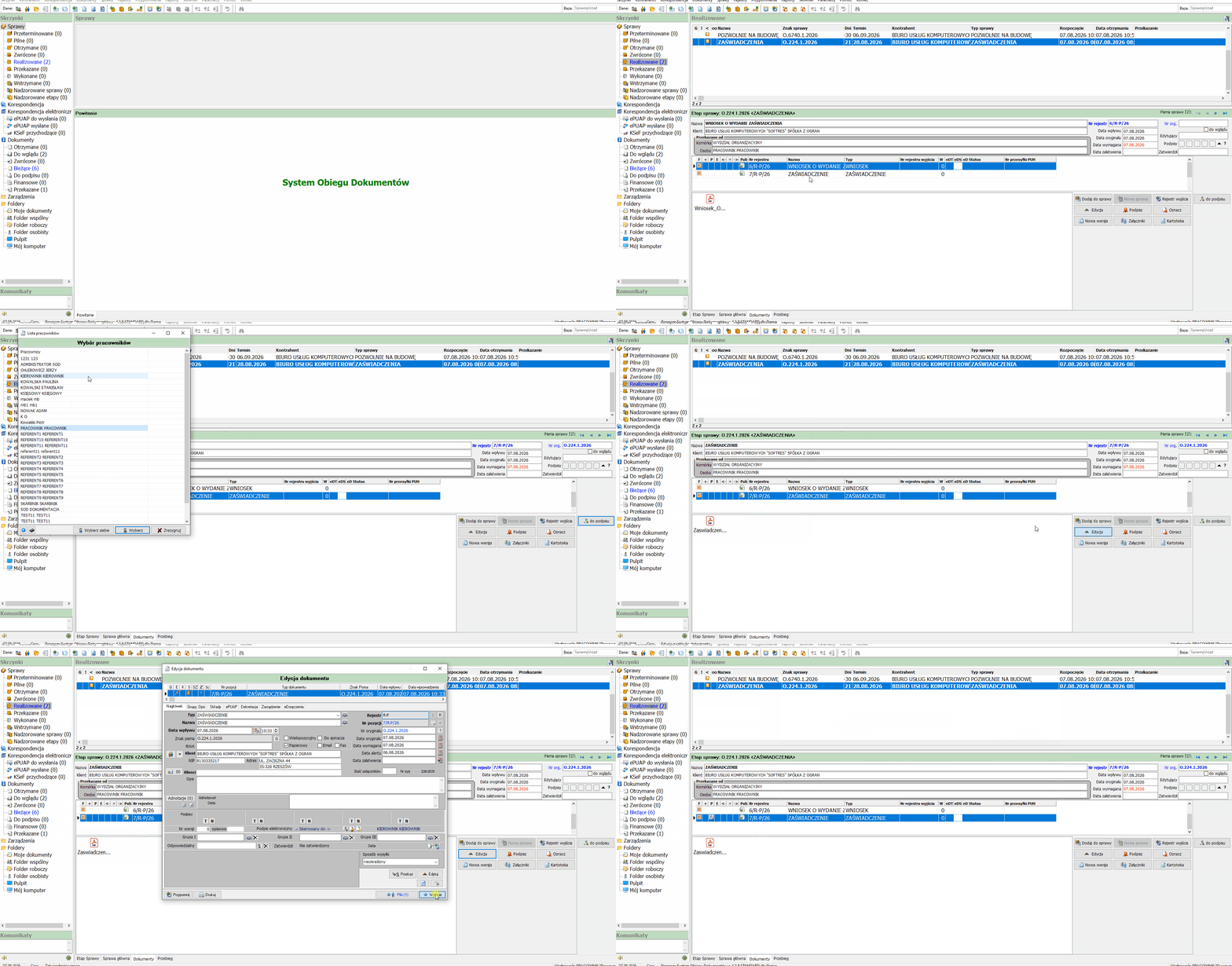
Przekazanie dokumentu do podpisu — wybór osoby w oknie Wybór pracowników
Informacja
Po przekazaniu do podpisu, w kolumnie P listy dokumentów pojawia się szara ikona kotylionu  informująca, że dokument został skierowany do podpisu i oczekuje na jego złożenie.
Sprawdzenie, do kogo dokument został przekazany do podpisu
Aby sprawdzić, do kogo dokument został skierowany do podpisu:
- Zaznacz dokument i wybierz przycisk Edycja.
-
Na zakładce Nagłówek, w sekcji Podpisy, w polu przy etykiecie Podpis elektroniczny — Skierowany do -> wyświetlana jest osoba, do której dokument został skierowany.
Edycja dokumentu — sprawdzenie, do kogo skierowano dokument do podpisu
Podpisywanie dokumentu podpisem kwalifikowanym
Osoba, do której dokument został skierowany (lub osoba posiadająca własne uprawnienia i certyfikat), podpisuje dokument w skrzynce Do podpisu.
- Przejdź do skrzynki Korespondencja elektroniczna → Dokumenty → Do podpisu.
- Zaznacz dokument na liście.
- Z panelu po prawej stronie wybierz przycisk Podpisz.
- W oknie Pliki do podpisu cyfrowego zaznacz plik (lub kilka plików) do podpisania — checkboxem Podpisz wszystkie pliki z listy można od razu zaznaczyć wszystkie załączniki.
- Kliknij przycisk Podpisz w prawym górnym rogu okna.
- Uruchomi się zewnętrzna aplikacja podpisująca proCertum SmartSign. W jej oknie Podpisywanie widoczna jest lista plików do podpisania wraz z formatem podpisu (PAdES/PDF BES) i algorytmem (SHA-256).
- W aplikacji zewnętrznej złóż podpis elektroniczny (wybór certyfikatu, PIN karty/tokenu).
-
Po zakończeniu podpisywania w aplikacji zewnętrznej wróć do okna Pliki do podpisu cyfrowego i kliknij Zapisz jako podpisane.
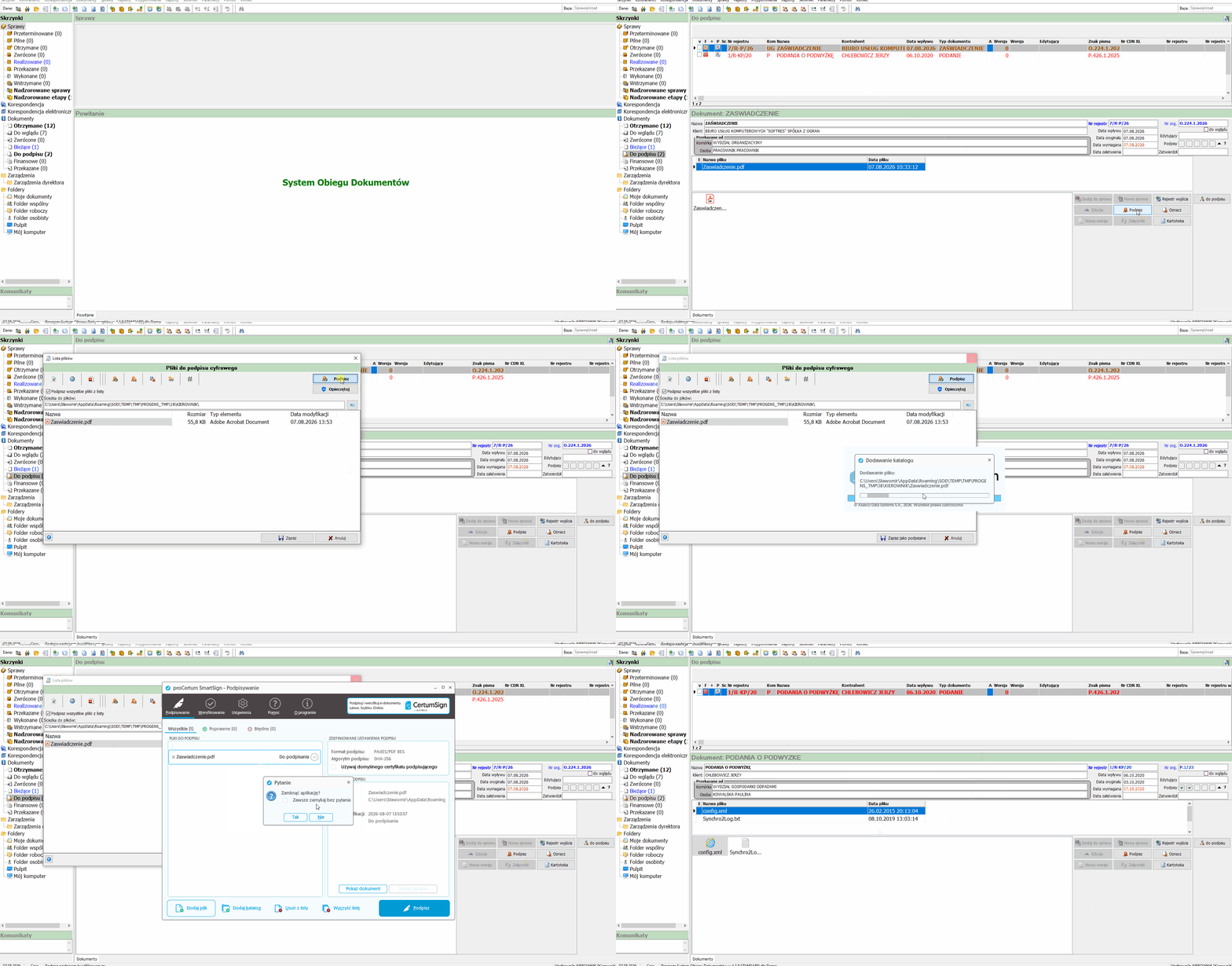
Podpisywanie dokumentu przez skrzynkę Do podpisu — aplikacja proCertum SmartSign
Uwaga
Podpisać można jeden lub kilka załączników jednocześnie, ale zawsze tylko w obrębie jednego dokumentu.
Dla administratora
Aby wywołanie zewnętrznej aplikacji podpisującej działało poprawnie, w pliku konfiguracyjnym Podpis.ini należy wskazać ścieżkę do tej aplikacji — pełny opis konfiguracji znajduje się w rozdziale Konfiguracja aplikacji do podpisu elektronicznego.
Po zapisaniu dokumentu jako podpisanego, pozycja znika ze skrzynki Do podpisu.
Podpis bez przesyłania
W przypadku posiadania własnego podpisu elektronicznego można podpisać dokument bezpośrednio, bez konieczności przesyłania go do innej osoby — analogicznie, przyciskiem Podpisz z poziomu sprawy/skrzynki bieżących.
Ręczne oznaczanie dokumentu jako podpisany (Oznacz)
Okno Oznacz pozwala ręcznie ustawić status podpisu dokumentu — przydatne np. w sytuacji, gdy dokument został podpisany poza systemem SOD.
- Zaznacz dokument na liście dokumentów sprawy.
- Z panelu po prawej stronie wybierz przycisk Oznacz.
- W oknie Podpisz dokument, w sekcji Podpisy, widoczny jest bieżący Status podpisu elektronicznego (np. Niepodpisany).
-
Kliknij przycisk Oznacz, aby ręcznie oznaczyć dokument jako podpisany — pole Status podpisu elektronicznego zmieni się na Podpisany, a pole Podpisany przez uzupełni się automatycznie danymi zalogowanego użytkownika.
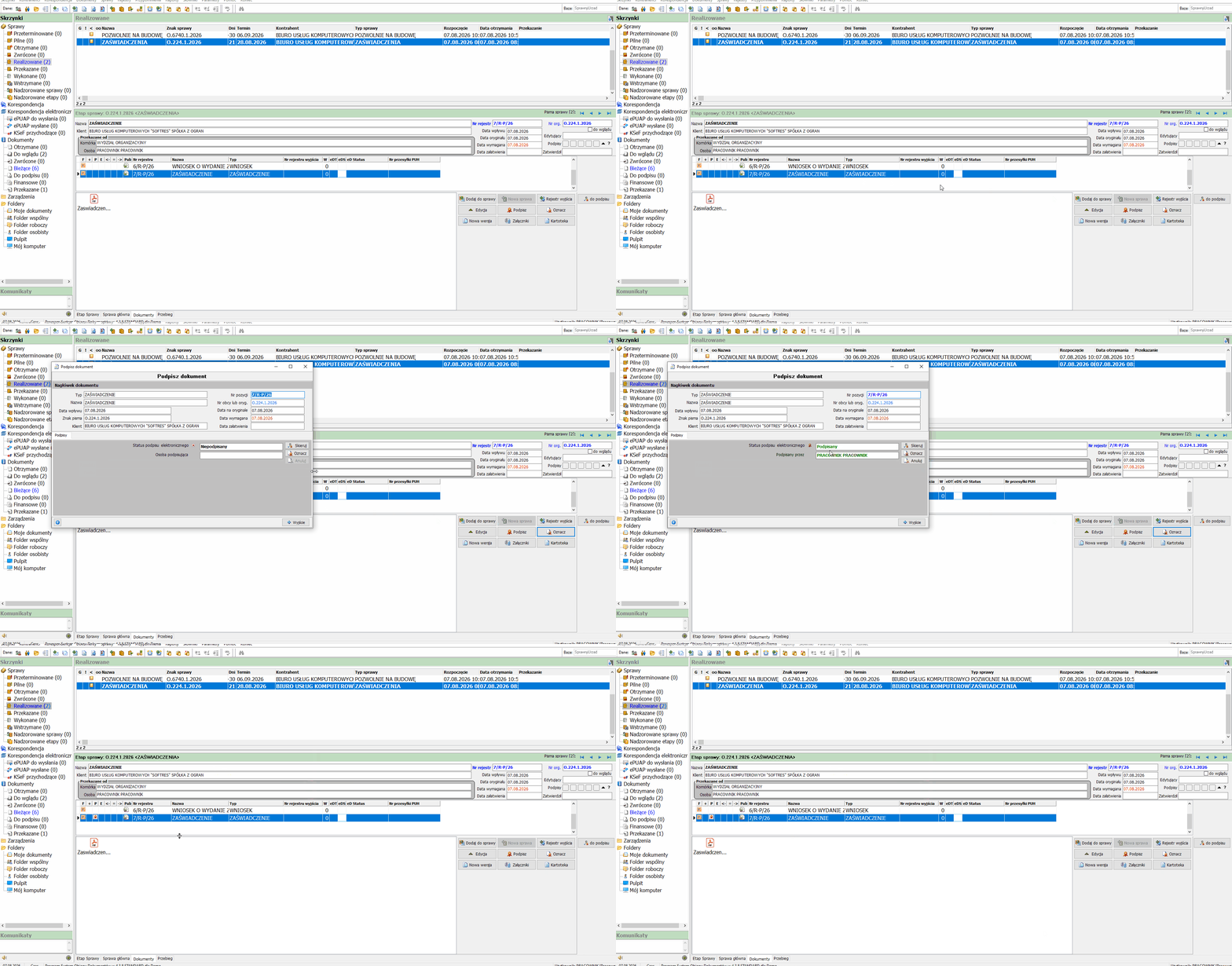
Ręczne oznaczanie dokumentu jako podpisany w oknie Podpisz dokument
Poprawa
W przypadku wprowadzania do systemu dokumentu, który został już podpisany (np. poza SOD), zalecane jest skorzystanie z przycisku Oznacz — jest to przydatne również w widoku dokumentu, gdzie od razu widoczny jest zaktualizowany status.
Pola formularza
| Pole | Opis |
|---|---|
| Status podpisu elektronicznego | Bieżący status podpisu dokumentu: Niepodpisany lub Podpisany. |
| Podpisany przez | Uzupełniane automatycznie po oznaczeniu dokumentu jako podpisany — dane osoby oznaczającej. |
| Skieruj | Kieruje dokument do podpisu wskazanej osobie. |
| Oznacz | Ręcznie zmienia status podpisu dokumentu na Podpisany (lub cofa oznaczenie — Anuluj). |
| Pole / element | Opis |
|---|---|
| Podpisz wszystkie pliki z listy | Checkbox zaznaczający jednocześnie wszystkie załączniki widoczne na liście do podpisania. |
| Ścieżka do plików | Lokalizacja tymczasowa, z której pliki są przekazywane do podpisu. |
| Lista plików (Nazwa, Rozmiar, Typ elementu, Data modyfikacji) | Załączniki dokumentu przygotowane do podpisania. |
| Podpisz | Uruchamia zewnętrzną aplikację podpisującą dla zaznaczonych plików. |
| Opieczętuj | Dodatkowa opcja dostępna w tym samym oknie obok przycisku Podpisz. |
| Zapisz jako podpisane | Zapisuje w systemie SOD pliki podpisane w zewnętrznej aplikacji. |
Efekt końcowy
Dokument w kolumnie P listy dokumentów sprawy prezentuje ikonę kotylionu odzwierciedlającą status podpisu:
| Ikona | Status |
|---|---|
|
Dokument skierowany do podpisu lub niepodpisany. |
 |
Dokument podpisany. |
Po podpisaniu dokument znika ze skrzynki Do podpisu. Podpisany dokument jest gotowy do dalszej wysyłki — hybrydowej lub, w przypadku posiadania przez kontrahenta skrzynki eDoręczeń, za pośrednictwem tego serwisu.