Składy chronologiczne to mechanizm fizycznego składowania dokumentów papierowych (w paczkach/pudłach) wraz z ich cyfrowym odwzorowaniem statusu w systemie SOD — pozwala przypisywać dokumenty do składu i paczki, śledzić poziom odwzorowania cyfrowego, a następnie wypożyczać dokumenty ze składu i rejestrować ich zwrot.
Ogólny przebieg pracy ze składami chronologicznymi
W Słownikach utwórz skład chronologiczny.
Utwórz w tym składzie paczkę/pudło, a następnie ją otwórz.
W edytowanym dokumencie, na zakładce Składy, przypisz dokument do odpowiedniego składu.
Kliknij Ustaw "w składzie", a następnie Przenieś do paczki.
Dokument pojawi się w widoku Dokumenty → Dokumenty w składach → Dokumenty w składach chronologicznych.
Z tego widoku dokument można wypożyczyć: przycisk Wypożyczenie → Rejestruj wypożyczenie, podając datę zwrotu i osobę wypożyczającą. Z tej pozycji można też wydrukować kartę zastępczą.
Wypożyczony dokument otrzymuje status Wypożyczony ze składu i trafia do Rejestru wypożyczeń ze składów.
Z Rejestru wypożyczeń ze składów można zarejestrować zwrot dokumentu.
Ścieżka dostępu
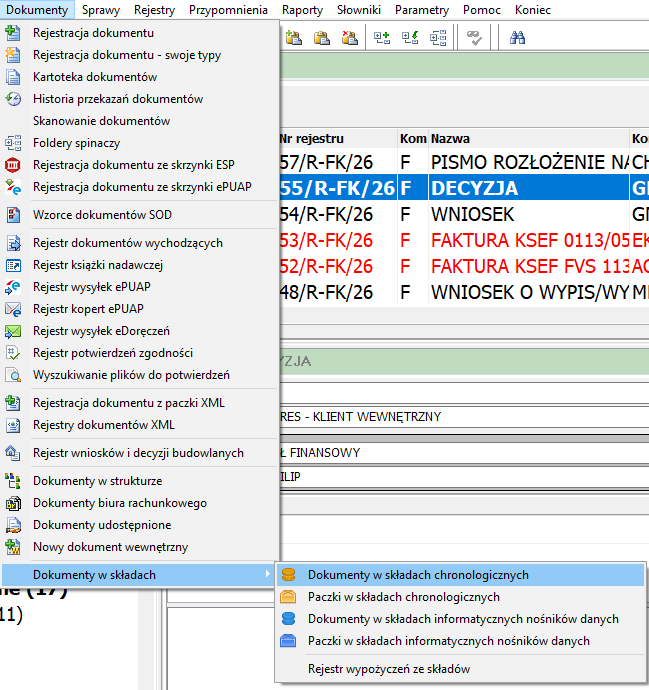
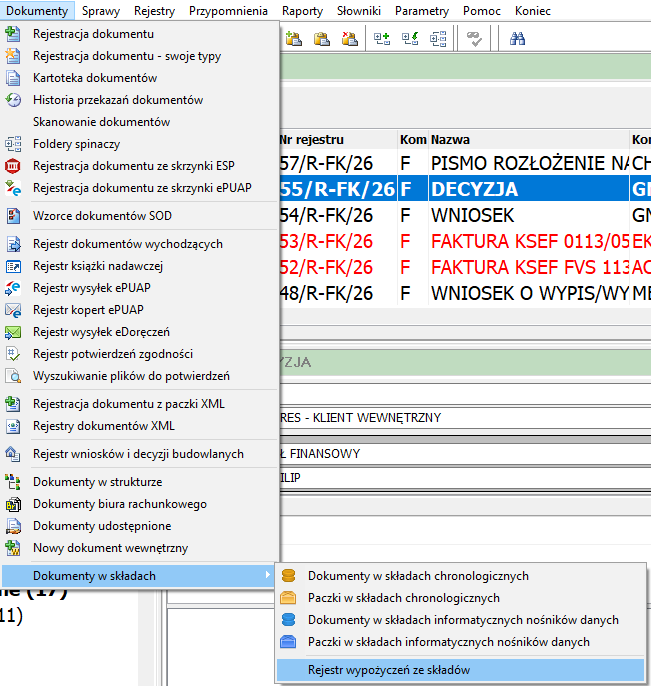
Menu Dokumenty → Dokumenty w składach, a w podmenu: Dokumenty w składach chronologicznych, Paczki w składach chronologicznych, Dokumenty w składach informatycznych nośników danych, Paczki w składach informatycznych nośników danych oraz Rejestr wypożyczeń ze składów.
Menu Dokumenty → Dokumenty w składach — pozycja Dokumenty w składach chronologicznych
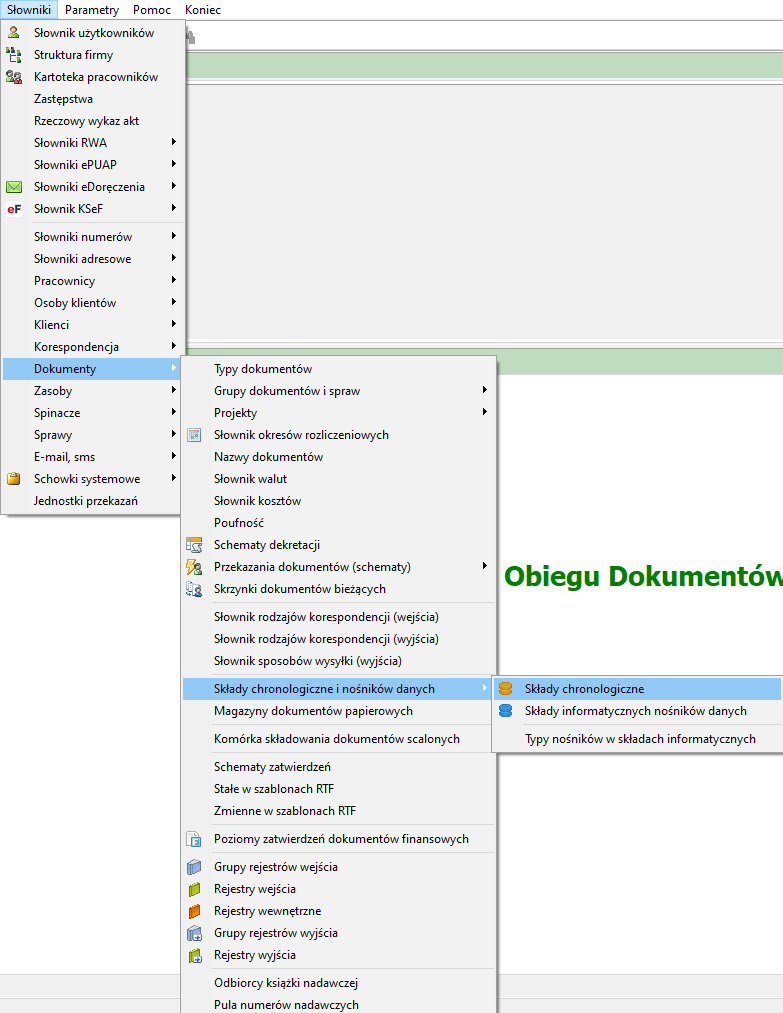
Konfiguracja samych składów odbywa się w Słowniki → Dokumenty → Składy chronologiczne i nośników danych → Składy chronologiczne.
Menu Słowniki → Dokumenty → Składy chronologiczne i nośników danych → Składy chronologiczne
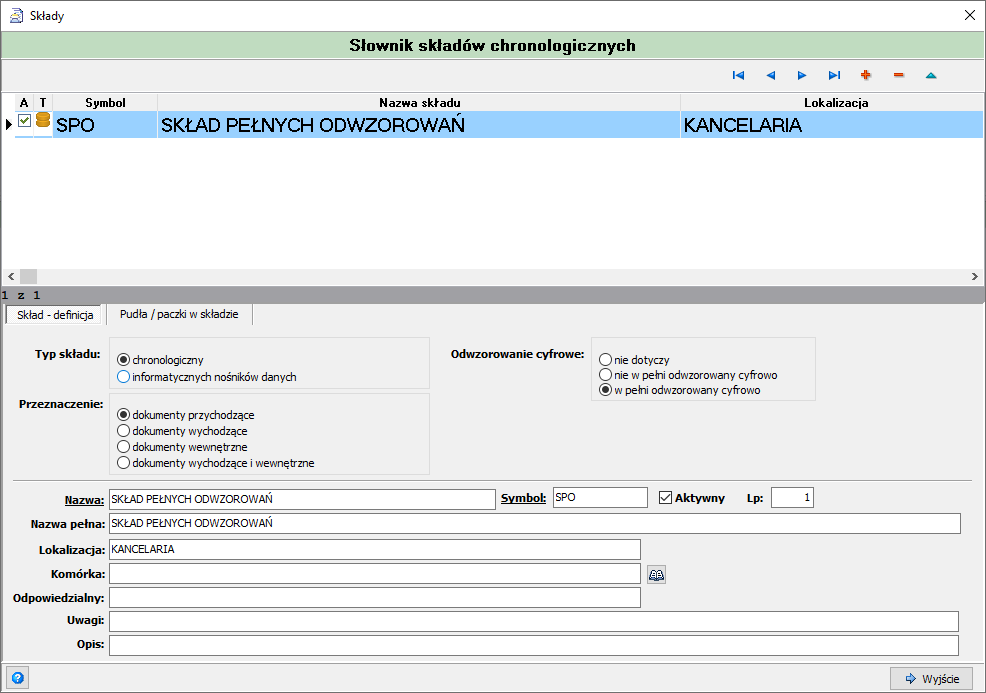
Odwzorowanie cyfrowe — nie dotyczy / nie w pełni odwzorowany cyfrowo / w pełni odwzorowany cyfrowo
Określa poziom cyfrowego odwzorowania dokumentów w składzie.
Nazwa
Nazwa składu.
Symbol
Symbol/skrót składu.
Aktywny
Checkbox aktywności składu.
Lp
Liczba porządkowa składu.
Nazwa pełna
Pełna nazwa składu.
Lokalizacja
Fizyczna lokalizacja składu.
Komórka
Komórka organizacyjna odpowiedzialna za skład, wybierana pod ikoną lupy.
Odpowiedzialny
Osoba odpowiedzialna za skład.
Uwagi
Dodatkowe uwagi dotyczące składu.
Opis
Opis składu.
2. Paczki/Pudła w składzie
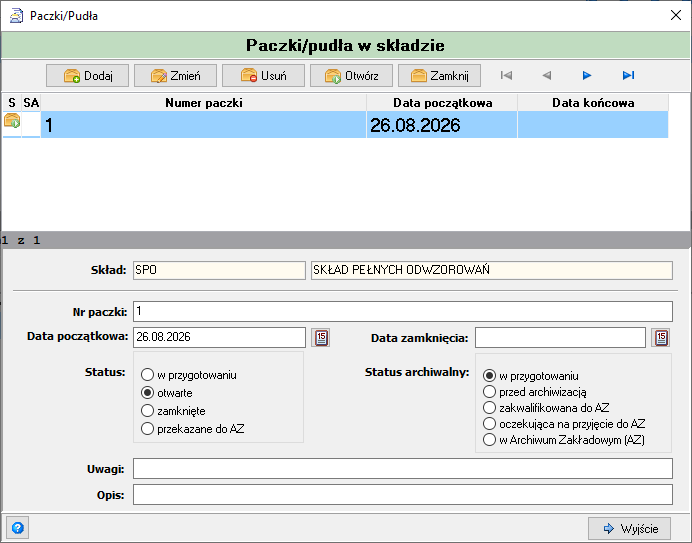
Okno Paczki/Pudła w składzie
Na zakładce Pudła / paczki w składzie w oknie Słownik składów chronologicznych (lub z menu Dokumenty → Dokumenty w składach → Paczki w składach chronologicznych) otwiera się okno Paczki/Pudła w składzie.
Kliknij Dodaj, aby utworzyć nową paczkę/pudło w wybranym składzie.
Uzupełnij Nr paczki i Data początkowa, wybierz Status (w przygotowaniu, otwarte, zamknięte, przekazane do AZ) oraz Status archiwalny (w przygotowaniu, przed archiwizacją, zakwalifikowana do AZ, oczekująca na przyjęcie do AZ, w Archiwum Zakładowym (AZ)).
Kliknij Otwórz, aby otworzyć paczkę do umieszczania w niej dokumentów, lub Zamknij, aby ją zamknąć — wówczas uzupełnia się pole Data zamknięcia.
Uzupełnij Uwagi i Opis w razie potrzeby.
Kliknij Zmień, aby edytować zaznaczoną paczkę, lub Usuń, aby ją usunąć.
Kliknij Wyjście, aby zamknąć okno.
Kolumna
Opis
S
Ikona statusu paczki.
SA
Ikona statusu archiwalnego paczki.
Numer paczki
Numer porządkowy paczki/pudła w składzie.
Data początkowa
Data otwarcia/rozpoczęcia paczki.
Data końcowa
Data zamknięcia paczki.
Pole
Opis
Skład
Symbol i nazwa składu, do którego należy paczka.
Nr paczki
Numer paczki/pudła.
Data początkowa
Data otwarcia/rozpoczęcia paczki.
Data zamknięcia
Data zamknięcia paczki.
Status — w przygotowaniu / otwarte / zamknięte / przekazane do AZ
Bieżący status paczki.
Status archiwalny — w przygotowaniu / przed archiwizacją / zakwalifikowana do AZ / oczekująca na przyjęcie do AZ / w Archiwum Zakładowym (AZ)
Status archiwizacji paczki.
Uwagi
Dodatkowe uwagi dotyczące paczki.
Opis
Opis paczki.
3. Przypisanie dokumentu do składu (zakładka Składy)
Przypisania dokonuje się w oknie Edycja dokumentu, na zakładce Składy — pełny opis pozostałych zakładek okna Edycja dokumentu znajduje się na stronie Rejestracja dokumentu.
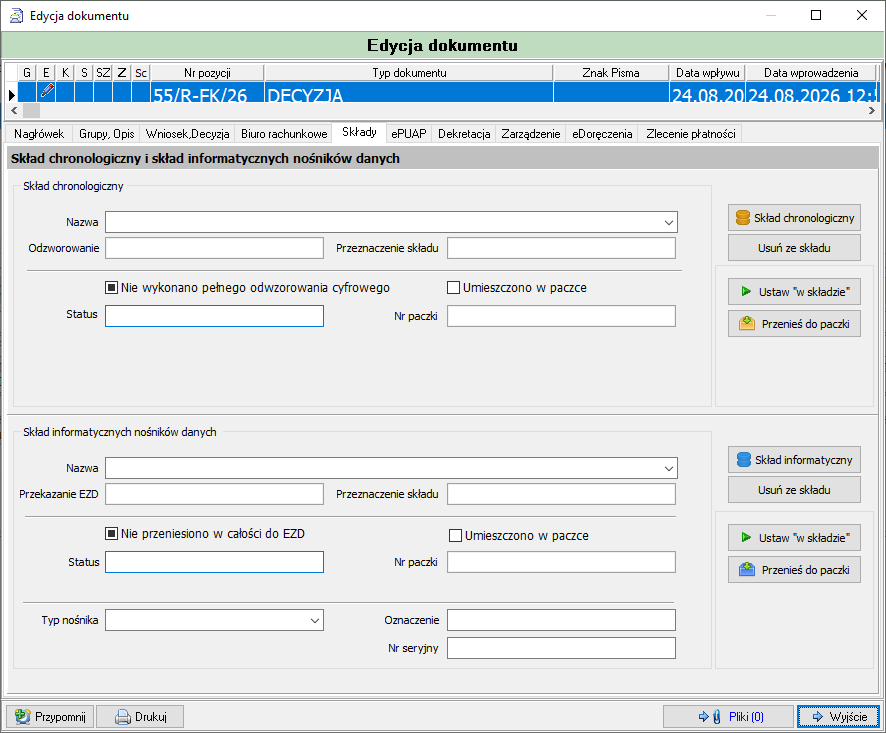
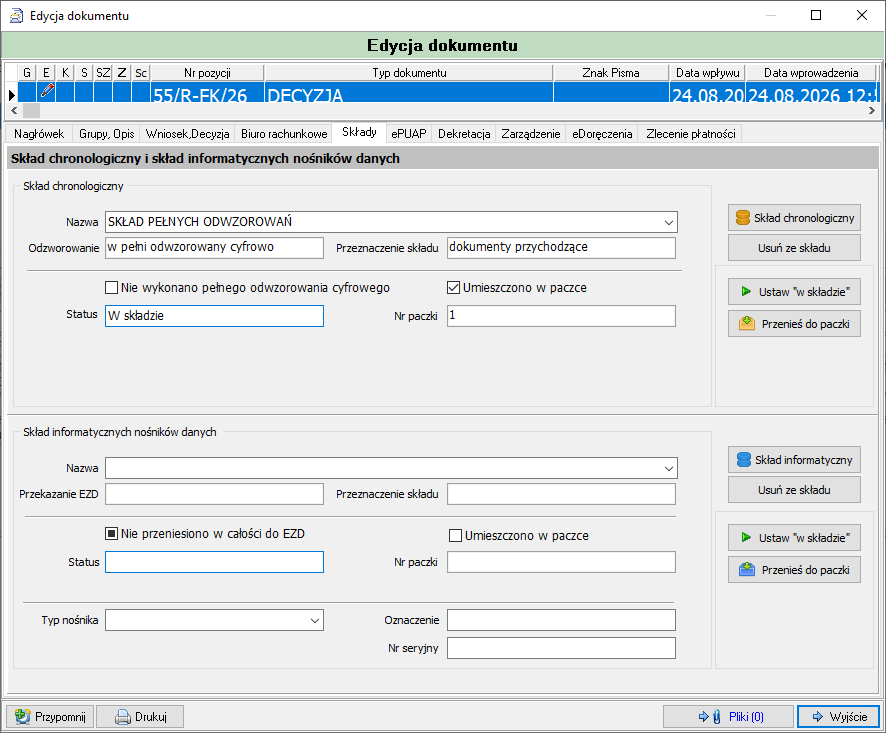
Okno Edycja dokumentu — zakładka Składy, stan przed przypisaniem do składuOkno Edycja dokumentu — zakładka Składy, dokument przypisany do składu i umieszczony w paczce
Otwórz dokument w oknie Edycja dokumentu i przejdź na zakładkę Składy.
W sekcji Skład chronologiczny wybierz z listy rozwijanej Nazwa odpowiedni skład (np. SKŁAD PEŁNYCH ODWZOROWAŃ).
Kliknij Ustaw "w składzie" po prawej stronie — pola Odzworowanie, Przeznaczenie składu i Status uzupełnią się automatycznie danymi ze słownika składu (Status przyjmie wartość W składzie).
Kliknij Przenieś do paczki, aby przypisać dokument do konkretnej, otwartej paczki w tym składzie — pole Nr paczki oraz checkbox Umieszczono w paczce zostaną uzupełnione.
W razie potrzeby zaznacz checkbox Nie wykonano pełnego odwzorowania cyfrowego.
Kliknij Usuń ze składu, aby usunąć przypisanie dokumentu do składu chronologicznego.
Analogicznie w sekcji Skład informatycznych nośników danych przypisz dokument do składu nośników danych, korzystając z przycisków Skład informatyczny, Usuń ze składu, Ustaw "w składzie" i Przenieś do paczki.
Kliknij Wyjście, aby zapisać i zamknąć okno.
Pole
Opis
Nazwa
Skład chronologiczny przypisany do dokumentu, wybierany z listy rozwijanej.
Odzworowanie
Poziom odwzorowania cyfrowego dokumentu, uzupełniany automatycznie ze słownika składu.
Checkbox oznaczający brak pełnego odwzorowania cyfrowego dokumentu.
Umieszczono w paczce
Checkbox oznaczający, że dokument został umieszczony w paczce/pudle.
Status
Status dokumentu w składzie (np. W składzie).
Nr paczki
Numer paczki/pudła, w której umieszczono dokument.
Pole
Opis
Nazwa
Skład informatycznych nośników danych przypisany do dokumentu, wybierany z listy rozwijanej.
Przekazanie EZD
Informacja o przekazaniu dokumentu do EZD.
Przeznaczenie składu
Przeznaczenie wybranego składu nośników danych.
Nie przeniesiono w całości do EZD
Checkbox oznaczający, że dokument nie został w całości przeniesiony do EZD.
Umieszczono w paczce
Checkbox oznaczający umieszczenie dokumentu w paczce nośników danych.
Status
Status dokumentu w składzie nośników danych.
Nr paczki
Numer paczki nośników danych.
Typ nośnika
Typ nośnika danych, wybierany z listy rozwijanej.
Oznaczenie
Oznaczenie nośnika danych.
Nr seryjny
Numer seryjny nośnika danych.
Przycisk
Opis
Skład chronologiczny
Otwiera wybór składu chronologicznego dla dokumentu.
Usuń ze składu
Usuwa przypisanie dokumentu do składu chronologicznego.
Ustaw "w składzie"
Ustawia status dokumentu jako znajdujący się w wybranym składzie chronologicznym.
Przenieś do paczki
Przypisuje dokument do otwartej paczki w składzie chronologicznym.
Skład informatyczny
Otwiera wybór składu informatycznych nośników danych dla dokumentu.
Usuń ze składu (informatyczny)
Usuwa przypisanie dokumentu do składu informatycznych nośników danych.
Ustaw "w składzie" (informatyczny)
Ustawia status dokumentu jako znajdujący się w wybranym składzie informatycznych nośników danych.
Przenieś do paczki (informatyczny)
Przypisuje dokument do otwartej paczki w składzie informatycznych nośników danych.
4. Okno Dokumenty w składach chronologicznych
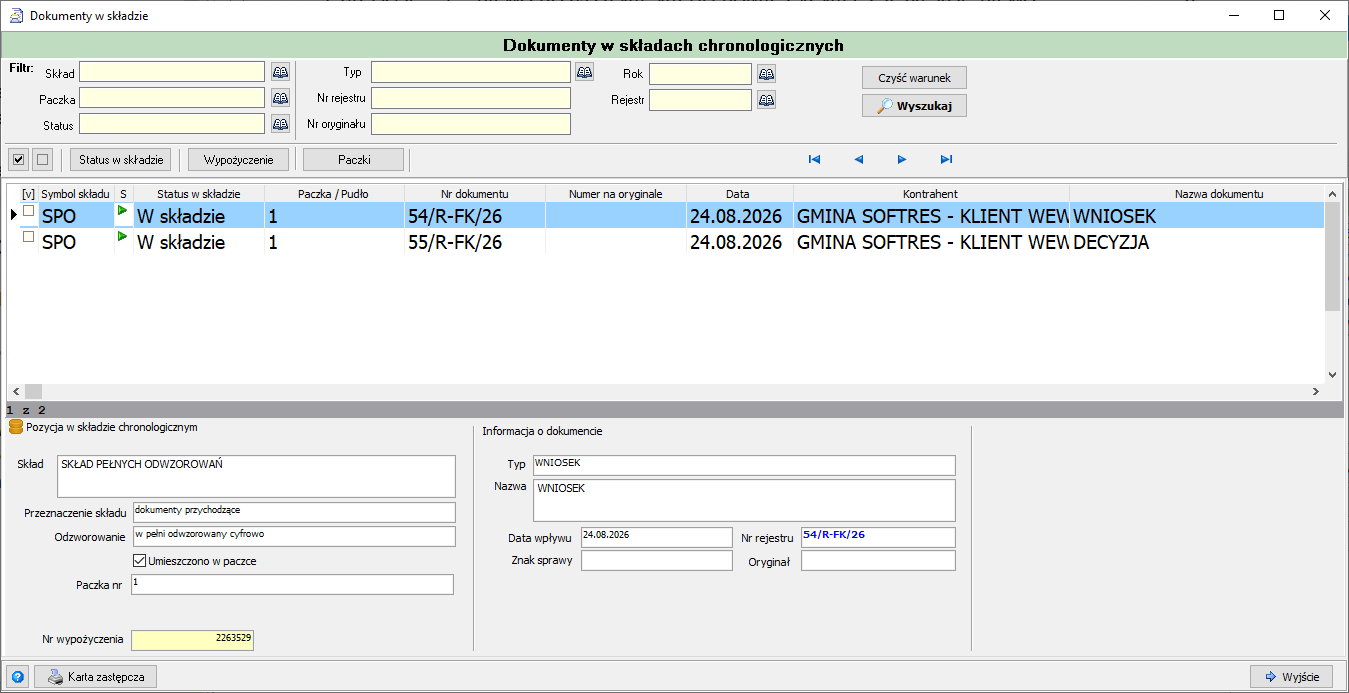
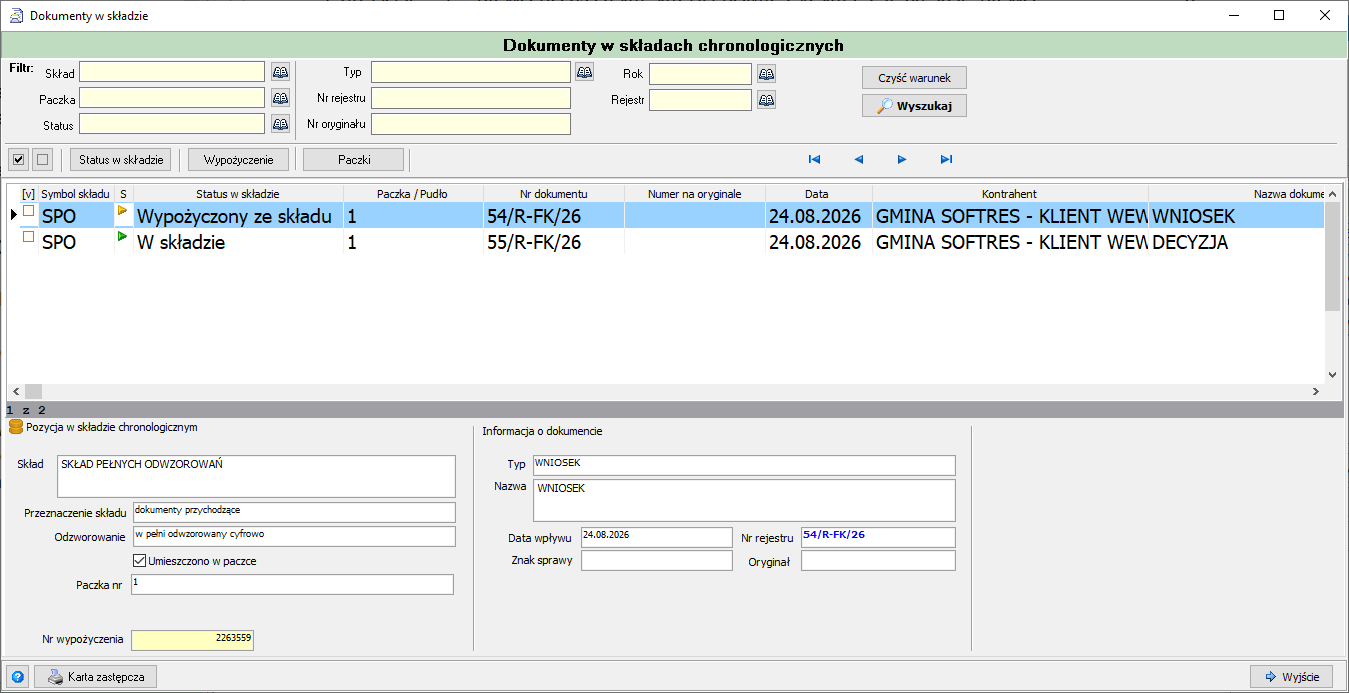
Okno Dokumenty w składach chronologicznych — filtr, lista pozycji oraz szczegóły zaznaczonej pozycji
W sekcji Filtr uzupełnij dowolną liczbę pól: Skład, Paczka, Status, Typ, Nr rejestru, Nr oryginału, Rok, Rejestr, a następnie kliknij Wyszukaj. Kliknij Czyść warunek, aby usunąć wprowadzone kryteria.
Na pasku narzędzi zaznacz checkbox [v], aby zaznaczyć/odznaczyć wszystkie pozycje, a następnie skorzystaj z przycisków Status w składzie, Wypożyczenie lub Paczki, opisanych w sekcji Pasek narzędzi poniżej.
W tabeli zaznacz wiersz dokumentu, aby wyświetlić jego szczegóły w sekcjach Pozycja w składzie chronologicznym oraz Informacja o dokumencie poniżej. Wskaźnik pod tabelą (np. 1 z 2) pokazuje pozycję bieżącego rekordu.
Kliknij Karta zastępcza w lewym dolnym rogu, aby wydrukować kartę zastępczą dla zaznaczonej (wypożyczonej) pozycji.
Kliknij Wyjście, aby zamknąć okno.
Pole
Opis
Skład
Skład chronologiczny, po którym filtrowane są pozycje, wybierany ze słownika pod ikoną lupy.
Paczka
Numer paczki/pudła, po którym filtrowane są pozycje.
Status
Status dokumentu w składzie, po którym filtrowane są pozycje.
Typ
Typ dokumentu, wybierany ze słownika pod ikoną lupy.
Nr rejestru
Numer rejestru dokumentu.
Nr oryginału
Numer oryginału dokumentu.
Rok
Rok, po którym filtrowane są pozycje, wybierany ze słownika pod ikoną lupy.
Rejestr
Rejestr, po którym filtrowane są pozycje, wybierany ze słownika pod ikoną lupy.
Czyść warunek
Przycisk czyszczący wprowadzone warunki filtra.
Wyszukaj
Przycisk zastosowania wprowadzonych warunków filtra.
Kolumna
Opis
[v]
Checkbox zaznaczenia pozycji.
Symbol składu
Symbol składu, w którym znajduje się dokument (np. SPO).
S
Ikona statusu pozycji w składzie.
Status w składzie
Status dokumentu w składzie (np. W składzie, Wypożyczony ze składu).
Paczka / Pudło
Numer paczki/pudła, w której umieszczono dokument.
Nr dokumentu
Numer dokumentu (numer rejestru).
Numer na oryginale
Numer widniejący na oryginale dokumentu.
Data
Data dokumentu.
Kontrahent
Kontrahent powiązany z dokumentem.
Nazwa dokumentu
Nazwa/typ dokumentu.
Pole
Opis
Skład
Nazwa składu chronologicznego, w którym znajduje się dokument.
Przeznaczenie składu
Przeznaczenie składu.
Odzworowanie
Poziom odwzorowania cyfrowego dokumentu.
Umieszczono w paczce
Checkbox oznaczający umieszczenie dokumentu w paczce.
Paczka nr
Numer paczki, w której umieszczono dokument.
Nr wypożyczenia
Numer transakcji wypożyczenia dokumentu (jeśli dokument jest/był wypożyczony).
Pole
Opis
Typ
Typ dokumentu.
Nazwa
Nazwa dokumentu.
Data wpływu
Data wpływu dokumentu.
Nr rejestru
Numer rejestru dokumentu.
Znak sprawy
Znak sprawy powiązanej z dokumentem.
Oryginał
Numer oryginału dokumentu.
Pasek narzędzi (Dokumenty w składach chronologicznych)
Przycisk
Opis
[v] / checkbox
Zaznacza lub odznacza wszystkie pozycje widoczne na liście.
Status w składzie
Otwiera/zmienia status zaznaczonej pozycji w składzie.
Wypożyczenie
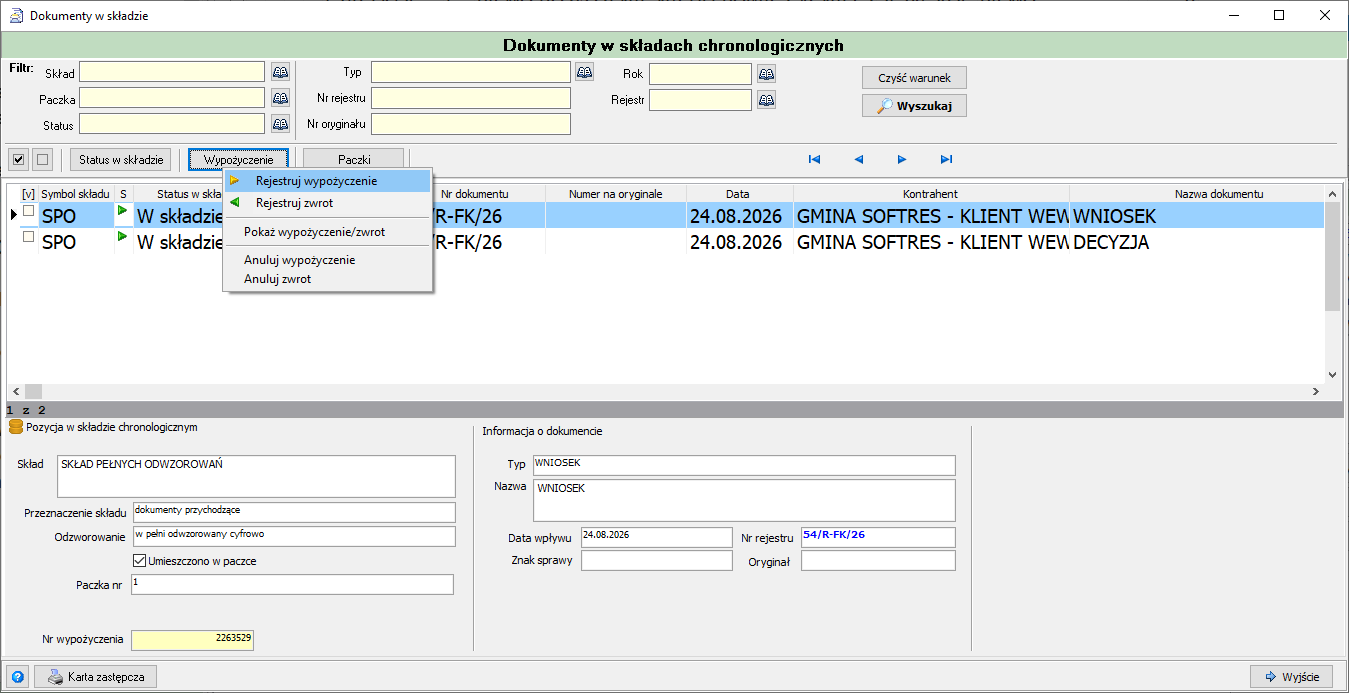
Rozwija menu z opcjami: Rejestruj wypożyczenie, Rejestruj zwrot, Pokaż wypożyczenie/zwrot, Anuluj wypożyczenie, Anuluj zwrot — patrz Wypożyczanie dokumentu poniżej.
Paczki
Otwiera okno Paczki/Pudła w składzie.
Nawigacja (◄◄ ◄ ► ►►)
Przechodzi do pierwszej, poprzedniej, następnej lub ostatniej pozycji na liście.
5. Wypożyczanie dokumentu
Okno Dokumenty w składach chronologicznych — rozwinięte menu przycisku WypożyczenieOkno Wypożyczenie ze składu / Zwrot do składu — Pozycja wypożyczenia / zwrotuOkno Dokumenty w składach chronologicznych — pozycja ze statusem Wypożyczony ze składu
W oknie Dokumenty w składach chronologicznych zaznacz dokument, który chcesz wypożyczyć.
Kliknij przycisk Wypożyczenie i z rozwijanego menu wybierz Rejestruj wypożyczenie.
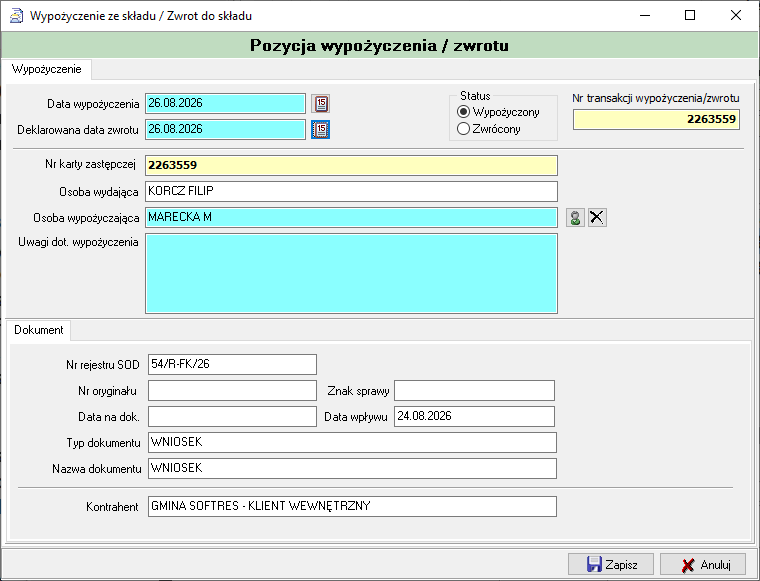
W otwartym oknie Wypożyczenie ze składu / Zwrot do składu uzupełnij Data wypożyczenia, Deklarowana data zwrotu, sprawdź Nr karty zastępczej (nadawany automatycznie), uzupełnij Osoba wydająca, Osoba wypożyczająca (wybierana ikoną obok pola, ikona X czyści pole) oraz Uwagi dot. wypożyczenia.
Na zakładce Dokument sprawdź dane wypożyczanego dokumentu: Nr rejestru SOD, Nr oryginału, Znak sprawy, Data na dok., Data wpływu, Typ dokumentu, Nazwa dokumentu, Kontrahent.
Kliknij Zapisz, aby zarejestrować wypożyczenie, lub Anuluj, aby zrezygnować.
Po zapisaniu pozycja w rejestrze Dokumenty w składach chronologicznych otrzymuje status Wypożyczony ze składu i trafia jednocześnie do Rejestru wypożyczeń ze składów.
Dla zaznaczonej, wypożyczonej pozycji kliknij Karta zastępcza w lewym dolnym rogu okna Dokumenty w składach chronologicznych, aby wydrukować kartę zastępczą dokumentu.
Pole
Opis
Data wypożyczenia
Data faktycznego wypożyczenia dokumentu.
Deklarowana data zwrotu
Planowana data zwrotu dokumentu.
Status — Wypożyczony / Zwrócony
Bieżący status pozycji wypożyczenia.
Nr transakcji wypożyczenia/zwrotu
Numer systemowy transakcji, nadawany automatycznie.
Nr karty zastępczej
Numer karty zastępczej wystawianej w miejsce wypożyczonego dokumentu.
Osoba wydająca
Pracownik wydający dokument ze składu.
Osoba wypożyczająca
Osoba, której wypożyczono dokument.
Uwagi dot. wypożyczenia
Dodatkowe uwagi dotyczące wypożyczenia.
Pole
Opis
Nr rejestru SOD
Numer rejestru wypożyczanego dokumentu.
Nr oryginału
Numer oryginału dokumentu.
Znak sprawy
Znak sprawy powiązanej z dokumentem.
Data na dok.
Data widniejąca na dokumencie.
Data wpływu
Data wpływu dokumentu.
Typ dokumentu
Typ wypożyczanego dokumentu.
Nazwa dokumentu
Nazwa wypożyczanego dokumentu.
Kontrahent
Kontrahent powiązany z dokumentem.
6. Rejestr wypożyczeń ze składów
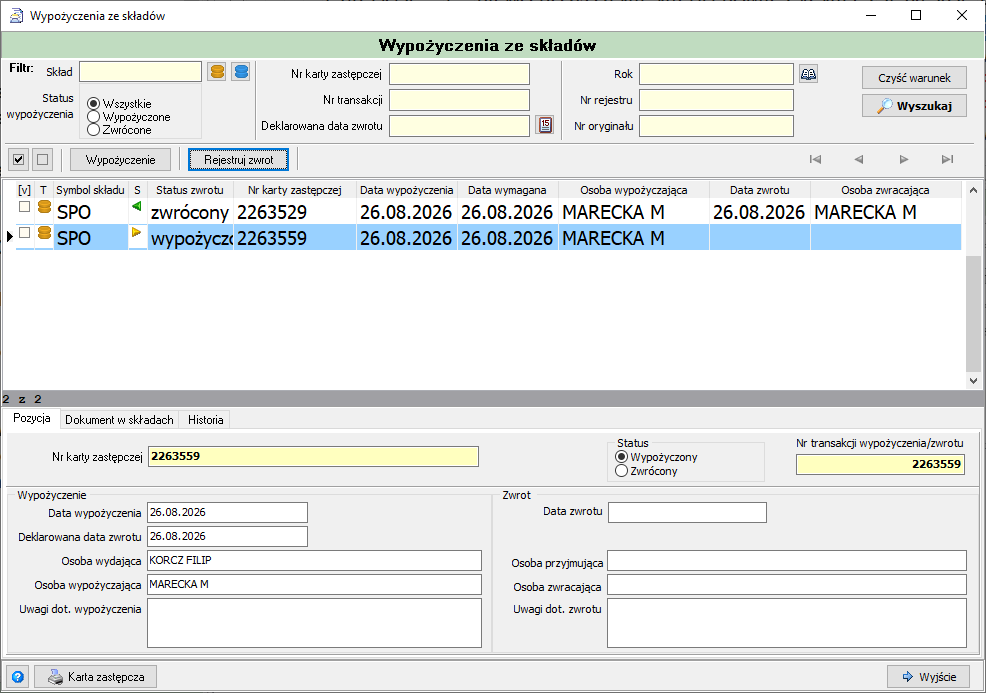
Menu Dokumenty → Dokumenty w składach — pozycja Rejestr wypożyczeń ze składówOkno Wypożyczenia ze składów — filtr, lista pozycji oraz zakładki Pozycja / Dokument w składach / Historia
W sekcji Filtr uzupełnij dowolną liczbę pól: Skład, Status wypożyczenia (Wszystkie / Wypożyczone / Zwrócone), Nr karty zastępczej, Nr transakcji, Deklarowana data zwrotu, Rok, Nr rejestru, Nr oryginału. Kliknij Wyszukaj, aby zastosować warunki, lub Czyść warunek, aby je usunąć.
Na pasku narzędzi zaznacz checkbox [v], aby zaznaczyć/odznaczyć wszystkie pozycje, a następnie skorzystaj z przycisków Wypożyczenie lub Rejestruj zwrot, opisanych w sekcji Pasek narzędzi poniżej.
W tabeli zaznacz wiersz, aby przejrzeć jego szczegóły w zakładkach Pozycja, Dokument w składach i Historia poniżej. Wskaźnik pod tabelą (np. 2 z 2) pokazuje pozycję bieżącego rekordu.
Na zakładce Pozycja przejrzyj dane wypożyczenia (lewa/środkowa część) oraz dane zwrotu (prawa część).
Aby zarejestrować zwrot wypożyczonego dokumentu, zaznacz odpowiednią pozycję i kliknij Rejestruj zwrot.
Kliknij Karta zastępcza w lewym dolnym rogu, aby wydrukować kartę zastępczą.
Kliknij Wyjście, aby zamknąć okno.
Pole
Opis
Skład
Skład, którego dotyczą wypożyczenia, wybierany za pomocą ikon obok pola.
Status wypożyczenia — Wszystkie / Wypożyczone / Zwrócone
Filtr statusu wypożyczenia.
Nr karty zastępczej
Numer karty zastępczej, po którym filtrowane są pozycje.
Nr transakcji
Numer transakcji wypożyczenia/zwrotu.
Deklarowana data zwrotu
Data, do której zadeklarowano zwrot dokumentu.
Rok
Rok wypożyczenia, wybierany ze słownika pod ikoną lupy.
Nr rejestru
Numer rejestru wypożyczonego dokumentu.
Nr oryginału
Numer oryginału dokumentu.
Czyść warunek
Przycisk czyszczący wprowadzone warunki filtra.
Wyszukaj
Przycisk zastosowania wprowadzonych warunków filtra.
Kolumna
Opis
[v]
Checkbox zaznaczenia pozycji.
T
Ikona typu składu.
Symbol składu
Symbol składu (np. SPO).
S
Ikona statusu pozycji.
Status zwrotu
Status pozycji (np. wypożyczony, zwrócony).
Nr karty zastępczej
Numer karty zastępczej.
Data wypożyczenia
Data wypożyczenia dokumentu.
Data wymagana
Deklarowana/wymagana data zwrotu.
Osoba wypożyczająca
Osoba, której wypożyczono dokument.
Data zwrotu
Faktyczna data zwrotu dokumentu.
Osoba zwracająca
Osoba zwracająca dokument.
Pole
Opis
Nr karty zastępczej
Numer karty zastępczej.
Status — Wypożyczony / Zwrócony
Bieżący status pozycji.
Nr transakcji wypożyczenia/zwrotu
Numer transakcji.
Data wypożyczenia
Data wypożyczenia dokumentu.
Deklarowana data zwrotu
Planowana data zwrotu dokumentu.
Osoba wydająca
Pracownik wydający dokument ze składu.
Osoba wypożyczająca
Osoba, której wypożyczono dokument.
Uwagi dot. wypożyczenia
Uwagi dotyczące wypożyczenia.
Pole
Opis
Data zwrotu
Faktyczna data zwrotu dokumentu.
Osoba przyjmująca
Pracownik przyjmujący zwracany dokument.
Osoba zwracająca
Osoba zwracająca dokument.
Uwagi dot. zwrotu
Uwagi dotyczące zwrotu dokumentu.
Pasek narzędzi (Rejestr wypożyczeń ze składów)
Przycisk
Opis
[v] / checkbox
Zaznacza lub odznacza wszystkie pozycje widoczne na liście.
Wypożyczenie
Wykonuje operację wypożyczenia dla zaznaczonej pozycji.
Przechodzi do pierwszej, poprzedniej, następnej lub ostatniej pozycji na liście.
Efekt końcowy
Dokument przypisany do składu chronologicznego i umieszczony w otwartej paczce staje się widoczny w widoku Dokumenty w składach chronologicznych ze statusem W składzie. Po zarejestrowaniu wypożyczenia status zmienia się na Wypożyczony ze składu, a pozycja pojawia się w Rejestrze wypożyczeń ze składów wraz z numerem karty zastępczej. Po zarejestrowaniu zwrotu dokument ponownie otrzymuje status obecności w składzie.