Słownik walut
Słownik walut zawiera listę walut dostępnych do wyboru przy wprowadzaniu kwot na dokumentach finansowych — m.in. wartości całego dokumentu oraz poszczególnych pozycji kosztowych.
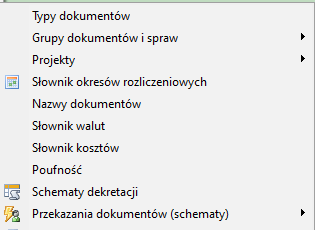
Ścieżka dostępu
Krok po kroku
- Wybierz z menu głównego Słowniki → Dokumenty → Słownik walut. Otworzy się okno Słownik walut.
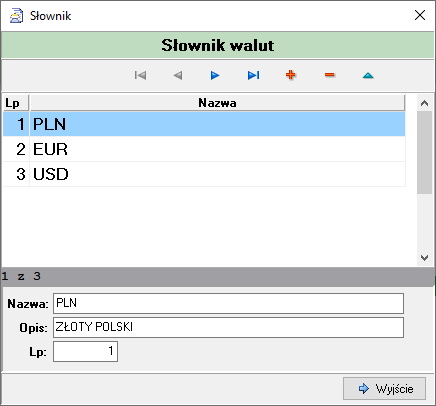
- Kliknij ikonę plus (+), aby dodać nową walutę, i uzupełnij pola Nazwa (symbol waluty, np.
EUR), Opis (pełna nazwa, np. „EURO") oraz Lp. - Kliknij ikonę minus (−), aby usunąć zaznaczoną walutę, lub strzałkę w górę (▲), aby zmienić jej kolejność na liście — kolejność ta decyduje o porządku pozycji na listach rozwijanych wyboru waluty.
- Nawiguj między walutami strzałkami pierwszy / poprzedni / następny / ostatni, a następnie kliknij Wyjście, aby zamknąć okno.
Pola formularza
| Pole | Opis |
|---|---|
| Lp | Numer porządkowy waluty na liście i na listach rozwijanych wyboru waluty. |
| Nazwa | Symbol waluty (np. PLN, EUR, USD). |
| Opis | Pełna nazwa waluty (np. „ZŁOTY POLSKI"). |
Efekt końcowy
Waluty zdefiniowane w tym słowniku są dostępne do wyboru na listach rozwijanych pola Waluta — m.in. na zakładce Pozycje (waluta wartości całego dokumentu) oraz na zakładce Koszty (waluta poszczególnych pozycji kosztowych, przeliczana automatycznie na PLN, EUR, USD i CHF).