Operacje na skrzynkach
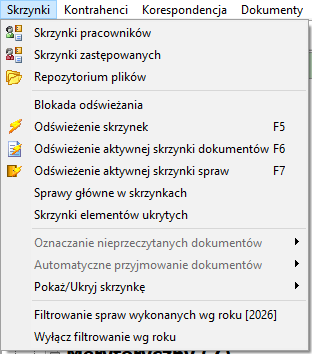
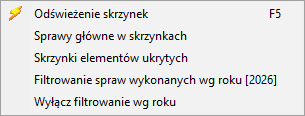
Grupa funkcji menu Skrzynki odpowiadających za odświeżanie zawartości skrzynek oraz przełączanie widoku panelu skrzynek — pokazywanie spraw głównych oraz elementów ukrytych (zarchiwizowanych). Funkcje te dostępne są zarówno z menu górnego, jak i z menu kontekstowego (prawy przycisk myszy) na panelu dowolnej skrzynki.
Ścieżka dostępu
Menu Skrzynki lub kliknięcie prawym przyciskiem myszy (PPM) na dowolnej skrzynce w panelu bocznym.
Krok po kroku
Blokada odświeżania
Program domyślnie odświeża zawartość skrzynek automatycznie co ok. 15 minut. Zaznaczenie opcji  Blokada odświeżania w menu Skrzynki wyłącza to automatyczne odświeżanie.
Odświeżenie skrzynek (F5)
Kliknięcie  Odświeżenie skrzynek (lub klawisz
 F5) odświeża ręcznie zawartość wszystkich skrzynek w programie.
Odświeżenie aktywnej skrzynki dokumentów (F6)
Kliknięcie  Odświeżenie aktywnej skrzynki dokumentów (lub klawisz
 F6) odświeża wyłącznie aktualnie otwartą skrzynkę typu dokumenty/korespondencja, bez odświeżania pozostałych skrzynek.
Odświeżenie aktywnej skrzynki spraw (F7)
Kliknięcie  Odświeżenie aktywnej skrzynki spraw (lub klawisz
 F7) odświeża wyłącznie aktualnie otwartą skrzynkę typu sprawy, bez odświeżania pozostałych skrzynek.
Sprawy główne w skrzynkach
-
Zaznacz opcję Sprawy główne w skrzynkach w menu Skrzynki (lub w menu PPM). Opcja ma formę przełącznika — zaznaczona pozycja jest oznaczona znacznikiem ✓.
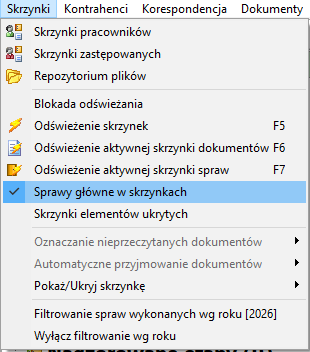
Menu Skrzynki — zaznaczona opcja Sprawy główne w skrzynkach -
Po zaznaczeniu opcji panel skrzynki (np. skrzynka Realizowane) pokazuje wszystkie sprawy główne zalogowanej osoby oraz ich etapy.

Widok skrzynki po włączeniu opcji Sprawy główne w skrzynkach
Skrzynki elementów ukrytych
-
Zaznacz opcję Skrzynki elementów ukrytych w menu Skrzynki (lub w menu PPM).
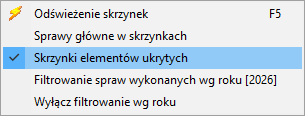
Menu kontekstowe (PPM) — zaznaczona opcja Skrzynki elementów ukrytych -
Panel skrzynek przełącza się na widok Skrzynki [ukryte] — pozycje drzewa zostają pogrubione, a same skrzynki pokazują zarchiwizowane sprawy i dokumenty zalogowanego użytkownika, zamiast danych z obszaru roboczego.
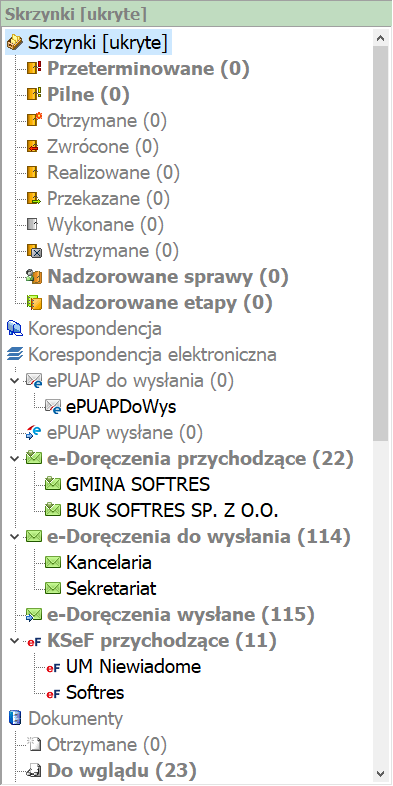
Panel Skrzynki — widok Skrzynki [ukryte] -
Odznaczenie opcji Skrzynki elementów ukrytych przywraca panel skrzynek do widoku obszaru roboczego.
Panel Skrzynki po odznaczeniu opcji Skrzynki elementów ukrytych — powrót do obszaru roboczego
Pola formularza
Lista spraw głównych w skrzynce
| Kolumna | Opis |
|---|---|
| G | Kolumna ikonowa. |
| ! | Kolumna ikonowa. |
| < | Kolumna ikonowa. |
| oo | Kolumna ikonowa. |
| Nazwa | Nazwa sprawy. |
| Znak sprawy | Znak sprawy wg JRWA. |
| Dni | Liczba dni. |
| Termin | Termin realizacji sprawy. |
| Kontrahent | Kontrahent powiązany ze sprawą. |
| Typ sprawy | Typ sprawy. |
| Rozpoczęcie | Data rozpoczęcia sprawy. |
| Data otrzymania | Data otrzymania sprawy. |
| Przekazanie | Data przekazania sprawy. |
Efekt końcowy
- Blokada odświeżania — wyłącza automatyczne, cykliczne odświeżanie skrzynek (co ok. 15 minut).
- Odświeżenie skrzynek / F5 — ręczne odświeżenie zawartości wszystkich skrzynek.
- Odświeżenie aktywnej skrzynki dokumentów / F6 oraz Odświeżenie aktywnej skrzynki spraw / F7 — ręczne odświeżenie wyłącznie aktualnie otwartej skrzynki odpowiedniego typu.
- Sprawy główne w skrzynkach — panel skrzynek pokazuje sprawy główne zalogowanego użytkownika wraz z ich etapami.
- Skrzynki elementów ukrytych — panel skrzynek przełącza się na widok zarchiwizowanych spraw i dokumentów; odznaczenie opcji przywraca widok obszaru roboczego.