Przekazywanie dokumentu
Przekazywanie dokumentu pozwala przesłać korespondencję do innej osoby lub komórki organizacyjnej (np. wydziału, referatu) w celu dalszej obsługi.
Perspektywa kancelarii
Przekazanie to zwykle naturalny, kolejny krok tuż po zarejestrowaniu wpływu — niezależnie od tego, czy pismo trafiło do urzędu papierowo, przez ePUAP, eDoręczenia czy jako skan. To na tym etapie kancelaria decyduje, do którego wydziału i do którego pracownika trafi dana sprawa, dlatego poprawne wskazanie komórki i osoby ma bezpośredni wpływ na dalszy bieg sprawy i dotrzymanie terminów urzędowych. Przy dużym dziennym wolumenie pism warto konsekwentnie korzystać ze skrzynki Przekazane, aby zawsze mieć podgląd, co i do kogo zostało już skierowane.
Krok po kroku
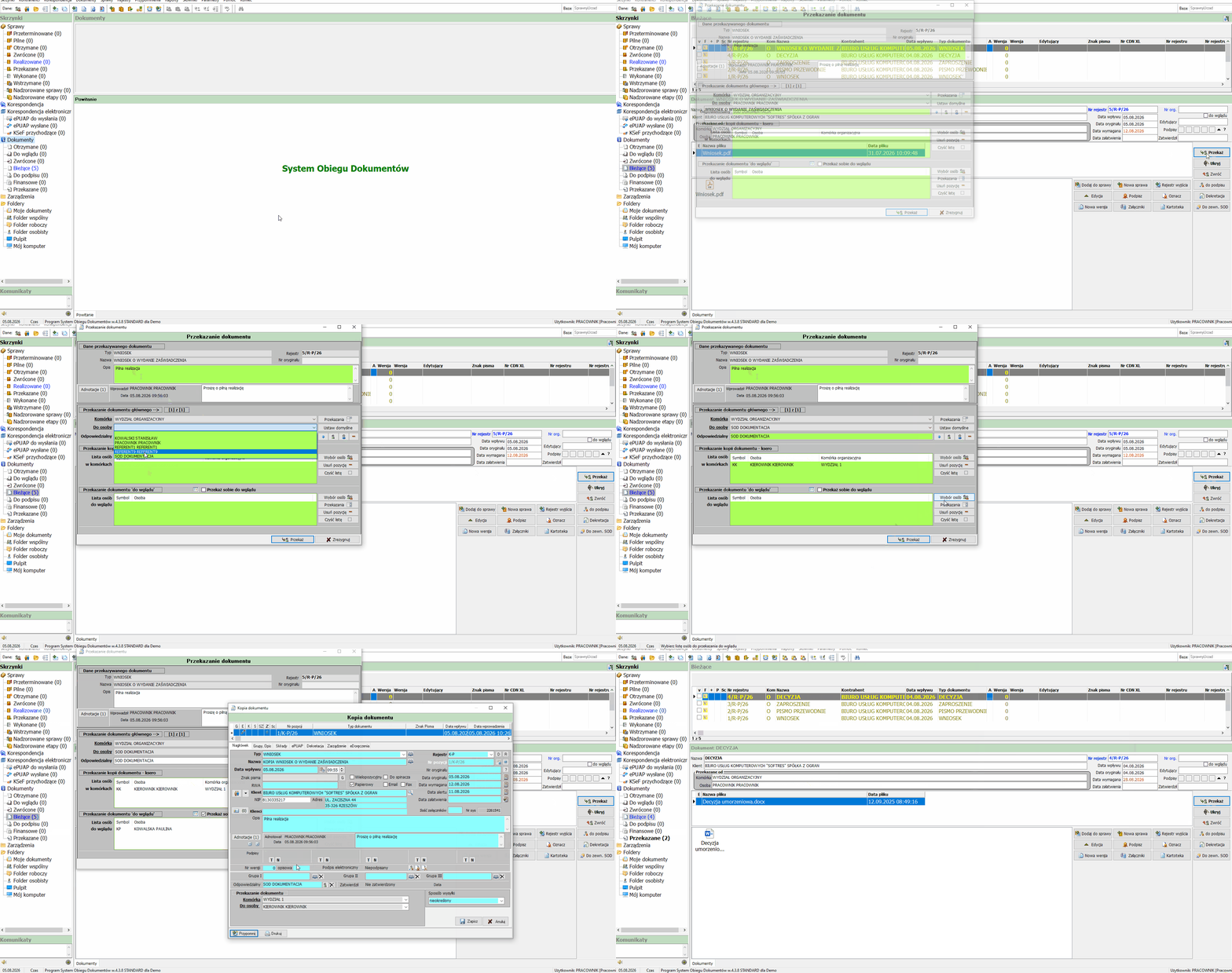
Po zarejestrowaniu dokument trafia do skrzynki Dokumenty → Bieżące. Stamtąd, aby go przekazać:
- Ustaw się na odpowiedniej pozycji na liście w skrzynce Bieżące.
- Po prawej stronie okna kliknij przycisk Przekaż.
- Wyświetli się panel przekazania — na górze znajdują się podstawowe informacje o dokumencie (nazwa, klient, daty, podpisy), a poniżej okno Przekazanie dokumentu.
- W oknie przekazania wskaż komórkę i osobę, do której dokument ma trafić:
- komórkę organizacyjną (Wydział/Referat), do której ma trafić dokument,
- osobę w tej komórce, do której dokument ma trafić.
- Opcjonalnie, poniżej, wskaż osobę, do której ma trafić kopia dokumentu.
- Opcjonalnie wskaż też osobę/osoby, które mają otrzymać dokument do wglądu.
- Zatwierdź przekazanie.
Uwaga
Jeśli chcesz, aby dokument trafił do dodatkowej osoby jako kopia, koniecznie zaznacz przy niej pole (kwadracik) obok jej nazwiska. Bez zaznaczenia tego pola system nie doda wybranej osoby do listy odbiorców kopii, mimo że została wcześniej wskazana na liście.
Zalecenie — do wglądu zamiast kopii
Zamiast tworzyć kopię dokumentu, zalecane jest przekazywanie go do wglądu. Rejestracja kopii tworzy w systemie kolejny, całkowicie niezależny dokument, który można niezależnie edytować — a to prowadzi do niepotrzebnego mnożenia liczby dokumentów w systemie. Osoba, która i tak chce mieć własną kopię, może ją sobie wygenerować samodzielnie z poziomu dokumentu udostępnionego jej do wglądu — nie ma więc potrzeby tworzenia kopii "z góry" przy przekazywaniu. W kancelarii, która obsługuje duże ilości pism dziennie, ta zasada ma szczególne znaczenie dla porządku w rejestrach.
Co dzieje się dalej
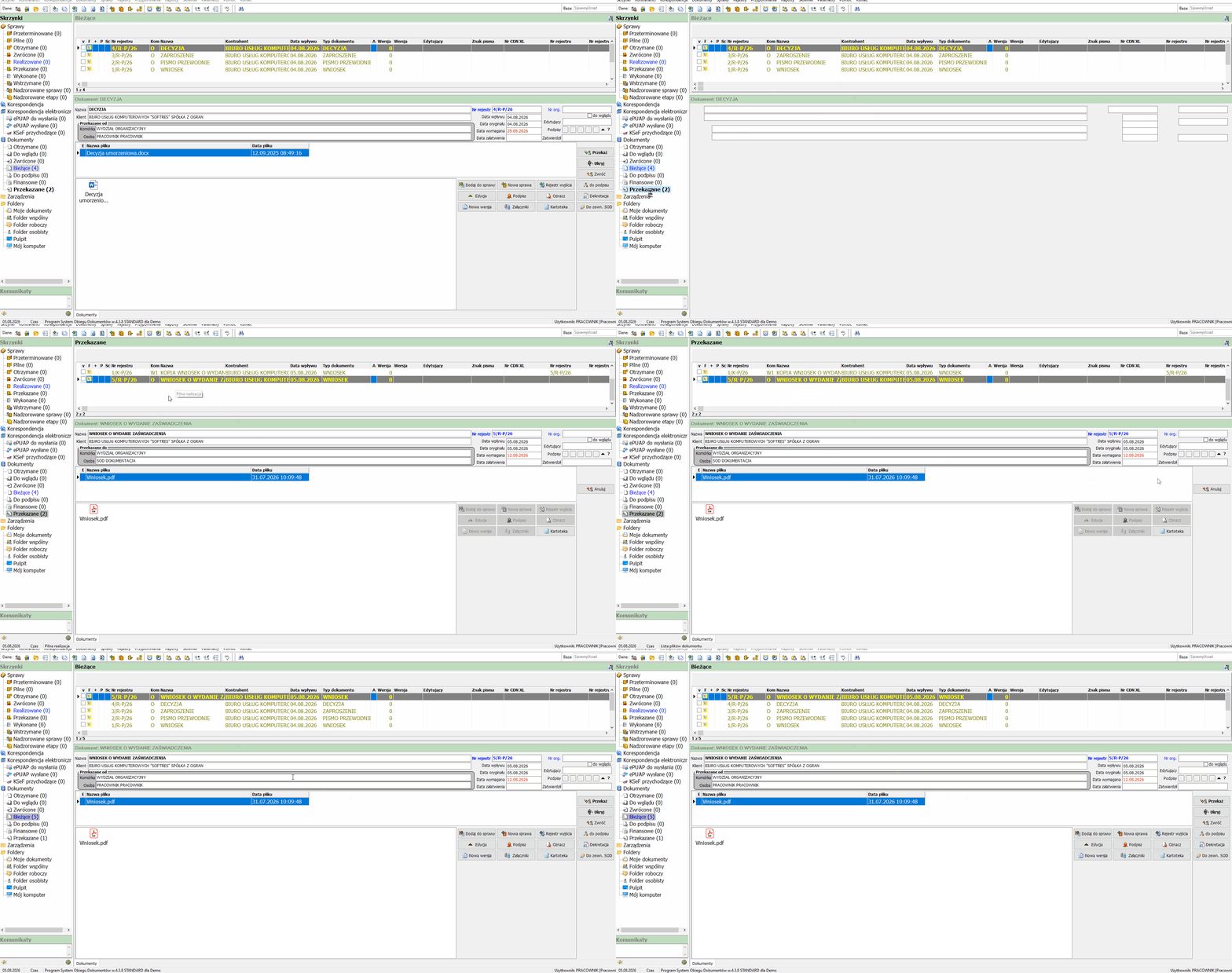
Po przekazaniu dokument znika ze skrzynki Bieżące nadawcy i pojawia się w jego skrzynce Przekazane, gdzie pozostanie do momentu, aż zostanie odebrany przez adresata.
Skrzynka Przekazane
W skrzynce Przekazane widoczne są wszystkie dokumenty przekazane przez nas dalej, wraz z informacją, komu (do jakiej komórki i jakiej osoby) dany dokument został przekazany.
Kontrola statusu przekazanych pism
Jeśli potrzebujesz sprawdzić, czy konkretne pismo zostało już odebrane przez adresata, skorzystaj z wyszukiwania dokumentu w Kartotece dokumentów — pozwala to zweryfikować bieżący status pisma bez konieczności przeszukiwania skrzynki Przekazane ręcznie.
Cofnięcie (anulowanie) przekazania
Jeśli dokument zostanie przekazany omyłkowo — np. do niewłaściwej osoby lub komórki — przekazanie można cofnąć.
Uwaga
Przekazanie można anulować (cofnąć z „Przekazanych” do „Bieżących”) tylko do momentu, w którym wskazana osoba jeszcze nie odebrała dokumentu. Po odebraniu dokument całkowicie znika z naszej skrzynki Przekazane i cofnięcie przekazania nie jest już możliwe.
Anulowanie przekazania powoduje, że dokument ponownie pojawia się w skrzynce Dokumenty Bieżące nadawcy, tak jakby nigdy nie został przekazany.