Rejestracja sprawy do dokumentu
Rejestracja sprawy pozwala umieścić dokument w teczce spraw i rozpocząć formalne prowadzenie sprawy w systemie SOD — z nadaniem znaku sprawy zgodnego z JRWA, terminu realizacji oraz wskazaniem osób nadzorujących i odpowiedzialnych.
Ścieżka dostępu
Sprawę można założyć na dwa sposoby:
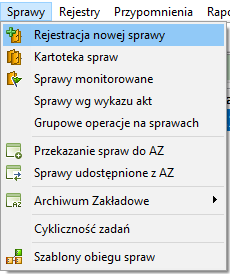
- Sprawa "pusta" — ikoną
 z paska szybkiego dostępu lub z menu głównego Sprawy → Rejestracja nowej sprawy. Ta ścieżka zakłada sprawę niepowiązaną od razu z żadnym dokumentem.
 - Sprawa do wybranego dokumentu — w skrzynce Dokumenty Bieżące zaznaczamy dokument, który ma zostać umieszczony w teczce spraw, i klikamy przycisk Nowa sprawa.
Poniższa instrukcja opisuje drugą ścieżkę — rejestrację sprawy bezpośrednio do wskazanego dokumentu.
Krok po kroku
1. Uruchomienie kreatora i uzupełnienie typu sprawy
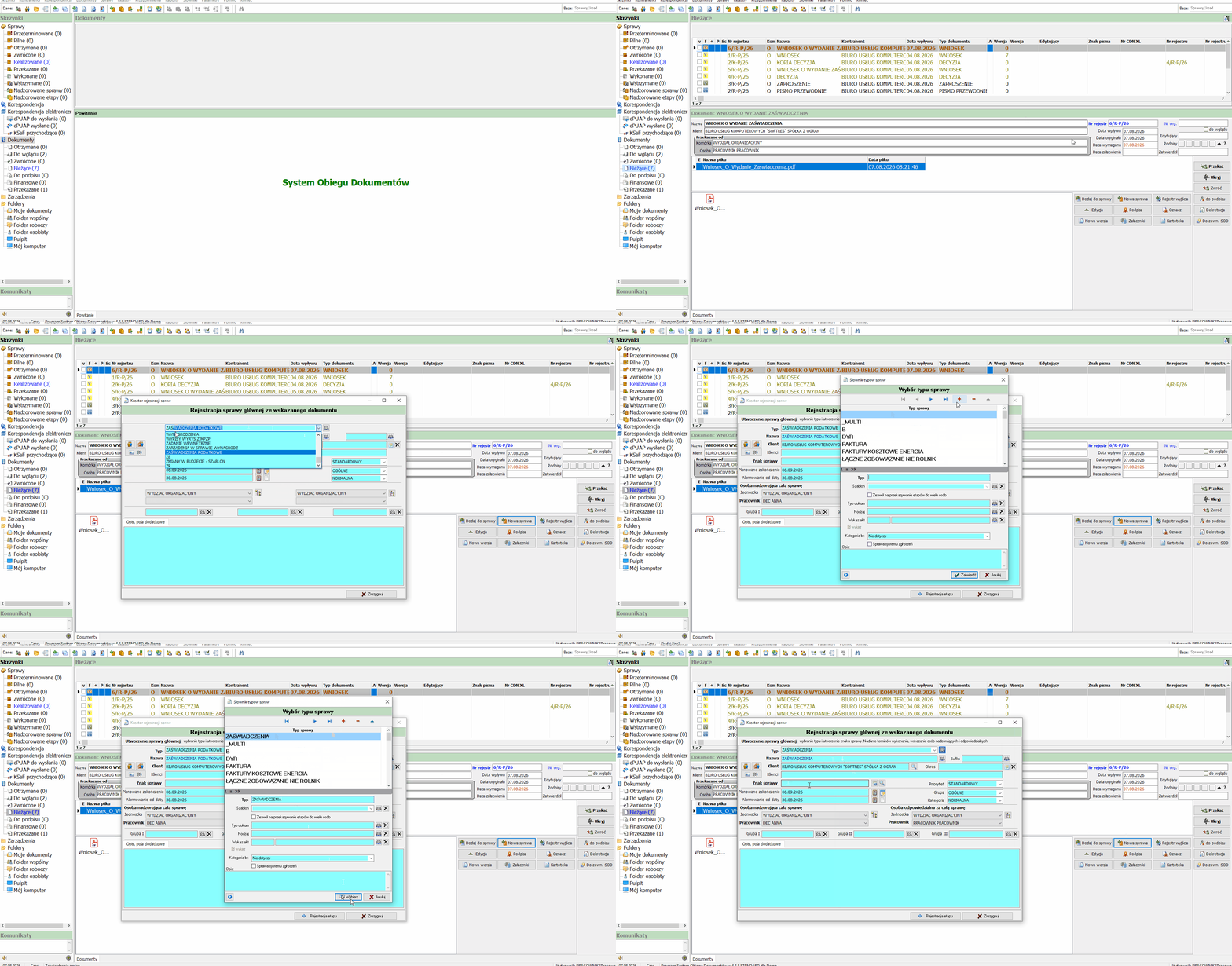
- W skrzynce Dokumenty Bieżące zaznaczamy dokument, do którego chcemy założyć sprawę.
- Klikamy przycisk Nowa sprawa — otwiera się okno Kreator rejestracji spraw — Rejestracja sprawy głównej ze wskazanego dokumentu.
- Pole Klient wypełnia się automatycznie danymi kontrahenta z dokumentu — nie trzeba go uzupełniać ręcznie. Jeśli sprawa dotyczy kilku klientów, dodatkowych kontrahentów dodajemy w polu Klienci poniżej (licznik przy nazwie pokazuje ich liczbę).
- Wybieramy Typ sprawy z listy rozwijanej (słownik typów spraw).
- Pole Nazwa wypełnia się automatycznie treścią wybranego typu, ale pozostaje edytowalne — możemy je doprecyzować, np. dopisując szczegóły konkretnej sprawy.
Domyślne wartości
Po otwarciu okna pola Priorytet, Grupa i Kategoria są wstępnie ustawione (odpowiednio: STANDARDOWY, OGÓLNE, NORMALNA) i można je zmienić z listy rozwijanej.
2. Dodanie nowego typu sprawy do słownika
Jeśli potrzebnego typu sprawy nie ma na liście, należy dodać go do słownika:
- Klikamy ikonę słownika obok pola Typ — otwiera się okno Słownik typów spraw z listą wszystkich zdefiniowanych typów.
- Klikamy ikonę "+", aby dodać nowy wiersz.
- W polu Typ wpisujemy nazwę nowego typu sprawy.
- Klikamy Zatwierdź — nowa pozycja pojawia się na liście.
- Zaznaczamy nowo dodany typ i klikamy Wybierz, aby zastosować go w rejestrowanej sprawie.
Informacja
W oknie Słownika typów spraw dostępne są dodatkowo pola Szablon, "Zezwól na przekazywanie etapów do wielu osób", Typ dokum., Rodzaj, Wykaz akt, Kategoria br. oraz Opis, pozwalające skonfigurować typ sprawy bardziej szczegółowo.
3. Znak sprawy
Znak sprawy nadajemy jedną z dwóch metod, dostępnych pod dwiema ikonami obok pola Znak sprawy.
Wprowadzenie ręczne
Jeśli znamy odpowiedni symbol JRWA, znak sprawy możemy wpisać bezpośrednio.
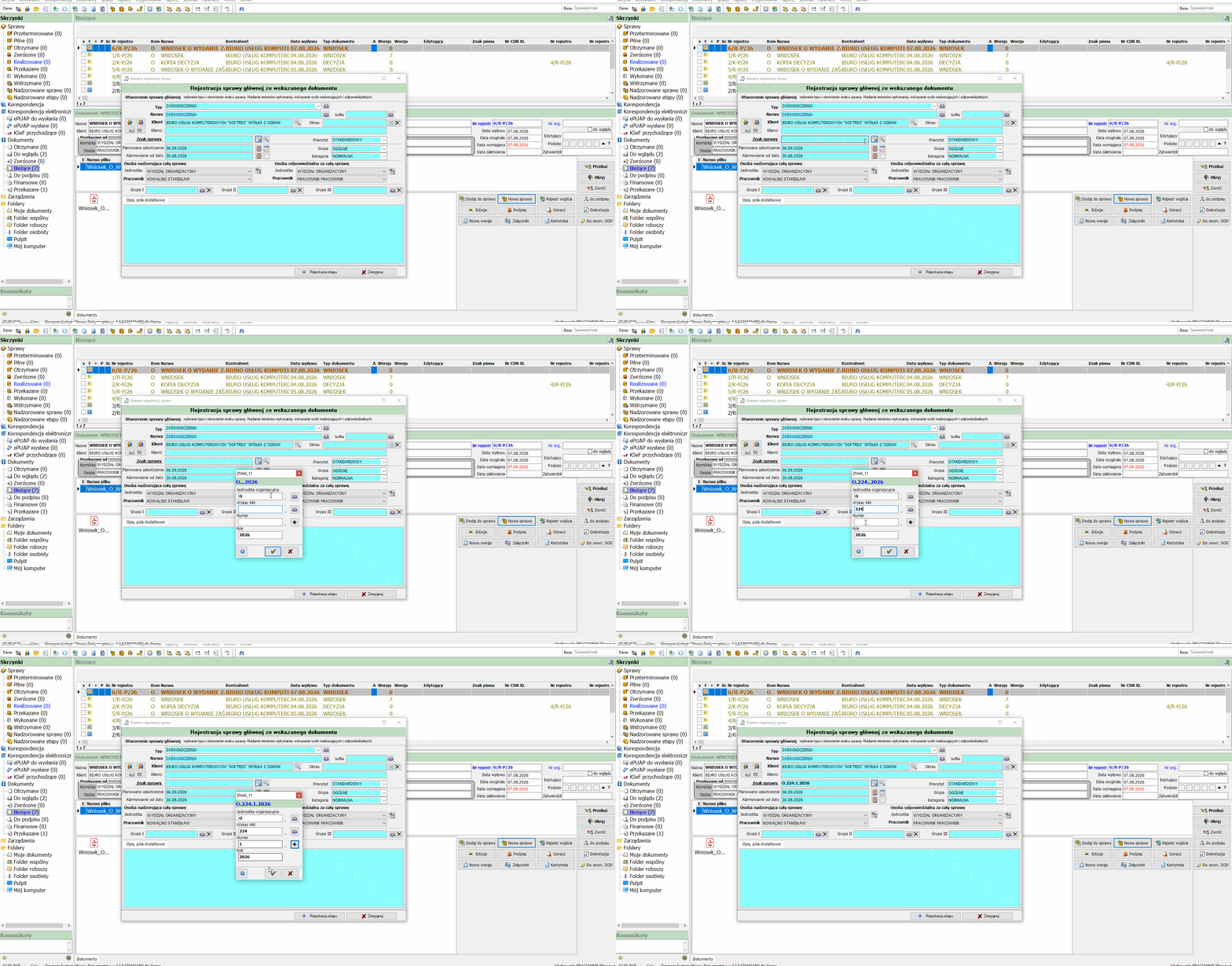
- Klikamy pierwszą ikonę obok pola Znak sprawy — otwiera się okno z polami: Jednostka organizacyjna (uzupełnia się automatycznie na podstawie komórki, na której jesteśmy zalogowani), Wykaz Akt, Numer i Rok.
- W polu Wykaz Akt wpisujemy znany symbol JRWA.
- W polu Numer wpisujemy kolejny numer sprawy — lub klikamy ikonę "+", aby system sam nadał kolejny wolny numer w ramach wskazanego wykazu akt.
Uwaga
Przy rozpoczynaniu pracy w systemie pierwszą sprawę w danym wykazie akt należy wprowadzić ręcznie. Dalsze numery mogą być generowane automatycznie ikoną "+".
- Klikamy zielony znacznik potwierdzenia — znak sprawy pojawia się w polu Znak sprawy w formacie komórka.wykaz_akt.numer.rok.
Wybór ze słownika JRWA
Jeśli nie znamy dokładnego symbolu, możemy wybrać kategorię z drzewa Jednolitego Rzeczowego Wykazu Akt.
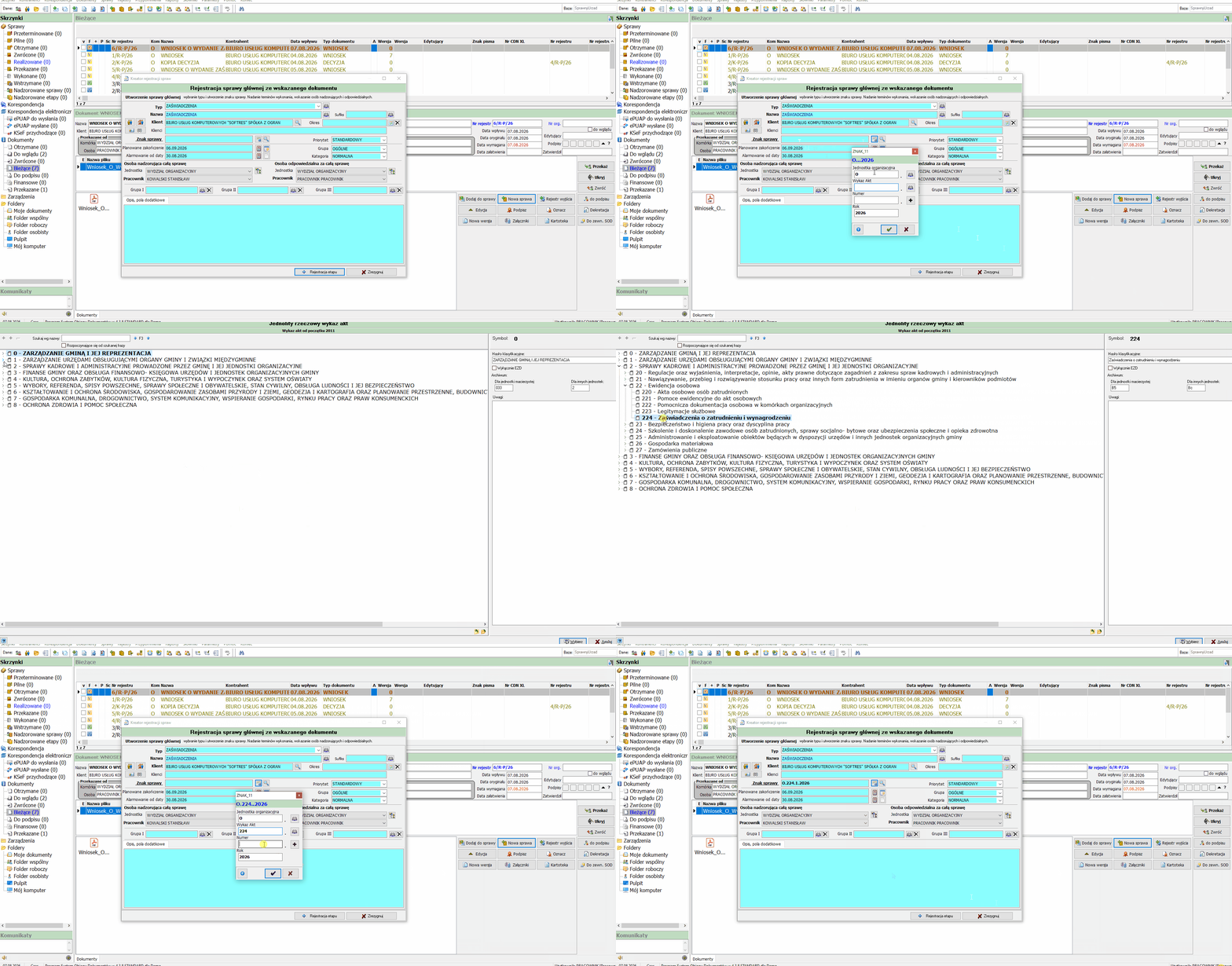
- Klikamy drugą ikonę (lupkę) obok pola Znak sprawy — otwiera się okno Jednolity rzeczowy wykaz akt.
- Rozwijamy kolejne poziomy drzewa klasyfikacji, aż odnajdziemy właściwy symbol.
- Po zaznaczeniu pozycji w prawym panelu wyświetla się Symbol, Hasło klasyfikacyjne oraz informacje o archiwizacji (kategoria archiwalna dla jednostki macierzystej i dla innych jednostek).
- Klikamy Wybierz — wracamy do okna znaku sprawy z uzupełnionym polem Wykaz Akt.
Szybkie wyszukiwanie w słowniku JRWA
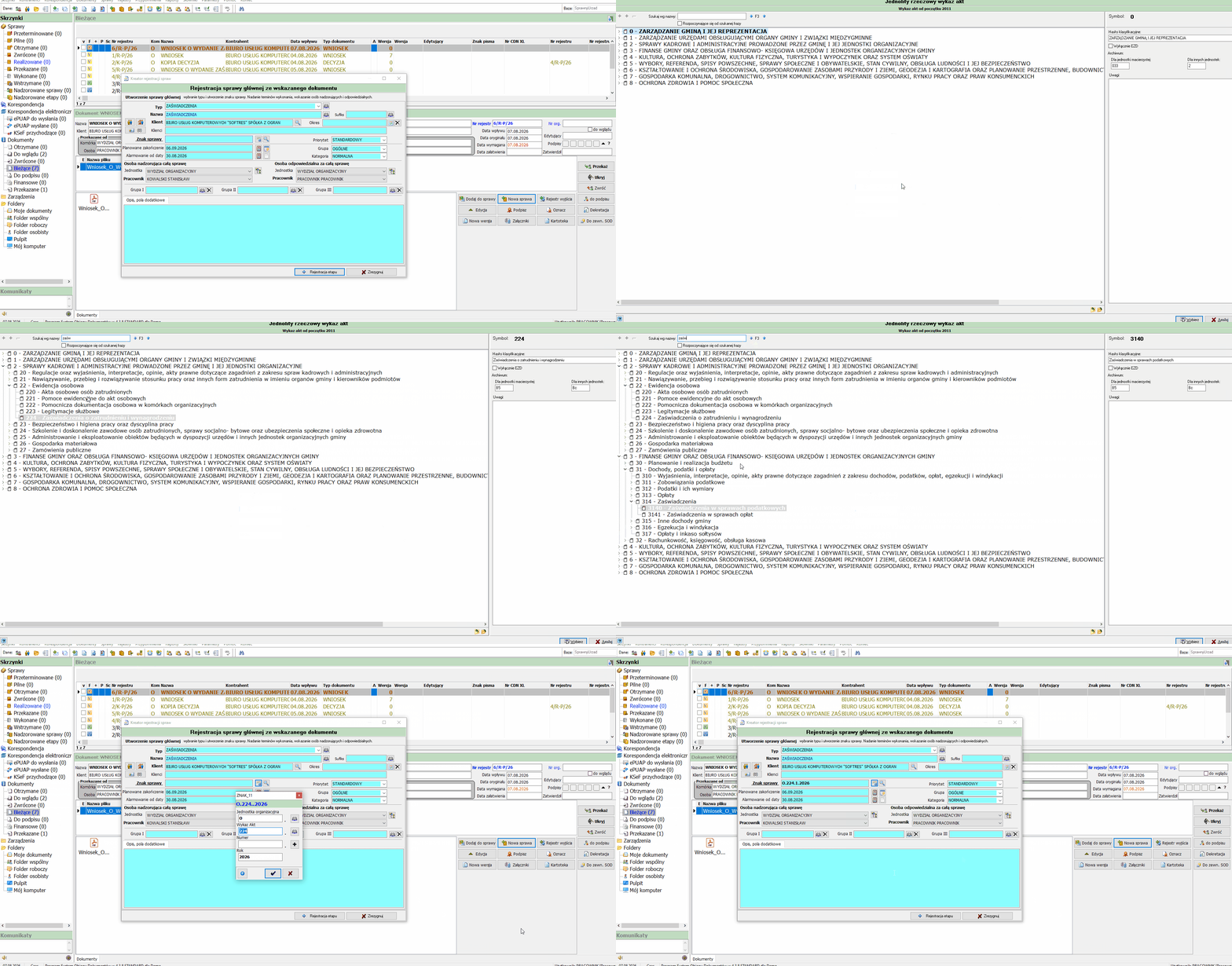
- W polu Szukaj wg nazwy wpisujemy fragment szukanego hasła klasyfikacyjnego (np. "zaśw").
- Klikamy przycisk F3 (lub strzałkę obok) — system podświetla kolejne pasujące pozycje w drzewie, niezależnie od tego, na jakim poziomie zagnieżdżenia się znajdują.
- Kolejne kliknięcia przycisku F3 przechodzą do następnego dopasowania na liście.
- Po odnalezieniu właściwej pozycji klikamy Wybierz.
Tip
Zaznaczenie opcji "Rozpoczynające się od szukanej frazy" ogranicza wyszukiwanie wyłącznie do haseł zaczynających się od wpisanego fragmentu.
4. Terminy realizacji i alarmowanie
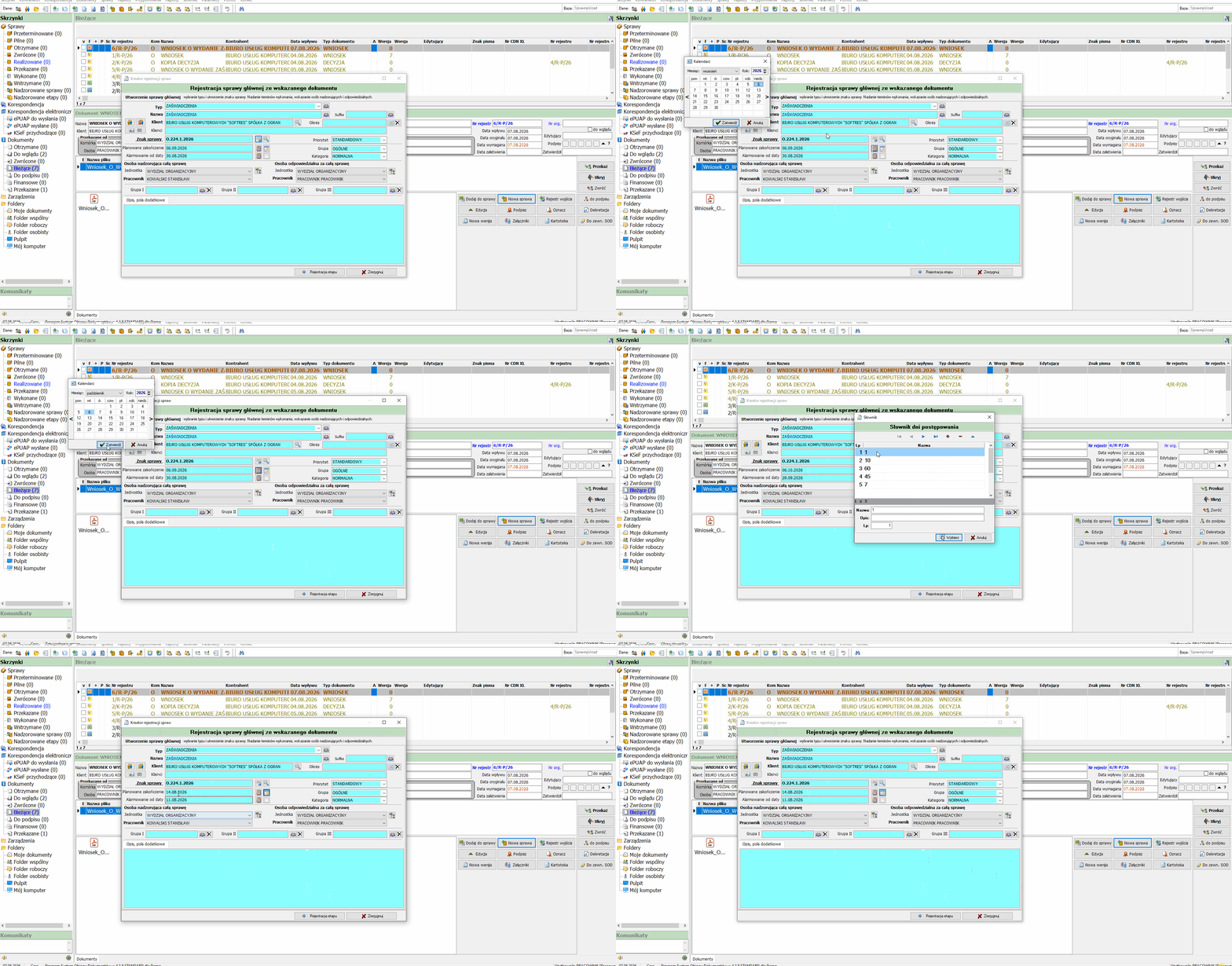
Termin realizacji sprawy można ustawić na dwa sposoby:
- Ręcznie z kalendarza — klikamy ikonę kalendarza obok pola Planowane zakończenie i wskazujemy konkretną datę. Pole Alarmowanie od daty przelicza się wtedy automatycznie na 7 dni przed wskazanym terminem.
- Za pomocą słownika dni postępowania — klikamy drugą ikonę (przelicz dni) obok pola Planowane zakończenie. Otwiera się okno Słownik dni postępowania z listą zdefiniowanych okresów (np. 1, 7, 10, 45, 60 dni). Po wybraniu wartości i kliknięciu Wybierz system wylicza Planowane zakończenie jako datę bieżącą powiększoną o wskazaną liczbę dni, a Alarmowanie od daty ustawia na 3 dni przed tym terminem.
Informacja
Słownik dni postępowania można rozbudowywać o kolejne wartości ikonami "+" / "-" w górnej części okna.
Gdy do terminu realizacji sprawy pozostaną 3 dni, sprawa zostaje przeniesiona do skrzynki Pilne; po przekroczeniu terminu trafia do skrzynki Przeterminowane.
5. Osoby nadzorujące i odpowiedzialne
W sekcjach Osoba nadzorująca całą sprawę i Osoba odpowiedzialna za całą sprawę wskazujemy jednostkę organizacyjną oraz pracownika. Domyślnie podpowiadana jest jednostka, na której jesteśmy aktualnie zalogowani, a domyślny pracownik w polu osoby nadzorującej może się zmieniać w zależności od wybranego typu sprawy. Obie wartości można zmienić z listy rozwijanej.
Dodatkowo dostępne są pola Grupa I, Grupa II i Grupa III, pozwalające przypisać do sprawy dodatkowe osoby lub grupy — każde z ikonami dodania i usunięcia wartości.
6. Rejestracja etapu i przekazanie do wykonania
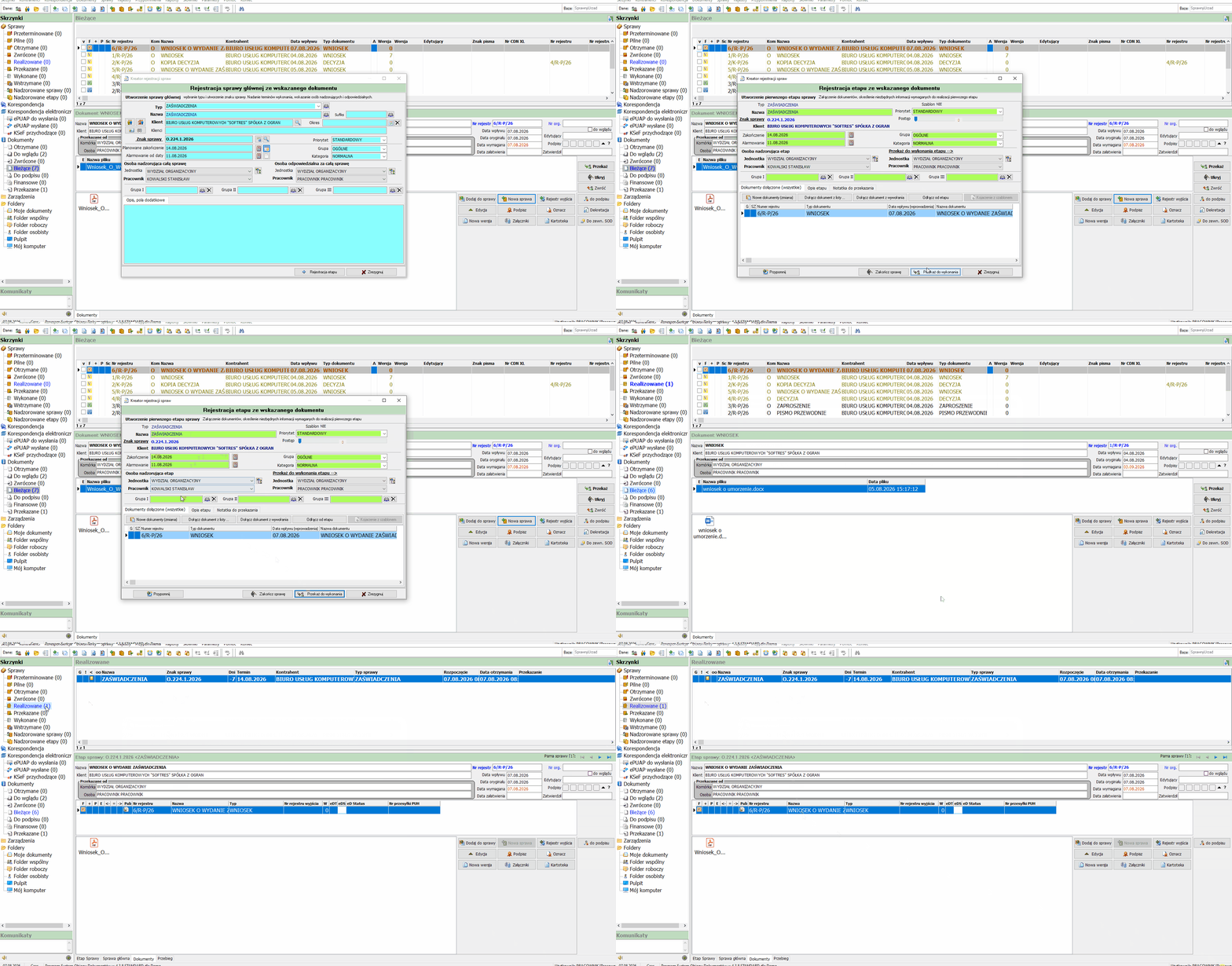
- Po uzupełnieniu wszystkich danych klikamy Rejestracja etapu na dole okna kreatora.
- Otwiera się okno Rejestracja etapu ze wskazanego dokumentu — panel podsumowujący, w którym widoczne są dane sprawy (typ, nazwa, znak sprawy, klient, terminy), osoba nadzorująca etap, osoba, do której etap ma zostać przekazany do wykonania, oraz lista dokumentów dołączonych do etapu (w tym dokument, z którego sprawa została zarejestrowana).
- Do etapu można w tym miejscu dołączyć kolejne dokumenty przyciskami Dołącz dokument z listy... lub Dołącz dokument z wykonania, a także odłączyć dokument przyciskiem Odłącz od etapu.
- Klikamy Przekaż do wykonania, aby skierować etap do realizacji, albo Zakończ sprawę, jeśli sprawa nie wymaga dalszych etapów.
Pola formularza
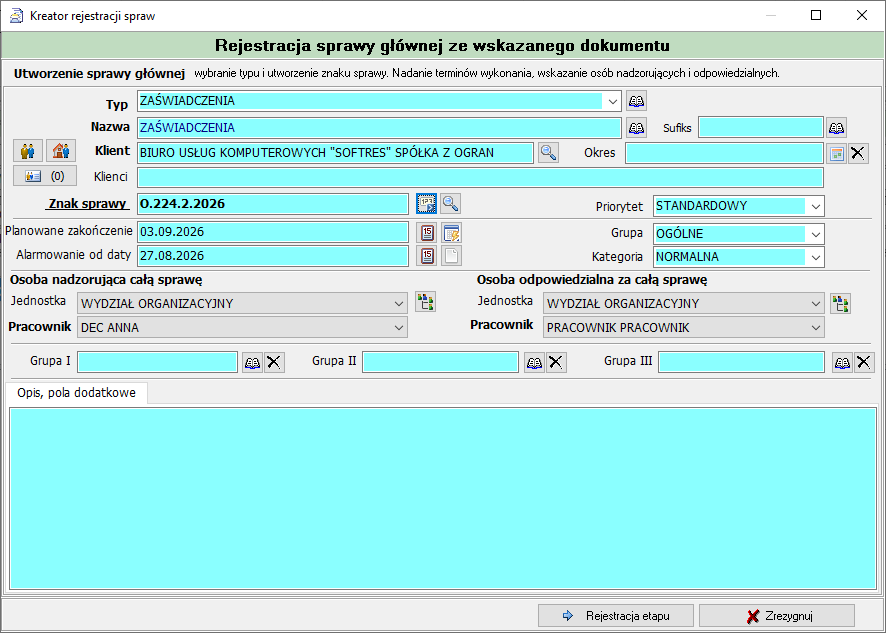
| Pole | Opis |
|---|---|
| Typ | Typ sprawy wybierany ze słownika; wpływa na domyślną nazwę i osobę nadzorującą. |
| Nazwa | Nazwa sprawy — wypełniana automatycznie treścią typu, edytowalna. |
| Sufiks | Dodatkowy człon nazwy sprawy. |
| Klient | Kontrahent główny — pobierany automatycznie z dokumentu źródłowego. |
| Klienci | Lista dodatkowych kontrahentów, gdy sprawa dotyczy kilku podmiotów. |
| Okres | Okres, którego dotyczy sprawa (pole opcjonalne). |
| Znak sprawy | Symbol sprawy nadany ręcznie lub wybrany ze słownika JRWA, w formacie komórka.wykaz_akt.numer.rok. |
| Priorytet | Priorytet realizacji sprawy (domyślnie STANDARDOWY). |
| Grupa | Grupa tematyczna sprawy (domyślnie OGÓLNE). |
| Kategoria | Kategoria sprawy (domyślnie NORMALNA). |
| Planowane zakończenie | Termin realizacji sprawy — ustawiany ręcznie z kalendarza lub przeliczany na podstawie słownika dni postępowania. |
| Alarmowanie od daty | Data, od której system sygnalizuje zbliżający się termin realizacji. |
| Osoba nadzorująca całą sprawę | Jednostka organizacyjna i pracownik sprawujący nadzór nad sprawą. |
| Osoba odpowiedzialna za całą sprawę | Jednostka organizacyjna i pracownik odpowiedzialny za realizację sprawy. |
| Grupa I / Grupa II / Grupa III | Dodatkowe osoby lub grupy przypisane do sprawy. |
| Opis, pola dodatkowe | Dowolny opis lub uwagi dotyczące sprawy. |
Efekt końcowy
Po kliknięciu Przekaż do wykonania sprawa trafia do skrzynki Sprawy → Realizowane, a dokument, z którego sprawę zarejestrowano, znika ze skrzynki Dokumenty Bieżące i staje się częścią dokumentacji sprawy (widoczny w zakładce Dokumenty na poziomie etapu i sprawy głównej). Wybranie opcji Zakończ sprawę kończy sprawę bezpośrednio z poziomu tego samego panelu.