Odbiór i rejestracja dokumentów z e-Doręczeń i KSeF
W tym rozdziale opisano, jak w systemie SOD odbierać przychodzącą korespondencję z e-Doręczeń oraz faktury ustrukturyzowane z Krajowego Systemu e-Faktur (KSeF), jak dopasowywać nadawcę/sprzedawcę do kartoteki kontrahentów, jak rejestrować odebrane dokumenty jako dokumenty SOD oraz co dzieje się z pozycją źródłową po jej zarejestrowaniu.
Zakres rozdziału
Oba kanały — e-Doręczenia i KSeF — działają na bardzo podobnej zasadzie (odbiór → dopasowanie kontrahenta → rejestracja), różnią się jednak szczegółami okien i dostępnymi typami dokumentów, dlatego zostały opisane osobno w sekcjach poniżej.
Ścieżka dostępu
Obsługa korespondencji elektronicznej znajduje się w drzewie Skrzynki, w gałęzi Korespondencja elektroniczna. Gałąź ta zawiera następujące pozycje:
- ePUAP do wysłania / ePUAP wysłane
- e-Doręczenia przychodzące — rozwijana lista podmiotów (np.
GMINA SOFTRES,BUK SOFTRES SP. Z O.O.), dla których skonfigurowano odbiór e-Doręczeń - e-Doręczenia do wysłania / e-Doręczenia wysłane
- KSeF przychodzące — rozwijana lista podmiotów (np.
UM Niewiadome,Softres,UG - Urząd Gminy Softres), dla których skonfigurowano odbiór faktur z KSeF
Aby rozpocząć pracę z daną skrzynką, należy ustawić się na konkretnym podmiocie w drzewie (nie na węźle zbiorczym), co otwiera listę wiadomości/faktur przypisanych do tego podmiotu w obszarze roboczym.
Krok po kroku
Konfiguracja dostępu do KSeF
Wymagana wcześniejsza konfiguracja
Aby faktury z Krajowego Systemu e-Faktur mogły zaczytywać się do SOD, konieczny jest wcześniej skonfigurowany dostęp na platformie eKSeF. Pełna instrukcja konfiguracji dostępna jest pod adresem: https://dokumentacja.eksef.sprawnyurzad.pl/
Po poprawnej konfiguracji w drzewie Skrzynek pojawia się gałąź KSeF przychodzące z jednym lub kilkoma podmiotami, dla których dostęp został skonfigurowany.
Jeśli z odbioru KSeF lub eDoręczeń ma korzystać nowy pracownik kancelarii, upewnij się dodatkowo, że ma on założone konto i odpowiednie uprawnienia w samym SOD — patrz Dodawanie pracownika i struktura organizacyjna, krok 5. Założenie konta użytkownika.
Odbiór wiadomości z e-Doręczeń
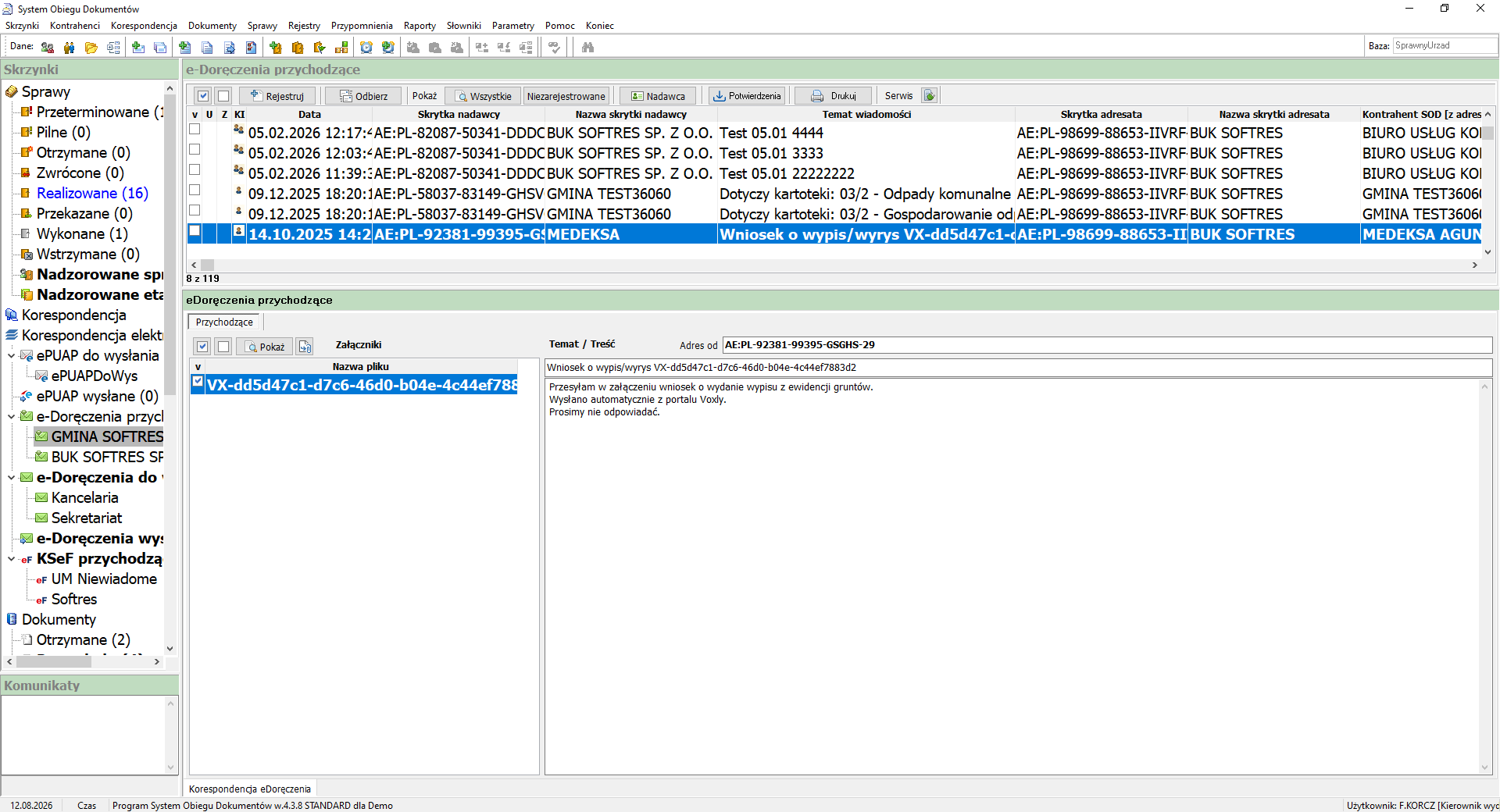
- W drzewie Skrzynek rozwiń gałąź Korespondencja elektroniczna → e-Doręczenia przychodzące i kliknij na wybrany podmiot (np.
GMINA SOFTRES). - Otworzy się lista e-Doręczenia przychodzące z kolumnami:
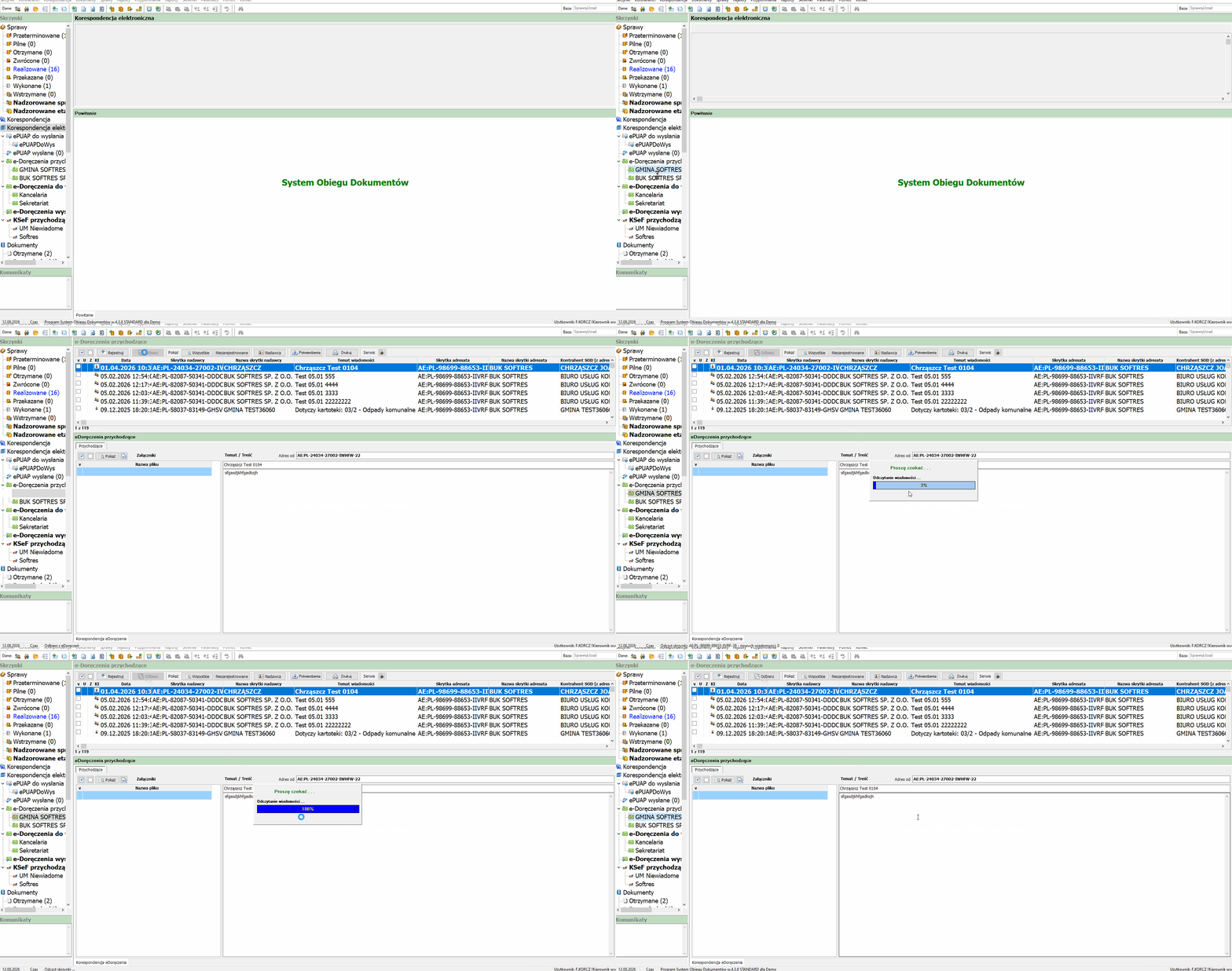
V,U,Z,KI,Data,Skrytka nadawcy,Nazwa skrytki nadawcy,Temat wiadomości,Skrytka adresata,Nazwa skrytki adresata,Kontrahent SOD [z adres...]. - Kliknij przycisk Odbierz, aby system połączył się ze skrzynką e-Doręczeń i sprawdził nowe wiadomości.
- W trakcie odbioru wyświetlane jest okno "Proszę czekać... Odczytanie wiadomości" z paskiem postępu (0–100%).
- Po zakończeniu odbioru pasek stanu na dole okna pokazuje informację w stylu: Odczyt skrzynki: [adres skrytki] — nowych wiadomości: N. Nowo odebrane wiadomości pojawiają się na liście (pogrubioną czcionką, z ikoną koperty).
- Zaznaczenie wiadomości na liście wyświetla w dolnym panelu Temat / Treść, Adres od oraz listę Załączników wraz z podglądem.
Wielokrotne odbieranie
Kliknięcie Odbierz na skrzynce, która nie ma nowych wiadomości, kończy się komunikatem o 0 nowych wiadomościach — jest to normalne zachowanie przy ponownym sprawdzeniu skrzynki.
Odbiór faktur z KSeF
- W drzewie Skrzynek rozwiń gałąź KSeF przychodzące i kliknij na wybrany podmiot (np.
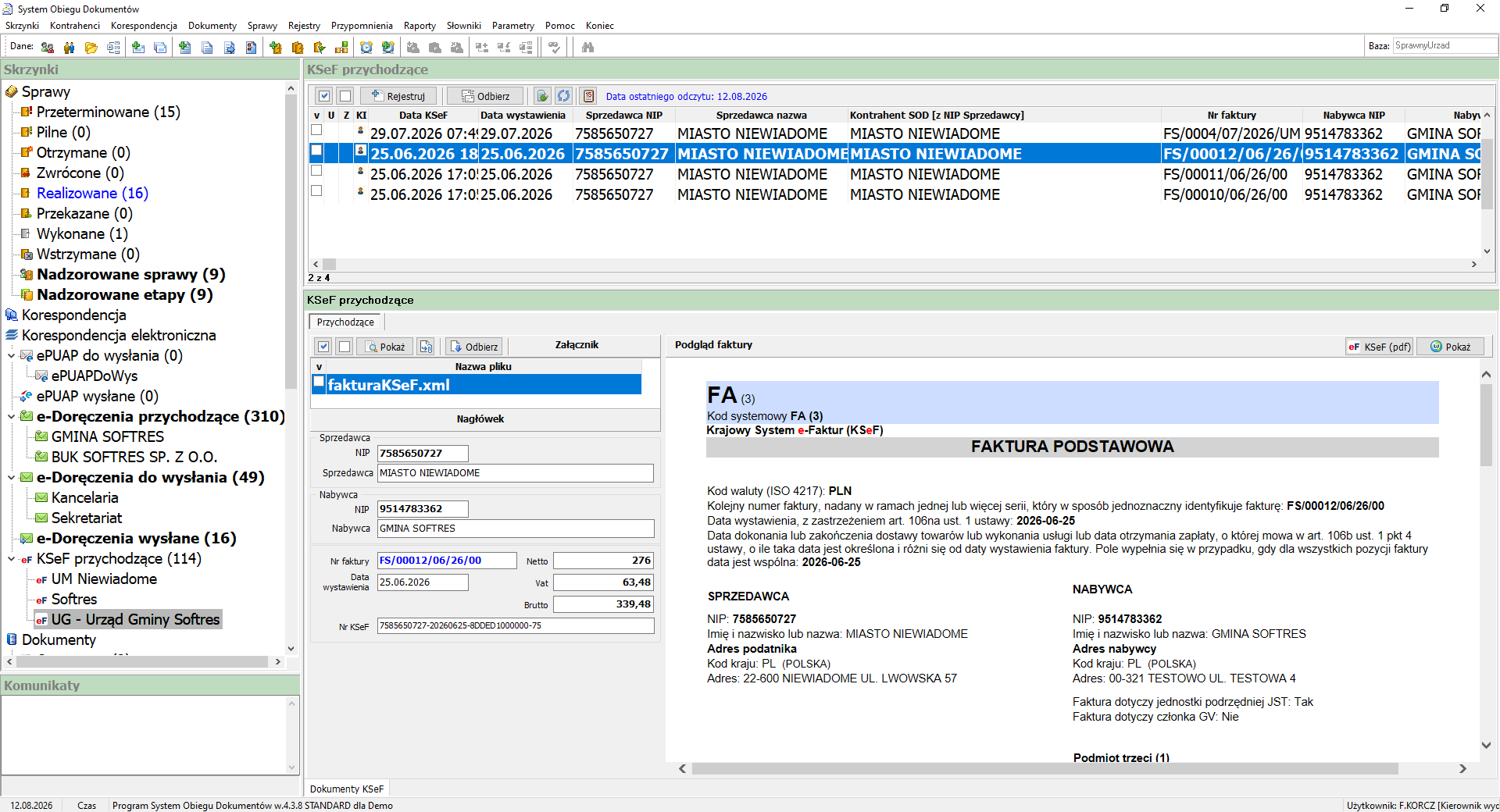
UG - Urząd Gminy Softres). - Otworzy się lista KSeF przychodzące z kolumnami:
V,U,Z,KI,Data KSeF,Data wystawienia,Sprzedawca NIP,Sprzedawca nazwa,Kontrahent SOD [z NIP Sprzedawcy],Nr faktury,Nabywca NIP,Nabywca.... Nad listą widoczna jest informacja "Data ostatniego odczytu: [data]". - Kliknij przycisk Odbierz.
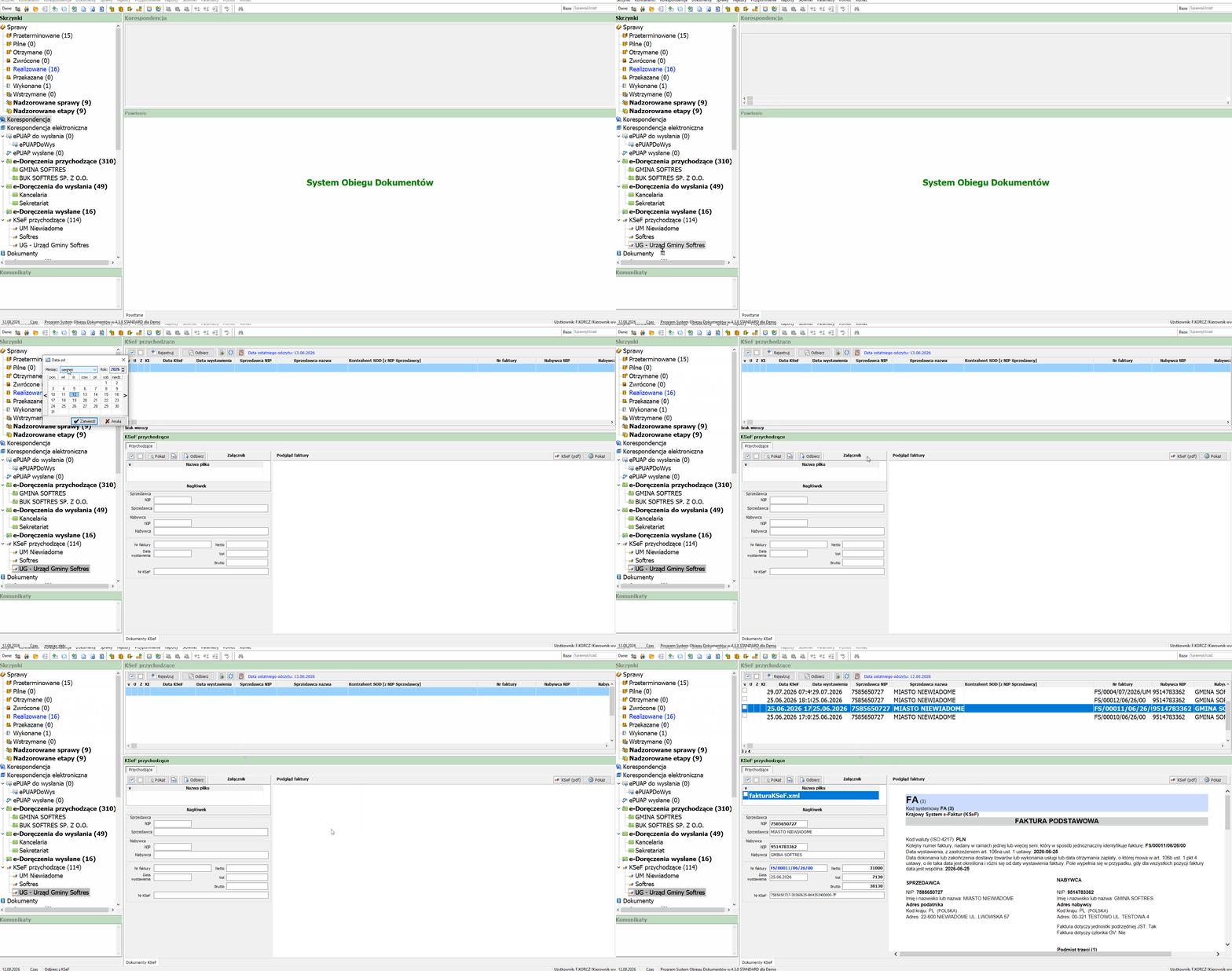
- Otworzy się okno "Data od" z kalendarzem (wybór miesiąca i roku strzałkami oraz dnia z siatki kalendarza) — należy wskazać datę, od której system ma pobrać faktury, a następnie kliknąć Zatwierdź (lub Anuluj, aby zrezygnować).
- System łączy się z KSeF i pobiera faktury wystawione od wskazanej daty.
- Po zakończeniu pobierania wyświetlane jest okno "Informacja" z treścią: Zakończono odbieranie faktur z KSeF. Ilość nowych pozycji: N — należy potwierdzić przyciskiem OK.
- Data ostatniego odczytu w nagłówku listy aktualizuje się do bieżącej daty, a nowe faktury pojawiają się na liście.
- Zaznaczenie faktury na liście wyświetla w dolnym panelu zakładkę Przychodzące z listą Załączników (plik
fakturaKSeF.xml), sekcję Nagłówek (dane sprzedawcy, nabywcy, numer faktury, kwoty netto/VAT/brutto, numer KSeF) oraz po prawej stronie Podgląd faktury — pełną wizualizację treści faktury ustrukturyzowanej (kod systemowy FA, nazwa Krajowy System e-Faktur, dane sprzedawcy i nabywcy, adresy, informacje o JST) z przyciskami eF KSeF (pdf) i Pokaż.
Dopasowywanie kontrahenta (ikona "ludzika")
Kolumna KI na listach e-Doręczeń przychodzących i KSeF przychodzących pokazuje, czy nadawca wiadomości (adres e-Doręczeń) lub sprzedawca z faktury (NIP) zostali automatycznie dopasowani do kartoteki kontrahentów SOD.
| Ikona | Znaczenie |
|---|---|
 |
W kartotece SOD istnieje jeden kontrahent pasujący do adresu e-Doręczeń / numeru NIP sprzedawcy — dopasowanie jest jednoznaczne. |
 |
W kartotece SOD istnieje więcej niż jeden kontrahent pasujący do tego samego adresu e-Doręczeń / numeru NIP — przy rejestracji trzeba ręcznie wybrać właściwego kontrahenta z listy. |
| (brak ikony) | Brak jakiegokolwiek dopasowania kontrahenta w kartotece SOD. |
Brak ikony (brak dopasowania kontrahenta)
Jeżeli w kolumnie KI nie ma żadnej ikony, przed rejestracją dokumentu należy:
- Sprawdzić, czy kontrahent nie istnieje już w kartotece, ale np. nie ma uzupełnionego numeru NIP (najczęstsza przyczyna braku dopasowania dla faktur KSeF) lub adresu e-Doręczeń.
- Jeśli kontrahent istnieje — uzupełnić brakujące dane (np. NIP) w jego karcie w Kartotece klientów.
- Jeśli kontrahent nie istnieje — założyć nowego kontrahenta, np. korzystając z zaczytania danych z GUS po numerze NIP.
Po uzupełnieniu danych kontrahenta ikona "ludzika" pojawi się automatycznie przy wszystkich pozycjach powiązanych z tym NIP/adresem.
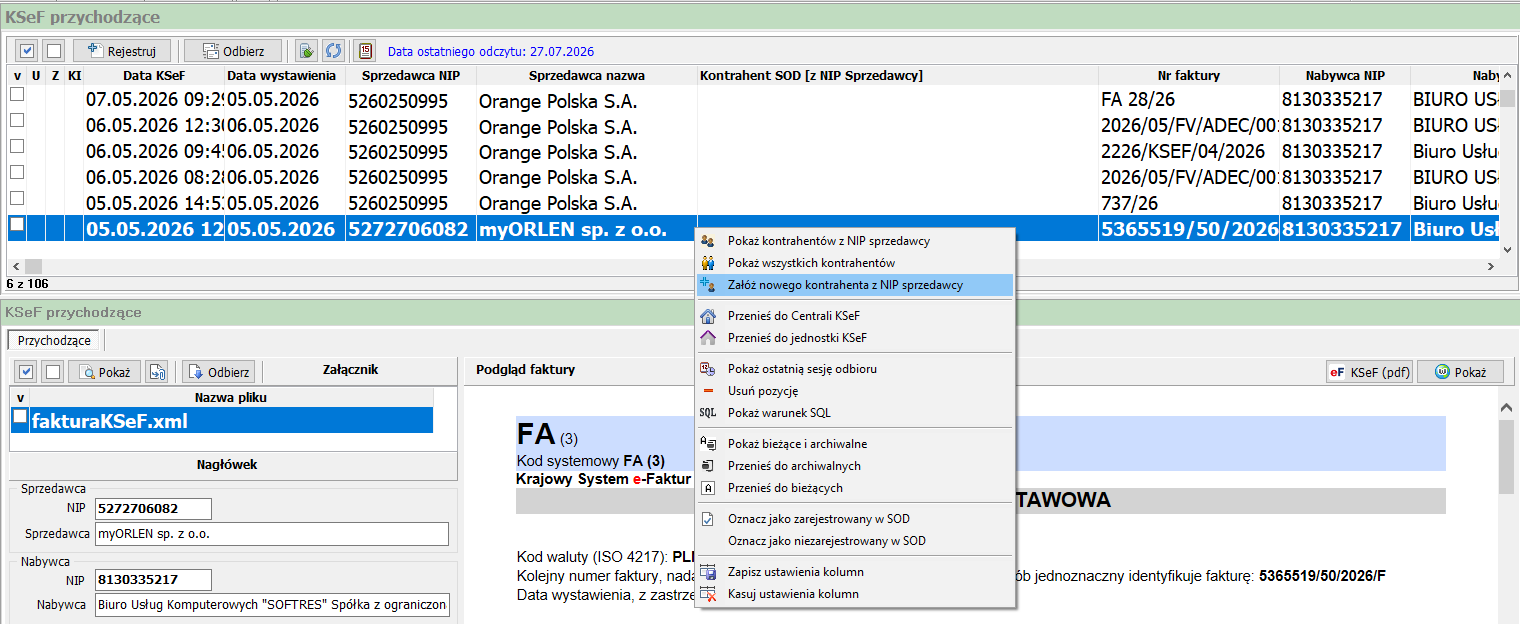
Jeśli kontrahent nie istnieje jeszcze w kartotece SOD, najszybciej założyć go bezpośrednio z poziomu listy KSeF przychodzące, korzystając z opcji menu kontekstowego Załóż nowego kontrahenta z NIP sprzedawcy (patrz Menu kontekstowe) — SOD zaczytuje wówczas dane kontrahenta (nazwę, adres, REGON) bezpośrednio z bazy GUS na podstawie numeru NIP widniejącego na fakturze, bez konieczności ręcznego przepisywania danych:
- Kliknij prawym przyciskiem myszy na pozycji faktury z niedopasowanym sprzedawcą (brak ikony w kolumnie KI) i wybierz z menu kontekstowego opcję Załóż nowego kontrahenta z NIP sprzedawcy.
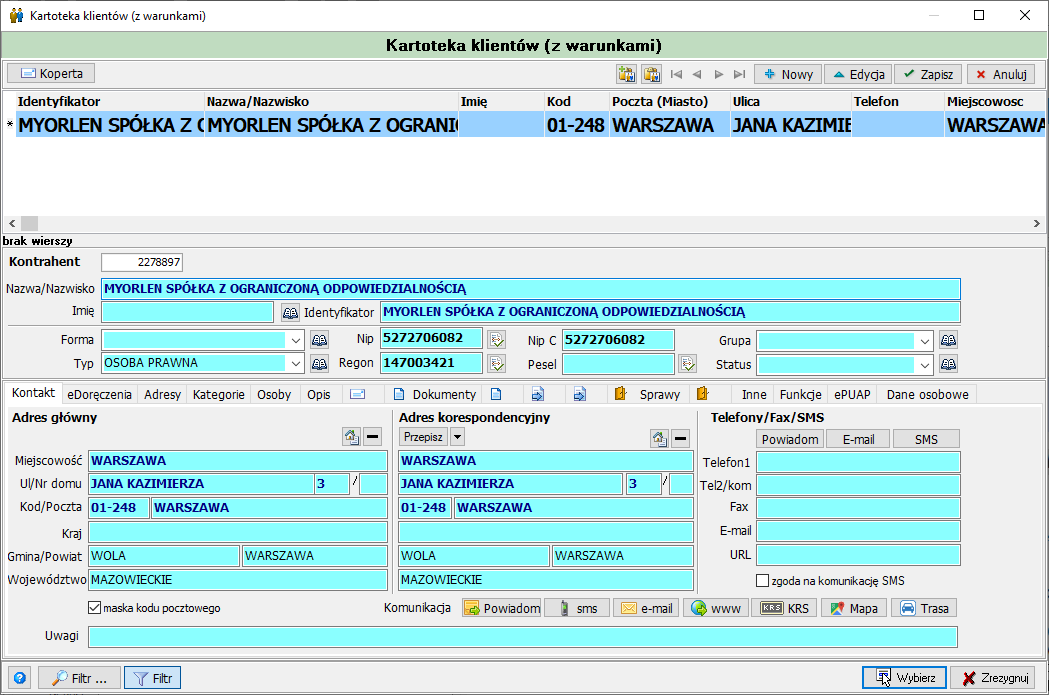
- System wyszukuje dane w bazie GUS po numerze NIP sprzedawcy i otwiera okno Kartoteka klientów (z warunkami) z już uzupełnionymi danymi nowego kontrahenta (Nazwa/Nazwisko, Nip, Regon, adres główny i korespondencyjny).
- Sprawdź poprawność zaczytanych danych i kliknij Wybierz, aby zapisać nowego kontrahenta i powrócić do listy KSeF przychodzące.
- Od tego momentu w kolumnie KI przy fakturach tego sprzedawcy widoczna jest ikona pojedynczego "ludzika".
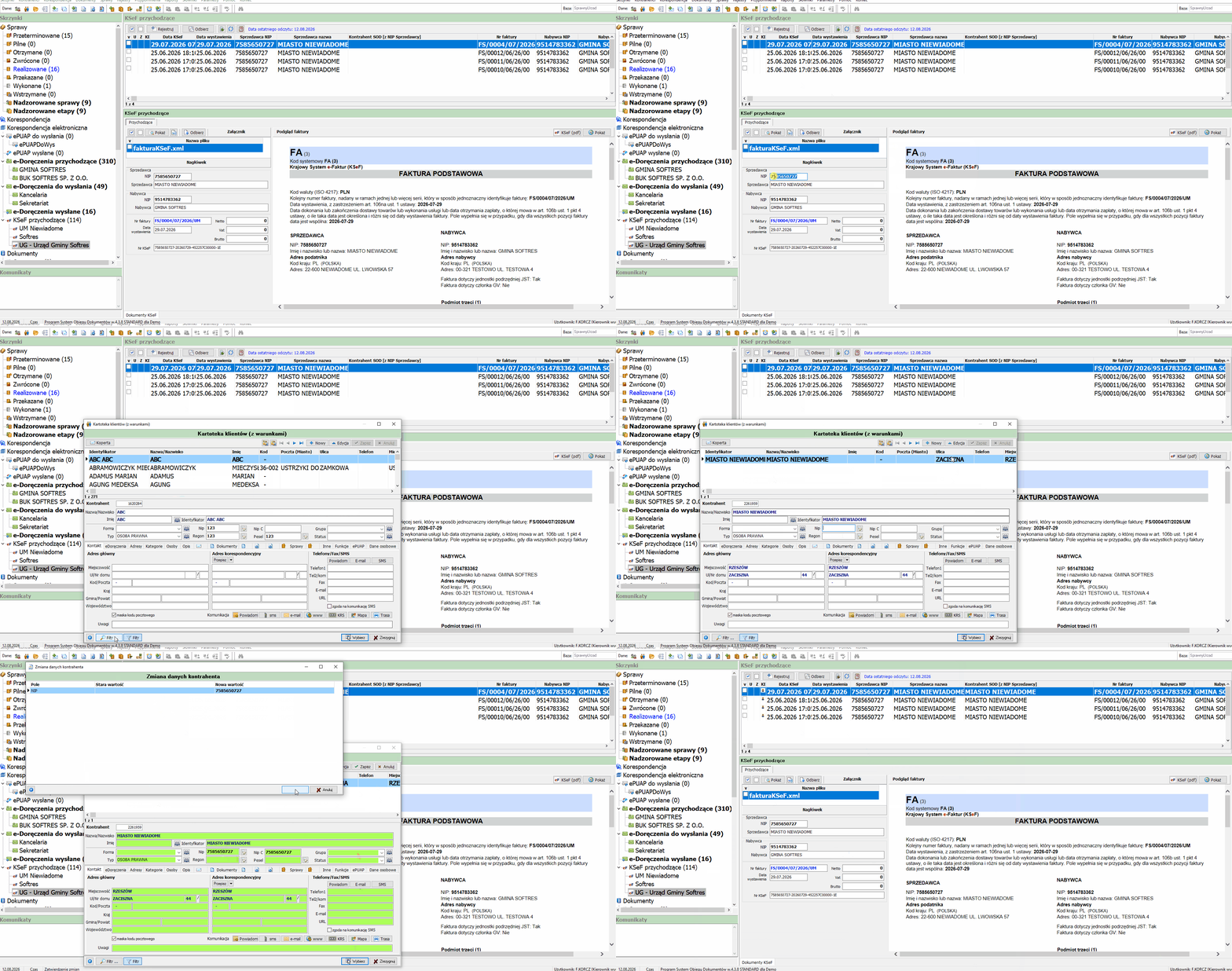
Poniższy przebieg pokazuje typowy scenariusz uzupełnienia brakującego NIP-u kontrahenta na przykładzie faktury KSeF:
- Przy próbie zarejestrowania faktury bez dopasowanego kontrahenta system wyświetla komunikat: "Brak kontrahenta o nr NIP: [numer]".
- Po potwierdzeniu komunikatu (OK) otwiera się okno Kartoteka klientów (z warunkami) z wynikiem wyszukiwania po nazwie/adresie z faktury.
- Odnaleziony rekord kontrahenta (np.
MIASTO NIEWIADOME) ma puste pole Nip. - Należy przejść w tryb Edycja, wpisać brakujący numer NIP w polu Nip, a następnie zapisać zmianę przyciskiem Zapisz.
- System wyświetla okno potwierdzające "Zmiana danych kontrahenta" z tabelą:
Pole/Stara wartość/Nowa wartość(np. Pole: NIP, Nowa wartość: numer NIP) — zmianę należy potwierdzić przyciskiem Zatwierdź. - Po zatwierdzeniu, w oknie Kartoteki klientów kliknij Wybierz, aby powrócić do listy KSeF przychodzące.
- Od tego momentu w kolumnie KI przy fakturach tego kontrahenta widoczna jest ikona pojedynczego "ludzika".
Rejestracja dokumentu z e-Doręczeń
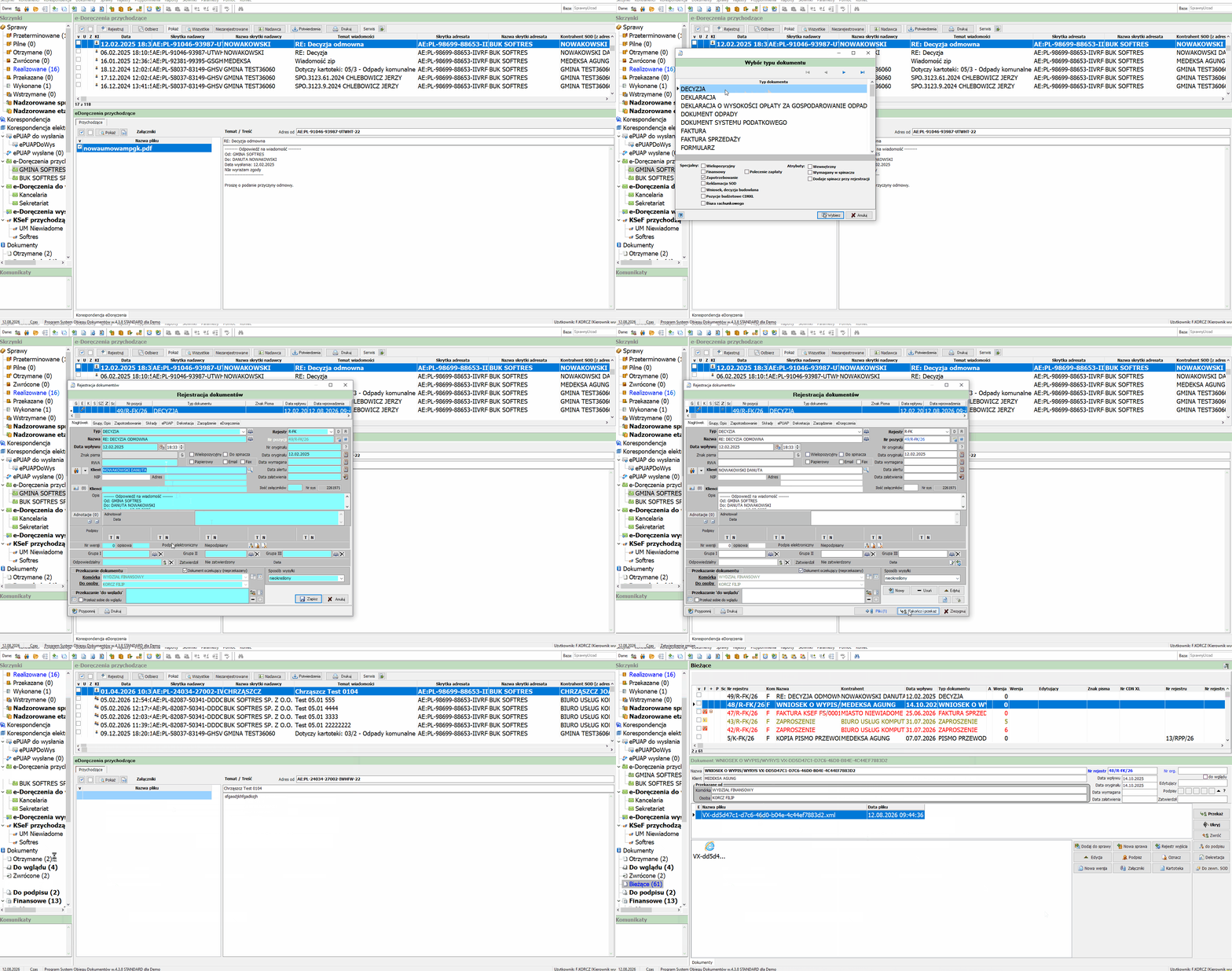
- Na liście e-Doręczenia przychodzące zaznacz wiadomość, którą chcesz zarejestrować jako dokument SOD, i kliknij przycisk Rejestruj.
- Otworzy się okno Wybór typu dokumentu z listą typów właściwych dla korespondencji ogólnej (m.in.
DECYZJA,DEKLARACJA,DEKLARACJA O WYSOKOŚCI OPŁATY ZA GOSPODAROWANIE ODPADAMI,DOKUMENT ODPADY,DOKUMENT SYSTEMU PODATKOWEGO,FAKTURA,FAKTURA SPRZEDAŻY,FORMULARZi kolejne pozycje widoczne po przewinięciu listy) oraz sekcjami dodatkowych opcji Specjalny (m.in. Wielopozycyjny, Finansowy, Zapotrzebowanie, Reklamacja SOD, Wniosek decyzja budowlana, Pozycje budżetowe CDNXL, Biura rachunkowego) i Atrybuty (Wewnętrzny, Wymagany w spinaczu, Dodaje spinacz przy rejestracji). - Wybierz właściwy typ dokumentu (np.
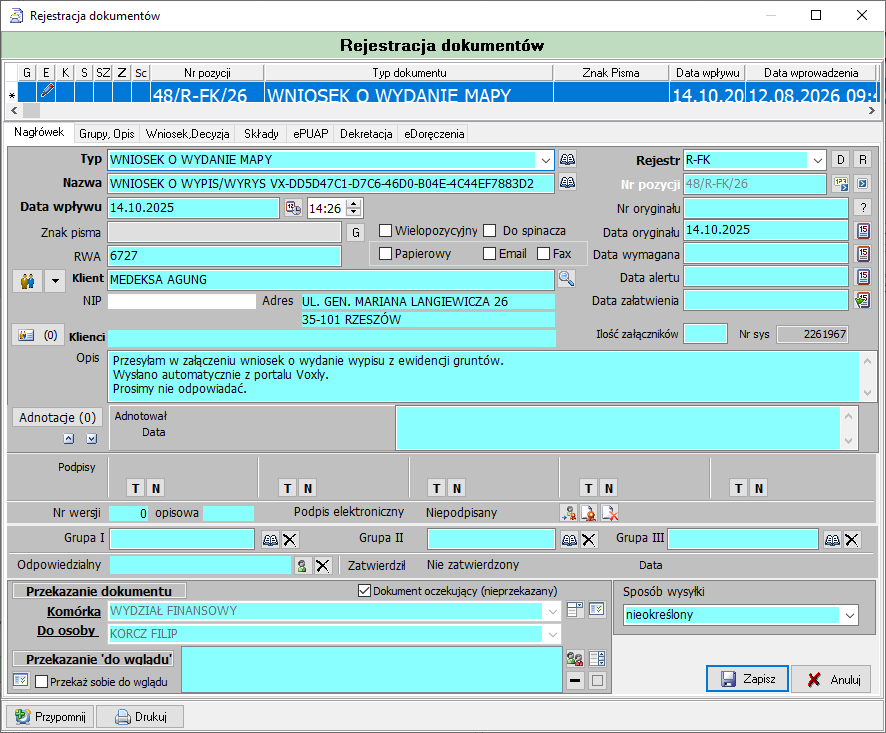
DECYZJA) i kliknij Wybierz. - Otworzy się okno Rejestracja dokumentów z automatycznie uzupełnionymi danymi na podstawie wiadomości źródłowej:
- Nazwa — z tematu wiadomości,
- Data wpływu — data i godzina odebrania wiadomości,
- Klient — dopasowany automatycznie na podstawie danych nadawcy,
- Opis — treść wiadomości e-Doręczeń,
- domyślne wartości Komórka / Do osoby w sekcji Przekazanie dokumentu oraz Sposób wysyłki.
- Sprawdź/uzupełnij pozostałe pola nagłówka i kliknij Zapisz.
- Otworzy się ekran "Wprowadzenie dokumentu do systemu — rejestracja obrazu dokumentu w formie elektronicznej", na którym plik załącznika z wiadomości e-Doręczeń (np. plik PDF) jest już automatycznie dodany na liście Plik dokumentu.
- Kliknij Dalej, aby przejść dalej.
- System wraca do formularza rejestracji, gdzie zamiast przycisku Zapisz dostępny jest przycisk Zakończ i przekaż — kliknięcie go kończy proces rejestracji i przekazuje dokument zgodnie z ustawieniami w sekcji Przekazanie dokumentu.
Rejestracja faktury z KSeF
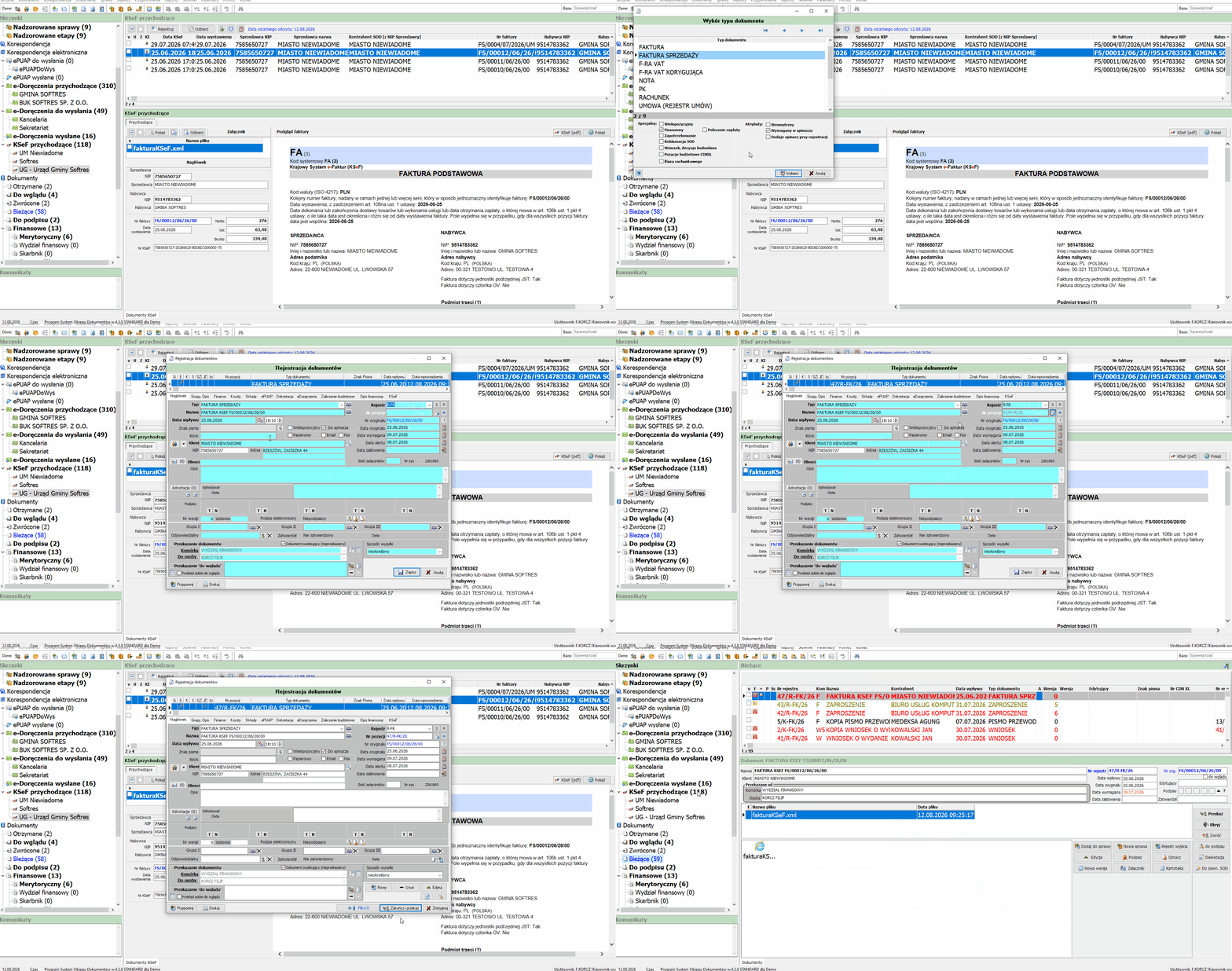
- Na liście KSeF przychodzące zaznacz fakturę, którą chcesz zarejestrować jako dokument SOD, i kliknij przycisk Rejestruj.
- Otworzy się okno Wybór typu dokumentu z listą typów właściwych dla dokumentów finansowych (
FAKTURA,FAKTURA SPRZEDAŻY,F-RA VAT,F-RA VAT KORYGUJĄCA,NOTA,PK,RACHUNEK,UMOWA (REJESTR UMÓW)), z automatycznie zaznaczonym atrybutem Finansowy w sekcji Specjalny. - Wybierz właściwy typ dokumentu (np.
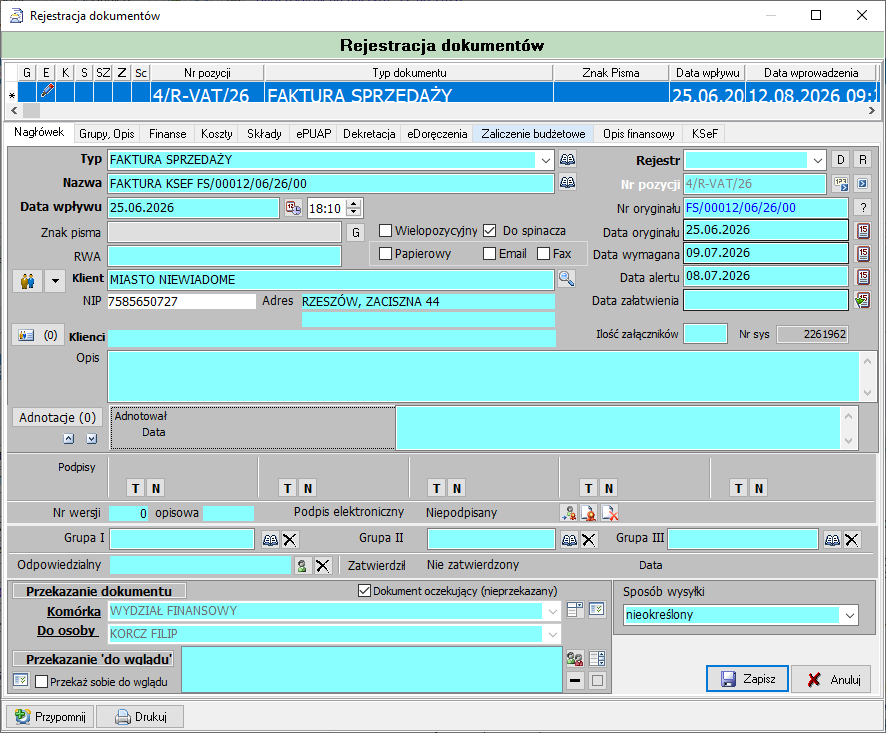
FAKTURA SPRZEDAŻY) i kliknij Wybierz. - Otworzy się okno Rejestracja dokumentów z automatycznie uzupełnionymi danymi na podstawie faktury KSeF:
- Nazwa — w formacie "FAKTURA KSEF [numer faktury]",
- Nr oryginału — numer faktury z KSeF,
- Data oryginału — data wystawienia faktury,
- Data wymagana / Data alertu — wyliczone automatycznie na podstawie danych faktury,
- Klient, NIP, Adres — dane sprzedawcy dopasowane do kartoteki kontrahentów,
- checkbox Do spinacza zaznaczony domyślnie.
- W polu Rejestr wybierz właściwy rejestr z listy rozwijanej (np.
R-FK). - Numer pozycji dokumentu nadawany jest automatycznie poprzez okno REJESTR PISM, w którym widoczne są pola numer, Rejestr i Rok — po zatwierdzeniu numer pozycji (np.
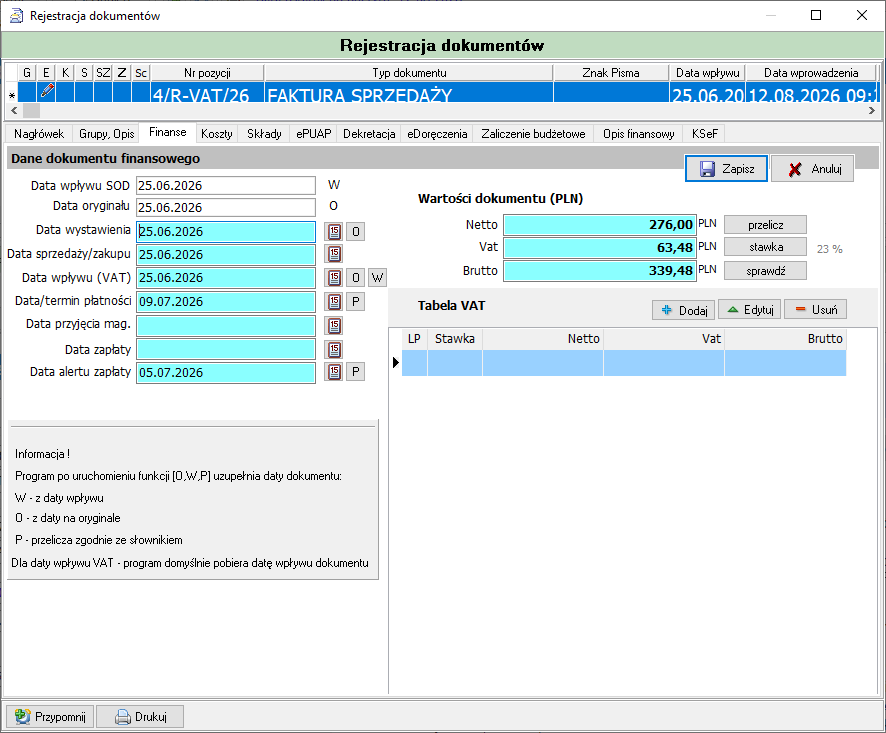
47/R-FK/26) zostaje wpisany w nagłówku dokumentu. - Sprawdź dane na zakładce Finanse — sekcja Dane dokumentu finansowego z polami dat (Data wpływu SOD, Data oryginału, Data wystawienia, Data sprzedaży/zakupu, Data wpływu VAT, Data/termin płatności, Data przyjęcia mag., Data zapłaty, Data alertu zapłaty) oraz sekcja Wartości dokumentu (PLN) z kwotami Netto/Vat/Brutto i tabelą VAT.
- Kliknij Zapisz.
- Otworzy się ekran "Wprowadzenie dokumentu do systemu", na którym plik
fakturaKSeF.xmljest już automatycznie dodany na liście Plik dokumentu. - Kliknij Dalej, a następnie na formularzu rejestracji kliknij Zakończ i przekaż, aby zakończyć rejestrację faktury.
Przenoszenie zarejestrowanych faktur do skrzynki ukrytych
Po zarejestrowaniu faktura KSeF nie znika z listy KSeF przychodzące automatycznie — może zostać przeniesiona do widoku elementów ukrytych, co porządkuje listę i pozwala odróżnić pozycje już obsłużone od oczekujących na rejestrację.
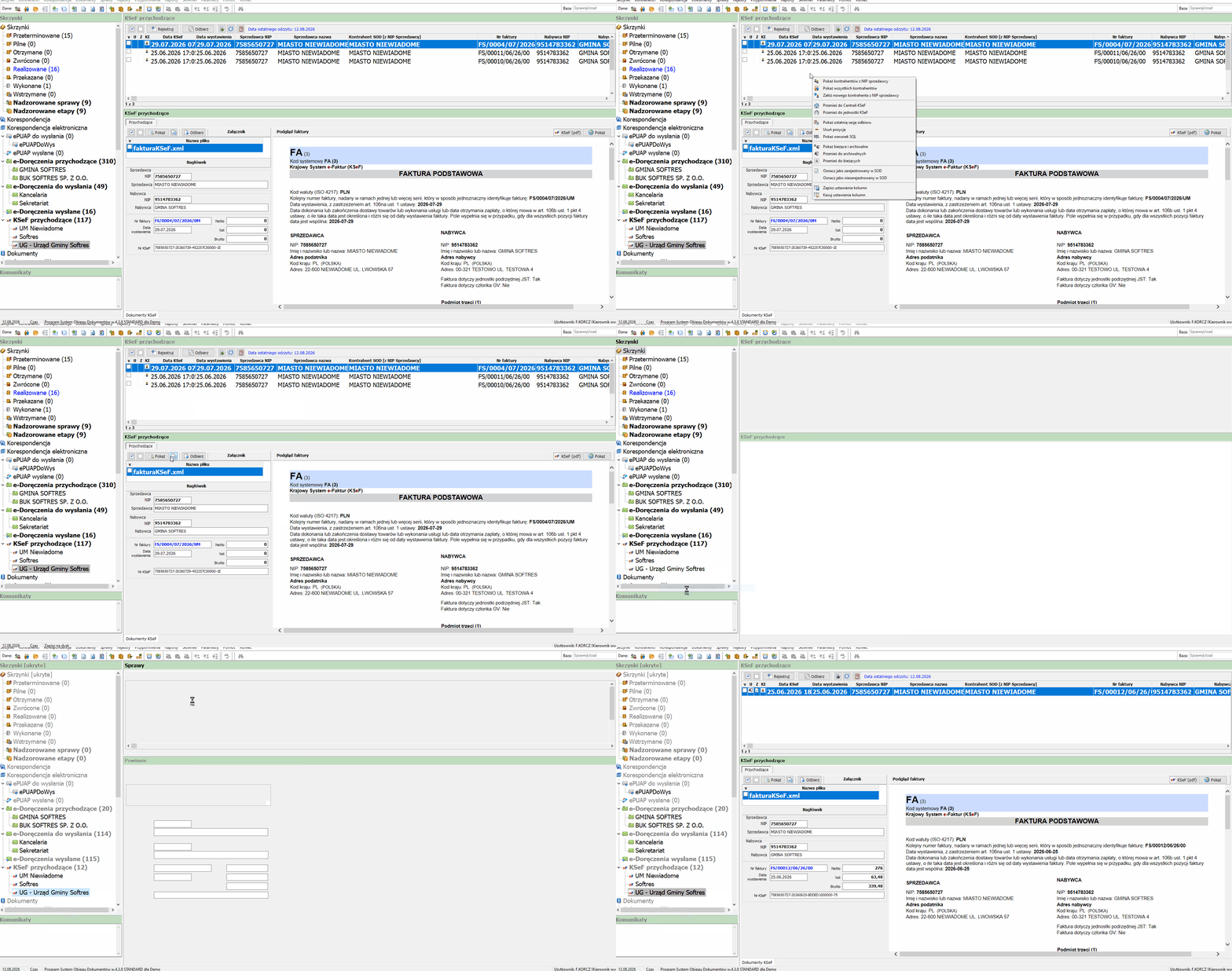
- Kliknij prawym przyciskiem myszy na dowolnej pozycji faktury na liście KSeF przychodzące, aby otworzyć menu kontekstowe — pełny opis wszystkich dostępnych w nim funkcji znajduje się w tabeli Menu kontekstowe niżej.
- Wybierz opcję Przenieś do archiwalnych, aby przenieść zarejestrowaną pozycję do widoku ukrytego.
- Aby zobaczyć przeniesione (ukryte) pozycje, kliknij prawym przyciskiem myszy na drzewie Skrzynki i wybierz Skrzynki elementów ukrytych.
- Nagłówek panelu Skrzynek zmienia się na "Skrzynki [ukryte]", a liczniki przy poszczególnych gałęziach (np.
KSeF przychodzące (12)) pokazują liczbę pozycji ukrytych w danej skrzynce. - Po wejściu w gałąź KSeF przychodzące [ukryte] dla danego podmiotu widoczna jest lista zawierająca zarejestrowane wcześniej faktury — w kolumnach
U(ukryty) orazZ(zarejestrowany) widoczne są dodatkowe ikony statusu przy każdej pozycji.
Skrzynki elementów ukrytych działają analogicznie dla e-Doręczeń
Ten sam mechanizm widoku ukrytego (przełączany przez menu kontekstowe drzewa Skrzynek) obejmuje również gałęzie e-Doręczeń — liczniki elementów ukrytych zmieniają się analogicznie po przełączeniu widoku.
Pola formularza
| Kolumna | Opis |
|---|---|
| V | Zaznaczenie wiersza (checkbox wielokrotnego wyboru). |
| U | Ikona statusu "ukryty" — widoczna po przeniesieniu pozycji do archiwum/widoku ukrytego. |
| Z | Ikona statusu "zarejestrowany w SOD". |
| KI | Ikona dopasowania kontrahenta — patrz sekcja Dopasowywanie kontrahenta. |
| Data / Data KSeF | Data i godzina wpływu wiadomości / wystawienia faktury w KSeF. |
| Skrytka nadawcy / Sprzedawca NIP | Identyfikator skrytki e-Doręczeń nadawcy lub numer NIP sprzedawcy faktury. |
| Nazwa skrytki nadawcy / Sprzedawca nazwa | Nazwa podmiotu przypisana do skrytki nadawcy / nazwa sprzedawcy z faktury. |
| Temat wiadomości | Temat odebranej wiadomości e-Doręczeń. |
| Skrytka adresata / Kontrahent SOD [z NIP Sprzedawcy] | Identyfikator skrytki adresata (e-Doręczenia) lub nazwa dopasowanego kontrahenta SOD (KSeF). |
| Nr faktury | Numer faktury nadany przez sprzedawcę (dotyczy KSeF). |
| Nabywca NIP / Nabywca | Dane nabywcy z faktury (dotyczy KSeF). |
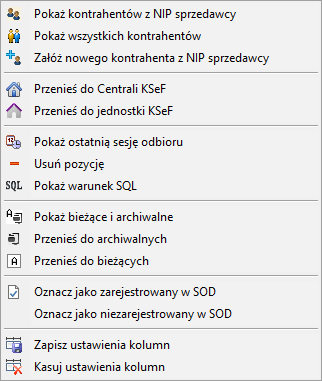
Pełne menu poniższych funkcji otwiera się po kliknięciu prawym przyciskiem myszy na dowolnej pozycji faktury na liście KSeF przychodzące.
| Pozycja menu | Działanie |
|---|---|
| Pokaż kontrahentów z NIP sprzedawcy | Otwiera Kartotekę klientów z listą kontrahentów SOD dopasowanych do numeru NIP sprzedawcy z zaznaczonej faktury — przydatne przy weryfikacji dopasowania, patrz Dopasowywanie kontrahenta. |
| Pokaż wszystkich kontrahentów | Otwiera pełną Kartotekę klientów bez zawężania do NIP sprzedawcy — gdy szukanego kontrahenta nie udaje się odnaleźć po samym numerze NIP. |
| Załóż nowego kontrahenta z NIP sprzedawcy | Zakłada nowego kontrahenta na podstawie numeru NIP sprzedawcy widniejącego na fakturze — skrót do zaczytania danych z GUS bez ręcznego przepisywania NIP-u. |
| Przenieś do Centrali KSeF | Przenosi zaznaczoną pozycję do widoku faktur przypisanych do Centrali — głównego podmiotu wśród jednostek skonfigurowanych do odbioru KSeF. |
| Przenieś do jednostki KSeF | Przenosi zaznaczoną pozycję do wskazanej jednostki (podmiotu) spośród skonfigurowanych do odbioru faktur z KSeF. |
| Pokaż ostatnią sesję odbioru | Wyświetla informacje o ostatniej sesji pobierania faktur z KSeF dla bieżącego podmiotu (data odczytu, liczba pobranych pozycji). |
| Usuń pozycję | Usuwa zaznaczoną pozycję z listy KSeF przychodzące w SOD — nie wpływa na fakturę w samym systemie KSeF. |
| Pokaż warunek SQL | Wyświetla warunek SQL zastosowany do wygenerowania bieżącej listy — funkcja techniczna, pomocna np. przy zgłaszaniu problemu do administratora. |
| Pokaż bieżące i archiwalne | Przełącza widok tak, aby lista pokazywała jednocześnie pozycje bieżące i archiwalne, zamiast tylko jednej z tych grup. |
| Przenieś do archiwalnych | Przenosi zarejestrowaną pozycję do widoku ukrytego — patrz Przenoszenie zarejestrowanych faktur do skrzynki ukrytych powyżej. |
| Przenieś do bieżących | Operacja odwrotna — przywraca pozycję z widoku archiwalnego/ukrytego z powrotem do widoku bieżącego. |
| Oznacz jako zarejestrowany w SOD | Ręcznie ustawia dla pozycji status kolumny Z ("zarejestrowany w SOD") bez przechodzenia przez kreator rejestracji dokumentu. |
| Oznacz jako niezarejestrowany w SOD | Ręcznie cofa status kolumny Z, np. gdy pozycja ma zostać zarejestrowana ponownie. |
| Zapisz ustawienia kolumn | Zapamiętuje bieżący układ, szerokość i kolejność kolumn listy na przyszłość. |
| Kasuj ustawienia kolumn | Przywraca domyślny układ kolumn listy, kasując wcześniej zapisane ustawienia. |
| Pole | Opis |
|---|---|
| Typ | Typ rejestrowanego dokumentu, wybrany w oknie Wybór typu dokumentu. |
| Nazwa | Nazwa dokumentu — uzupełniana automatycznie (temat wiadomości / numer faktury KSeF), edytowalna. |
| Data wpływu | Data i godzina wpływu dokumentu do systemu. |
| Znak pisma | Znak pisma nadany przez nadawcę (pole opcjonalne). |
| RWA | Symbol klasyfikacji RWA wg JRWA. |
| Wielopozycyjny / Do spinacza / Papierowy / Email / Fax | Znaczniki charakteru dokumentu. |
| Klient | Kontrahent dopasowany automatycznie do nadawcy / sprzedawcy faktury. |
| NIP / Adres | Dane identyfikacyjne i adresowe klienta. |
| Opis | Treść wiadomości źródłowej lub opis dokumentu — uzupełniany automatycznie dla e-Doręczeń. |
| Rejestr | Rejestr, do którego trafia pozycja (np. R-FK). |
| Nr pozycji | Numer pozycji w rejestrze, nadawany przez system po zatwierdzeniu w oknie REJESTR PISM. |
| Nr oryginału | Numer oryginalny dokumentu / numer faktury z KSeF. |
| Data oryginału | Data oryginału dokumentu / data wystawienia faktury. |
| Data wymagana / Data alertu / Data załatwienia | Terminy związane z realizacją dokumentu. |
| Ilość załączników / Nr sys | Liczba załączników i wewnętrzny numer systemowy dokumentu. |
| Komórka / Do osoby | Komórka organizacyjna i osoba, do której dokument jest przekazywany. |
| Sposób wysyłki | Sposób planowanej wysyłki odpowiedzi/dokumentu (np. nieokreślony). |
| Pole | Opis |
|---|---|
| Data wpływu SOD | Data wpływu dokumentu finansowego do systemu. |
| Data oryginału | Data z dokumentu oryginalnego. |
| Data wystawienia | Data wystawienia faktury. |
| Data sprzedaży/zakupu | Data sprzedaży lub zakupu towaru/usługi. |
| Data wpływu (VAT) | Data przyjęta do rozliczenia VAT. |
| Data/termin płatności | Termin płatności faktury. |
| Data przyjęcia mag. | Data przyjęcia towaru na magazyn (jeśli dotyczy). |
| Data zapłaty | Data faktycznej zapłaty (uzupełniana po opłaceniu). |
| Data alertu zapłaty | Data, od której system generuje przypomnienie o zbliżającym się terminie płatności. |
| Netto / Vat / Brutto | Wartości dokumentu w PLN. |
| Tabela VAT | Rozbicie kwot wg stawek VAT (Stawka / Netto / Vat / Brutto). |
| Pole | Opis |
|---|---|
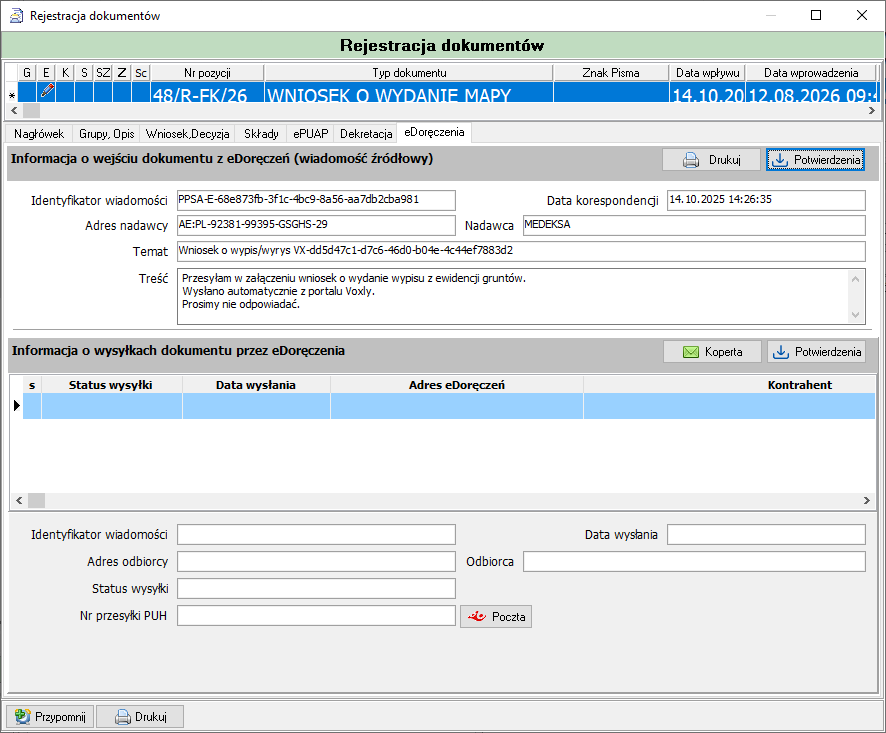
| Identyfikator wiadomości | Unikalny identyfikator wiadomości e-Doręczeń. |
| Data korespondencji | Data i godzina nadania/odbioru wiadomości. |
| Adres nadawcy | Adres skrytki e-Doręczeń nadawcy. |
| Nadawca | Nazwa nadawcy wiadomości. |
| Temat | Temat wiadomości źródłowej. |
| Treść | Pełna treść wiadomości źródłowej. |
| Informacja o wysyłkach dokumentu przez eDoręczenia | Tabela statusów wysyłki (Status wysyłki / Data wysłania / Adres eDoręczeń / Kontrahent) — uzupełniana przy wysyłce odpowiedzi. |
| Pole | Opis |
|---|---|
| Identyfikator | Identyfikator kontrahenta w kartotece. |
| Nazwa/Nazwisko | Pełna nazwa firmy lub imię i nazwisko osoby fizycznej. |
| Kontrahent (nr) | Wewnętrzny numer kontrahenta w SOD. |
| Forma / Typ | Forma prawna kontrahenta (np. Osoba prawna). |
| Nip / Nip C | Numer NIP kontrahenta (pole edytowalne w trybie Edycja). |
| Regon / Pesel | Dodatkowe identyfikatory kontrahenta. |
| Adres główny / Adres korespondencyjny | Dane adresowe kontrahenta (Miejscowość, Ulica/Nr domu, Kod/Poczta, Gmina/Powiat, Województwo). |
| Telefony/Fax/SMS | Dane kontaktowe kontrahenta. |
Efekt końcowy
Po zakończeniu rejestracji (przycisk Zakończ i przekaż) dokument — zarówno pochodzący z e-Doręczeń, jak i z KSeF — trafia do skrzynki Dokumenty → Bieżące, skąd może być dalej procedowany (m.in. przekazany, dołączony do sprawy, skierowany do podpisu lub dekretacji) za pomocą przycisków dostępnych w widoku dokumentu: Przekaż, Ukryj, Zwróć, do podpisu, Dodaj do sprawy, Nowa sprawa, Rejestr wyjścia, Edycja, Podpis, Oznacz, Dekretacja, Nowa wersja, Załączniki, Kartoteka, Do zewn. SOD.
Pozycja źródłowa (wiadomość e-Doręczeń lub faktura KSeF) pozostaje widoczna na liście przychodzących do momentu ręcznego przeniesienia jej do archiwum poprzez opcję Przenieś do archiwalnych z menu kontekstowego — dopiero wtedy pozycja trafia do widoku Skrzynki elementów ukrytych (dla KSeF: gałąź KSeF przychodzące [ukryte] danego podmiotu).