Rejestracja dokumentu
Rejestracja dokumentu to pierwszy krok wprowadzenia korespondencji do Systemu Elektronicznego Obiegu Dokumentów, niezależnie od tego, czy dokument wpłynął papierowo, przez ePUAP, eDoręczenia czy e-mail.
Perspektywa kancelarii
W kancelarii/sekretariacie rejestracja dokumentów obejmuje najczęściej całą przychodzącą korespondencję urzędu, w tym dużą liczbę dokumentów papierowych. Aby usprawnić i przyspieszyć ich wprowadzanie do systemu, dokumenty papierowe skanowane są za pomocą wcześniej skonfigurowanego skanera bezpośrednio w trakcie rejestracji — patrz krok 6. Zapisanie nagłówka i dodanie załącznika poniżej.
Ścieżka dostępu
Funkcję rejestracji dokumentu można uruchomić na dwa sposoby:
- za pomocą ikony
 na pasku szybkiego dostępu,
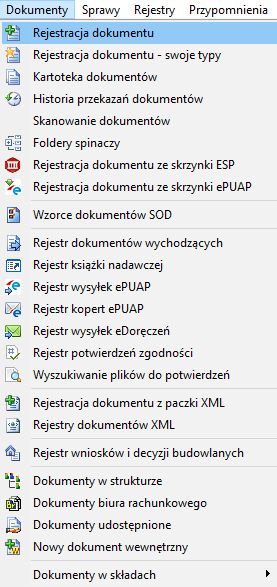
 - z menu głównego: Dokumenty → Rejestracja dokumentu.

Informacja
W tym samym menu Dokumenty znajdują się też pokrewne funkcje, m.in. Rejestracja dokumentu - swoje typy, Kartoteka dokumentów, Historia przekazań dokumentów czy Wzorce dokumentów SOD — przydatne przy bardziej zaawansowanej pracy z dokumentami.
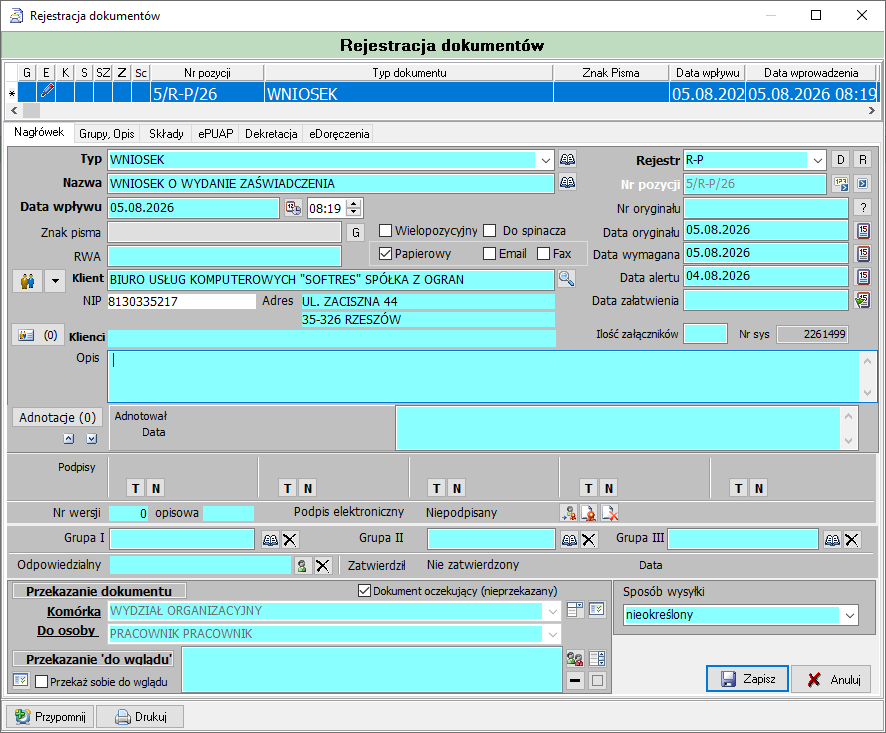
Po otwarciu formularza pojawia się okno Rejestracja dokumentów z pustymi polami, gotowe do uzupełnienia.
Krok po kroku
Rejestrację dokumentu wykonuje się w kilku następujących po sobie etapach.
1. Wybór typu dokumentu
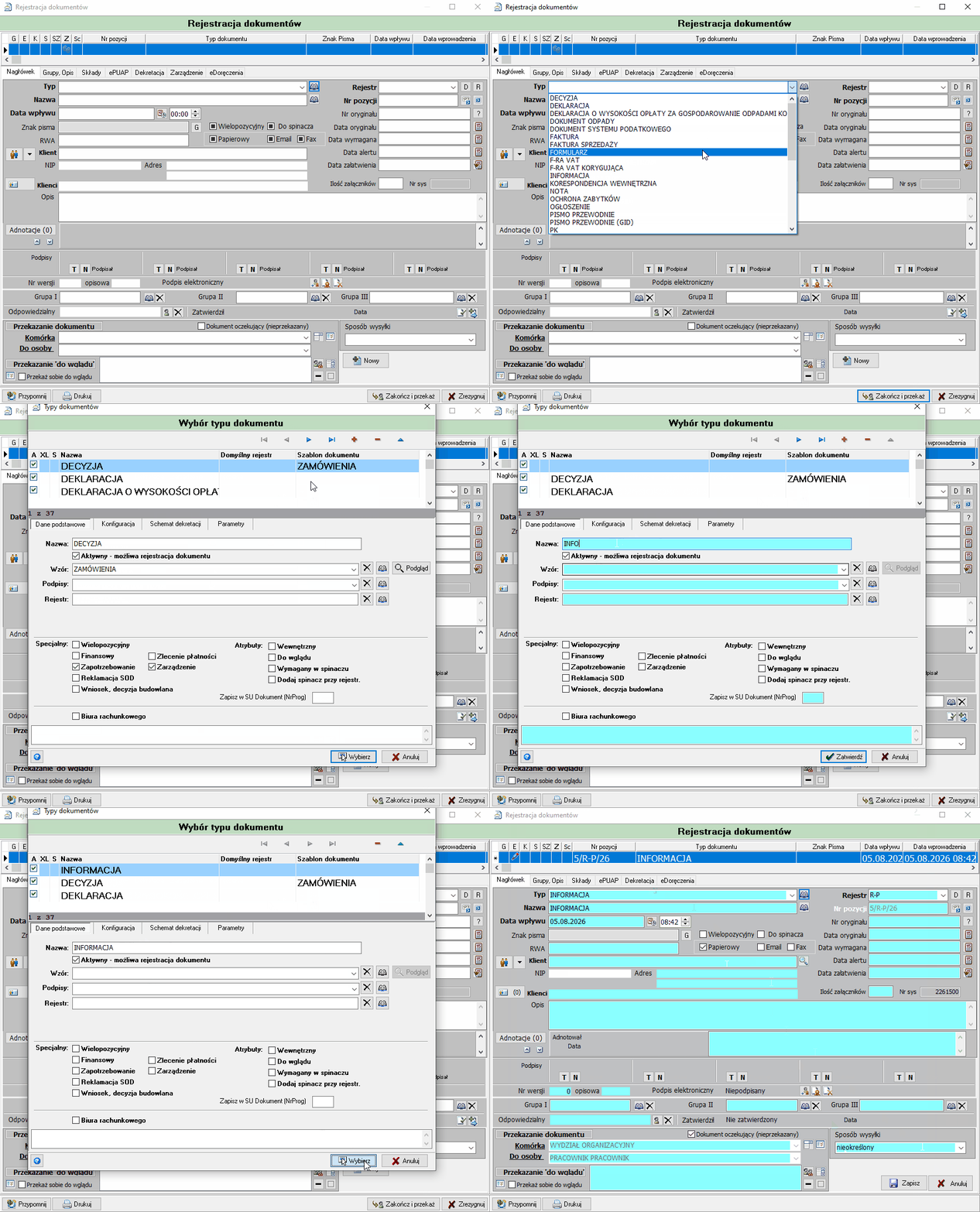
Rejestrację zaczynamy od wyboru typu dokumentu (pole Typ) — decyduje on m.in. o dostępnym rejestrze i domyślnym schemacie dekretacji. Typ wybieramy z listy rozwijanej lub ze słownika dostępnego pod ikoną obok pola.
Nagranie można powiększyć klikając na nie LPM (Lewy Przycisk Myszy )
Uwaga
Jeżeli potrzebnego typu nie ma jeszcze na liście, można go dodać samodzielnie — klikając ikonę słownika przy polu Typ i rejestrując tam nową pozycję.
2. Słowniki indywidualne (dokumenty powtarzalne)
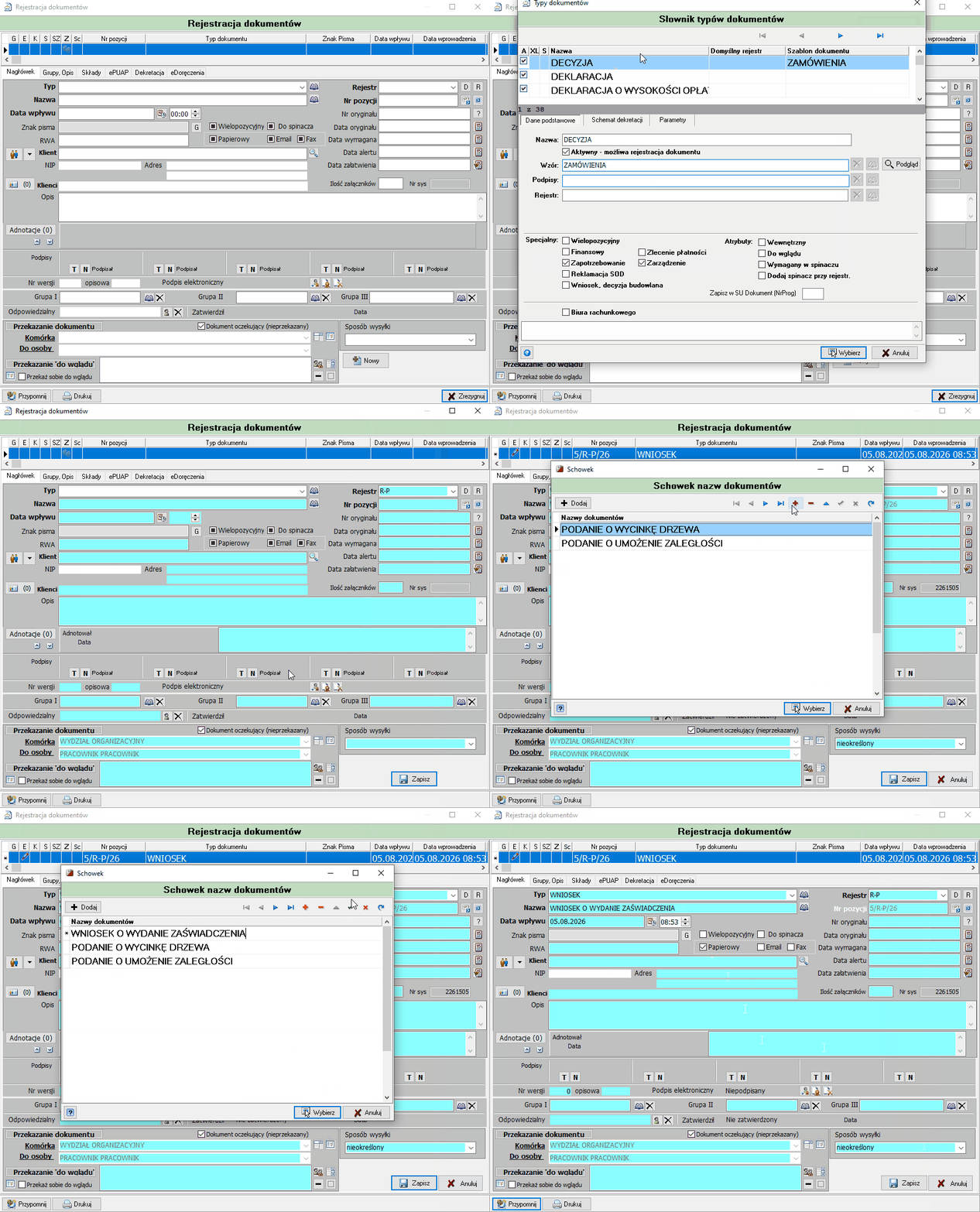
Jeśli w swojej pracy regularnie rejestrujesz dokumenty tego samego rodzaju (np. ten sam typ pisma z tym samym opisem), warto skorzystać ze słowników indywidualnych. Pozwalają one raz zapisać zestaw typ + opis dokumentu, a następnie przy kolejnych rejestracjach po prostu go zaczytać, zamiast wpisywać te same dane ręcznie za każdym razem.
3. Wybór lub dodanie kontrahenta
W polu Klient wpisujemy pierwsze litery nazwiska lub nazwy kontrahenta i wybieramy właściwą pozycję z rozwijanej kartoteki kontrahentów. Pełny opis zakładania nowego kontrahenta (osoby fizycznej i prawnej), a także zasady jego edycji i scalania duplikatów, znajduje się w rozdziale Dodawanie kontrahenta.
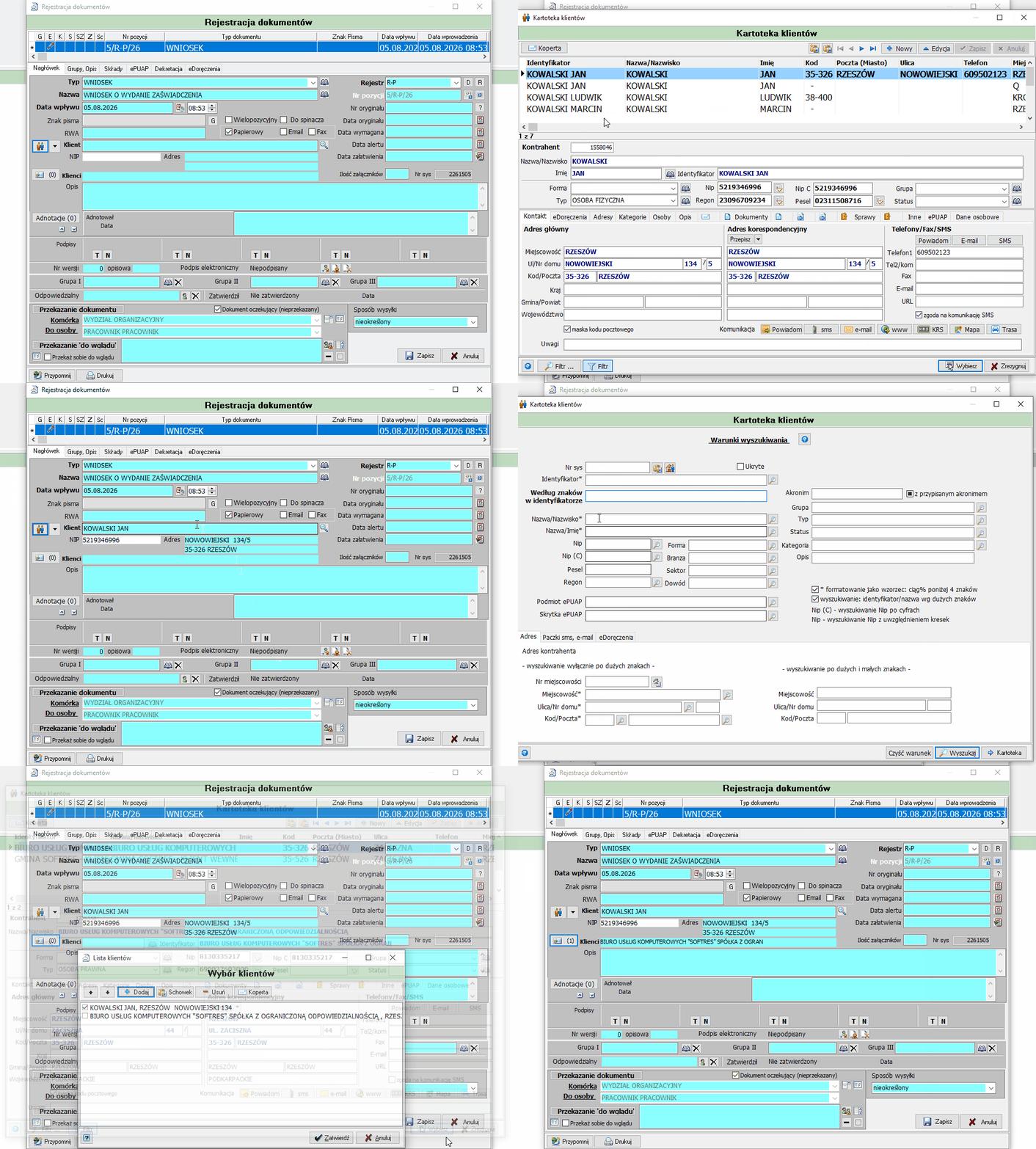
Jeśli dokument dotyczy więcej niż jednego kontrahenta, kolejnego dodajemy przyciskiem znajdującym się poniżej pola Klient (Klienci). Kontrahent oznaczony fajką jest kontrahentem głównym dokumentu.
Uwaga — sprawdź, czy kontrahent już istnieje
Zanim założysz nowego kontrahenta, dokładnie sprawdź w kartotece, czy nie widnieje on już w bazie pod inną, zbliżoną nazwą (np. skrócona nazwa firmy, literówka, inna forma zapisu imienia i nazwiska, stary adres). Zakładanie duplikatów kontrahentów utrudnia późniejsze wyszukiwanie dokumentów i korespondencji oraz zaburza historię spraw danego klienta. W razie wątpliwości lepiej poświęcić chwilę na dokładne przeszukanie kartoteki niż utworzyć kolejny rekord dla tego samego podmiotu.
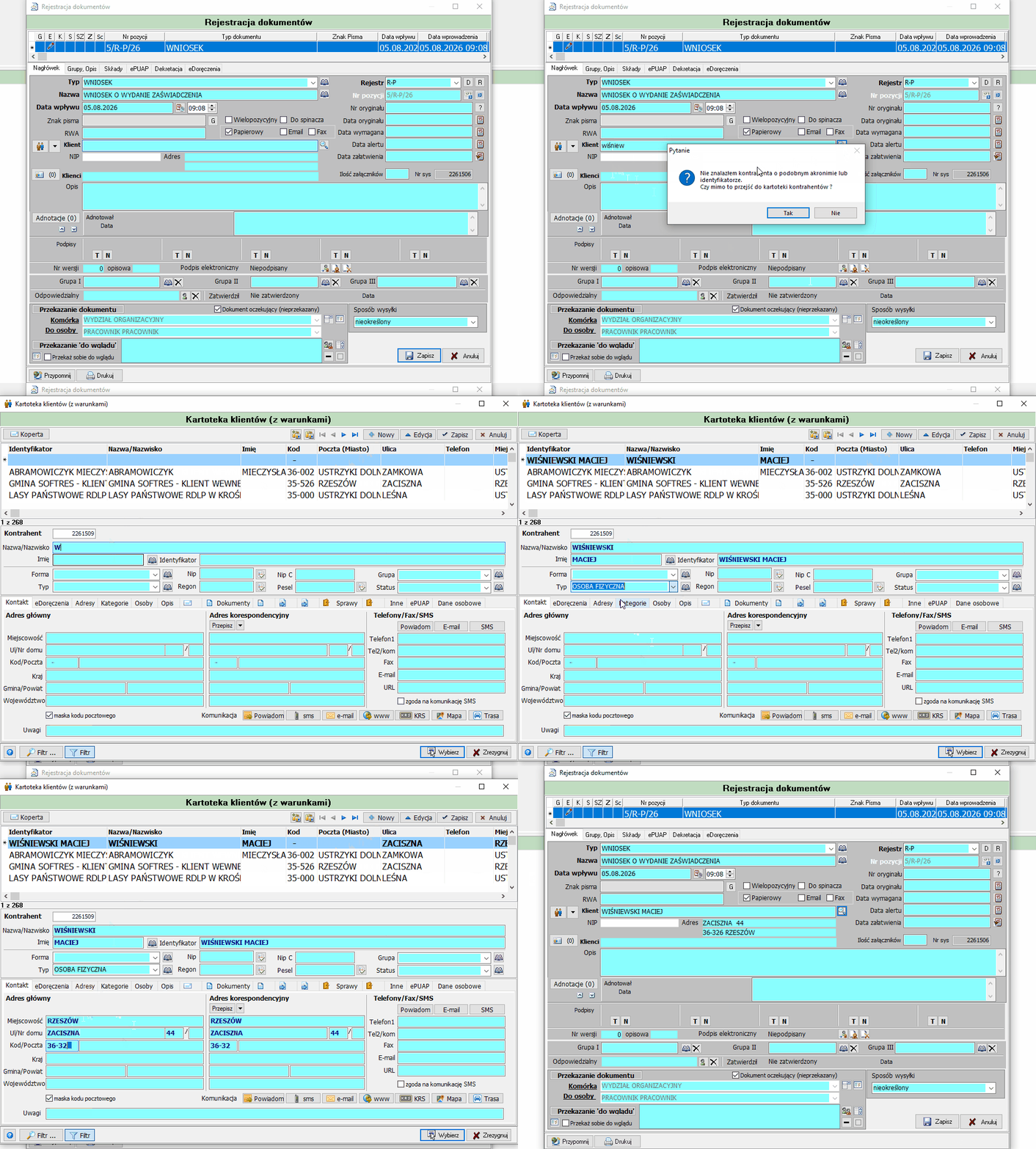
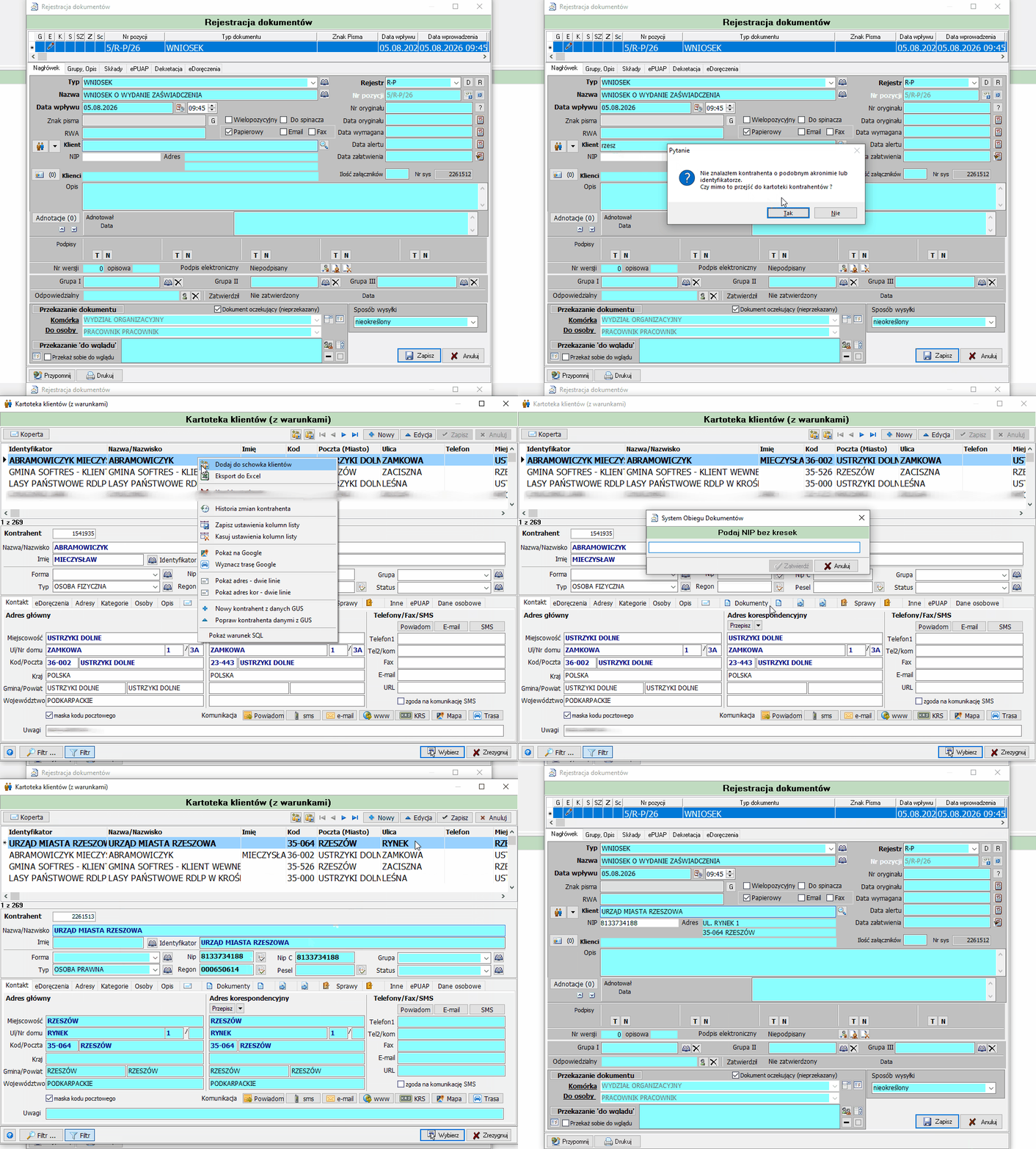
Jeżeli poszukiwanego kontrahenta rzeczywiście nie ma jeszcze w bazie, system wyświetli informację o jego braku oraz pytanie, czy przejść do kartoteki w celu jego założenia — wybieramy Tak.
Dodanie kontrahenta — osoba fizyczna. Dane osoby fizycznej wprowadzamy ręcznie w odpowiednich polach kartoteki. Polami wymaganymi są imię, nazwisko oraz typ osoby.
Dodanie kontrahenta — osoba prawna. Nowego kontrahenta będącego osobą prawną najlepiej założyć, wpisując jego NIP i zaczytując dane bezpośrednio z bazy GUS — dzięki temu nazwa i adres firmy uzupełnią się automatycznie i poprawnie.
Uwaga — edycja i scalanie tylko po uzgodnieniu
Dane istniejącego kontrahenta można w razie potrzeby skorygować w jego karcie, a zdublowane karty tego samego kontrahenta — scalić w jedną. Są to jednak operacje nieodwracalnie wpływające na historię dokumentów i spraw powiązanych z danym klientem, wykorzystywanych również przez inne działy. Edycję danych kontrahenta, a zwłaszcza scalanie kart, należy wykonywać wyłącznie po wcześniejszym, szczegółowym uzgodnieniu z innymi działami oraz osobami nadzorującymi — nie samodzielnie i nie bez konsultacji.
4. Uzupełnienie dat i opisu
Kolejnym krokiem jest wprowadzenie daty dokumentu — czyli daty widniejącej na wprowadzanym piśmie (pole Data oryginału) oraz terminu realizacji (pole Data wymagana).
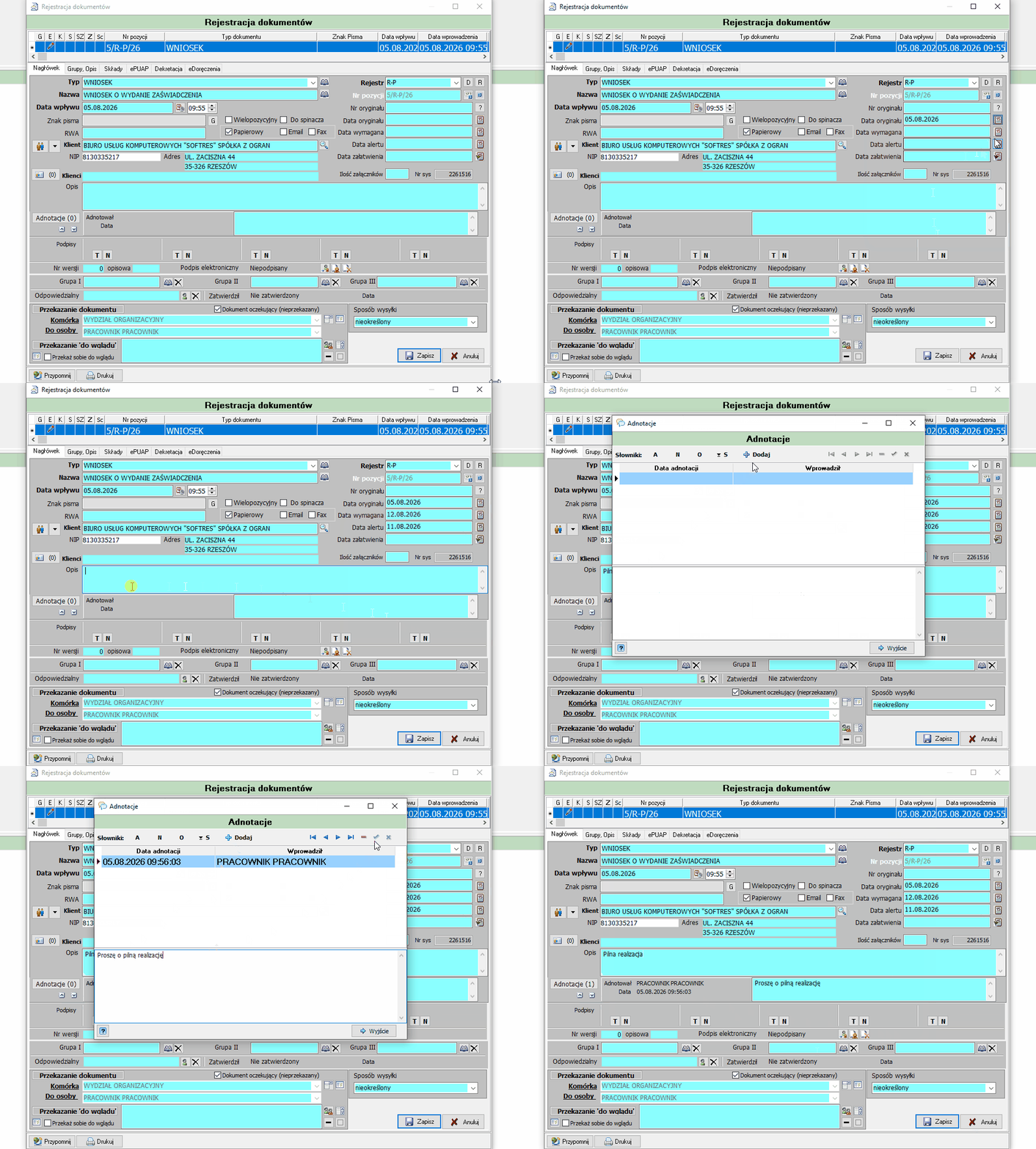
Poniżej terminu realizacji znajduje się pole Data alertu — informuje ono, że dokument należy załatwić, i jest domyślnie ustawiane na dzień przed upływem terminu realizacji.
Do dokumentu można dodać opis — pole to jest edytowalne, co oznacza, że każda kolejna osoba, która otrzyma ten dokument (np. po przekazaniu), również może go zmienić.
Niezależnie od opisu, do dokumentu można dodać adnotację. W odróżnieniu od opisu, adnotacja jest dodawana indywidualnie przez konkretną osobę i może zostać usunięta wyłącznie przez osobę, która ją dodała.
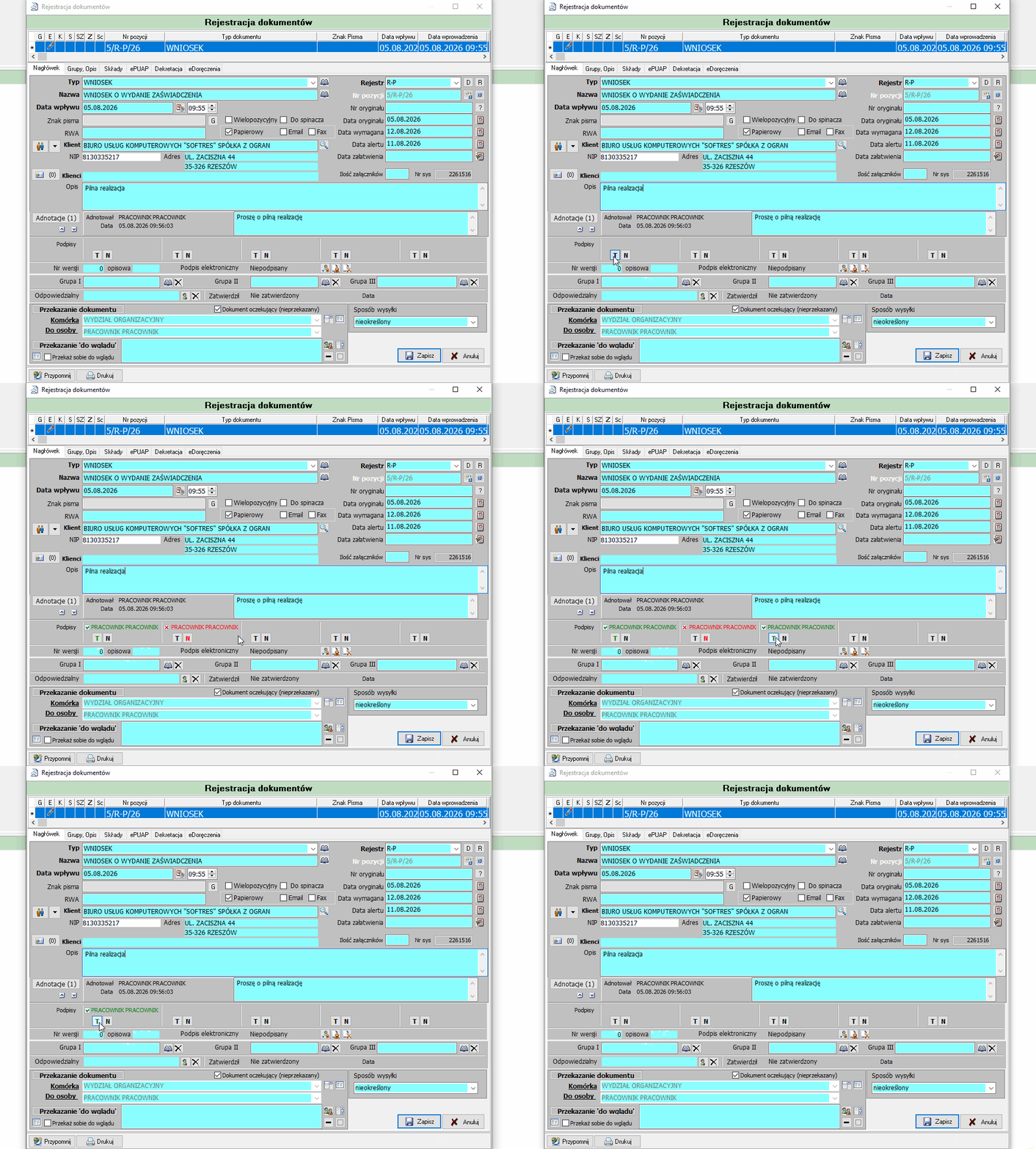
5. Zatwierdzanie/odrzucanie przy przekazywaniu
Jeśli dokument jest kolejno przekazywany między osobami, każda z nich może opcjonalnie oznaczyć swoją akceptację dokumentu.
Informacja
Oznaczenie akceptacji/odrzucenia nie jest wymagane — dokument można przekazywać dalej również bez jego zaznaczania.
6. Zapisanie nagłówka i dodanie załącznika
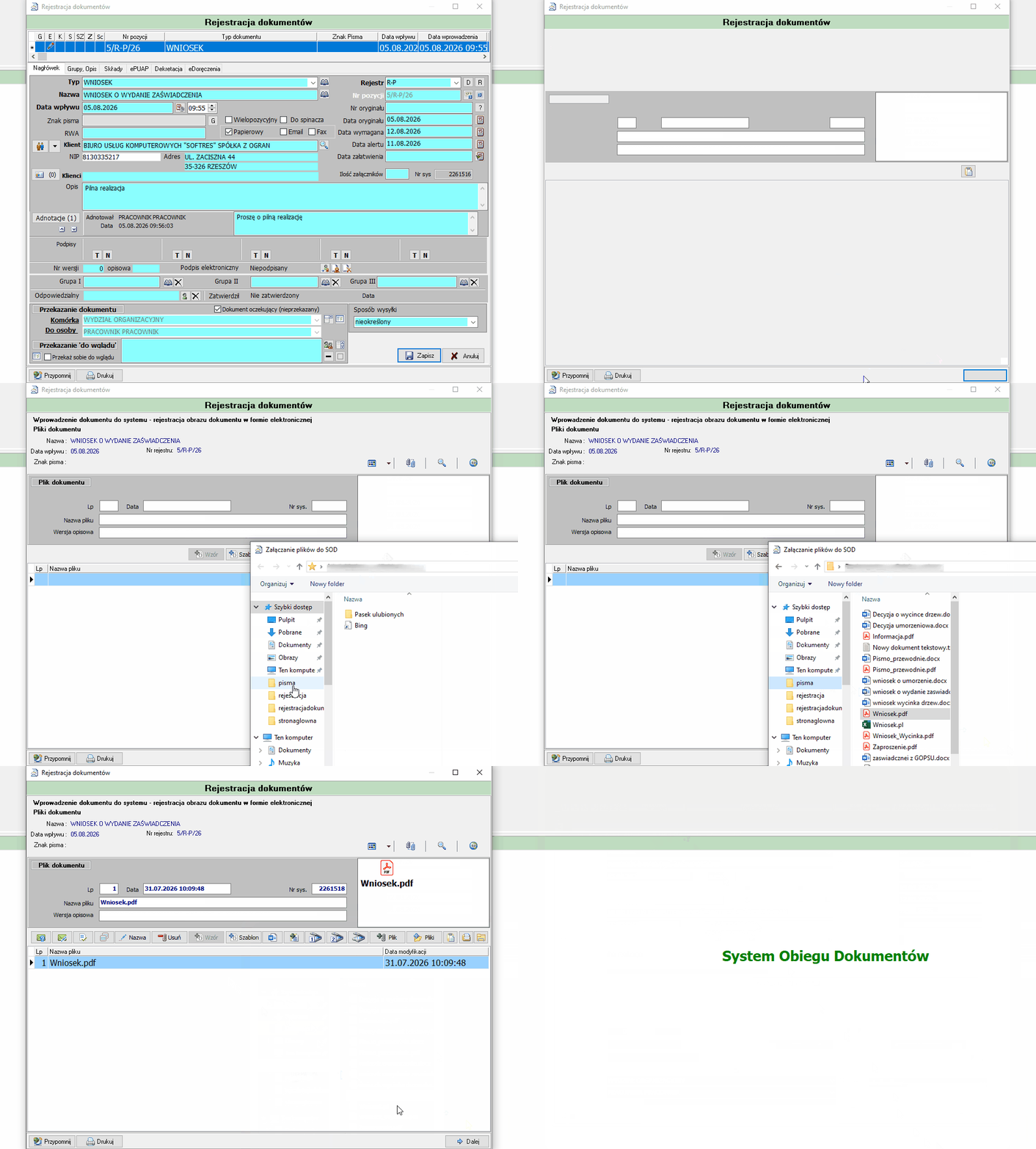
Po uzupełnieniu nagłówka dokument zapisujemy przyciskiem Zapisz. Następnie przechodzimy do zakładki Pliki, aby dodać treść elektroniczną dokumentu.
Skanowanie dokumentu papierowego
Dla dokumentów, które wpłynęły do kancelarii w formie papierowej, przejście do zakładki Pliki nie otwiera okna wyboru pliku z dysku — zamiast tego automatycznie uruchamia się skanowanie na wcześniej skonfigurowanym skanerze, a zeskanowany obraz dokumentu zostaje od razu zaczytany do programu jako załącznik.
Szybsza i wygodniejsza rejestracja
Dzięki takiemu rozwiązaniu nie trzeba osobno skanować dokumentu w odrębnym programie, zapisywać pliku na dysku, a potem dołączać go ręcznie — cały proces odbywa się jednym przejściem do zakładki Pliki, co znacznie przyspiesza i ułatwia pracę przy rejestracji dokumentów papierowych.
Po zaczytaniu/dodaniu pliku zapisujemy go, a na koniec klikamy Zakończ i przekaż, aby zamknąć rejestrację i skierować dokument dalej.
Uwaga
Nazwa pliku załącznika nie może zawierać spacji ani znaków specjalnych, takich jak {, ~, '. Plik może mieć wyłącznie dozwolone rozszerzenie. System kontroluje poprawność nazwy i rozszerzenia pliku automatycznie.
Konfiguracja skanera
Aby zaczytywanie skanu działało poprawnie, skaner musi być wcześniej skonfigurowany na danym stanowisku. Jeżeli po przejściu do zakładki Pliki skanowanie się nie uruchamia lub zgłasza błąd, zgłoś to do administratora SOD.
Pola formularza
Formularz rejestracji dokumentu podzielony jest na zakładki: Nagłówek, Grupy, Opis, Skład, ePUAP, Dekretacja, eDoręczenia. Domyślnie otwiera się zakładka Nagłówek, opisana w tabelach poniżej.
Nad zakładkami znajduje się miniaturowa siatka z rejestrowaną pozycją — pokazuje ona na bieżąco, jak wpis będzie wyglądał na liście dokumentów.
| Pole | Opis |
|---|---|
| G E K S SZ Z Sc | Kolumny flag/statusów dokumentu (m.in. grupowanie, edycja, kopia, sczytanie, załącznik) — wypełniane automatycznie przez system w trakcie pracy z dokumentem. |
| Nr pozycji | Numer pozycji nadawany automatycznie po zapisaniu (np. 41/R-FK/26), zgodny z wybranym rejestrem. |
| Typ dokumentu | Podgląd wybranego typu dokumentu (np. WNIOSEK). |
| Znak Pisma | Podgląd znaku pisma, jeśli został uzupełniony. |
| Data wpływu | Podgląd daty wpływu dokumentu. |
| Data wprowadzenia | Data i godzina faktycznego wprowadzenia dokumentu do systemu, nadawana automatycznie. |
| Pole | Opis |
|---|---|
| Typ | Rodzaj dokumentu wybierany ze słownika (np. WNIOSEK, DECYZJA, FAKTURA); ikona obok pola pozwala dodać nowy typ, jeśli potrzebnego brakuje. Decyduje m.in. o dostępnym rejestrze i domyślnym schemacie dekretacji. |
| Nazwa | Nazwa/tytuł dokumentu — można wybrać ze słownika lub wpisać bezpośrednio w polu. |
| Data wpływu | Data oraz godzina wpływu dokumentu do urzędu. |
| Znak pisma | Znak pisma nadany przez nadawcę dokumentu (pole opcjonalne). Obok pola znajduje się przełącznik G, wpływający na sposób generowania znaku. |
| Wielopozycyjny | Checkbox oznaczający, że dokument dotyczy wielu pozycji jednocześnie (np. zbiorcze zestawienie). |
| Do spinacza | Checkbox kierujący dokument dodatkowo do folderu spinacza (rozdzielnika). |
| RWA | Pole na symbol klasyfikacji z Jednolitego Rzeczowego Wykazu Akt (JRWA), jeśli jest znany już na etapie rejestracji. |
| Papierowy / Email / Fax | Checkboxy określające nośnik/kanał, którym dokument fizycznie wpłynął do urzędu — dla dokumentów skanowanych w kancelarii zaznaczany jest checkbox Papierowy. |
| Klient | Nadawca/kontrahent dokumentu — wyszukiwany w kartotece klientów po pierwszych literach nazwiska/nazwy. |
| NIP | Numer NIP kontrahenta — uzupełnia się automatycznie po wybraniu klienta z kartoteki (dla osób prawnych może zostać zaczytany bezpośrednio z GUS). |
| Adres | Adres kontrahenta — uzupełnia się automatycznie po wybraniu klienta z kartoteki. |
| Klienci (0) | Lista dodatkowych kontrahentów powiązanych z dokumentem, poza kontrahentem głównym (oznaczonym fajką) — przydatna przy wysyłce do wielu odbiorców. |
| Opis | Pole opisowe/notatka do dokumentu (np. „Pilna realizacja”); pole jest edytowalne przez każdą kolejną osobę, do której dokument trafi. |
| Adnotacje (0) | Lista adnotacji dołączonych do dokumentu wraz z informacją, kto i kiedy je dodał (Adnotował/Data); adnotację może usunąć wyłącznie osoba, która ją dodała. |
| Pole | Opis |
|---|---|
| Rejestr | Rejestr, do którego trafi dokument (np. R-FK), wybierany z listy rozwijanej. Przyciski D/R dają szybki dostęp do powiązanego dziennika/rejestru. |
| Nr pozycji | Numer pozycji w wybranym rejestrze — nadawany automatycznie po zapisaniu. |
| Nr oryginału | Numer nadany dokumentowi przez nadawcę (pole opcjonalne); przycisk ? pokazuje podpowiedź dotyczącą pola. |
| Data oryginału | Data widniejąca na oryginale dokumentu. |
| Data wymagana | Termin, do którego dokument wymaga załatwienia. |
| Data alertu | Data, od której system zacznie generować przypomnienie o zbliżającym się terminie załatwienia — domyślnie dzień przed terminem realizacji. |
| Data załatwienia | Data faktycznego załatwienia dokumentu — uzupełniana w toku dalszej pracy z dokumentem/sprawą. |
| Ilość załączników | Liczba załączonych plików — aktualizowana automatycznie po dodaniu treści elektronicznej dokumentu (np. po zaczytaniu skanu). |
| Nr sys | Unikalny numer systemowy dokumentu, nadawany automatycznie i niemożliwy do edycji. |
| Pole | Opis |
|---|---|
| Podpisy (T/N) | Cztery pary pól Tak/Nie do oznaczenia statusu poszczególnych podpisów wymaganych na dokumencie. |
| Nr wersji / opisowa | Numer bieżącej wersji dokumentu oraz jej opis. |
| Podpis elektroniczny | Status podpisu elektronicznego dokumentu (np. Niepodpisany) wraz z ikonami akcji — patrz Podpisywanie dokumentów podpisem elektronicznym. |
| Grupa I / Grupa II / Grupa III | Przypisanie dokumentu do dodatkowych grup klasyfikacyjnych; przycisk X czyści wybraną wartość. |
| Odpowiedzialny | Osoba odpowiedzialna za dokument. |
| Zatwierdzi / Nie zatwierdzony | Status zatwierdzenia dokumentu wraz z datą zatwierdzenia; przy kolejnym przekazywaniu dokumentu każda osoba może opcjonalnie oznaczyć swoją akceptację — patrz krok 5. Zatwierdzanie/odrzucanie przy przekazywaniu. |
| Dokument oczekujący (nieprzekazany) | Checkbox informujący, że dokument nie został jeszcze przekazany — zaznaczony domyślnie bezpośrednio po rejestracji. |
| Komórka / Do osoby | Komórka organizacyjna i osoba, do której dokument ma trafić po zapisaniu — patrz Przekazywanie dokumentu. |
| Sposób wysyłki | Sposób, w jaki dokument ma zostać dostarczony (np. nieokreślony) — lista rozwijana. |
| Przekaż sobie do wglądu | Checkbox oraz lista osób, którym dokument ma zostać przekazany wyłącznie do wglądu, bez konieczności dalszego działania. |
| Przycisk | Działanie |
|---|---|
| Przypomnij | Tworzy przypomnienie powiązane z dokumentem. |
| Drukuj | Drukuje bieżący dokument. |
| Zapisz | Zapisuje sam nagłówek dokumentu i otwiera możliwość dodania załącznika (bez automatycznego przekazania). |
| Zakończ i przekaż | Zapisuje dokument wraz z dodanym załącznikiem i od razu kieruje go do wskazanej komórki/osoby. |
| Anuluj / Zrezygnuj | Zamyka formularz bez zapisywania wprowadzonych zmian. |
Efekt końcowy
Zarejestrowany dokument trafia do skrzynki Dokumenty Bieżące, skąd może być dalej przekazywany, dekretowany lub rejestrowany do niego sprawa — niezależnie od tego, czy jego elektroniczna treść pochodziła ze skanera, czy z pliku dołączonego bezpośrednio.