Słownik użytkowników
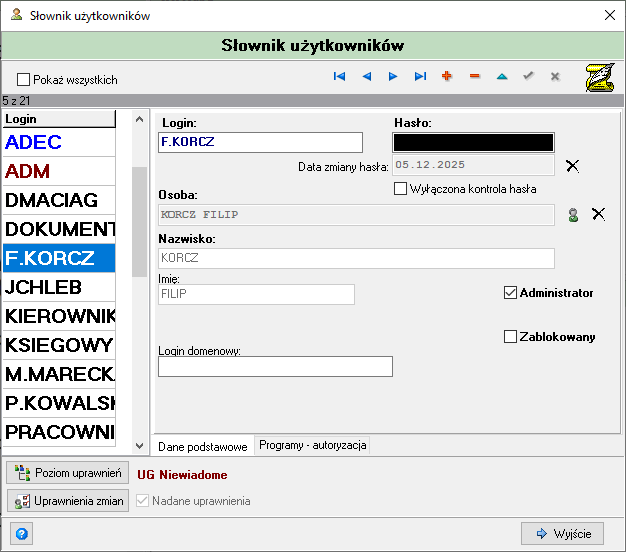
Słownik użytkowników służy do zakładania i zarządzania kontami logowania w systemie SOD. Dla każdego konta należy nadać login, przypisać je do konkretnego pracownika z kartoteki, wskazać poziom uprawnień (jednostkę organizacyjną, w której pracownik pracuje) oraz szczegółowo skonfigurować uprawnienia do poszczególnych funkcji programu — ręcznie lub poprzez przepisanie uprawnień z już istniejącego użytkownika.
Ścieżka dostępu
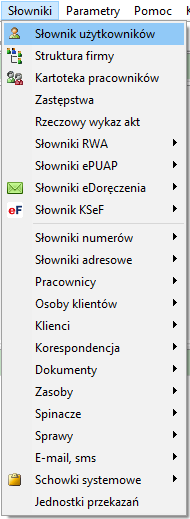
Krok po kroku
1. Utworzenie nowego konta użytkownika
- Wybierz z menu głównego Słowniki → Słownik użytkowników.
- W oknie Słownik użytkowników kliknij ikonę dodania (+) w pasku narzędzi, aby utworzyć nowy wpis.
- Uzupełnij pole Login dla nowego konta.
- Przy polu Osoba kliknij ikonę wyboru, aby przypisać do loginu konkretnego pracownika z kartoteki pracowników — pola Nazwisko i Imię uzupełnią się automatycznie na podstawie wybranej osoby.
- Opcjonalnie ustaw hasło w polu Hasło.
- Opcjonalnie zaznacz checkbox Administrator, jeśli konto ma mieć uprawnienia administratora systemu.
- Kliknij Zatwierdź, aby zapisać nowe konto, lub Anuluj, aby zrezygnować.
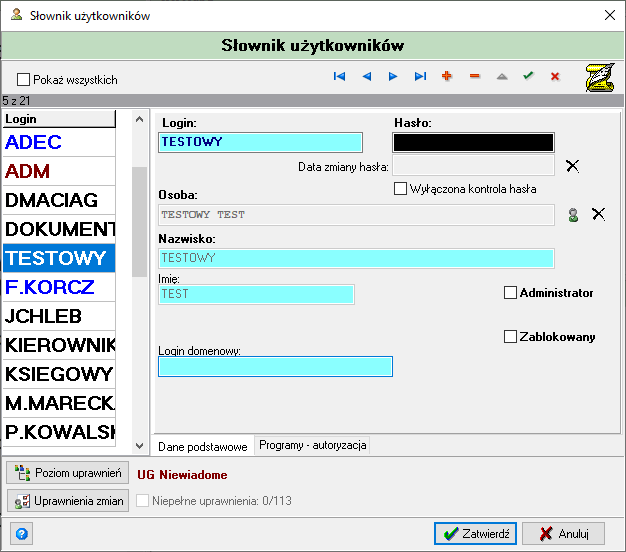
Licznik uprawnień
Przy nowo założonym koncie widoczny jest licznik Niepełne uprawnienia: 0/113, informujący, że żadna z 113 dostępnych funkcji programu nie ma jeszcze nadanego poziomu uprawnień. Licznik aktualizuje się w miarę konfigurowania uprawnień w kolejnych krokach.
2. Wskazanie poziomu uprawnień (jednostki organizacyjnej)
- Zaznacz na liście po lewej stronie login użytkownika, dla którego chcesz wskazać jednostkę organizacyjną.
- Kliknij przycisk Poziom uprawnień.
- Otworzy się okno Struktura organizacyjna z drzewem struktury firmy.
- Rozwiń drzewo i zaznacz jednostkę organizacyjną (wydział), w której pracuje dany pracownik.
- Kliknij Wybierz, aby przypisać wskazaną jednostkę jako poziom uprawnień użytkownika, lub Anuluj, aby zrezygnować.
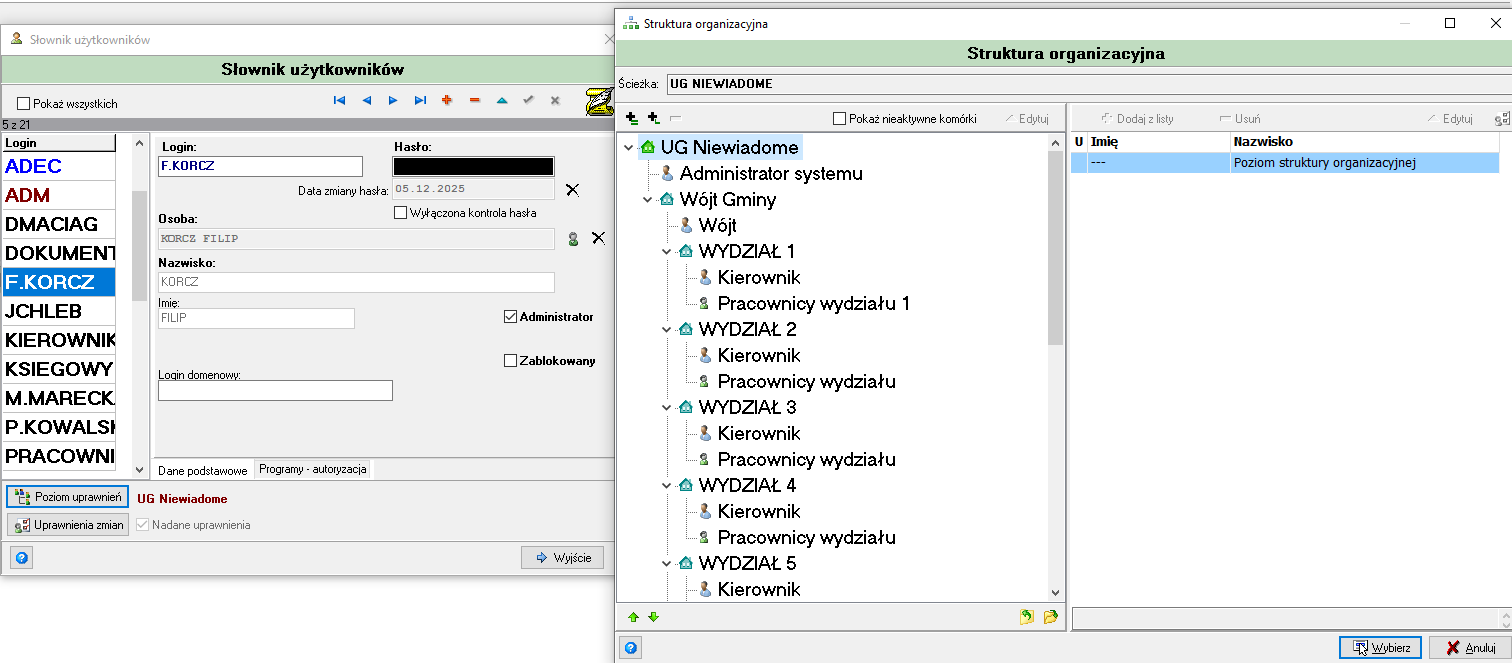
- Wybrana jednostka wyświetla się obok przycisku Poziom uprawnień w oknie Słownik użytkowników (np. „UG Niewiadome”).
3. Nadanie uprawnień do funkcji programu
- Zaznacz login użytkownika, dla którego chcesz skonfigurować uprawnienia.
- Kliknij przycisk Uprawnienia zmian.
- Otworzy się okno Uprawnienia do funkcji programu — Uprawnienia użytkownika: [login] z listą wszystkich dostępnych funkcji (kolumny Opcja, Uprawnienia).
- Zaznacz na liście funkcję, której poziom uprawnień chcesz ustawić.
- W dolnej sekcji Uprawnienia pracownika wybierz jedną z opcji: Brak, Odczyt, Zmiana.
- Powtórz dla kolejnych funkcji na liście, aż uprawnienia zostaną skonfigurowane dla wszystkich potrzebnych opcji.
- Kliknij Raport, aby wygenerować zestawienie nadanych uprawnień.
- Kliknij Wyjście, aby zamknąć okno i wrócić do Słownika użytkowników.
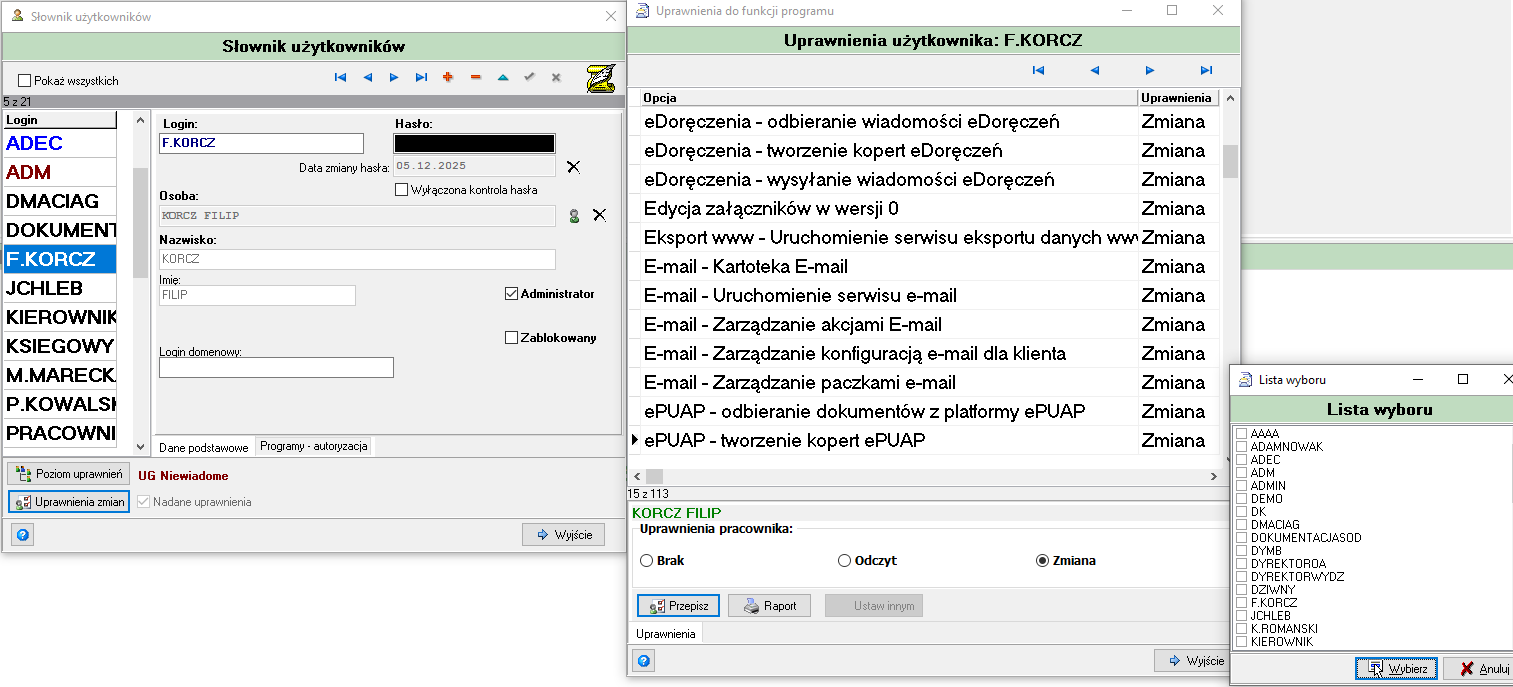
4. Przepisanie uprawnień z istniejącego użytkownika
Jeśli w systemie istnieje już użytkownik z identycznym zestawem uprawnień (np. inny pracownik na tym samym stanowisku), zamiast konfigurować uprawnienia od nowa, można je przepisać:
- W oknie Uprawnienia do funkcji programu kliknij przycisk Przepisz.
- Otworzy się okno Lista wyboru z listą loginów wszystkich użytkowników w systemie.
- Zaznacz login użytkownika, którego uprawnienia mają zostać skopiowane.
- Kliknij Wybierz, aby przepisać jego uprawnienia na bieżąco edytowanego użytkownika, lub Anuluj, aby zrezygnować.
Przepisywanie uprawnień
Przepisanie uprawnień jest szybszym sposobem konfiguracji nowego konta, gdy w systemie istnieje już użytkownik pełniący analogiczną rolę — zamiast ręcznie ustawiać poziom (Brak/Odczyt/Zmiana) dla każdej z 113 funkcji osobno, można skopiować gotowy zestaw uprawnień.
Pola formularza
| Pole | Opis |
|---|---|
| Pokaż wszystkich | Checkbox rozszerzający listę użytkowników po lewej stronie (np. o konta zablokowane/nieaktywne). |
| Login | Login użytkownika używany do logowania w systemie. |
| Hasło | Hasło użytkownika. |
| Data zmiany hasła | Data ostatniej zmiany hasła. |
| Wyłączona kontrola hasła | Checkbox wyłączający wymuszanie okresowej zmiany/kontroli hasła dla tego konta. |
| Osoba | Pracownik z kartoteki pracowników przypisany do danego loginu. |
| Nazwisko | Nazwisko przypisanego pracownika, uzupełniane automatycznie. |
| Imię | Imię przypisanego pracownika, uzupełniane automatycznie. |
| Administrator | Checkbox nadający kontu uprawnienia administratora systemu. |
| Zablokowany | Checkbox blokujący możliwość logowania na dane konto. |
| Login domenowy | Login użytkownika w domenie sieciowej, jeśli konto powiązane jest z logowaniem domenowym. |
| Poziom uprawnień | Przycisk otwierający okno Struktura organizacyjna w celu wskazania jednostki organizacyjnej użytkownika; obok wyświetla się nazwa wybranej jednostki. |
| Uprawnienia zmian | Przycisk otwierający okno Uprawnienia do funkcji programu w celu szczegółowej konfiguracji uprawnień. |
| Nadane uprawnienia / Niepełne uprawnienia: X/113 | Wskaźnik stanu konfiguracji uprawnień użytkownika względem 113 dostępnych funkcji programu. |
| Pole | Opis |
|---|---|
| Opcja | Nazwa funkcji programu, dla której nadawane jest uprawnienie (np. „eDoręczenia — odbieranie wiadomości eDoręczeń”). |
| Uprawnienia | Aktualnie nadany poziom uprawnienia dla danej funkcji. |
| Brak | Poziom uprawnienia — użytkownik nie ma dostępu do danej funkcji. |
| Odczyt | Poziom uprawnienia — użytkownik może wyłącznie przeglądać dane związane z daną funkcją. |
| Zmiana | Poziom uprawnienia — użytkownik może przeglądać i modyfikować dane związane z daną funkcją. |
| Przepisz | Otwiera listę użytkowników w celu skopiowania ich uprawnień na bieżące konto. |
| Raport | Generuje raport z nadanymi uprawnieniami użytkownika. |
| Ustaw innym | Funkcja powiązana z ustawianiem bieżącego poziomu uprawnienia innym użytkownikom. |
| Pole | Opis |
|---|---|
| Login | Lista loginów wszystkich użytkowników w systemie, spośród których wybiera się źródło do przepisania uprawnień. |
| Wybierz | Zatwierdza wybór użytkownika i przepisuje jego uprawnienia na aktualnie edytowane konto. |
Efekt końcowy
Po skonfigurowaniu loginu, przypisaniu osoby, wskazaniu poziomu uprawnień oraz nadaniu (lub przepisaniu) uprawnień do funkcji programu, użytkownik może zalogować się do systemu SOD na przypisany login i korzystać z funkcji zgodnie z ustawionymi poziomami uprawnień (Brak/Odczyt/Zmiana) dla poszczególnych opcji.