Dokumenty udostępnione
Dokumenty udostępnione to widok pozwalający przeglądać dokumenty innych typów, do których zalogowany użytkownik otrzymał dostęp w trybie do podglądu lub do zmiany — dostęp ten nadaje się w Słowniku typów dokumentów, ogólnie dla wszystkich uprawnionych użytkowników lub indywidualnie dla wybranego pracownika.
Warunek wstępny (konfiguracja administratora)
Aby dokumenty danego typu były widoczne w widoku Dokumenty udostępnione, w Słowniku typów dokumentów, na zakładce Konfiguracja, należy nadać dostęp do tego typu:
- W sekcji Ustawienia ogólne dla wybranego typu dokumentu zaznacz checkbox do podglądu i/lub do zmiany przy etykiecie „Typ udostępniony dla wybranych użytkowników w trybie" — udostępnia to typ ogólnie wszystkim uprawnionym użytkownikom.
- Aby udostępnić typ tylko wybranemu pracownikowi, na liście Login po lewej stronie zaznacz jego login, a następnie w sekcji Ustawienia dla użytkownika i wybranego typu dokumentu zaznacz checkbox do podglądu i/lub do zmiany przy etykiecie „Typ udostępniony w trybie".
Po wykonaniu tej konfiguracji dokumenty danego typu, do których użytkownik ma dostęp, pojawią się w widoku Dokumenty → Dokumenty udostępnione.
Ścieżka dostępu
Menu Dokumenty → Dokumenty udostępnione.
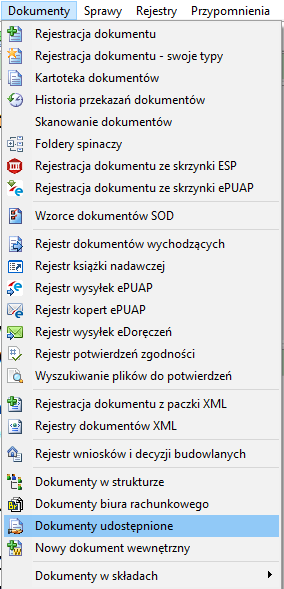
Konfiguracja udostępnienia typu dokumentu (Administrator)
Konfiguracja odbywa się w oknie Typy dokumentów — Słownik typów dokumentów, na zakładce Konfiguracja — to samo okno, w którym nadaje się m.in. dostęp do rejestracji dokumentów wewnętrznych (patrz Nowy dokument wewnętrzny).
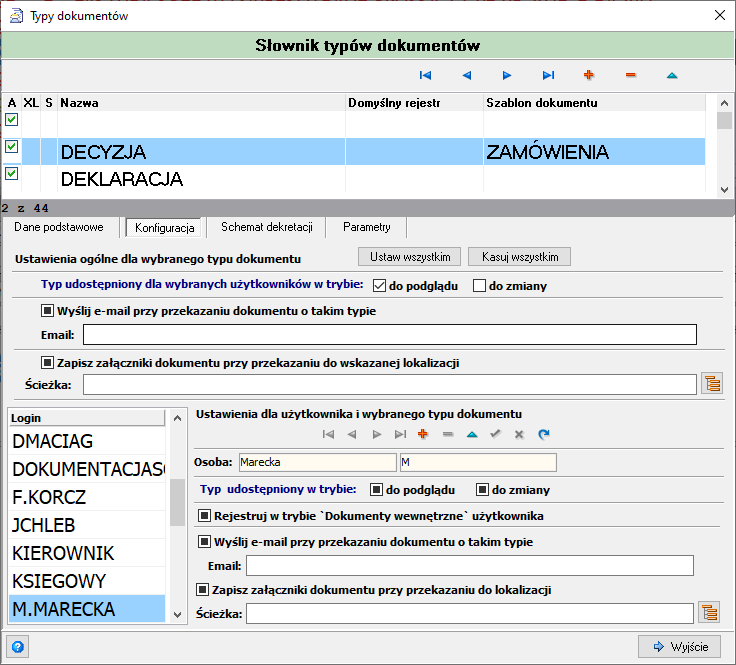
- Na liście typów dokumentów po lewej stronie zaznacz typ, który ma zostać udostępniony (np. DECYZJA).
- Przejdź na zakładkę Konfiguracja.
- Aby udostępnić typ ogólnie wszystkim uprawnionym użytkownikom, w sekcji Ustawienia ogólne dla wybranego typu dokumentu zaznacz checkbox do podglądu i/lub do zmiany przy etykiecie „Typ udostępniony dla wybranych użytkowników w trybie".
- Aby udostępnić typ konkretnemu pracownikowi, na liście Login po lewej stronie zaznacz jego login (np. M.MARECKA).
- W sekcji Ustawienia dla użytkownika i wybranego typu dokumentu zaznacz checkbox do podglądu i/lub do zmiany przy etykiecie „Typ udostępniony w trybie" — dotyczy to wyłącznie zaznaczonego użytkownika.
- W razie potrzeby użyj przycisków Ustaw wszystkim lub Kasuj wszystkim, aby zastosować lub wyczyścić ustawienia ogólne jednocześnie dla wszystkich użytkowników na liście Login.
- Kliknij Wyjście, aby zapisać i zamknąć okno.
| Pole | Opis |
|---|---|
| Ustaw wszystkim | Przycisk stosujący ustawienia ogólne do wszystkich użytkowników na liście. |
| Kasuj wszystkim | Przycisk czyszczący ustawienia ogólne u wszystkich użytkowników na liście. |
| Typ udostępniony dla wybranych użytkowników w trybie — do podglądu | Checkbox udostępniający dokumenty tego typu wszystkim uprawnionym użytkownikom w trybie tylko do odczytu. |
| Typ udostępniony dla wybranych użytkowników w trybie — do zmiany | Checkbox udostępniający dokumenty tego typu wszystkim uprawnionym użytkownikom w trybie edycji. |
| Wyślij e-mail przy przekazaniu dokumentu o takim typie | Checkbox włączający powiadomienie e-mail przy przekazaniu dokumentu tego typu, wraz z polem Email. |
| Zapisz załączniki dokumentu przy przekazaniu do wskazanej lokalizacji | Checkbox włączający automatyczny zapis załączników do wskazanej lokalizacji, wraz z polem Ścieżka. |
| Pole | Opis |
|---|---|
| Login (lista) | Lista loginów użytkowników systemu, spośród których wybiera się osobę do indywidualnej konfiguracji dostępu. |
| Osoba | Login oraz imię/nazwisko wybranego użytkownika. |
| Typ udostępniony w trybie — do podglądu | Checkbox udostępniający dokumenty tego typu wybranemu użytkownikowi w trybie tylko do odczytu. |
| Typ udostępniony w trybie — do zmiany | Checkbox udostępniający dokumenty tego typu wybranemu użytkownikowi w trybie edycji. |
| Rejestruj w trybie 'Dokumenty wewnętrzne' użytkownika | Checkbox umożliwiający wybranemu użytkownikowi rejestrację dokumentów tego typu jako dokumentów wewnętrznych (patrz Nowy dokument wewnętrzny) — niezwiązany bezpośrednio z udostępnianiem. |
| Wyślij e-mail przy przekazaniu dokumentu o takim typie | Checkbox włączający powiadomienie e-mail dla tego użytkownika, wraz z polem Email. |
| Zapisz załączniki dokumentu przy przekazaniu do lokalizacji | Checkbox włączający automatyczny zapis załączników dla tego użytkownika, wraz z polem Ścieżka. |
Okno Dokumenty udostępnione
Po otwarciu widoku wyświetla się okno Dokumenty udostępnione z filtrem wyszukiwania, tabelą pozycji oraz zakładką Dokument ze szczegółami zaznaczonej pozycji i listą jej plików.
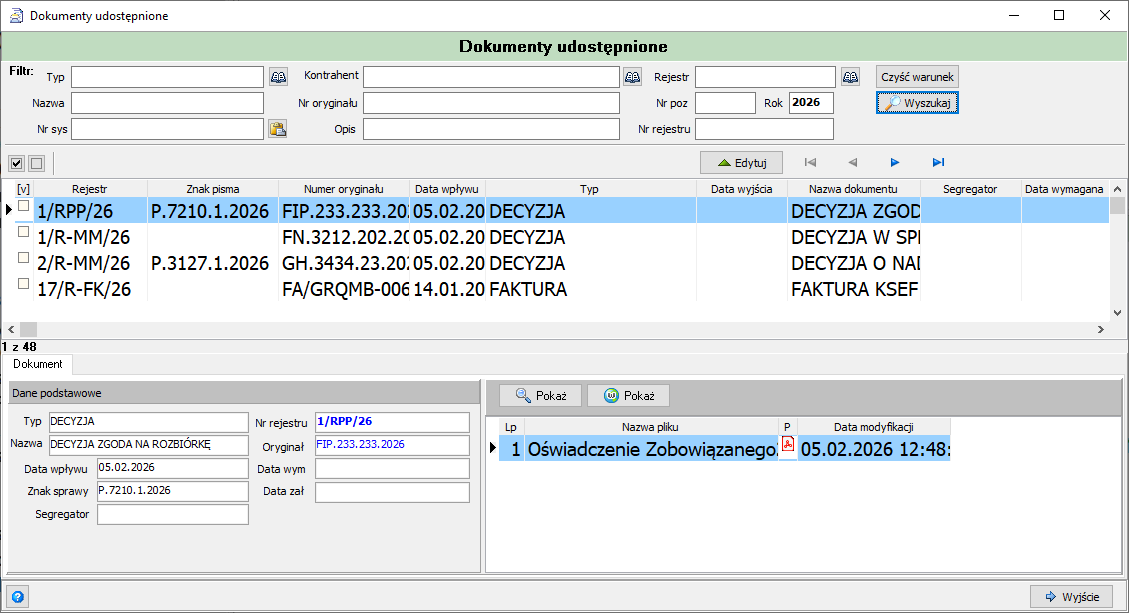
- W sekcji Filtr uzupełnij dowolną liczbę pól: Typ, Nazwa, Nr sys, Kontrahent, Nr oryginału, Opis, Rejestr, Nr poz, Rok, Nr rejestru, a następnie kliknij Wyszukaj. Kliknij Czyść warunek, aby usunąć wprowadzone kryteria.
- Na pasku narzędzi zaznacz checkbox [v], aby zaznaczyć/odznaczyć wszystkie pozycje, a następnie kliknij Edytuj, aby przełączyć zaznaczoną pozycję w tryb edycji (dostępne wyłącznie dla dokumentów udostępnionych w trybie do zmiany).
- W tabeli zaznacz wiersz dokumentu, aby wyświetlić jego szczegóły w zakładce Dokument poniżej. Wskaźnik pod tabelą (np. 1 z 48) pokazuje pozycję bieżącego rekordu; strzałki nawigacji nad tabelą pozwalają przejść do pierwszej, poprzedniej, następnej lub ostatniej pozycji.
- Na zakładce Dokument, w sekcji Dane podstawowe, przejrzyj typ, nazwę, daty i znak sprawy dokumentu.
- Po prawej stronie przejrzyj listę plików dokumentu i kliknij jeden z przycisków Pokaż, aby otworzyć podgląd zaznaczonego pliku.
- Kliknij Wyjście, aby zamknąć okno.
| Pole | Opis |
|---|---|
| Typ | Typ dokumentu, wybierany ze słownika pod ikoną lupy. |
| Kontrahent | Kontrahent powiązany z dokumentem, wybierany ze słownika pod ikoną lupy. |
| Rejestr | Rejestr, do którego trafił dokument, wybierany ze słownika pod ikoną lupy. |
| Nazwa | Nazwa dokumentu. |
| Nr oryginału | Numer oryginału dokumentu. |
| Opis | Fragment opisu dokumentu. |
| Nr poz | Numer pozycji dokumentu w rejestrze. |
| Rok | Rok, po którym filtrowane są pozycje. |
| Nr rejestru | Numer rejestru dokumentu. |
| Nr sys | Numer systemowy dokumentu, wybierany m.in. pod ikoną obok pola. |
| Czyść warunek | Przycisk czyszczący wprowadzone warunki filtra. |
| Wyszukaj | Przycisk zastosowania wprowadzonych warunków filtra. |
| Kolumna | Opis |
|---|---|
| [v] | Checkbox zaznaczenia pozycji. |
| Rejestr | Rejestr, do którego trafił dokument. |
| Znak pisma | Znak pisma nadany dokumentowi. |
| Numer oryginału | Numer oryginału dokumentu. |
| Data wpływu | Data wpływu dokumentu. |
| Typ | Typ dokumentu (np. DECYZJA, FAKTURA). |
| Data wyjścia | Data wyjścia dokumentu, jeśli dotyczy. |
| Nazwa dokumentu | Pełna nazwa dokumentu. |
| Segregator | Segregator, do którego przypisany jest dokument. |
| Data wymagana | Data wymaganego załatwienia dokumentu. |
| Pole | Opis |
|---|---|
| Typ | Typ dokumentu. |
| Nazwa | Nazwa dokumentu. |
| Data wpływu | Data wpływu dokumentu. |
| Znak sprawy | Znak sprawy powiązanej z dokumentem. |
| Segregator | Segregator, do którego przypisany jest dokument. |
| Nr rejestru | Numer rejestru dokumentu. |
| Oryginał | Numer oryginału dokumentu. |
| Data wym | Data wymaganego załatwienia dokumentu. |
| Data zał | Data faktycznego załatwienia dokumentu. |
| Pole/Kolumna | Opis |
|---|---|
| Pokaż (dwa przyciski) | Otwierają podgląd zaznaczonego pliku — widoczne są dwa przyciski Pokaż, oznaczone odrębnymi ikonami. |
| Lp | Liczba porządkowa pliku na liście. |
| Nazwa pliku | Nazwa pliku dokumentu. |
| P | Ikona typu pliku (np. PDF). |
| Data modyfikacji | Data ostatniej modyfikacji pliku. |
Efekt końcowy
W widoku Dokumenty udostępnione widoczne są wyłącznie dokumenty tych typów, do których zalogowany użytkownik otrzymał dostęp w Słowniku typów dokumentów (ogólnie lub indywidualnie), w trybie do podglądu lub do zmiany. Dokumenty udostępnione w trybie do zmiany można edytować przyciskiem Edytuj; dokumenty udostępnione wyłącznie do podglądu są dostępne tylko do odczytu i podglądu plików.