Kartoteka spraw
Kartoteka spraw to widok umożliwiający wyszukiwanie i przeglądanie wszystkich zarejestrowanych w systemie spraw oraz ich etapów, wraz z podglądem pełnych danych wybranej sprawy — statusu, dat, osób nadzorujących i odpowiedzialnych, kontrahenta oraz klasyfikacji wg JRWA.
Ścieżka dostępu
Krok po kroku
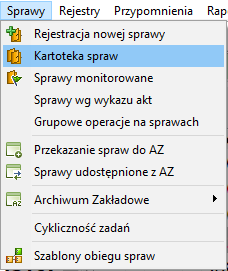
- Wybierz z menu głównego Sprawy → Kartoteka spraw.
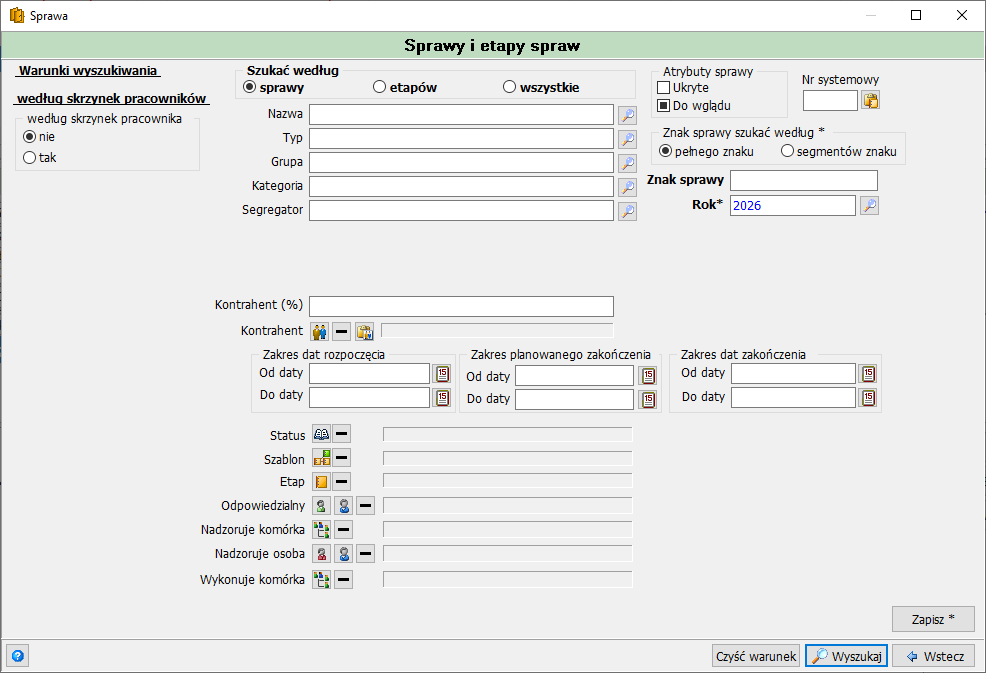
- W oknie Sprawy i etapy spraw — Warunki wyszukiwania określ kryteria wyszukiwania (opcjonalnie) — opisane w sekcji Pola formularza.
- Kliknij Wyszukaj, aby wyświetlić listę spraw spełniających podane warunki, lub Czyść warunek, aby zresetować formularz.
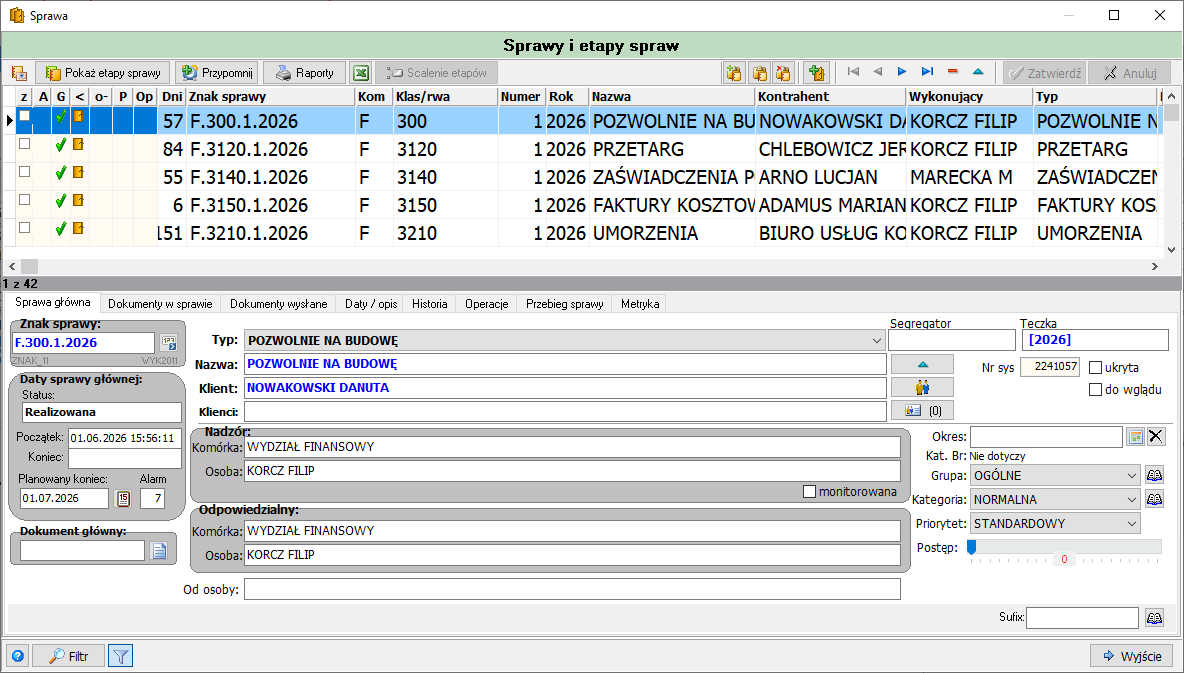
- Wynik wyszukiwania wyświetla się w formie listy spraw w górnej części okna.
- Zaznacz sprawę na liście, aby w dolnym panelu zobaczyć jej szczegóły na kolejnych zakładkach, opisanych po kolei poniżej: Sprawa główna, Dokumenty w sprawie, Dokumenty wysłane, Daty / opis, Historia, Operacje, Przebieg sprawy i Metryka.
- Kliknij Wyjście, aby zamknąć okno.
Pola formularza
Warunki wyszukiwania
| Pole | Opis |
|---|---|
| Szukać według | Zakres wyszukiwania: sprawy / etapów / wszystkie. |
| według skrzynek pracownika | Przełącznik nie/tak — zawężenie wyszukiwania do skrzynek konkretnego pracownika. |
| Nazwa | Nazwa sprawy. |
| Typ | Typ sprawy. |
| Grupa | Grupa, do której przypisana jest sprawa. |
| Kategoria | Kategoria sprawy. |
| Segregator | Segregator, w którym znajduje się sprawa. |
| Atrybuty sprawy — Ukryte | Filtrowanie po sprawach oznaczonych jako ukryte. |
| Atrybuty sprawy — Do wglądu | Filtrowanie po sprawach udostępnionych do wglądu. |
| Nr systemowy | Systemowy numer identyfikacyjny sprawy. |
| Znak sprawy szukać według | Sposób dopasowania: pełnego znaku / segmentów znaku. |
| Znak sprawy | Znak sprawy wg JRWA. |
| Rok | Rok sprawy. |
| Kontrahent (%) | Wyszukiwanie kontrahenta po fragmencie nazwy. |
| Kontrahent | Wskazanie konkretnego kontrahenta z kartoteki klientów. |
| Zakres dat rozpoczęcia — Od daty / Do daty | Zakres dat rozpoczęcia sprawy. |
| Zakres planowanego zakończenia — Od daty / Do daty | Zakres planowanych dat zakończenia sprawy. |
| Zakres dat zakończenia — Od daty / Do daty | Zakres rzeczywistych dat zakończenia sprawy. |
| Status | Status sprawy. |
| Szablon | Szablon obiegu przypisany do sprawy. |
| Etap | Etap sprawy. |
| Odpowiedzialny | Komórka i/lub osoba odpowiedzialna za sprawę. |
| Nadzoruje komórka | Komórka organizacyjna nadzorująca sprawę. |
| Nadzoruje osoba | Osoba nadzorująca sprawę. |
| Wykonuje komórka | Komórka realizująca sprawę. |
Zakładka Sprawa główna
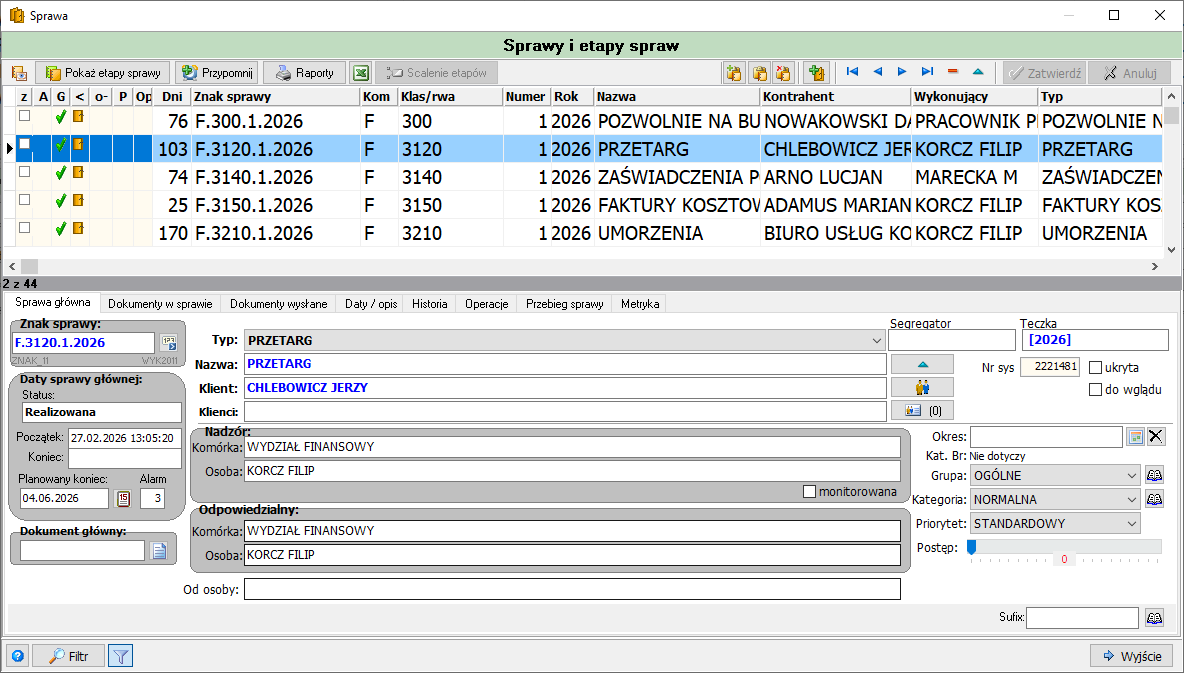
Domyślna zakładka szczegółów zaznaczonej sprawy — prezentuje jej podstawowe dane, klasyfikację i osoby zaangażowane.
| Pole | Opis |
|---|---|
| Znak sprawy | Znak sprawy wg JRWA (np. F.300.1.2026). |
| Status | Status sprawy (np. Realizowana). |
| Początek | Data i godzina rozpoczęcia sprawy. |
| Koniec | Data zakończenia sprawy (puste, jeśli sprawa nie została zakończona). |
| Planowany koniec | Planowana data zakończenia sprawy. |
| Alarm | Liczba dni przed planowanym zakończeniem, od której uruchamiane jest alarmowanie. |
| Dokument główny | Wskazanie dokumentu głównego przypisanego do sprawy. |
| Typ | Typ sprawy. |
| Nazwa | Nazwa sprawy. |
| Klient | Główny klient/kontrahent sprawy. |
| Klienci | Lista dodatkowych klientów sprawy wraz z licznikiem. |
| Nadzór — Komórka / Osoba | Komórka i osoba sprawująca nadzór nad sprawą. |
| monitorowana | Znacznik oznaczający sprawę jako monitorowaną. |
| Odpowiedzialny — Komórka / Osoba | Komórka i osoba odpowiedzialna za realizację sprawy. |
| Od osoby | Osoba, od której pochodzi sprawa. |
| Segregator | Segregator przypisany do sprawy. |
| Teczka | Rok/oznaczenie teczki (np. [2026]). |
| Nr sys | Systemowy numer identyfikacyjny sprawy. |
| ukryta | Znacznik ukrycia sprawy. |
| do wglądu | Znacznik udostępnienia sprawy do wglądu. |
| Okres | Okres przypisany do sprawy. |
| Kat. Br. | Kategoria brakowania (np. Nie dotyczy). |
| Grupa | Grupa, do której przypisana jest sprawa. |
| Kategoria | Kategoria sprawy. |
| Priorytet | Priorytet realizacji sprawy. |
| Postęp | Pasek postępu realizacji sprawy. |
| Sufix | Dodatkowy człon znaku/nazwy sprawy. |
Zakładka Dokumenty w sprawie
Zakładka wyświetla wszystkie dokumenty powiązane z zaznaczoną sprawą wraz z panelem przycisków obsługujących zaznaczony dokument oraz — w dolnej części — listą plików załączników tego dokumentu.
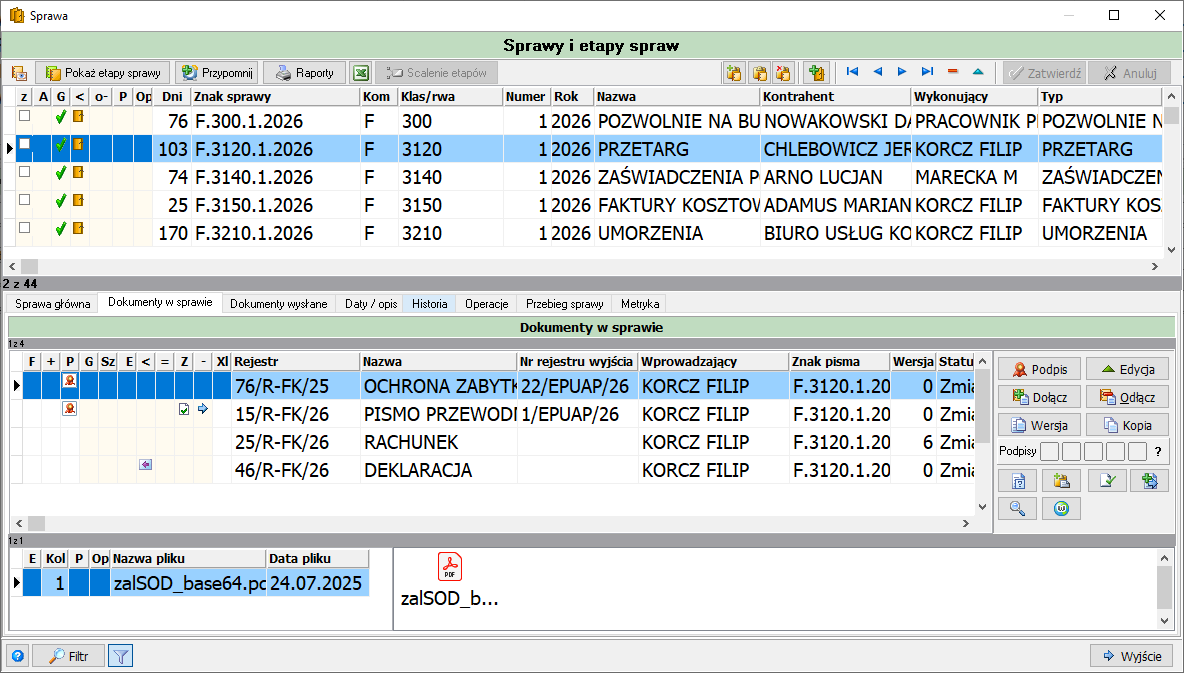
Górna tabela pokazuje dokumenty sprawy w kolumnach Rejestr, Nazwa, Nr rejestru wyjścia, Wprowadzający, Znak pisma, Wersja i Status, poprzedzonych po lewej stronie dodatkowymi kolumnami statusowymi sygnalizującymi ikonami różne cechy dokumentu. Po zaznaczeniu dokumentu w dolnej części zakładki wyświetla się lista jego plików załączników (kolumny Kol, P, Nazwa pliku, Data pliku) wraz z podglądem wybranego pliku po prawej stronie.
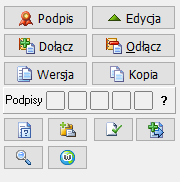
| Ikona | Przycisk | Opis |
|---|---|---|
 |
Podpis | Otwiera okno podpisu zaznaczonego dokumentu. |
 |
Edycja | Otwiera zaznaczony dokument do edycji. |
 |
Dołącz | Dołącza dokument do sprawy — patrz Rejestracja sprawy do dokumentu. |
 |
Odłącz | Odłącza zaznaczony dokument od sprawy. |
 |
Wersja | Pokazuje/otwiera wersje zaznaczonego dokumentu. |
 |
Kopia | Tworzy kopię zaznaczonego dokumentu. |
 |
Podpisy | Pasek statusu i szybkiej obsługi do pięciu podpisów dokumentu wraz z przyciskiem pomocy ?. |
 |
Schowek | Dodaje zaznaczony dokument do schowka dokumentów. |
 |
Otwórz | Otwiera zaznaczony załącznik z listy plików w dolnej części zakładki. |
 |
Podgląd XML | Otwiera podgląd (wizualizację) pliku XML dokumentu w SOD. |
 |
Status | Zmienia status zaznaczonego dokumentu (np. w realizacji, załatwiony, ukryty). |
 |
Zatwierdzenie | Zatwierdza zaznaczony dokument — po zatwierdzeniu w tabeli pojawia się ikona kartki z zielonym znacznikiem „v". |
 |
Rejestr wyjścia | Pokazuje zaznaczony dokument na rejestrze wyjścia. |
Zakładka Dokumenty wysłane
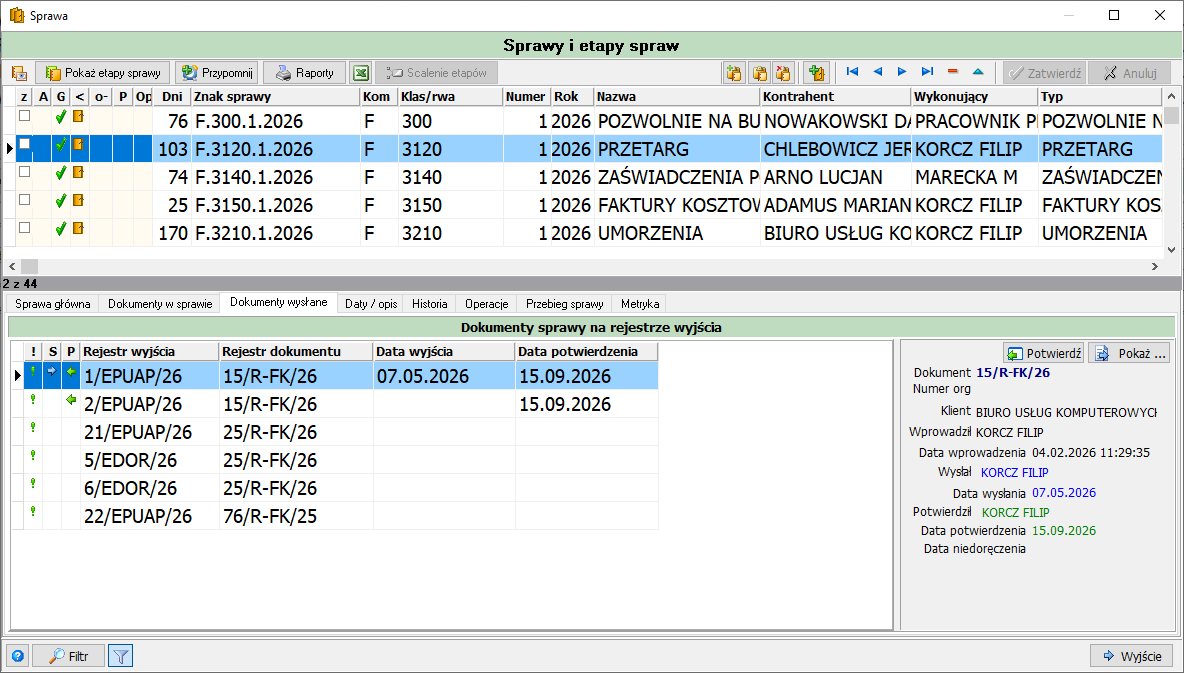
Zakładka pokazuje dokumenty sprawy, które trafiły na rejestr wyjścia, wraz z datami wyjścia i potwierdzenia oraz szczegółami wysyłki zaznaczonej pozycji po prawej stronie (dokument, numer org., klient, kto wprowadził/wysłał/potwierdził i kiedy).
| Ikona | Przycisk | Opis |
|---|---|---|
 |
Potwierdź | Potwierdza odbiór zaznaczonego dokumentu. |
 |
Pokaż | Pokazuje zaznaczoną pozycję na rejestrze wyjścia. |
Tabela: [v] — pozycja z alarmem/uwagą, S — status wysyłki, P — potwierdzenie odbioru, Rejestr wyjścia, Rejestr dokumentu, Data wyjścia, Data potwierdzenia.
Zakładka Daty / opis
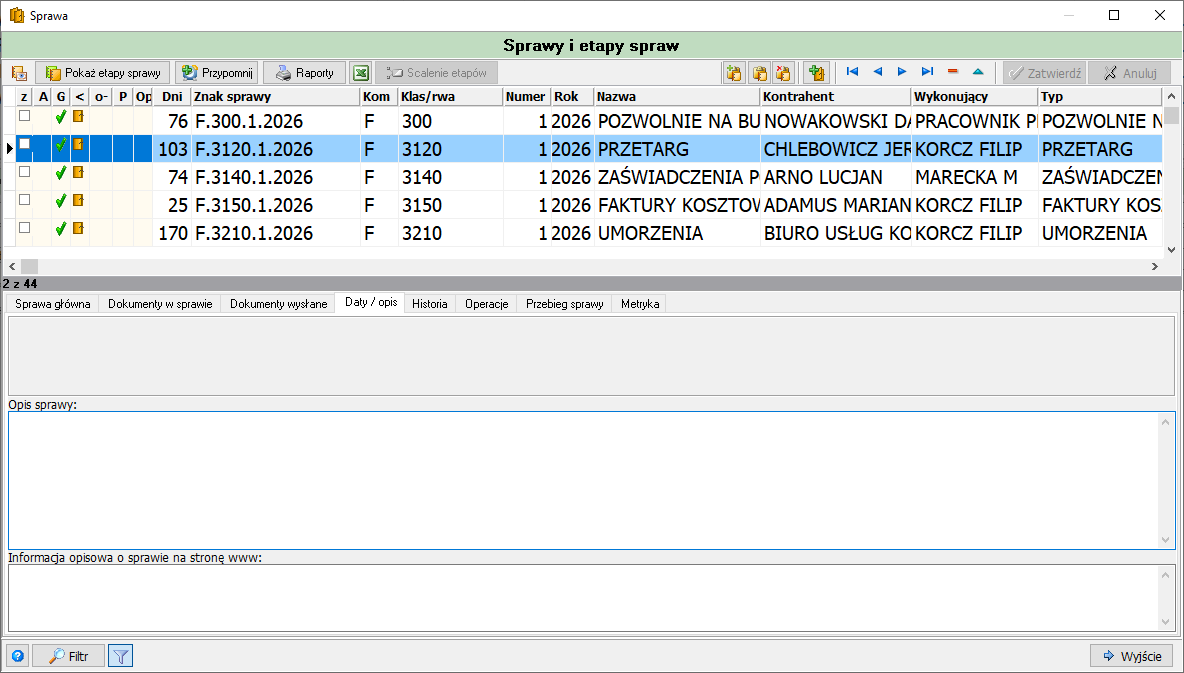
Zakładka zawiera pola opisowe sprawy — treść widoczną tylko wewnętrznie oraz opis publikowany na stronie www.
| Pole | Opis |
|---|---|
| Opis sprawy | Wewnętrzny, swobodny opis sprawy. |
| Informacja opisowa o sprawie na stronę www | Opis sprawy publikowany w podglądzie sprawy na stronie www. |
Zakładka Historia
Zakładka prezentuje chronologiczną historię operacji wykonanych na sprawie.
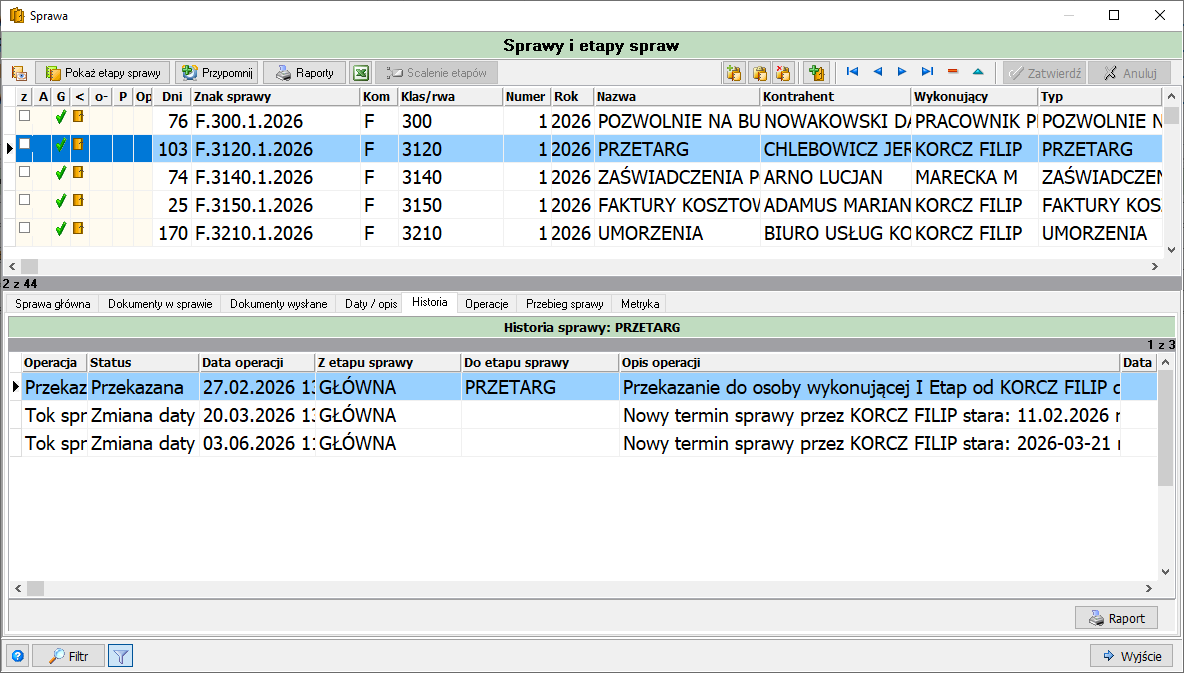
| Kolumna | Opis |
|---|---|
| Operacja | Rodzaj wykonanej operacji (np. Przekazanie, Tok sprawy). |
| Status | Status operacji (np. Przekazana, Zmiana daty). |
| Data operacji | Data i godzina wykonania operacji. |
| Z etapu sprawy | Etap sprawy, z którego wykonano operację. |
| Do etapu sprawy | Etap sprawy, do którego przekazano (jeśli dotyczy). |
| Opis operacji | Szczegółowy opis operacji, w tym osoba wykonująca i poprzednie wartości. |
| Data | Data operacji (kolumna sortująca). |
Przycisk Raport generuje wydruk historii sprawy.
Zakładka Operacje
Zakładka zawiera listę operacji możliwych do wykonania na sprawie. Wybranie pozycji z listy wyświetla w polu Opis operacji wyjaśnienie jej działania.
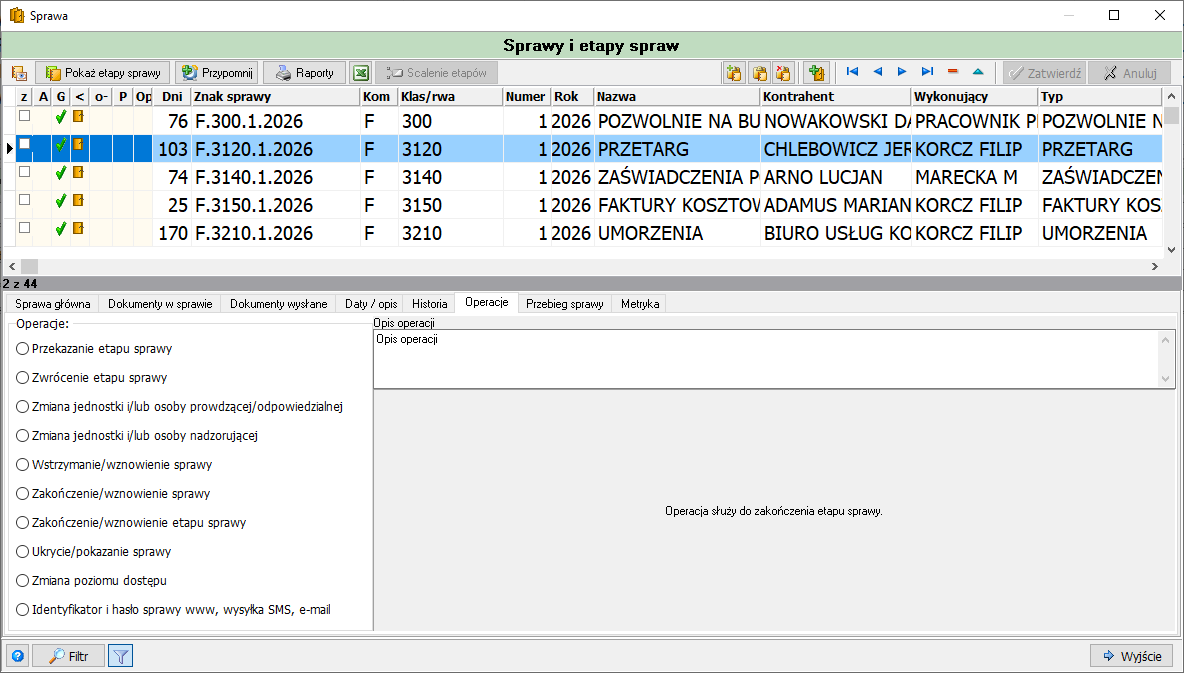
| Operacja | Opis |
|---|---|
| Przekazanie etapu sprawy | Przekazuje bieżący etap sprawy do wykonania innej osobie. |
| Zwrócenie etapu sprawy | Zwraca etap sprawy do osoby, od której został otrzymany. |
| Zmiana jednostki i/lub osoby prowadzącej/odpowiedzialnej | Zmienia osobę odpowiedzialną za sprawę lub wykonującą etap, bez przejścia sprawy na kolejny etap — np. gdy osoba nie może wykonać czynności z powodu nieobecności. |
| Zmiana jednostki i/lub osoby nadzorującej | Zmienia komórkę i/lub osobę sprawującą nadzór nad sprawą, analogicznie do zmiany osoby odpowiedzialnej. |
| Wstrzymanie/wznowienie sprawy | Czasowo wstrzymuje realizację sprawy lub wznawia wcześniej wstrzymaną sprawę. |
| Zakończenie/wznowienie sprawy | Kończy formalnie sprawę główną lub wznawia sprawę uprzednio zakończoną. |
| Zakończenie/wznowienie etapu sprawy | Kończy lub wznawia pojedynczy etap sprawy, bez wpływu na całą sprawę. |
| Ukrycie/pokazanie sprawy | Ukrywa sprawę z widoku list lub przywraca ją do widoku. |
| Zmiana poziomu dostępu | Zmienia poziom struktury organizacyjnej, na którym sprawa jest widoczna — niezależnie od tego, kto ją prowadzi lub nadzoruje. |
| Identyfikator i hasło sprawy www, wysyłka SMS, e-mail | Zarządza danymi dostępowymi do sprawy w serwisie internetowym oraz wysyłką powiadomień SMS/e-mail. |
Pełny opis wykonywania tych operacji znajduje się na stronie Nadzorowanie spraw i etapów.
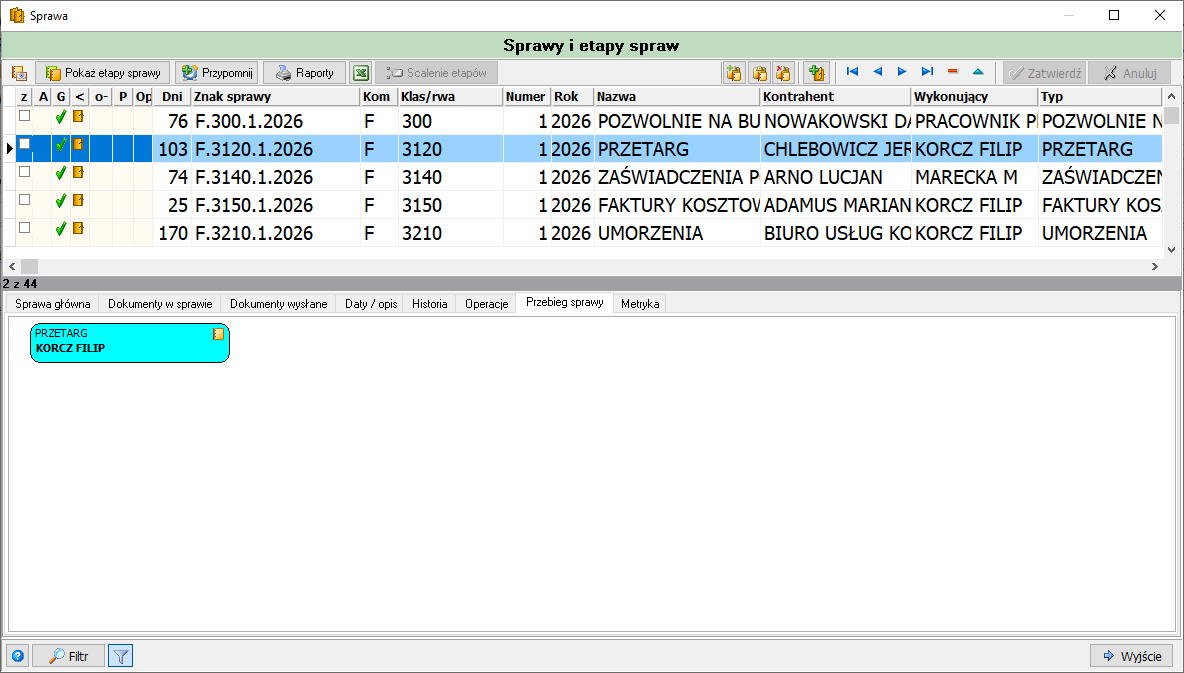
Zakładka Przebieg sprawy
Zakładka przedstawia graficzny przebieg sprawy w formie diagramu etapów — każdy etap pokazany jest jako blok z nazwą etapu i osobą wykonującą; dla spraw wieloetapowych bloki kolejnych etapów są ze sobą połączone.
Zakładka Metryka
Zakładka pozwala prowadzić metrykę sprawy — rejestr czynności podejmowanych w toku jej załatwiania (wymagany m.in. w instrukcji kancelaryjnej).
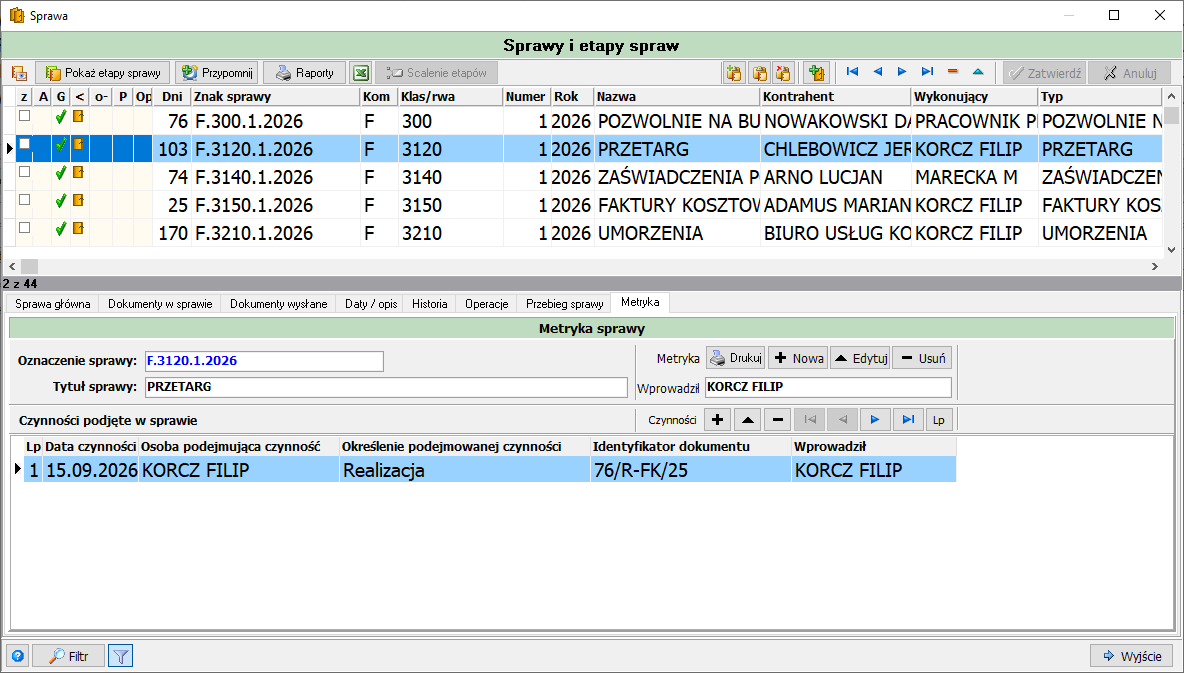
| Pole | Opis |
|---|---|
| Oznaczenie sprawy | Znak sprawy, do której prowadzona jest metryka. |
| Tytuł sprawy | Tytuł/nazwa sprawy. |
| Wprowadził | Osoba, która wprowadziła metrykę. |
Tabela Czynności podjęte w sprawie: Lp, Data czynności, Osoba podejmująca czynność, Określenie podejmowanej czynności, Identyfikator dokumentu, Wprowadził.
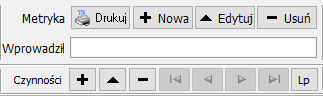
| Przycisk | Opis |
|---|---|
| Drukuj | Drukuje metrykę sprawy — patrz Drukuj poniżej. |
| Nowa | Zakłada nagłówek metryki sprawy — patrz Nagłówek metryki sprawy poniżej. |
| Edytuj | Otwiera nagłówek metryki sprawy do edycji. |
| Usuń | Usuwa metrykę sprawy. |
| + (Czynności) | Dodaje nową pozycję metryki (czynność) — patrz Pozycja metryki sprawy poniżej. |
| ▲ / ▼ (Czynności) | Przenosi zaznaczoną czynność wyżej/niżej na liście. |
| ◄◄ ◄ ► ►► | Nawigacja po liście czynności. |
| Lp | Przenumerowuje kolejność (Lp) czynności na liście. |
Nagłówek metryki sprawy
Przycisk Nowa otwiera okno Nagłówek metryki sprawy, w którym potwierdza się oznaczenie i tytuł sprawy przed założeniem metryki.
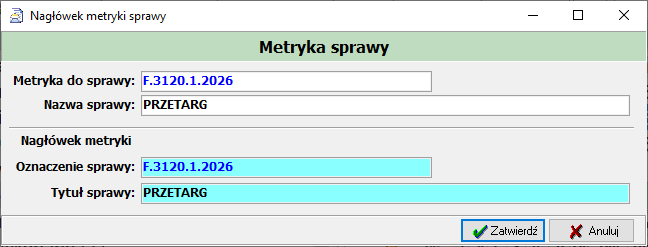
| Pole | Opis |
|---|---|
| Metryka do sprawy | Znak sprawy, dla której zakładana jest metryka. |
| Nazwa sprawy | Nazwa sprawy. |
| Oznaczenie sprawy | Edytowalne oznaczenie widoczne w nagłówku metryki. |
| Tytuł sprawy | Edytowalny tytuł widoczny w nagłówku metryki. |
Kliknij Zatwierdź, aby założyć metrykę, lub Anuluj, aby zrezygnować.
Pozycja metryki sprawy
Przycisk + w sekcji Czynności otwiera okno Pozycja metryki sprawy, w którym rejestruje się pojedynczą czynność podjętą w sprawie.
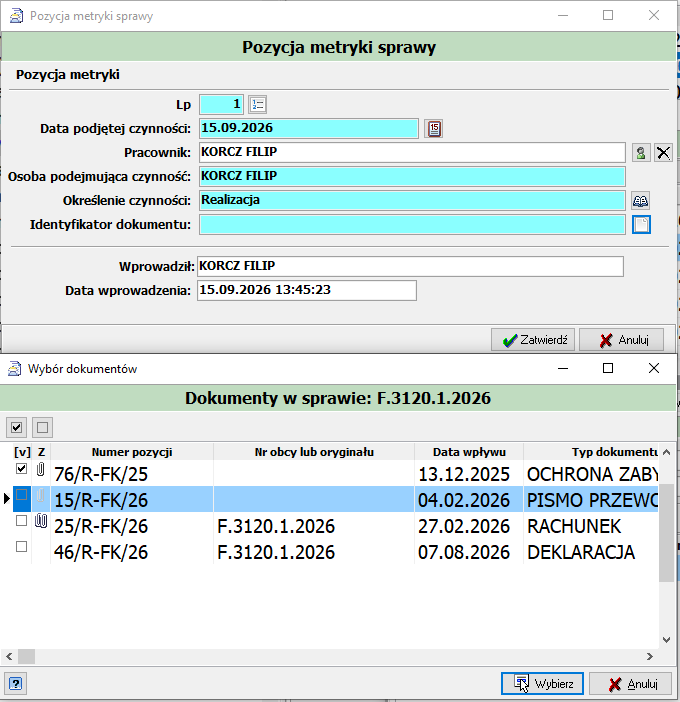
| Pole | Opis |
|---|---|
| Lp | Numer porządkowy czynności. |
| Data podjętej czynności | Data wykonania czynności. |
| Pracownik | Pracownik wskazywany pod ikoną wyboru osoby. |
| Osoba podejmująca czynność | Osoba, która podjęła czynność. |
| Określenie czynności | Opis czynności, wybierany m.in. ze słownika pod ikoną obok pola. |
| Identyfikator dokumentu | Dokument, którego dotyczy czynność — wskazywany w oknie Wybór dokumentów otwieranym ikoną obok pola, z listy dokumentów sprawy. |
| Wprowadził | Osoba, która wprowadziła pozycję metryki. |
| Data wprowadzenia | Data i godzina wprowadzenia pozycji. |
Kliknij Zatwierdź, aby zapisać czynność, lub Anuluj, aby zrezygnować. W oknie Wybór dokumentów zaznacz dokument checkboxem [v] i kliknij Wybierz, aby powiązać go z czynnością, lub Anuluj, aby zamknąć okno bez wyboru.
Drukuj
Przycisk Drukuj generuje wydruk metryki sprawy w formie tabeli z danymi nagłówka i listą czynności.
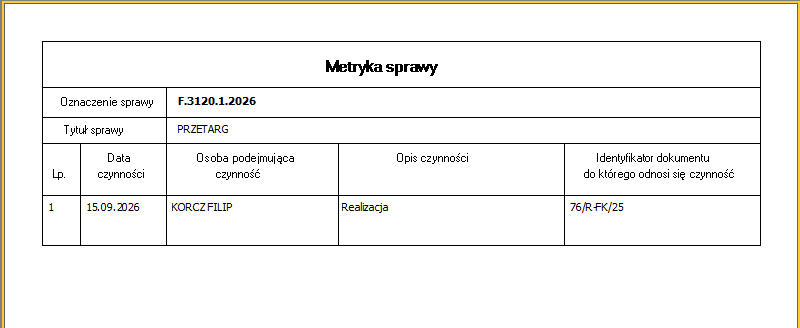
Efekt końcowy
Kartoteka spraw jest widokiem przeglądowo-wyszukującym — nie przenosi spraw między skrzynkami. Umożliwia odnalezienie dowolnej zarejestrowanej sprawy wg podanych kryteriów oraz podgląd jej pełnych danych, dokumentów, historii i przebiegu na kolejnych zakładkach, a także prowadzenie metryki sprawy.