Nadawanie zastępstw
Funkcja pozwala kierownikowi przydzielić zastępstwo za nieobecnego pracownika na wskazany okres. Osoba wyznaczona jako zastępca, logując się do systemu w czasie obowiązywania zastępstwa, otrzymuje możliwość wejścia „w rolę" osoby zastępowanej — dzięki czemu może przeglądać i realizować jej sprawy oraz dokumenty bez potrzeby współdzielenia loginu i hasła.
Ścieżka dostępu
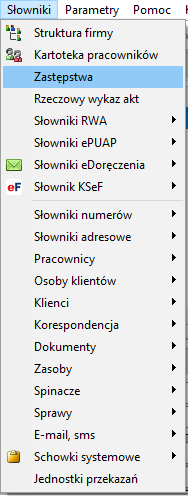
Z menu głównego wybierz Słowniki → Zastępstwa.
Krok po kroku
Przydzielenie nowego zastępstwa
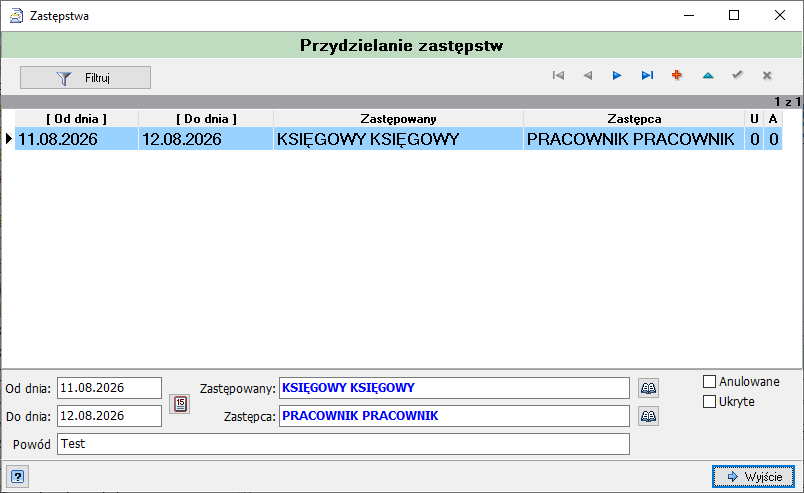
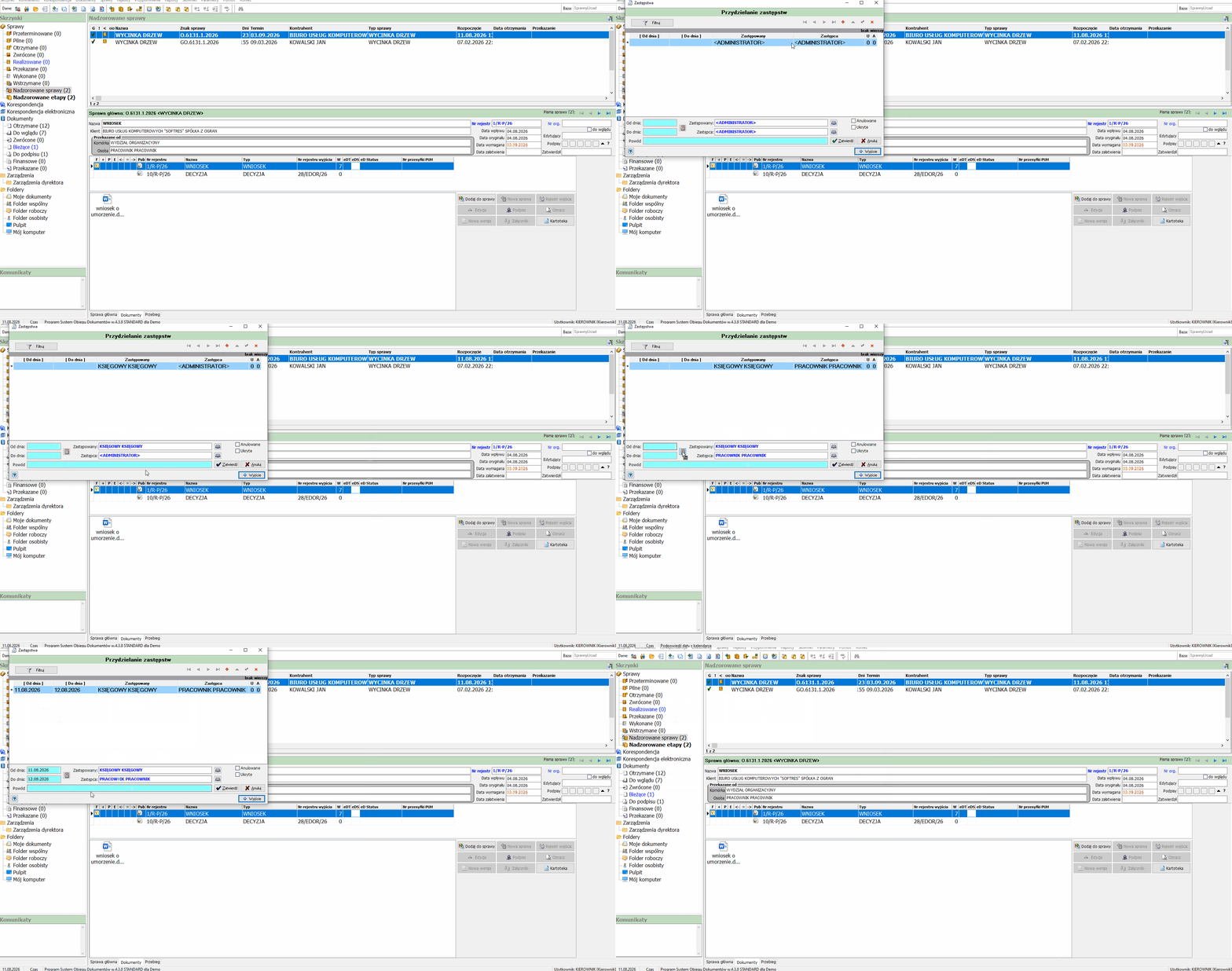
- Z menu Słowniki wybierz Zastępstwa — otwiera się okno Zastępstwa — Przydzielanie zastępstw.
- W górnym pasku narzędzi kliknij ikonę + (Dodaj) — w tabeli pojawia się nowy, edytowalny wiersz.
- W polu Zastępowany wskaż osobę, za którą ma być pełnione zastępstwo — kliknij ikonę obok pola, aby otworzyć Kartotekę pracowników i wybrać pracownika.
- W polu Zastępca wskaż osobę, która będzie pełnić zastępstwo — analogicznie przez Kartotekę pracowników.
- Ustaw zakres obowiązywania zastępstwa w polach Od dnia i Do dnia — daty można wpisać ręcznie lub skorzystać z ikony obok pola Od dnia, otwierającej okno Wybór zakresu dat z kalendarzem oraz szybkimi opcjami zakresu (dzień / tydzień / miesiąc / rok / 2 lata / 3 lata).
- Opcjonalnie uzupełnij pole Powód.
- Kliknij Zatwierdź (ikona ✓ w pasku narzędzi), aby zapisać zastępstwo.
Anulowanie i ukrywanie zastępstwa
Checkboxy Anulowane i Ukryte pod listą pozwalają odpowiednio oznaczyć zastępstwo jako anulowane (bez usuwania go z historii) lub ukryć pozycję z bieżącego widoku listy.
Logowanie w trybie zastępstwa
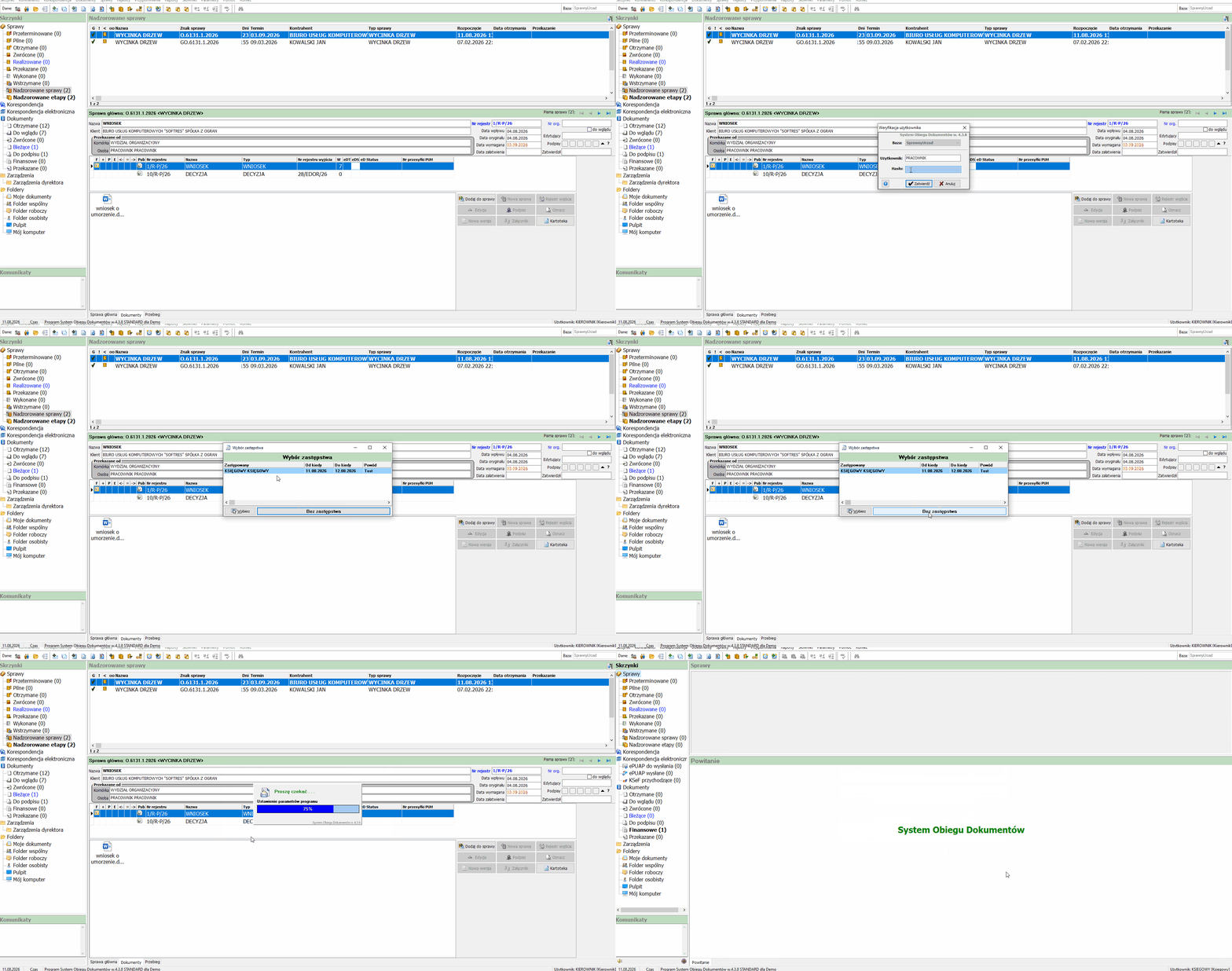
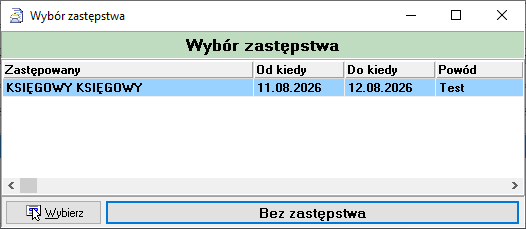
Jeśli zalogowany pracownik jest w danym dniu wskazany jako zastępca aktywnego (mieszczącego się w dacie Od dnia — Do dnia) zastępstwa, po zalogowaniu do systemu automatycznie pojawia się okno Wybór zastępstwa.
- Zaloguj się do systemu standardowo w oknie Weryfikacja użytkownika (Użytkownik, Hasło, Zatwierdź).
- Jeśli masz przydzielone aktywne zastępstwo, wyświetla się okno Wybór zastępstwa z listą: Zastępowany, Od kiedy, Do kiedy, Powód.
- Zaznacz wiersz i kliknij Wybierz, aby zalogować się w kontekście osoby zastępowanej, albo kliknij Bez zastępstwa, aby pracować normalnie na własnym koncie.
- System przeładowuje ustawienia programu (pasek postępu „Ustawienie parametrów programu") i otwiera się z kontekstem odpowiadającym dokonanemu wyborowi.
Pola formularza
| Element | Opis |
|---|---|
| Filtruj | Filtruje listę przydzielonych zastępstw. |
| Nawigacja (⏮ ◄ ► ⏭) | Przechodzenie między pozycjami listy zastępstw. |
| + (Dodaj) | Dodaje nowy, edytowalny wiersz zastępstwa. |
| ▲ | Przenosi zaznaczoną pozycję wyżej na liście. |
| ✓ (Zatwierdź) | Zapisuje wprowadzone lub edytowane zastępstwo. |
| ✗ (Anuluj) | Anuluje wprowadzane zmiany. |
| Od dnia / Do dnia | Zakres dat obowiązywania zastępstwa. |
| Zastępowany | Pracownik, za którego pełnione jest zastępstwo — wybór przez Kartotekę pracowników. |
| Zastępca | Pracownik pełniący zastępstwo — wybór przez Kartotekę pracowników. |
| Powód | Opcjonalny opis przyczyny zastępstwa. |
| Anulowane | Checkbox oznaczający zastępstwo jako anulowane. |
| Ukryte | Checkbox ukrywający zastępstwo z bieżącego widoku listy. |
| U / A (kolumny listy) | Wskaźniki statusu Ukryte / Anulowane dla danej pozycji listy. |
| Wyjście | Zamyka okno Przydzielanie zastępstw. |
| Element | Opis |
|---|---|
| Początek — miesiąc / rok | Miesiąc i rok wyświetlany w lewym kalendarzu (data początkowa). |
| Koniec — miesiąc / rok | Miesiąc i rok wyświetlany w prawym kalendarzu (data końcowa). |
| Kalendarz (lewy/prawy) | Wybór konkretnego dnia początku i końca zakresu. |
| dzień / tydzień / miesiąc / rok / 2 lata / 3 lata | Szybkie ustawienie długości zakresu względem wybranego dnia. |
| Wybierz | Zatwierdza wybrany zakres dat. |
| Anuluj | Zamyka okno bez zmiany zakresu dat. |
| Element | Opis |
|---|---|
| Zastępowany | Osoba, za którą zalogowany pracownik jest wyznaczony jako zastępca. |
| Od kiedy / Do kiedy | Zakres dat obowiązywania danego zastępstwa. |
| Powód | Opis przyczyny zastępstwa wprowadzony przy jego przydzielaniu. |
| Wybierz | Loguje użytkownika w kontekście osoby zastępowanej. |
| Bez zastępstwa | Loguje użytkownika normalnie, na jego własnym koncie. |
Efekt końcowy
Nowe zastępstwo pojawia się na liście w oknie Przydzielanie zastępstw i staje się aktywne w zakresie dat Od dnia — Do dnia. W tym okresie, przy logowaniu, osoba wskazana jako Zastępca zobaczy okno Wybór zastępstwa i będzie mogła zalogować się w kontekście osoby zastępowanej (Wybierz) — uzyskując dostęp do jej spraw i dokumentów — albo pracować normalnie na własnym koncie (Bez zastępstwa).