Kartoteka dokumentów
Kartoteka dokumentów pozwala odnaleźć dowolny dokument zarejestrowany w systemie SOD. Wyszukiwanie odbywa się poprzez okno Warunki wyszukiwania, w którym kryteria rozłożone są na siedem tematycznych zakładek — od podstawowych danych nagłówkowych, przez podpisy i dane finansowe, po kryteria specjalne dotyczące statusu obiegu dokumentu.
Ścieżka dostępu
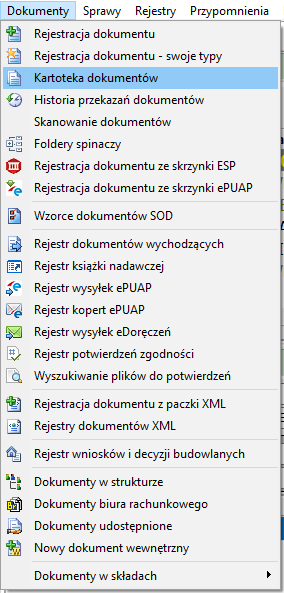
Menu Dokumenty → Kartoteka dokumentów.
Krok po kroku
- Z menu Dokumenty wybierz Kartoteka dokumentów. Otworzy się okno Warunki wyszukiwania.
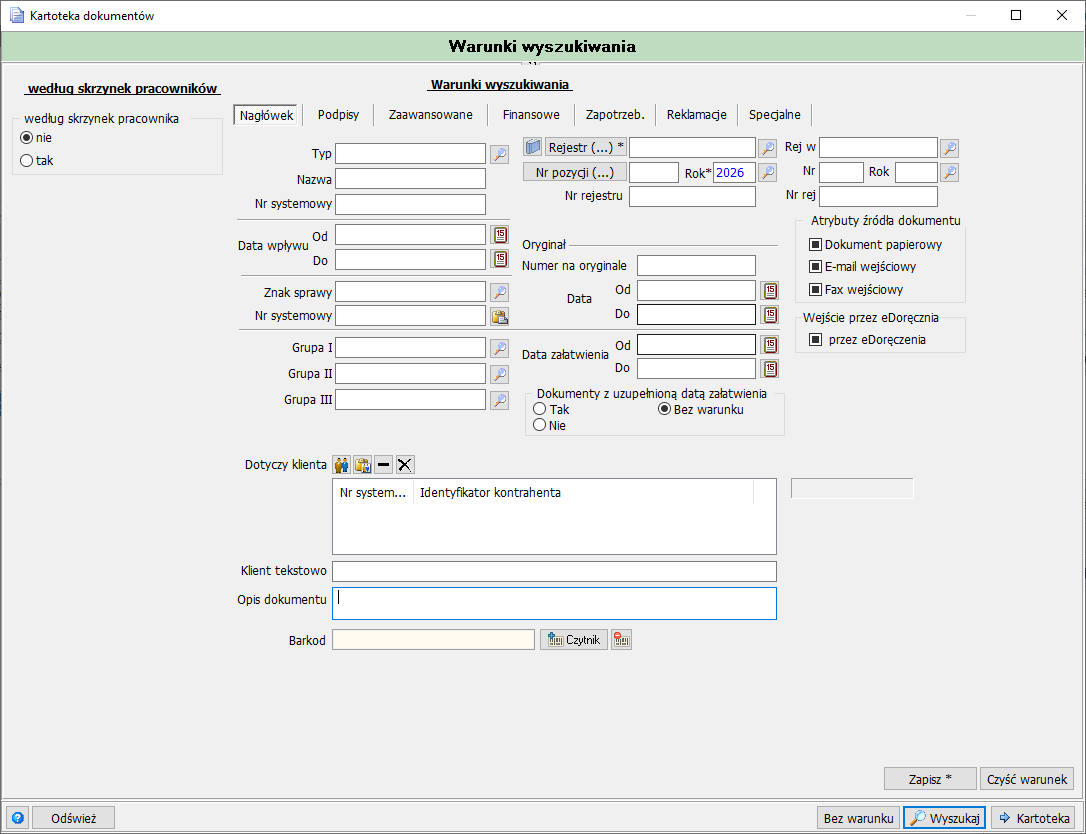
- Po lewej stronie okna znajduje się przełącznik według skrzynek pracowników — wybór opcji tak ogranicza wyszukiwanie do skrzynki konkretnego pracownika, opcja nie wyszukuje niezależnie od skrzynek.
- Kryteria wyszukiwania podzielone są na siedem zakładek: Nagłówek, Podpisy, Zaawansowane, Finansowe, Zapotrzeb., Reklamacje, Specjalne. Uzupełnij dowolną liczbę pól na dowolnej liczbie zakładek.
- W dolnej części okna dostępne są przyciski Odśwież, Bez warunku, Wyszukaj, Kartoteka oraz — dodatkowo w zakładce Nagłówek — Zapisz* i Czyść warunek.
- Kliknij Wyszukaj, aby zastosować wprowadzone kryteria i otworzyć okno Kartoteka dokumentów z listą pasujących dokumentów. Kliknij Bez warunku, aby wyszukać wszystkie dokumenty niezależnie od wprowadzonych kryteriów. Kliknij Kartoteka, aby przejść bezpośrednio do kartoteki bez uruchamiania wyszukiwania. Kliknij Czyść warunek, aby wyczyścić wprowadzone kryteria.
Filtry z różnych zakładek łączą się ze sobą
Przejście na inną zakładkę nie czyści kryteriów wpisanych na zakładkach poprzednich — wszystkie ustawione warunki sumują się i są stosowane łącznie. Przykładowo wybranie kontrahenta w zakładce Nagłówek, a następnie ustawienie kwoty faktury w zakładce Finansowe, zwróci wyłącznie faktury na wskazaną kwotę wystawione dla tego jednego, wybranego kontrahenta — a nie wszystkie faktury na tę kwotę. Przed rozpoczęciem nowego wyszukiwania warto użyć przycisku Czyść warunek, aby usunąć poprzednio wprowadzone filtry ze wszystkich zakładek.
Pola formularza
| Pole | Opis |
|---|---|
| Typ | Typ dokumentu, wybierany ze słownika pod ikoną lupy. |
| Nazwa | Nazwa dokumentu. |
| Nr systemowy | Wewnętrzny numer systemowy dokumentu. |
| Data wpływu Od / Do | Zakres dat wpływu dokumentu. |
| Znak sprawy | Znak sprawy, do której przypisany jest dokument. |
| Nr systemowy (Znak sprawy) | Numer systemowy powiązanej sprawy. |
| Grupa I / Grupa II / Grupa III | Przypisanie dokumentu do grup klasyfikacyjnych. |
| Dotyczy klienta | Lista kontrahentów, których ma dotyczyć wyszukiwany dokument — wybór przez ikonę kartoteki klientów, ikony dodawania/usuwania oraz czyszczenia listy. |
| Klient tekstowo | Nazwa klienta wpisana tekstowo, bez wyboru z kartoteki. |
| Opis dokumentu | Fragment opisu dokumentu. |
| Barkod | Kod kreskowy dokumentu — możliwość odczytu czytnikiem (przyciski Czytnik obok pola). |
| Rejestr (...) / Rok* | Rejestr, do którego trafił dokument, oraz rok rejestru. |
| Nr pozycji (...) | Numer pozycji w rejestrze. |
| Nr rejestru | Numer rejestru. |
| Rej w / Nr / Rok | Rejestr wejściowy oraz jego numer i rok. |
| Nr rej | Numer rejestru wejściowego. |
| Oryginał — Numer na oryginale | Numer widniejący na oryginale dokumentu. |
| Oryginał — Data Od / Do | Zakres dat oryginału dokumentu. |
| Data załatwienia Od / Do | Zakres dat załatwienia dokumentu. |
| Dokumenty z uzupełnioną datą załatwienia | Tak / Nie / Bez warunku. |
| Atrybuty źródła dokumentu | Dokument papierowy / E-mail wejściowy / Fax wejściowy (checkboxy). |
| Wejście przez eDoręczenia | Filtr dokumentów, które wpłynęły przez eDoręczenia. |
| Pole | Opis |
|---|---|
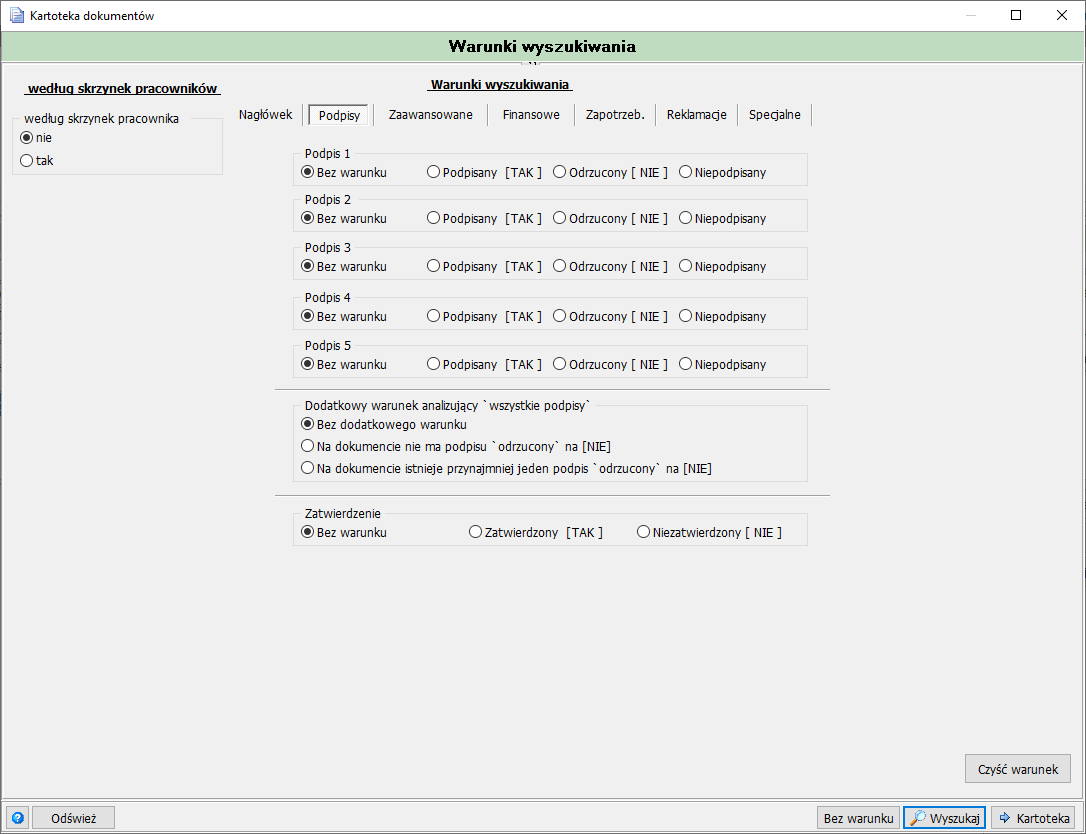
| Podpis 1–5 | Dla każdego z pięciu podpisów wybór: Bez warunku / Podpisany [TAK] / Odrzucony [NIE] / Niepodpisany. |
| Dodatkowy warunek analizujący „wszystkie podpisy" | Bez dodatkowego warunku / Na dokumencie nie ma podpisu „odrzucony" na [NIE] / Na dokumencie istnieje przynajmniej jeden podpis „odrzucony" na [NIE]. |
| Zatwierdzenie | Bez warunku / Zatwierdzony [TAK] / Niezatwierdzony [NIE]. |
Podpisy na dokumencie
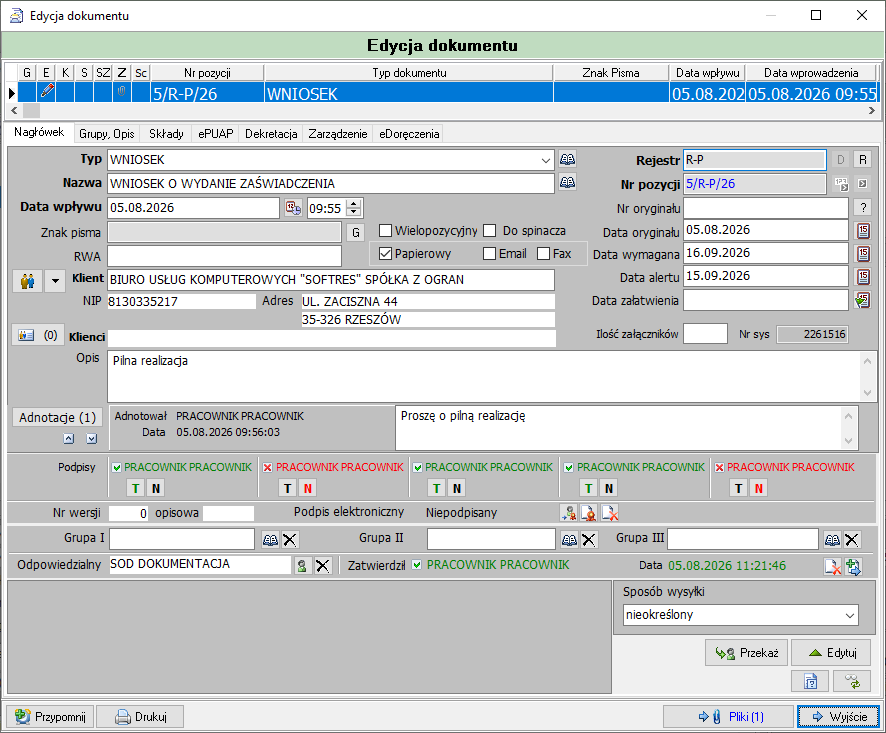
Pola tej zakładki odpowiadają statusom podpisów widocznym bezpośrednio w oknie edycji dokumentu, gdzie każdy z podpisów oznaczony jest ikoną (zielony znacznik — podpisany, czerwony znacznik — odrzucony) wraz z przyciskami T / N.
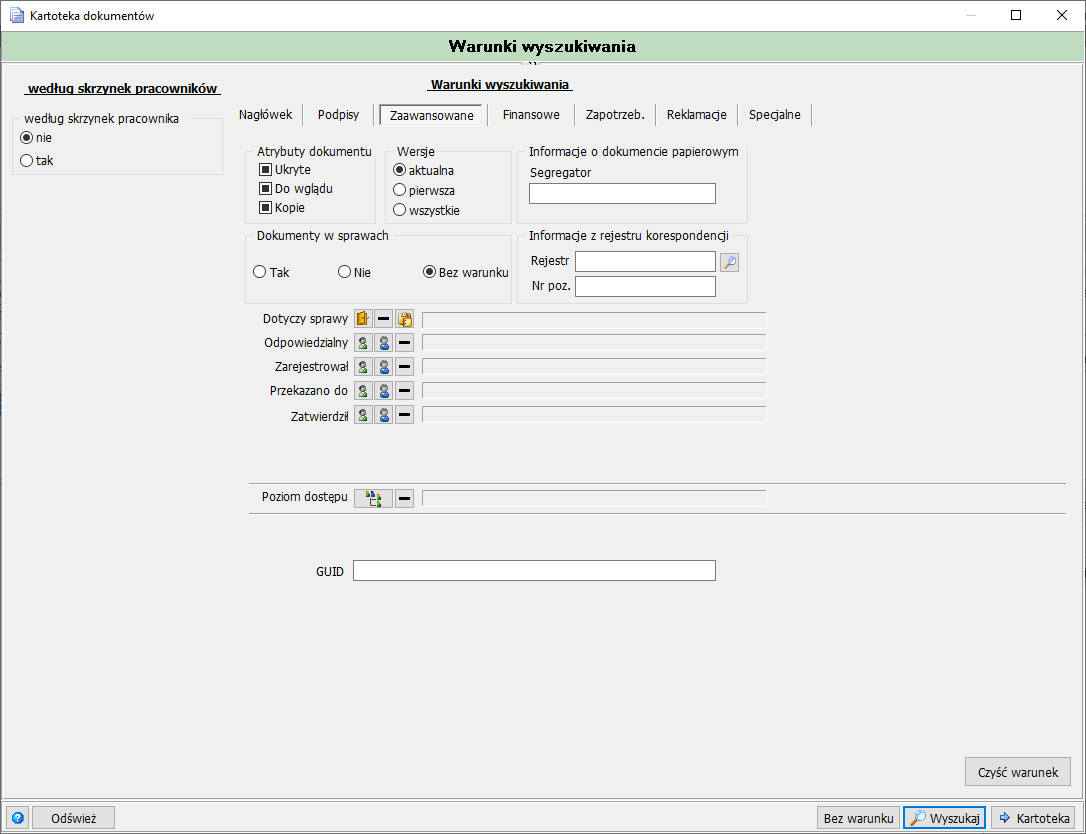
| Pole | Opis |
|---|---|
| Atrybuty dokumentu | Ukryte / Do wglądu / Kopie (checkboxy). |
| Wersje | aktualna / pierwsza / wszystkie. |
| Informacje o dokumencie papierowym — Segregator | Numer lub nazwa segregatora. |
| Dokumenty w sprawach | Tak / Nie / Bez warunku. |
| Informacje z rejestru korespondencji — Rejestr / Nr poz. | Numer rejestru i pozycji korespondencji. |
| Dotyczy sprawy | Wskazanie konkretnej sprawy — wybór przez ikony. |
| Odpowiedzialny | Osoba odpowiedzialna za dokument. |
| Zarejestrował | Osoba, która zarejestrowała dokument. |
| Przekazano do | Osoba/komórka, do której dokument został przekazany. |
| Zatwierdził | Osoba, która zatwierdziła dokument. |
| Poziom dostępu | Poziom dostępu do dokumentu. |
| GUID | Globalny unikalny identyfikator dokumentu. |
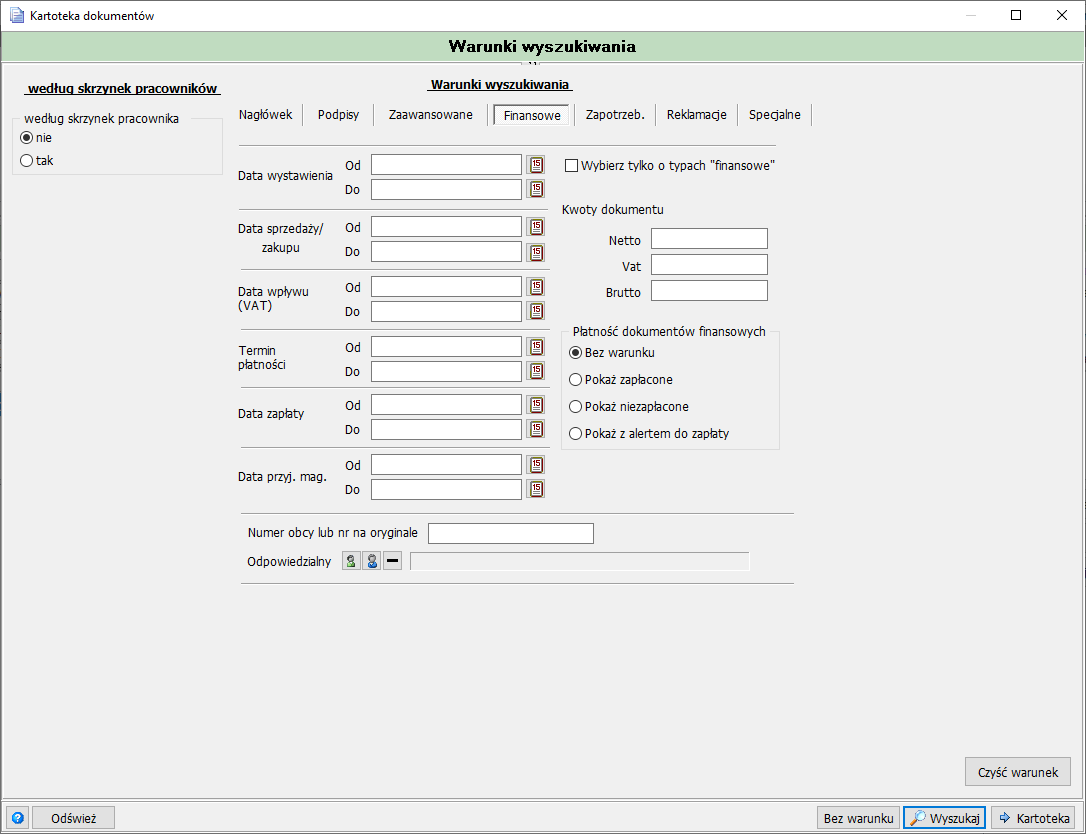
| Pole | Opis |
|---|---|
| Data wystawienia Od / Do | Zakres dat wystawienia dokumentu finansowego. |
| Data sprzedaży/zakupu Od / Do | Zakres dat sprzedaży lub zakupu. |
| Data wpływu (VAT) Od / Do | Zakres dat wpływu dla celów VAT. |
| Termin płatności Od / Do | Zakres terminów płatności. |
| Data zapłaty Od / Do | Zakres dat zapłaty. |
| Data przyj. mag. Od / Do | Zakres dat przyjęcia magazynowego. |
| Wybierz tylko o typach „finansowe" | Ogranicza wyniki wyłącznie do dokumentów finansowych. |
| Kwoty dokumentu — Netto / Vat / Brutto | Filtrowanie po kwotach dokumentu. |
| Płatność dokumentów finansowych | Bez warunku / Pokaż zapłacone / Pokaż niezapłacone / Pokaż z alertem do zapłaty. |
| Numer obcy lub nr na oryginale | Numer obcy dokumentu lub numer na oryginale. |
| Odpowiedzialny | Osoba odpowiedzialna za dokument finansowy. |
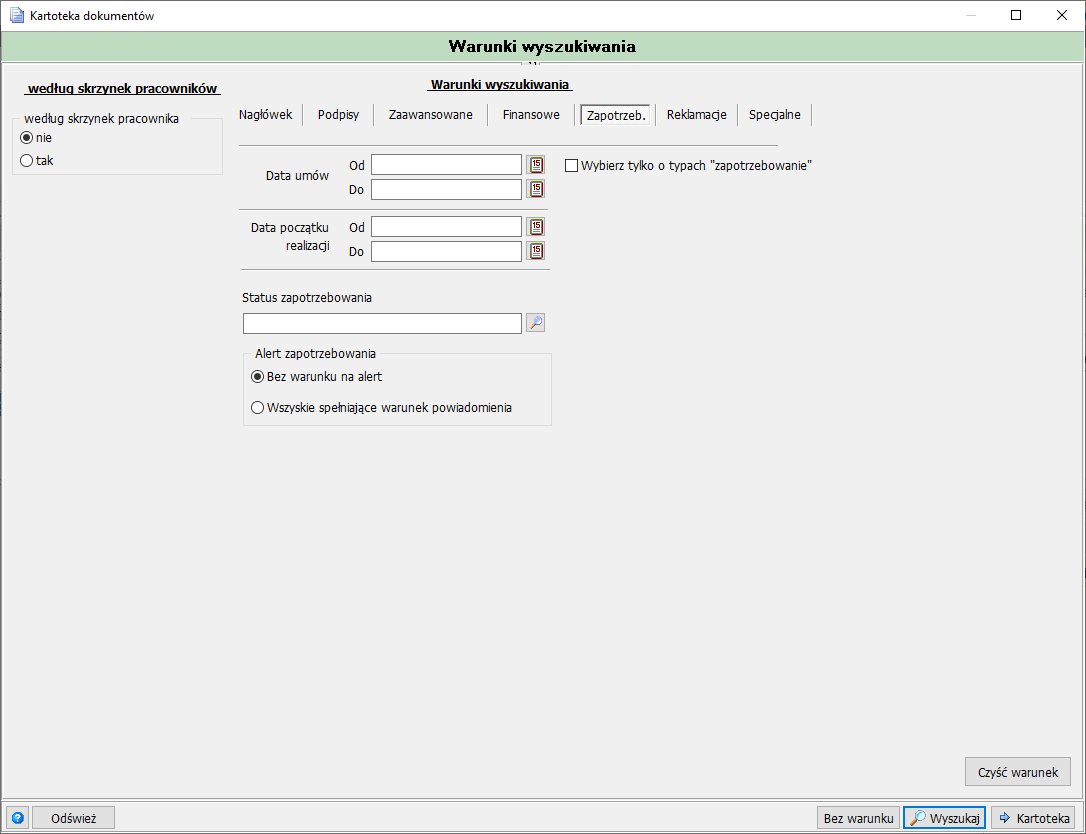
| Pole | Opis |
|---|---|
| Data umów Od / Do | Zakres dat zawarcia umów. |
| Data początku realizacji Od / Do | Zakres dat rozpoczęcia realizacji zapotrzebowania. |
| Wybierz tylko o typach „zapotrzebowanie" | Ogranicza wyniki wyłącznie do dokumentów zapotrzebowania. |
| Status zapotrzebowania | Status wybierany ze słownika pod ikoną lupy. |
| Alert zapotrzebowania | Bez warunku na alert / Wszystkie spełniające warunek powiadomienia. |
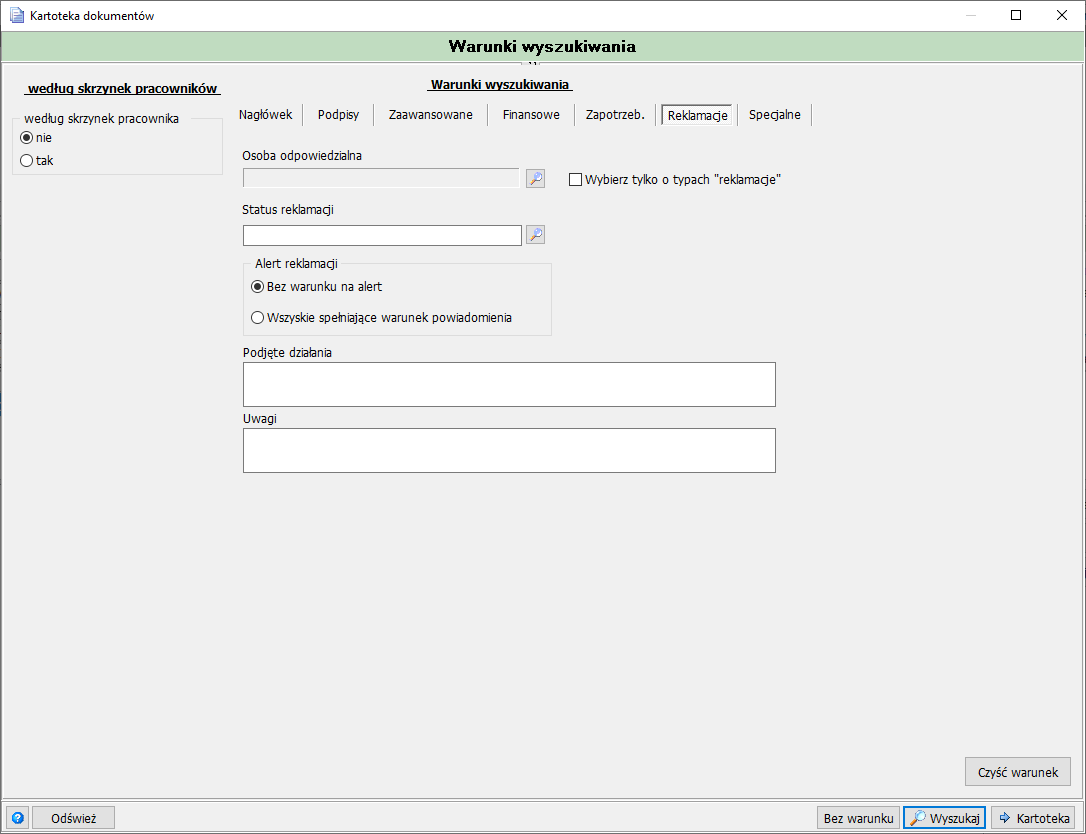
| Pole | Opis |
|---|---|
| Osoba odpowiedzialna | Osoba odpowiedzialna za reklamację. |
| Status reklamacji | Status wybierany ze słownika pod ikoną lupy. |
| Wybierz tylko o typach „reklamacje" | Ogranicza wyniki wyłącznie do dokumentów typu reklamacja. |
| Alert reklamacji | Bez warunku na alert / Wszystkie spełniające warunek powiadomienia. |
| Podjęte działania | Opis podjętych działań. |
| Uwagi | Dodatkowe uwagi do reklamacji. |
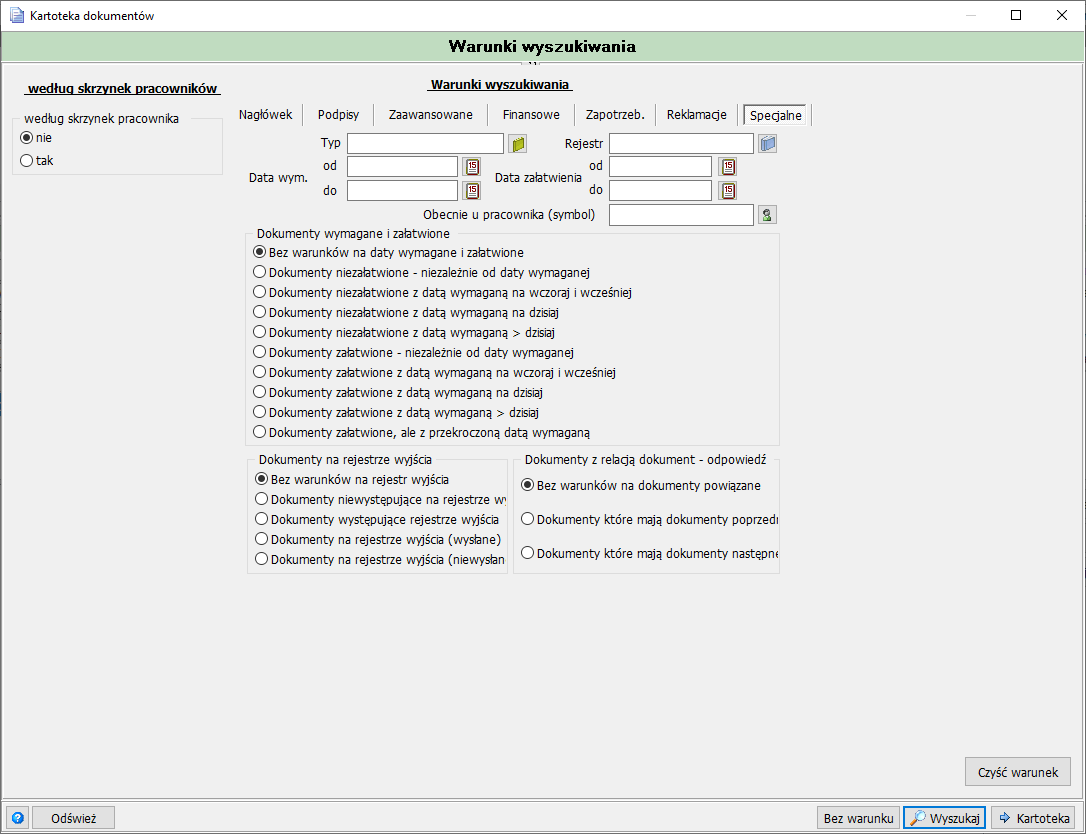
| Pole | Opis |
|---|---|
| Typ / Rejestr | Dodatkowe filtrowanie po typie dokumentu i rejestrze. |
| Data wym. Od / Do | Zakres dat wymaganych. |
| Data załatwienia Od / Do | Zakres dat załatwienia. |
| Obecnie u pracownika (symbol) | Symbol pracownika, u którego dokument obecnie się znajduje. |
| Dokumenty wymagane i załatwione | Zestaw warunków, m.in.: bez warunków na daty wymagane i załatwione; dokumenty niezałatwione (niezależnie od daty wymaganej / z datą wymaganą na wczoraj i wcześniej / na dzisiaj); dokumenty załatwione (niezależnie od daty wymaganej / z datą wymaganą na wczoraj i wcześniej / na dzisiaj / z datą wymaganą później niż dzisiaj); dokumenty załatwione z przekroczoną datą wymaganą. |
| Dokumenty na rejestrze wyjścia | Bez warunków na rejestr wyjścia / niewystępujące na rejestrze wyjścia / występujące na rejestrze wyjścia / na rejestrze wyjścia (wysłane) / na rejestrze wyjścia (niewysłane). |
| Dokumenty z relacją dokument – odpowiedź | Bez warunków na dokumenty powiązane / dokumenty które mają dokumenty poprzedzające / dokumenty które mają dokumenty następne. |
Okno Kartoteka dokumentów
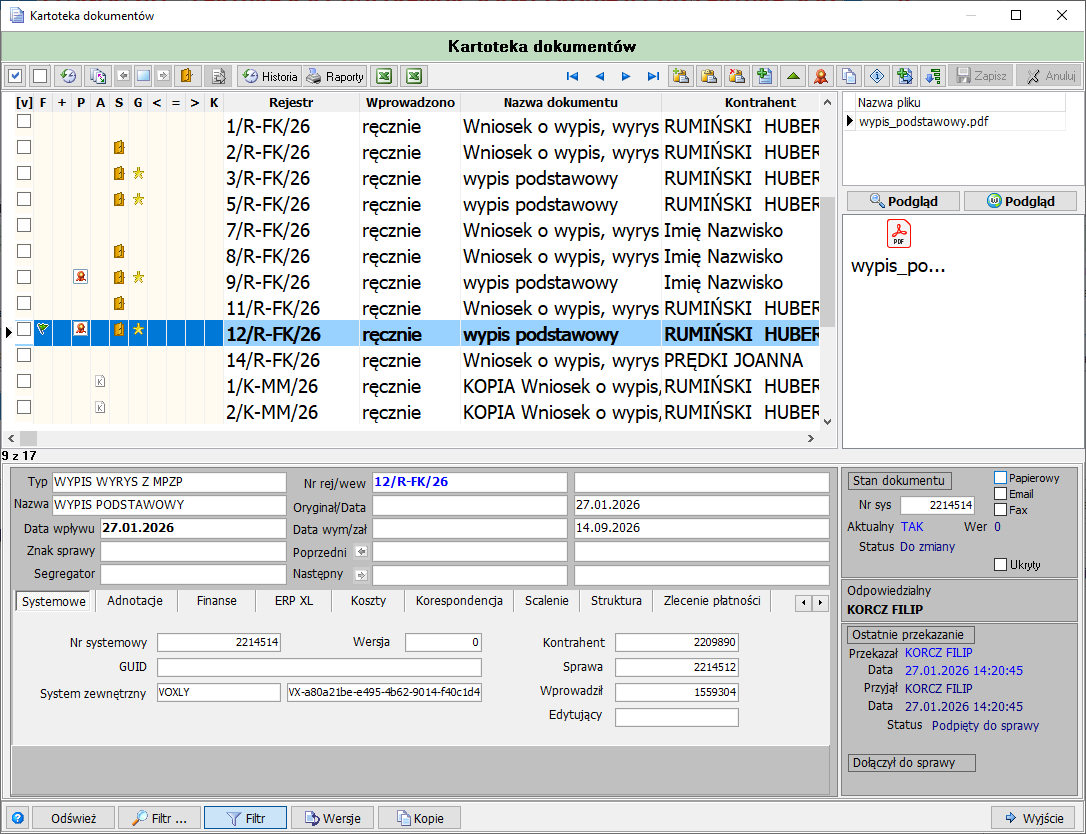
Po kliknięciu Wyszukaj (lub Kartoteka) wyniki wyświetlają się w osobnym oknie Kartoteka dokumentów. Górna siatka pokazuje listę pasujących dokumentów wraz z kolumnami statusowymi oraz kolumnami Rejestr, Wprowadzono, Nazwa dokumentu i Kontrahent, a w lewym dolnym rogu widoczna jest liczba wyników. Po zaznaczeniu wiersza w dolnej części okna pojawia się szczegółowy panel danych dokumentu z zakładkami Nagłówek, Systemowe, Adnotacje, Finanse, ERP XL, Koszty, Korespondencja, Scalenie, Struktura i Zlecenie płatności, a po prawej stronie — sekcja Stan dokumentu, numer systemowy, status oraz sekcja Ostatnie przekazanie z informacją, kto i kiedy przekazał oraz przyjął dokument, a także jego bieżącym statusem.
Uwaga
Podgląd załącznika dokumentu dostępny jest wyłącznie wtedy, gdy dokument dotyczy komórki organizacyjnej pracownika wykonującego wyszukiwanie; w przeciwnym razie wyświetlana jest informacja o braku uprawnień.
Oznaczenia w tabeli wyników
Kolumny statusowe po lewej stronie tabeli wyników sygnalizują ikoną dodatkowe cechy dokumentu w danym wierszu.

| Kolumna | Ikona | Opis |
|---|---|---|
| [v] | Dokument zaznaczony do operacji grupowych. | |
| F |  |
Flagi wymagalności na dokumencie. |
| + |    |
Status spinacza — patrz tabela niżej. |
| P |   |
Status podpisu elektronicznego. |
| A |  |
Status wersji i kopii dokumentu. |
| S |  |
Dokument powiązany ze sprawą. |
| G |  |
Dokument główny do sprawy. |
| <- |  |
Dokument posiada dokument poprzedni. |
| = |  |
Dokument posiada dokumenty następne. |
| -> |  |
Status dokumentu na rejestrze wyjścia. |
| K |  |
Status rejestru kancelaryjnego. |
Status spinacza
| Ikona | Znaczenie |
|---|---|
|
Dokument niewymagany w spinaczu — niepodpięty. |
|
Dokument wymagany w spinaczu — niepodpięty. |
|
Dokument wymagany w spinaczu — podpięty. |
Pasek narzędzi
| Ikona | Przycisk | Opis |
|---|---|---|
 |
Zaznacz wszystko | Zaznacza wszystkie wiersze listy wyników. |
 |
Odznacz wszystko | Odznacza wszystkie zaznaczone wiersze listy wyników. |
 |
Historia pisma | Rozwija pod listą wyników panel Chronologiczna historia przekazań dokumentu — tabelę z kolumnami Osoba przekazująca, Data przekazania, Osoba przyjmująca, Data przyjęcia, Status przyjęcia, Data zwrotu. |
 |
Powiązania | Rozwija pod listą wyników trzy panele: Dokument poprzedni, Dokumenty następne - odpowiedzi oraz Rejestr wyjścia dla dokumentu (każdy z kolumnami Rejestr, Znak pisma, Typ, Data wprow., Nr oryginału, Data wyjścia, Data załatw., Segregator), a po prawej stronie — podgląd plików powiązanych dokumentów oraz listę do wiadomości. |
 |
Poprzedni dokument | Zawęża listę wyników do dokumentu poprzedzającego zaznaczony dokument (odpowiedzią na który jest zaznaczony dokument) i rozwija te same panele powiązań co przycisk Powiązania. |
 |
Powrót — strona główna | Wraca do dokumentu głównego / strony głównej wątku dokumentów. |
 |
Następny dokument | Zawęża listę wyników do dokumentu następnego (odpowiedzi) po zaznaczonym dokumencie i rozwija te same panele powiązań co przycisk Powiązania. |
 |
Sprawa | Otwiera osobne okno Sprawa — Sprawy i etapy spraw ze szczegółami sprawy, do której podpięty jest zaznaczony dokument (dane sprawy, nadzór, odpowiedzialny, kategoria, priorytet, postęp oraz zakładki Sprawa główna, Dokumenty w sprawie, Dokumenty wysłane, Daty/opis, Historia, Operacje, Przebieg sprawy, Metryka). |
 |
Rejestr wyjścia | Otwiera osobne okno Rejestr dokumentów wychodzących ze szczegółami wysyłki powiązanej z zaznaczonym dokumentem. |
 |
Historia | Wyświetla historię przekazań zaznaczonego dokumentu. |
 |
Raporty | Otwiera raporty dostępne dla listy wyników. |
 |
Eksport listy | Eksportuje listę wyników do arkusza Excel (dwa przyciski eksportu obok siebie). |
    |
Nawigacja | Przechodzi na początek, o wiersz wstecz, o wiersz do przodu lub na koniec listy wyników. |
 |
Dodaj do schowka | Dodaje zaznaczony dokument do schowka dokumentów. |
 |
Pokaż schowek | Wyświetla zawartość schowka dokumentów. |
 |
Wyczyść schowek | Usuwa wszystkie dokumenty ze schowka. |
 |
Rejestracja dokumentu | Otwiera okno rejestracji nowego dokumentu. |
 |
Edycja dokumentu | Otwiera zaznaczony dokument do edycji. |
 |
Podpis dokumentu | Otwiera okno podpisu zaznaczonego dokumentu. |
 |
Kopia dokumentu | Tworzy kopię zaznaczonego dokumentu. |
 |
Informacja dokumentu | Wyświetla dodatkowe informacje o zaznaczonym dokumencie. |
 |
Rejestracja wyjścia | Rejestruje wyjście (wysyłkę) dla zaznaczonego dokumentu. |
 |
Sortowanie | Sortuje listę wyników. |
| — | Zapisz / Anuluj | Zapisuje lub anuluje zmianę wprowadzoną bezpośrednio w tabeli wyników; aktywne tylko podczas edycji wartości w tabeli. |
W dolnej części okna dostępne są dodatkowo przyciski Odśwież, Filtr..., Filtr, Wersje, Kopie oraz — po prawej stronie — Wyjście.
Efekt końcowy
Po zaznaczeniu dokumentu na liście wyników i uzupełnieniu ewentualnych dalszych działań (przekazanie, edycja, rejestracja wyjścia itp.) okno Kartoteka dokumentów pozwala od razu przejść do dalszej obsługi dokumentu bez konieczności ponownego wyszukiwania.