Terminarz
Terminarz to widok kalendarza pracy pracownika, umożliwiający planowanie terminów (np. spotkań, szkoleń) w rozbiciu na dni i godziny, wraz z ustawieniem priorytetu, statusu oraz opcjonalnego powiadomienia o zbliżającym się terminie.
Ścieżka dostępu
Krok po kroku
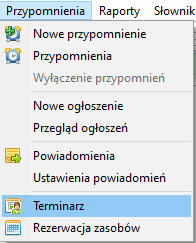
- Wybierz z menu głównego Przypomnienia → Terminarz.
- Otworzy się okno Terminarz dla [pracownik]. W polu Pracownik wskaż osobę, dla której wyświetlany jest terminarz.
- Opcjonalnie zawęź widok polem Typ czynności.
- W panelu Wybór dnia wskaż Rok, Miesiąc oraz konkretny Dzień w kalendarzu — siatka godzinowa po prawej stronie zaktualizuje się dla wybranego dnia (widoczne jako „Dzień: [data]”).
- Siatka godzinowa prezentuje godziny (kolumna godz\minuty) oraz cztery kolumny 15-minutowych przedziałów (0'-15', 15'-30', 30'-45', 45'-60') — istniejące terminy wyświetlają się jako kolorowe bloki w odpowiednich komórkach.
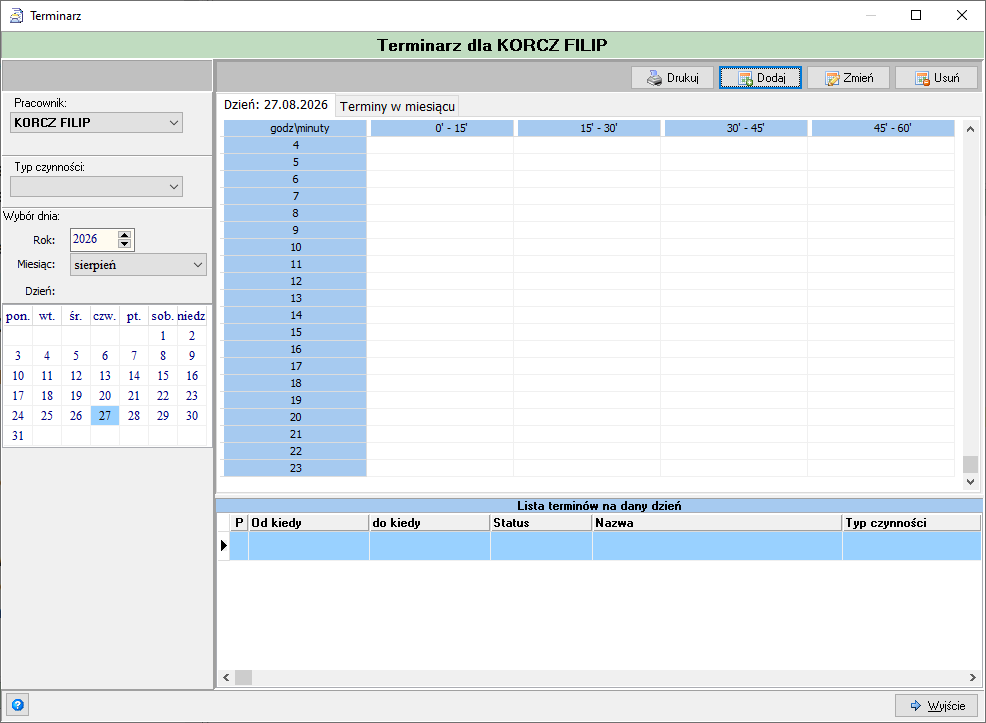
- Kliknij Dodaj, aby utworzyć nowy termin.
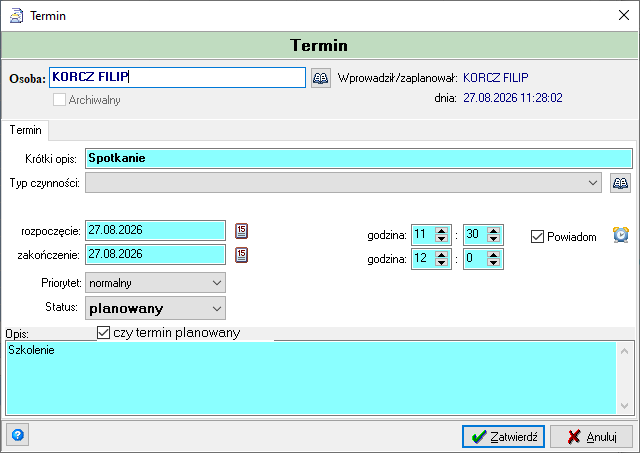
- W oknie Termin uzupełnij pole Osoba (domyślnie pracownik wybrany w terminarzu) oraz Krótki opis.
- Opcjonalnie wybierz Typ czynności.
- Uzupełnij daty i godziny rozpoczęcia oraz zakończenia terminu.
- Wybierz Priorytet (np. normalny) oraz Status (np. planowany).
- Zaznacz checkbox czy termin planowany, jeśli dotyczy.
- Opcjonalnie zaznacz checkbox Powiadom, aby otrzymać powiadomienie o zbliżającym się terminie.
- Wpisz dodatkowy opis terminu w polu Opis.
- Kliknij Zatwierdź, aby zapisać termin, lub Anuluj, aby zrezygnować.
- Po zapisaniu termin pojawia się jako blok na siatce godzinowej w odpowiednim przedziale czasowym oraz jako wiersz w tabeli Lista terminów na dany dzień (Od kiedy, do kiedy, Status, Nazwa, Typ czynności).
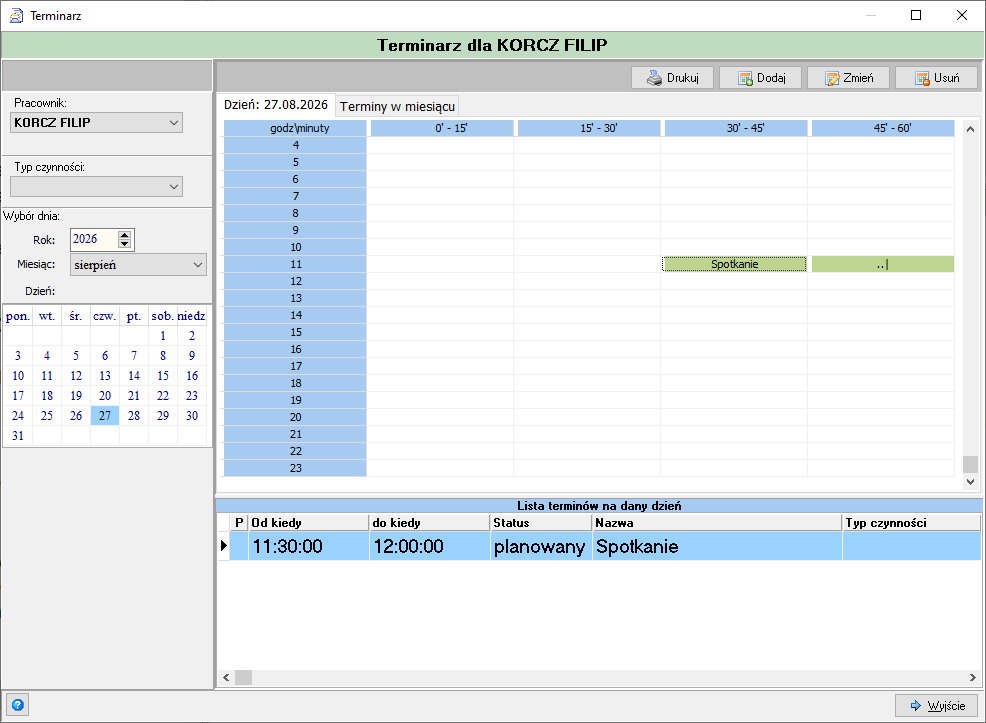
- Aby zmodyfikować istniejący termin, zaznacz go na liście Lista terminów na dany dzień i kliknij Zmień.
- Aby usunąć termin, zaznacz go na liście i kliknij Usuń.
- Kliknij Drukuj, aby wydrukować terminarz, lub Wyjście, aby zamknąć okno.
Terminy w miesiącu
Obok zakładki Dzień: [data] dostępna jest zakładka Terminy w miesiącu, prezentująca zestawienie terminów w rozbiciu na cały wybrany miesiąc.
Pola formularza
| Pole | Opis |
|---|---|
| Pracownik | Pracownik, dla którego wyświetlany jest terminarz. |
| Typ czynności | Filtrowanie terminarza po typie czynności. |
| Rok | Rok wyświetlanego kalendarza. |
| Miesiąc | Miesiąc wyświetlanego kalendarza. |
| Dzień | Wybór konkretnego dnia w kalendarzu miesiąca. |
| Pole | Opis |
|---|---|
| godz\minuty | Godziny doby wyświetlane w wierszach siatki. |
| 0'-15' / 15'-30' / 30'-45' / 45'-60' | Kolumny 15-minutowych przedziałów w obrębie każdej godziny, w których wyświetlane są zaplanowane terminy. |
| Od kiedy | Godzina rozpoczęcia terminu (lista terminów na dany dzień). |
| do kiedy | Godzina zakończenia terminu. |
| Status | Status terminu (np. planowany). |
| Nazwa | Nazwa/krótki opis terminu. |
| Typ czynności | Typ czynności przypisany do terminu. |
| Pole | Opis |
|---|---|
| Osoba | Pracownik, dla którego zaplanowany jest termin. |
| Archiwalny | Znacznik terminu archiwalnego (nieedytowalny dla nowego terminu). |
| Wprowadził/zaplanował | Pracownik, który utworzył wpis, wraz z datą utworzenia. |
| Krótki opis | Krótka nazwa terminu, widoczna na siatce i liście. |
| Typ czynności | Typ czynności przypisany do terminu. |
| rozpoczęcie — data / godzina | Data i godzina rozpoczęcia terminu. |
| zakończenie — data / godzina | Data i godzina zakończenia terminu. |
| Priorytet | Priorytet terminu (np. normalny). |
| Status | Status terminu (np. planowany). |
| czy termin planowany | Checkbox oznaczający, że termin jest planowany. |
| Powiadom | Checkbox włączający powiadomienie o zbliżającym się terminie. |
| Opis | Rozszerzony opis terminu. |
Efekt końcowy
Zapisany termin pojawia się w terminarzu wybranego pracownika — jako blok na siatce godzinowej wybranego dnia oraz jako wiersz w tabeli Lista terminów na dany dzień. Jeśli zaznaczono checkbox Powiadom, pracownik otrzyma dodatkowo powiadomienie o zbliżającym się terminie.