Wyszukiwanie plików do potwierdzeń
Wyszukiwanie plików do potwierdzeń to widok pozwalający odnaleźć w systemie dowolny plik załącznika (np. po numerze pliku, numerze dokumentu lub nazwie pliku) i z poziomu wyniku wyszukiwania utworzyć dla niego nowe potwierdzenie zgodności z wydaniem dokumentu.
Ścieżka dostępu
Menu Dokumenty → Wyszukiwanie plików do potwierdzeń.
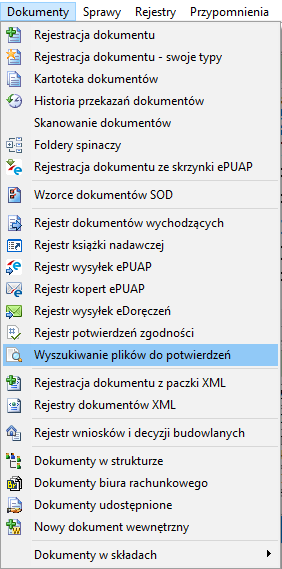
Okno Pliki załączników w systemie
Po otwarciu widoku wyświetla się okno Pliki załączników w systemie z filtrem wyszukiwania oraz tabelą wyników.
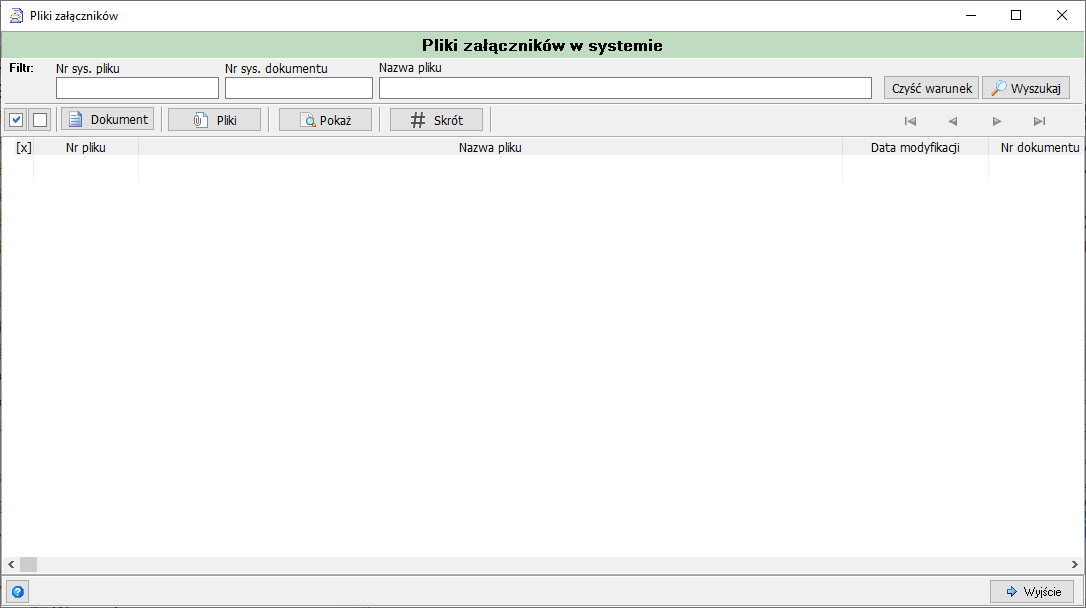
- W sekcji Filtr uzupełnij pole Nr sys. pliku, Nr sys. dokumentu i/lub Nazwa pliku. Kliknij Wyszukaj, aby zastosować warunki, lub Czyść warunek, aby je usunąć.
-
Wynikiem jest lista plików spełniających warunki filtra — poniżej przykład wyszukania po nazwie pliku.
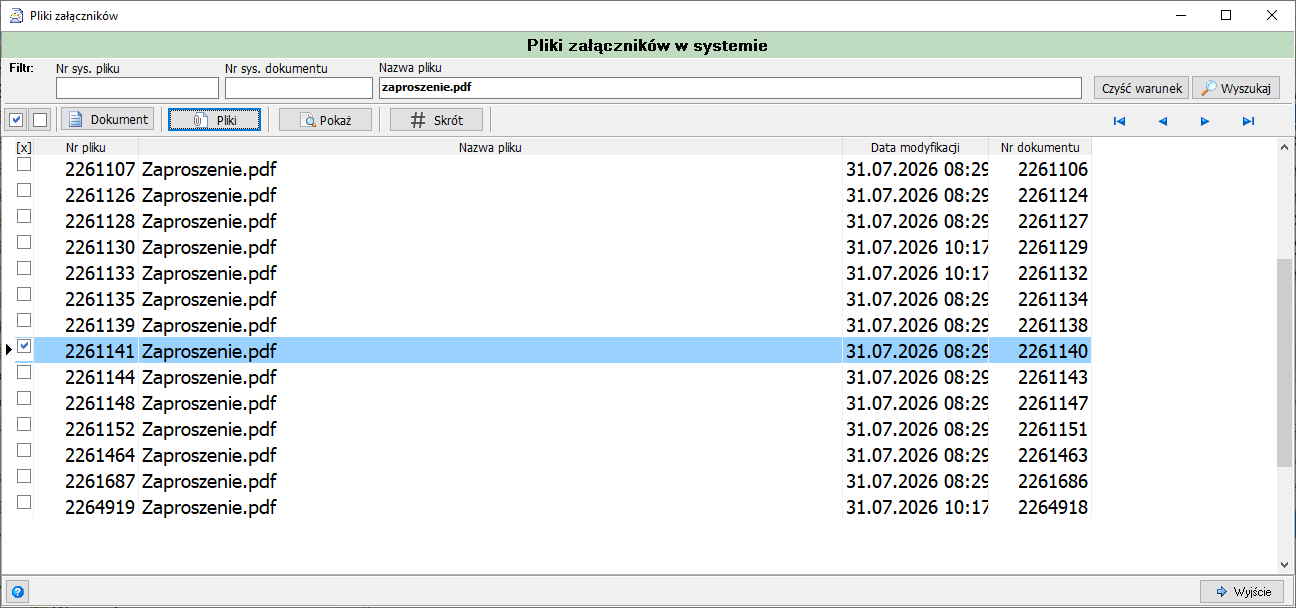
Wynik wyszukiwania plików o nazwie „zaproszenie.pdf" -
Na pasku narzędzi zaznacz checkbox [v], aby zaznaczyć/odznaczyć wszystkie pozycje na liście, a następnie skorzystaj z przycisków Dokument, Pliki, Pokaż lub Skrót, opisanych w sekcji Pasek narzędzi poniżej.
- W tabeli wyników zaznacz wiersz, aby wskazać plik, którego dotyczyć mają dalsze operacje. Nawigacja nad tabelą pozwala przejść do pierwszej, poprzedniej, następnej lub ostatniej pozycji listy wyników.
- Kliknij Wyjście, aby zamknąć okno.
| Pole | Opis |
|---|---|
| Nr sys. pliku | Systemowy numer pliku załącznika, po którym filtrowane są pozycje. |
| Nr sys. dokumentu | Systemowy numer dokumentu powiązanego z plikiem. |
| Nazwa pliku | Nazwa pliku (lub jej fragment), po której filtrowane są pozycje. |
| Czyść warunek | Przycisk czyszczący wprowadzone warunki filtra. |
| Wyszukaj | Przycisk zastosowania wprowadzonych warunków filtra. |
| Kolumna | Opis |
|---|---|
| [x] | Checkbox zaznaczenia pozycji. |
| Nr pliku | Systemowy numer pliku załącznika. |
| Nazwa pliku | Nazwa pliku znalezionego załącznika. |
| Data modyfikacji | Data ostatniej modyfikacji pliku. |
| Nr dokumentu | Numer dokumentu, z którym powiązany jest plik. |
Pasek narzędzi
Pasek narzędzi znajduje się nad tabelą wyników i zawiera checkbox zbiorczego zaznaczania oraz następujące przyciski:
| Ikona | Przycisk | Opis |
|---|---|---|
| [v] / [ ] | Zaznacza lub odznacza wszystkie pozycje widoczne na liście. | |
 |
Dokument | Otwiera dokument powiązany z zaznaczonym plikiem. |
 |
Pliki | Otwiera listę wszystkich załączników dokumentu powiązanego z zaznaczonym plikiem — patrz Pliki poniżej. |
 |
Pokaż | Otwiera podgląd treści zaznaczonego pliku. |
 |
Skrót | Wyświetla skrót (sumę kontrolną) zaznaczonego pliku. |
 |
Nawigacja (◄◄ ◄ ► ►►) | Przechodzi do pierwszej, poprzedniej, następnej lub ostatniej pozycji na liście wyników. |
Pliki
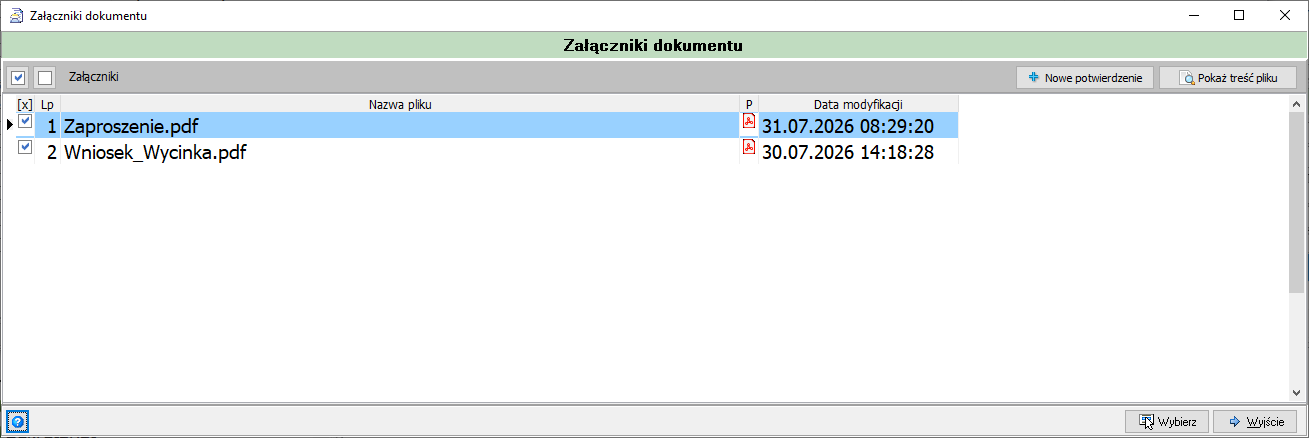
Okno Załączniki dokumentu wyświetla wszystkie pliki powiązane z dokumentem (kolumny Lp, Nazwa pliku, typ pliku i Data modyfikacji) oraz przyciski Pokaż treść pliku i Nowe potwierdzenie. Zaznacz plik na liście i kliknij Wybierz, aby wrócić z nim do okna wyszukiwania, lub Wyjście, aby zamknąć okno bez wyboru.
Nowe potwierdzenie
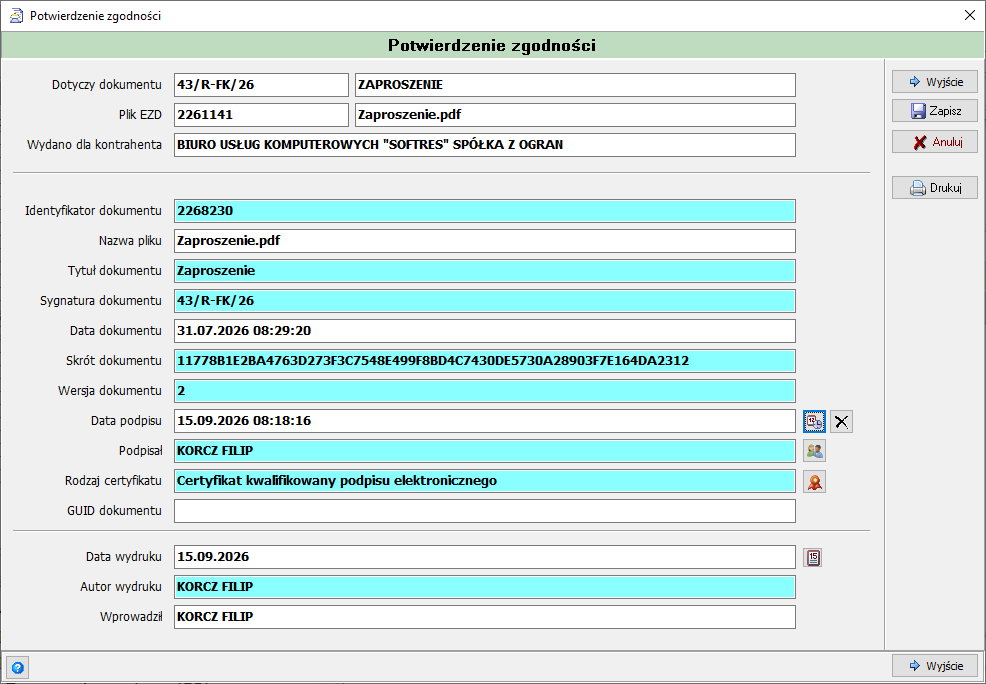
Przycisk Nowe potwierdzenie ( ) w oknie Załączniki dokumentu otwiera okno Potwierdzenie zgodności znane z Rejestru potwierdzeń zgodności, tym razem w trybie zakładania nowego potwierdzenia — pola Identyfikator dokumentu, Nazwa pliku, Tytuł dokumentu, Sygnatura dokumentu, Data dokumentu, Skrót dokumentu i Wersja dokumentu, a przy pliku podpisanym cyfrowo także Data podpisu, Podpisał i Rodzaj certyfikatu, są uzupełniane automatycznie na podstawie wybranego pliku. Uzupełnij pozostałe pola (Dotyczy dokumentu, Plik EZD, Wydano dla kontrahenta, Data wydruku, Autor wydruku) i kliknij Zapisz, aby zarejestrować nowe potwierdzenie, Anuluj, aby odrzucić wprowadzone dane, Drukuj, aby wydrukować potwierdzenie, lub Wyjście, aby zamknąć okno.
Efekt końcowy
Wybrany plik zostaje odnaleziony niezależnie od tego, w jakim dokumencie lub rejestrze się znajduje, a utworzone dla niego nowe potwierdzenie zgodności trafia do Rejestru potwierdzeń zgodności.