Dodawanie pracownika i struktury organizacyjnej
Dodanie nowego pracownika do systemu SOD to proces obejmujący cztery powiązane ze sobą kroki: założenie kartoteki pracownika, utworzenie jego indywidualnych rejestrów, umieszczenie go w strukturze organizacyjnej urzędu oraz założenie konta użytkownika z odpowiednim poziomem uprawnień. Poniżej opisano wszystkie cztery etapy w kolejności, w jakiej powinny być wykonywane.
Kolejność czynności
Proces zawsze zaczyna się od założenia kartoteki pracownika — dopiero istniejący w kartotece pracownik może zostać przypisany do stanowiska w strukturze organizacyjnej oraz powiązany z kontem użytkownika w słowniku użytkowników.
Ścieżka dostępu
Wszystkie funkcje opisane w tym rozdziale znajdują się w menu głównym Słowniki:
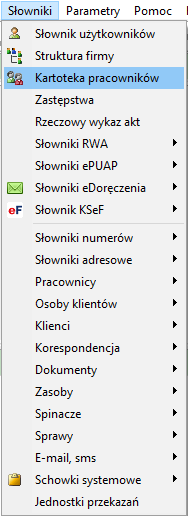
- Słowniki → Kartoteka pracowników — zakładanie i edycja kartotek pracowników, tworzenie ich rejestrów.
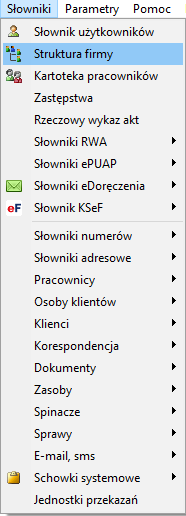
- Słowniki → Struktura firmy — budowa i edycja struktury organizacyjnej (jednostki, stanowiska), przypisywanie pracowników do stanowisk.
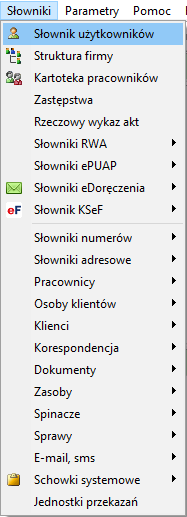
- Słowniki → Słownik użytkowników — zakładanie kont użytkowników, powiązanie konta z pracownikiem, nadawanie poziomu uprawnień i uprawnień szczegółowych.
Krok po kroku
1. Założenie kartoteki pracownika
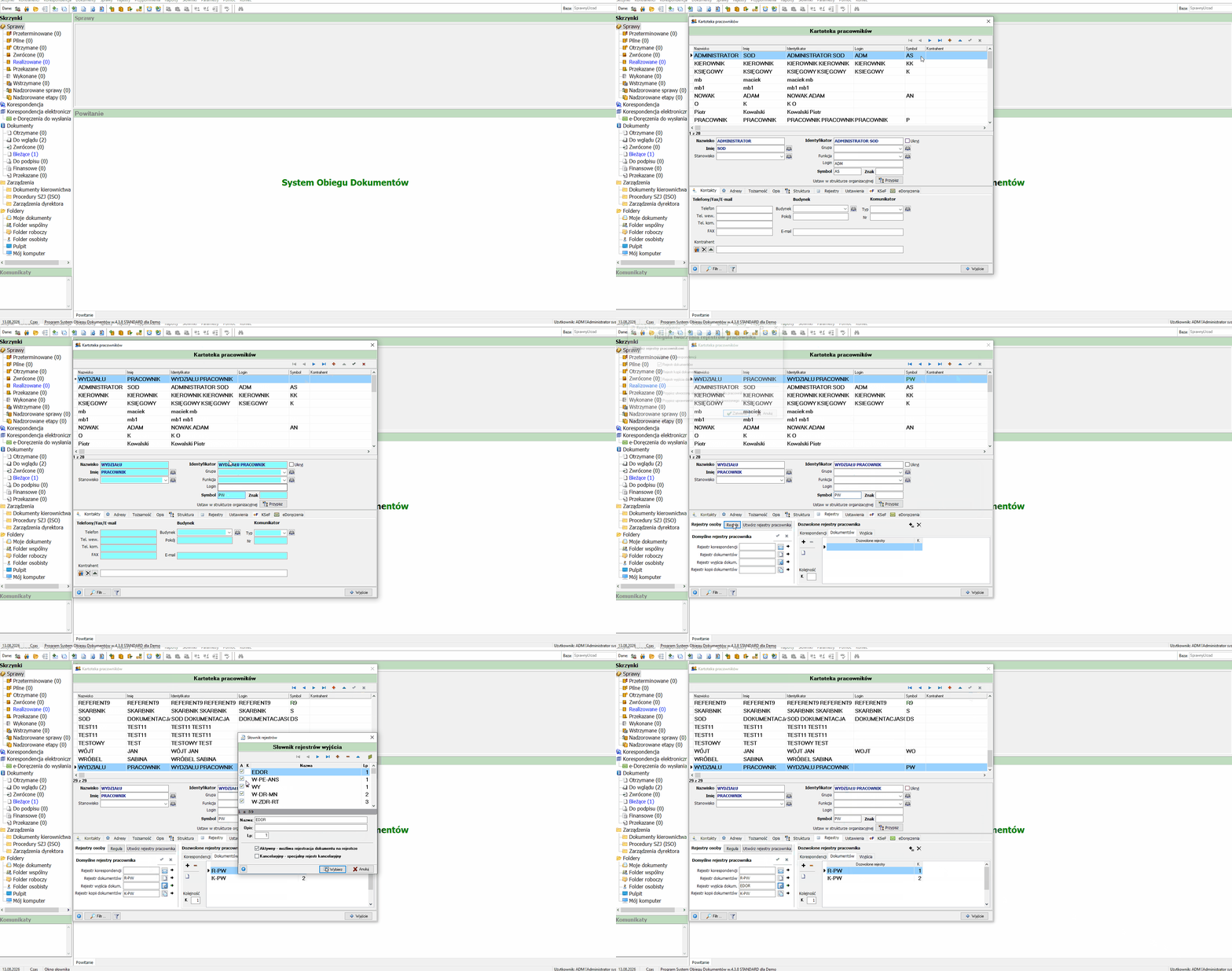
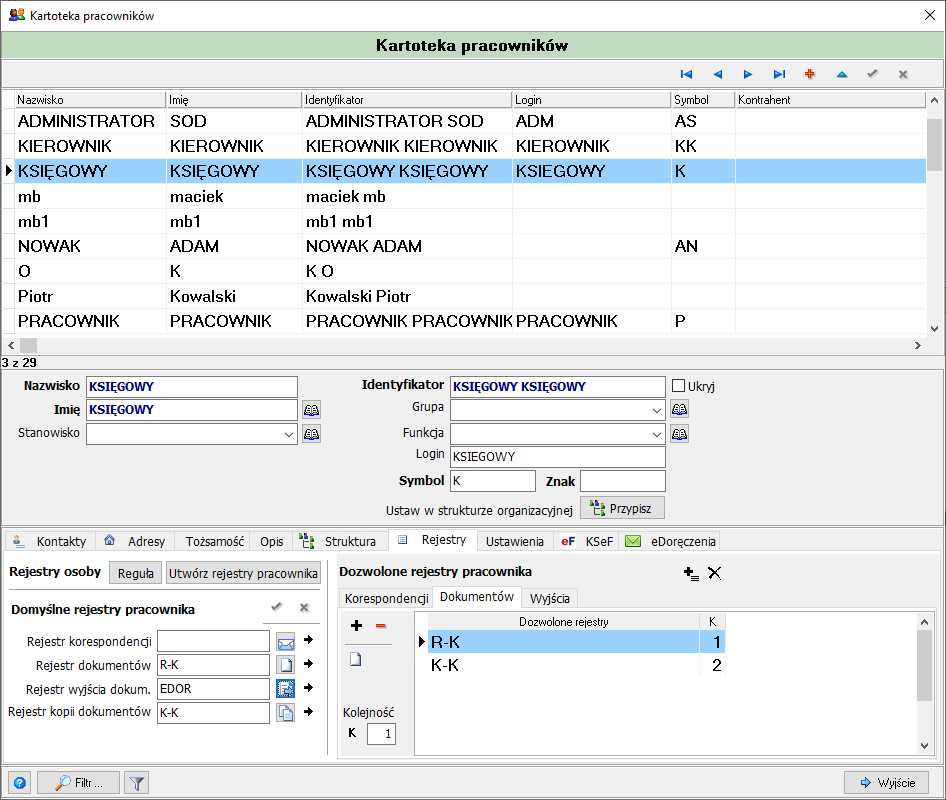
- Otwórz Słowniki → Kartoteka pracowników.
- Kliknij czerwony przycisk + na pasku narzędzi (skrót klawiszowy Ctrl+Ins), aby dodać nowy, pusty rekord.
- Uzupełnij pola Nazwisko i Imię.
- Jeśli wpisane imię nie występuje w słowniku imion systemu, pojawi się okno "Pytanie" z treścią: "W słowniku imion brak imienia: [IMIĘ] czy mimo to kontynuować?" — wybierz Tak, aby zapisać mimo braku imienia w słowniku.
- Uzupełnij pole Symbol — najczęściej są to inicjały pracownika (np.
PW); symbol jest wykorzystywany m.in. do generowania nazw indywidualnych rejestrów pracownika. - Zatwierdź rekord (przycisk z ikoną ✓ lub Alt+Enter).
Uwaga — sprawdź, czy pracownik już nie istnieje
Przed dodaniem nowego rekordu warto sprawdzić na liście, czy pracownik nie został już wcześniej założony (np. pod inną, zbliżoną formą nazwiska) — zakładanie duplikatów utrudnia późniejsze zarządzanie kontami i uprawnieniami.
2. Utworzenie rejestrów pracownika
- W kartotece pracownika przejdź do zakładki Rejestry.
- W podzakładce Rejestry osoby kliknij Utwórz rejestry pracownika.
- Otworzy się okno "Reguła tworzenia rejestrów pracownika" z checkboxami:
- Rejestr korespondencji
- Rejestr dokumentów
- Rejestr kopii dokumentów
- Rejestr wyjścia dokumentów
- Przypisz utworzony rejestr jako domyślny dla pracownika
- Przypisz uprawnienie pracownikowi dla utworzonego rejestru
- Zaznacz potrzebne opcje i kliknij Zatwierdź.
- System automatycznie tworzy rejestry z sufiksem symbolu pracownika (np. dla symbolu
PWpowstają rejestry R-PW i K-PW) i wpisuje je w polach Rejestr dokumentów i Rejestr kopii dokumentów w sekcji Domyślne rejestry pracownika. - Pole Rejestr wyjścia dokum. uzupełnij ręcznie — kliknij ikonę słownika przy tym polu, aby otworzyć Słownik rejestrów wyjścia z listą dostępnych rejestrów (m.in.
EDOR,W-PE-ANS,WY,W-DR-MN,W-ZDR-RT). - Zaznacz rejestr EDOR jako domyślny rejestr wyjścia i kliknij Wybierz.
Domyślny rejestr wyjścia
Jako domyślny rejestr wyjścia dokumentów pracownika ustawiany jest rejestr EDOR — to na nim rejestrowane są dokumenty wysyłane przez e-Doręczenia.
3. Budowa struktury organizacyjnej — dodanie wydziału i stanowisk
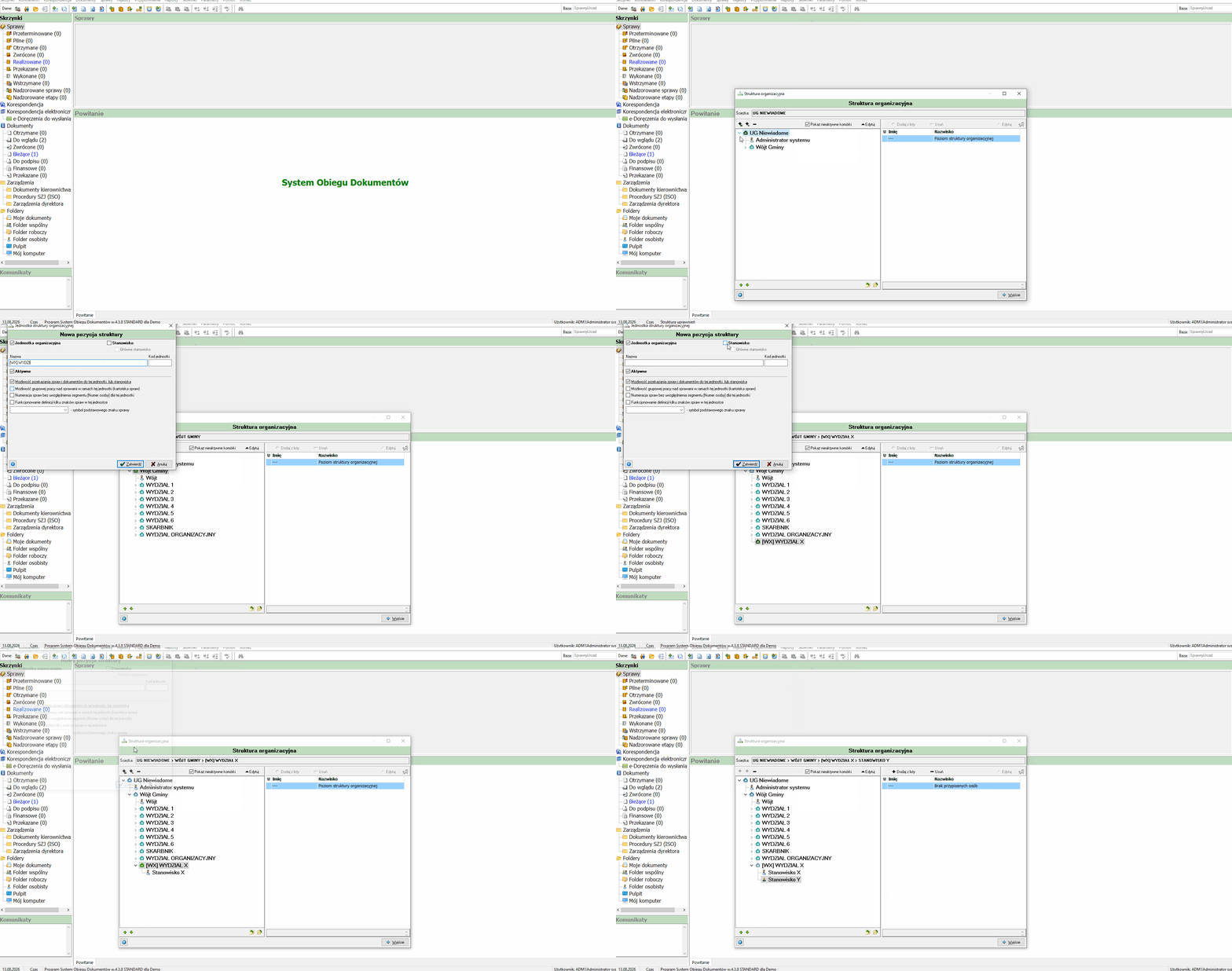
- Otwórz Słowniki → Struktura firmy. Otworzy się okno Struktura organizacyjna z pełnym drzewem jednostek (np.
UG Niewiadome → Wójt Gminy → WYDZIAŁ 1…6, SKARBNIK, WYDZIAŁ ORGANIZACYJNY, każda jednostka domyślnie z podrzędnymi pozycjamiKierownikiPracownicy wydziału). - Zaznacz checkbox Pokaż nieaktywne komórki, aby widzieć również jednostki nieaktywne.
- W drzewie zaznacz komórkę nadrzędną, w ramach której chcesz dodać nową jednostkę (np.
Wójt Gminy). - Kliknij ikonę dodania pozycji podrzędnej na pasku narzędzi (środkowa ikona „+" obok „Dodaj poziomu" i „Usuń").
- Otworzy się okno "Nowa pozycja struktury" z wyborem typu pozycji:
- Jednostka organizacyjna (domyślnie zaznaczona) — do utworzenia wydziału/komórki.
- Stanowisko — do utworzenia pojedynczego stanowiska pracy w ramach jednostki, z dodatkowym checkboxem Główne stanowisko.
- Dla nowej jednostki organizacyjnej uzupełnij pola Nazwa (np.
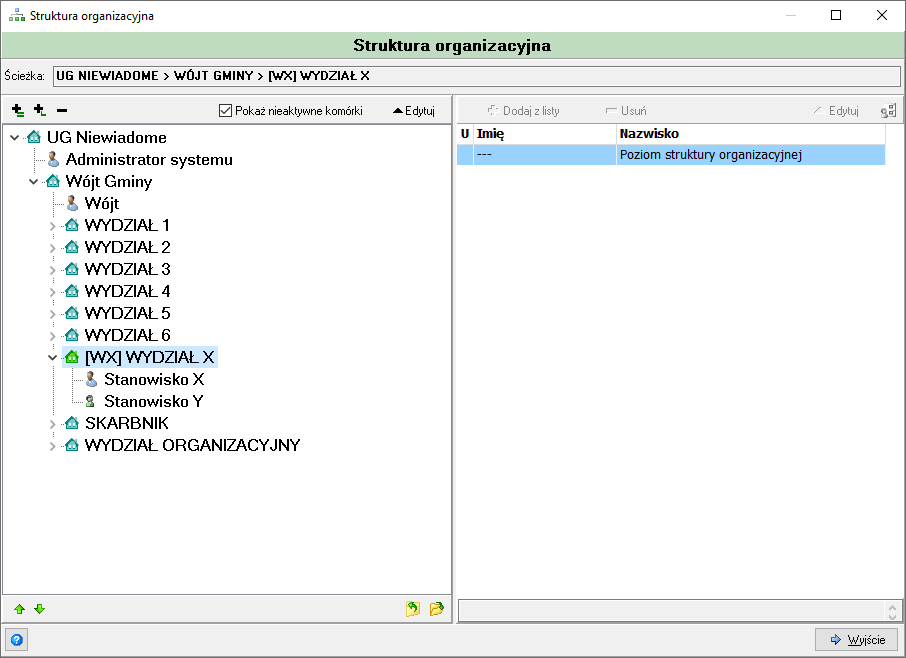
[WX] WYDZIAŁ X) i Kod jednostki (np.X), pozostaw zaznaczone Aktywne i Możliwość przekazania spraw i dokumentów do tej jednostki lub stanowiska, następnie kliknij Zatwierdź. - Zaznacz nowo utworzoną jednostkę w drzewie i ponownie kliknij ikonę dodania pozycji podrzędnej — tym razem wybierz radio Stanowisko.
- Dla pierwszego, głównego stanowiska danej jednostki checkbox Główne stanowisko zaznacza się automatycznie po wybraniu opcji Stanowisko — uzupełnij pole Nazwa (np.
Stanowisko X) i kliknij Zatwierdź. - Powtórz krok 7–8 dla kolejnych stanowisk tej samej jednostki (np.
Stanowisko Y) — dla stanowisk innych niż pierwsze checkbox Główne stanowisko pozostaje odznaczony.
Uwaga
Każdy wydział powinien mieć wyznaczone stanowisko główne — jest ono zaznaczane automatycznie jako pierwsze stanowisko dodawane w ramach danej jednostki organizacyjnej.
4. Przypisanie pracownika do stanowiska
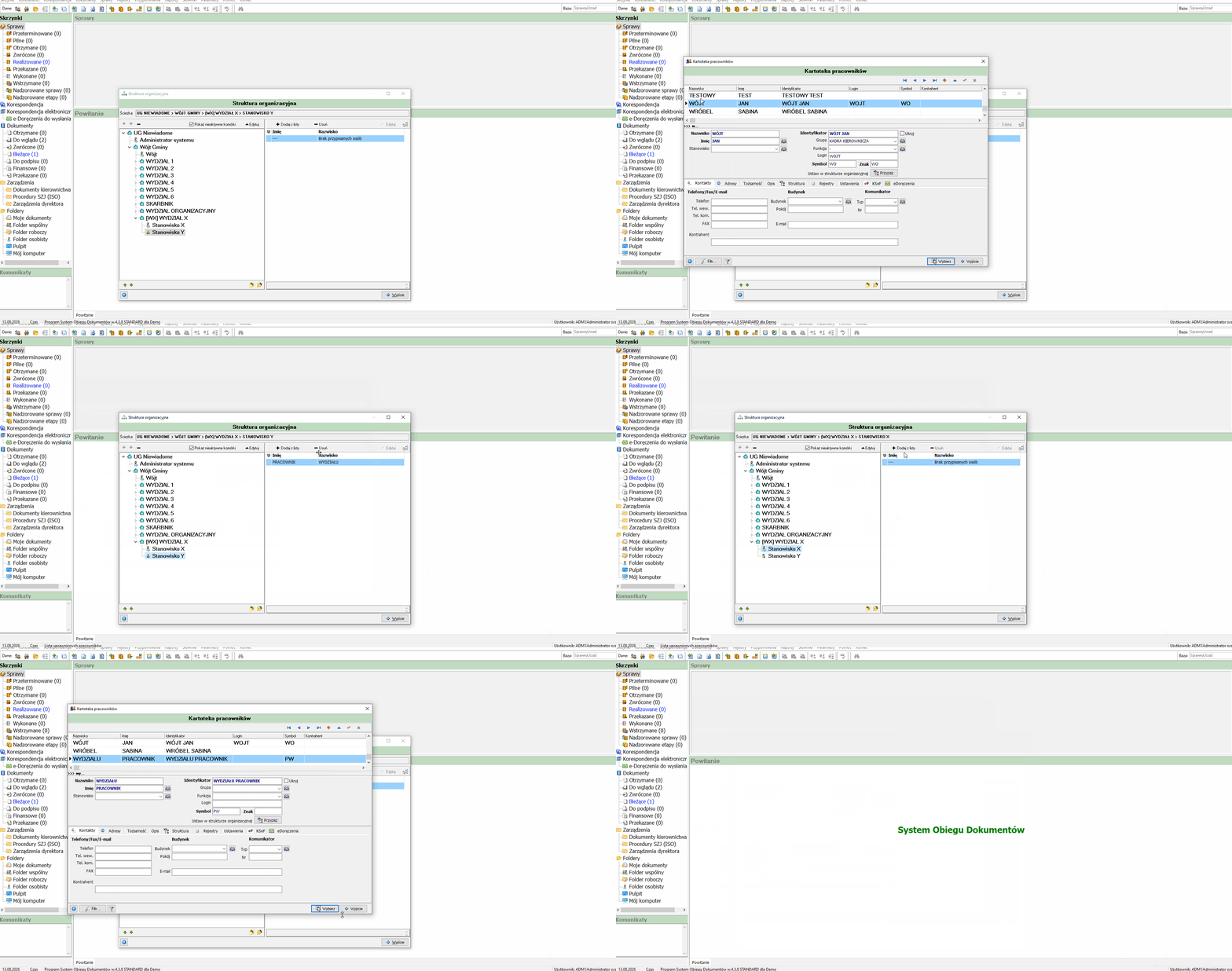
- W oknie Struktura organizacyjna zaznacz w drzewie stanowisko, do którego chcesz przypisać pracownika (np.
Stanowisko X). - Kliknij przycisk Dodaj z listy nad prawym panelem.
- Otworzy się okno Kartoteka pracowników w trybie wyboru — odszukaj i zaznacz właściwego pracownika, następnie kliknij Wybierz.
- Pracownik pojawi się na liście osób przypisanych do wybranego stanowiska (prawy panel, zamiast komunikatu "Brak przypisanych osób").
Usuwanie przypisania
Aby usunąć pracownika z danego stanowiska, zaznacz go na liście przypisanych osób i użyj przycisku Usuń — system wyświetli okno "Pytanie" z treścią "Usunąć użytkownika przypisanego do stanowiska" (Tak/Nie).
5. Założenie konta użytkownika
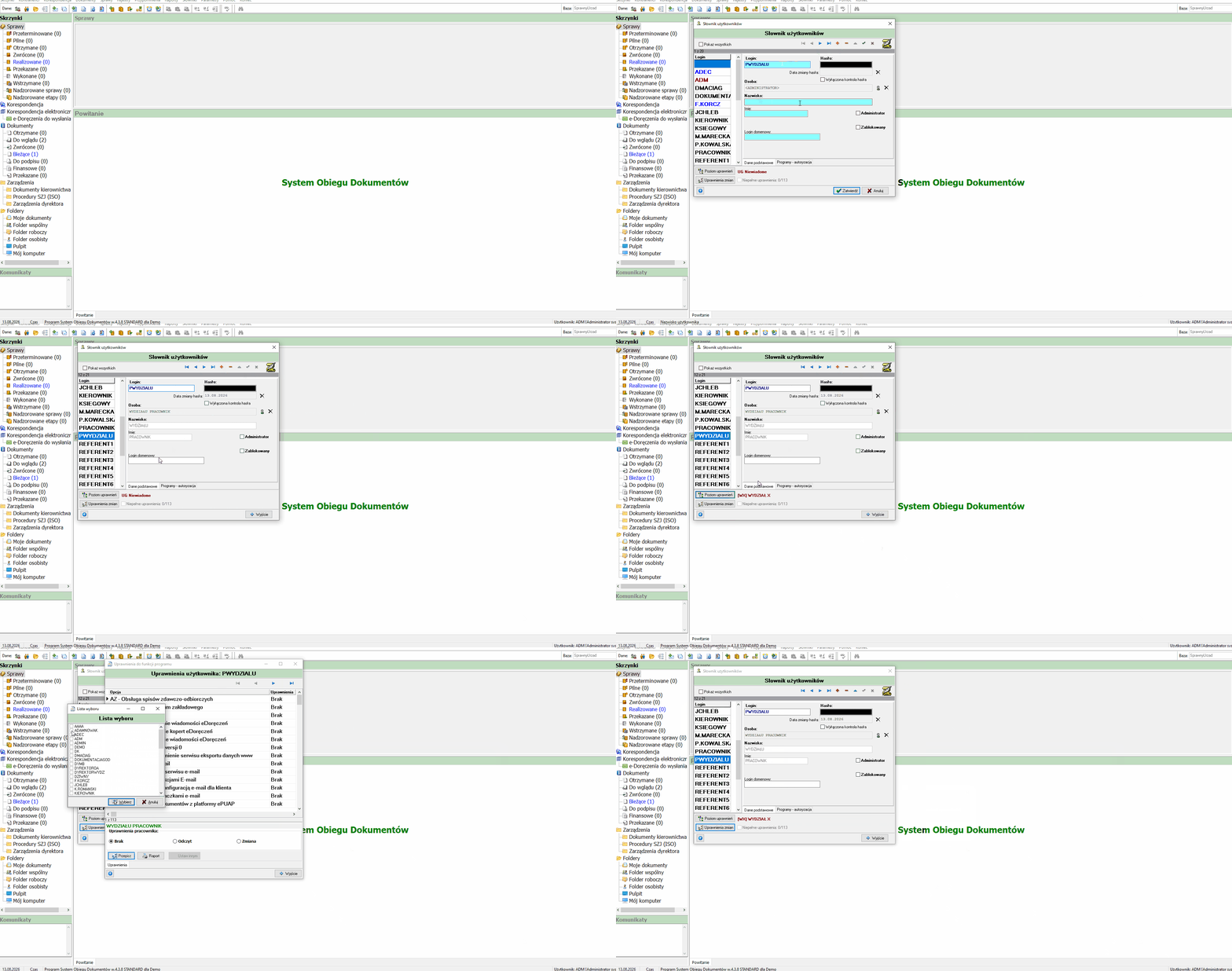
- Otwórz Słowniki → Słownik użytkowników.
- Kliknij przycisk + na pasku narzędzi, aby dodać nowy, pusty rekord konta.
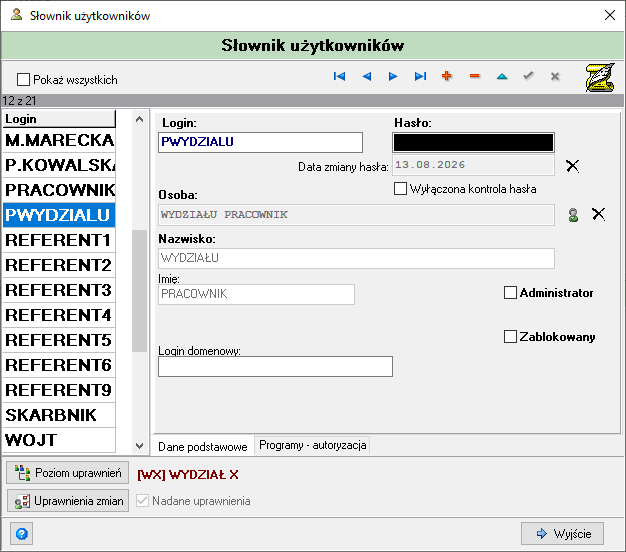
- W polu Login wpisz login pracownika — zgodnie z przyjętą konwencją jest to najczęściej pierwsza litera imienia i nazwisko, bez polskich znaków diakrytycznych (np. dla pracownika o imieniu i nazwisku "Pracownik Wydziału" login:
PWYDZIALU). - Kliknij ikonę osoby przy polu Osoba, aby powiązać konto z rekordem w kartotece pracowników — otworzy się okno Kartoteka pracowników w trybie wyboru; zaznacz właściwego pracownika i kliknij Wybierz.
- Po wybraniu osoby pola Nazwisko i Imię uzupełniają się automatycznie na podstawie danych z kartoteki pracownika.
- Zatwierdź rekord konta (przycisk ✓ / Alt+Enter).
Ustawienie poziomu uprawnień
- Poniżej listy kont kliknij przycisk Poziom uprawnień.
- Otworzy się okno Struktura organizacyjna w trybie wyboru pozycji (z przyciskami Wybierz / Anuluj).
- W drzewie zaznacz jednostkę organizacyjną lub stanowisko, które ma stanowić poziom uprawnień użytkownika (np.
[WX] WYDZIAŁ X), i kliknij Wybierz. - Wybrany poziom pojawi się obok przycisku Poziom uprawnień w oknie Słownika użytkowników.
- System wyświetli okno "Informacja" z listą wszystkich nowo udostępnionych uprawnień wynikających z wybranego poziomu struktury — użytkownik domyślnie nie posiada jeszcze dostępu do żadnego z nich, lista jedynie pokazuje pulę uprawnień możliwych do nadania. Potwierdź przyciskiem OK.
Nadawanie uprawnień szczegółowych
Przykładowe uprawnienia
Wśród opcji na liście znajdują się m.in. uprawnienia decydujące o dostępie do definiowania schematów dekretacji czy do Rejestru wysyłek eDoręczeń w kancelarii.
- Kliknij przycisk Uprawnienia zmian, aby otworzyć okno "Uprawnienia do funkcji programu" z pełną listą opcji (np. 113 pozycji) i ich bieżącym poziomem dostępu (domyślnie Brak dla każdej).
- Uprawnienia można nadać na dwa sposoby:
- Ręcznie — zaznacz opcję na liście, a następnie wybierz jeden z trzech poziomów dostępu: Brak, Odczyt lub Zmiana.
- Przez przepisanie od innego użytkownika — kliknij przycisk Przepisz, w oknie "Lista wyboru" zaznacz checkboxem jednego lub kilku użytkowników, których uprawnienia mają zostać skopiowane, i kliknij Wybierz. System zapyta "Na pewno chcesz zamienić uprawnienia?" (Tak/Nie) — po potwierdzeniu lista uprawnień nowego konta zostaje zastąpiona uprawnieniami skopiowanymi od wskazanego użytkownika (lub użytkowników).
- Przycisk Raport pozwala wygenerować zestawienie bieżących uprawnień użytkownika.
- Kliknij Wyjście, aby zamknąć okno uprawnień.
Pola formularza
| Pole | Opis |
|---|---|
| Nazwisko | Nazwisko pracownika (pole wymagane). |
| Imię | Imię pracownika (pole wymagane); jeśli brak w słowniku imion, system pyta o kontynuację. |
| Stanowisko | Nazwa stanowiska pracownika ze słownika stanowisk (pole opcjonalne, niezależne od struktury organizacyjnej). |
| Identyfikator | Pełny identyfikator pracownika, tworzony automatycznie z nazwiska i imienia. |
| Ukryj | Checkbox ukrywający pracownika z list wyboru bez usuwania rekordu. |
| Grupa / Funkcja | Przypisanie pracownika do grupy lub funkcji ze słownika (pola opcjonalne). |
| Login | Login powiązanego konta użytkownika (uzupełnia się po powiązaniu w Słowniku użytkowników). |
| Symbol | Symbol pracownika (najczęściej inicjały) — wykorzystywany m.in. przy generowaniu nazw rejestrów indywidualnych. |
| Znak | Dodatkowy znak pracownika (pole opcjonalne). |
| Ustaw w strukturze organizacyjnej / Przypisz | Przycisk skrótu do przypisania pracownika w strukturze organizacyjnej. |
| Pole | Opis |
|---|---|
| Rejestr korespondencji | Tworzy indywidualny rejestr korespondencji pracownika. |
| Rejestr dokumentów | Tworzy indywidualny rejestr dokumentów pracownika (np. R-PW). |
| Rejestr kopii dokumentów | Tworzy indywidualny rejestr kopii dokumentów pracownika (np. K-PW). |
| Rejestr wyjścia dokumentów | Tworzy indywidualny rejestr wyjścia dokumentów pracownika. |
| Przypisz utworzony rejestr jako domyślny dla pracownika | Ustawia nowo utworzone rejestry jako domyślne w kartotece pracownika. |
| Przypisz uprawnienie pracownikowi dla utworzonego rejestru | Nadaje pracownikowi uprawnienie do korzystania z nowo utworzonego rejestru. |
| Pole | Opis |
|---|---|
| Jednostka organizacyjna / Stanowisko | Wybór typu tworzonej pozycji struktury. |
| Główne stanowisko | Checkbox dostępny przy typie Stanowisko — oznacza stanowisko jako główne dla jednostki. |
| Nazwa | Nazwa jednostki lub stanowiska (pole wymagane). |
| Kod jednostki | Skrócony kod jednostki organizacyjnej. |
| Aktywne | Określa, czy pozycja jest aktywna w strukturze. |
| Możliwość przekazania spraw i dokumentów do tej jednostki lub stanowiska | Zezwala na kierowanie dokumentów/spraw bezpośrednio do tej pozycji. |
| Możliwość grupowej pracy nad sprawami w ramach tej jednostki (kartoteka spraw) | Włącza pracę grupową nad sprawami przypisanymi do jednostki. |
| Numeracja spraw bez uwzględnienia segmentu [Numer osoby] dla tej jednostki | Zmienia sposób numeracji spraw w tej jednostce. |
| Funkcjonowanie definicji kilku znaków spraw w tej jednostce | Umożliwia stosowanie więcej niż jednego znaku sprawy w tej jednostce. |
| Symbol podstawowego znaku sprawy | Wybór domyślnego symbolu znaku sprawy dla jednostki. |
| Pole | Opis |
|---|---|
| Login | Login konta — wg konwencji: pierwsza litera imienia + nazwisko, bez polskich znaków. |
| Hasło / Data zmiany hasła | Hasło konta oraz data jego ostatniej zmiany. |
| Wyłączona kontrola hasła | Checkbox wyłączający wymuszanie okresowej zmiany hasła. |
| Osoba | Pracownik z kartoteki powiązany z kontem (wybierany przyciskiem osoby, F3). |
| Nazwisko / Imię | Uzupełniane automatycznie na podstawie powiązanego pracownika. |
| Administrator | Checkbox nadający uprawnienia administratora systemu. |
| Zablokowany | Checkbox blokujący możliwość logowania na konto. |
| Login domenowy | Login domenowy powiązany z kontem (do logowania domenowego/SSO). |
| Poziom uprawnień | Pozycja struktury organizacyjnej (jednostka lub stanowisko), na której osadzone są domyślne uprawnienia konta. |
| Uprawnienia zmian | Skrót do okna szczegółowych uprawnień do funkcji programu wraz z licznikiem nadanych uprawnień (np. „112/113"). |
| Pole / Element | Opis |
|---|---|
| Opcja | Nazwa funkcji/uprawnienia systemowego (lista ok. 113 pozycji). |
| Uprawnienia | Bieżący poziom dostępu do danej opcji: Brak, Odczyt lub Zmiana. |
| Przepisz | Kopiuje pełny zestaw uprawnień od jednego lub kilku wskazanych użytkowników. |
| Raport | Generuje zestawienie bieżących uprawnień użytkownika. |
| Ustaw innym | Przenosi bieżące ustawienie uprawnienia na innych, wskazanych użytkowników. |
Efekt końcowy
Po wykonaniu wszystkich czterech kroków pracownik posiada: kartotekę w Kartotece pracowników wraz z indywidualnymi rejestrami dokumentów, korespondencji i wyjścia, miejsce w Strukturze organizacyjnej urzędu (przypisanie do konkretnego stanowiska), oraz aktywne konto użytkownika w Słowniku użytkowników z ustawionym poziomem uprawnień i szczegółowo nadanymi uprawnieniami do poszczególnych funkcji programu. Od tego momentu pracownik może logować się do systemu i pracować w zakresie nadanych mu uprawnień.