Historia przekazań dokumentów
Historia przekazań dokumentów pozwala prześledzić, kto i komu przekazywał dokumenty w systemie SOD, w jakim zakresie dat oraz czy dokumenty zostały już przyjęte przez odbiorcę. Funkcja umożliwia również wygenerowanie raportu dokumentów przekazanych lub przyjętych dla wybranych osób.
Ścieżka dostępu
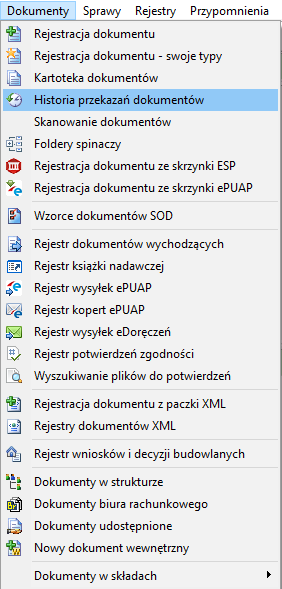
Menu Dokumenty → Historia przekazań dokumentów.
Krok po kroku
-
Z menu Dokumenty wybierz Historia przekazań dokumentów. Otworzy się okno Historia przekazań dokumentów z pustymi listami osób oraz pustą tabelą wyników.
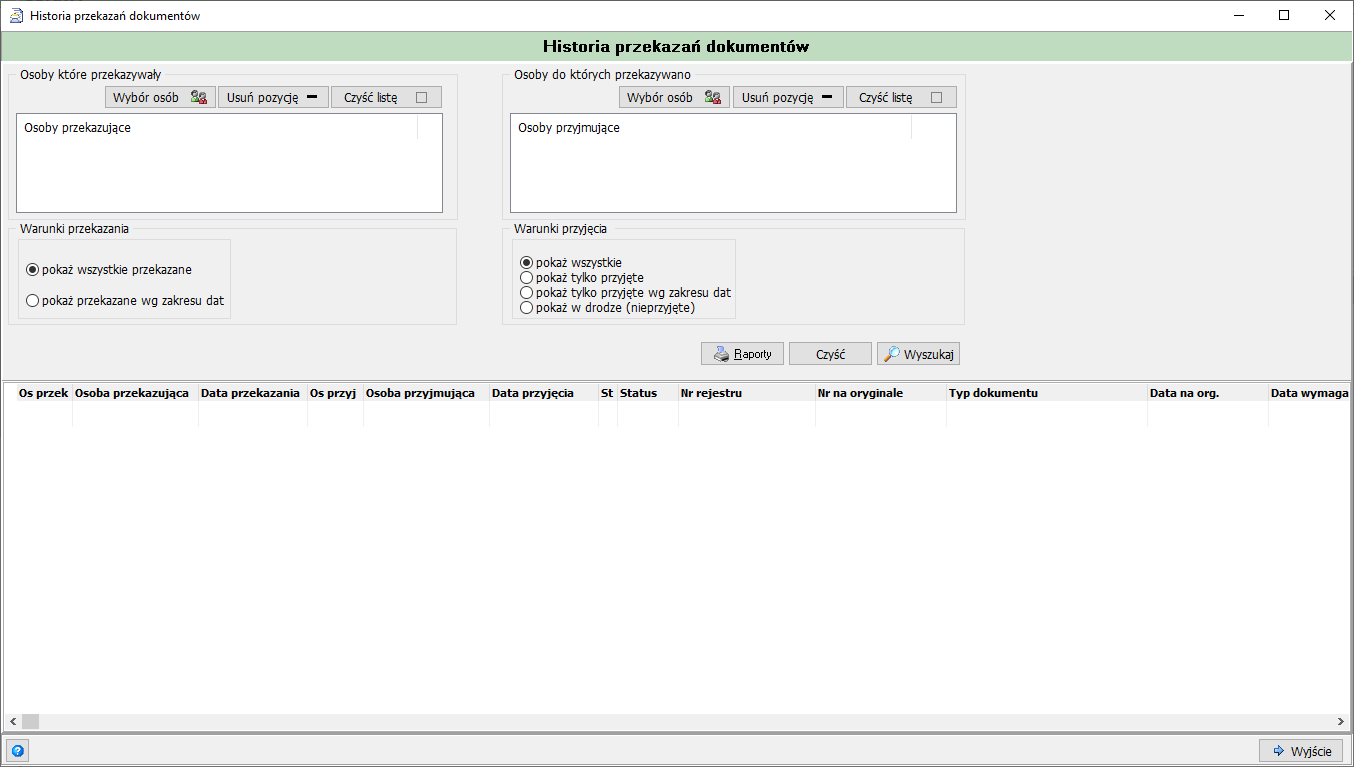
Okno Historia przekazań dokumentów — stan początkowy, przed uzupełnieniem warunków -
W sekcji Osoby które przekazywały kliknij Wybór osób, aby otworzyć okno Wybór pracowników.
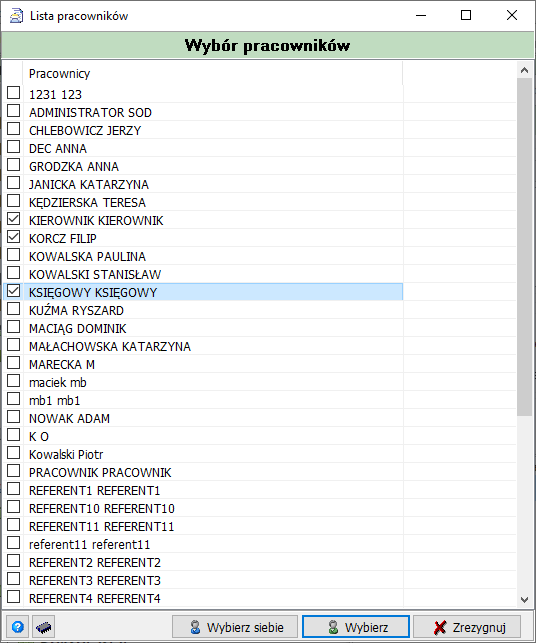
Okno Wybór pracowników — lista pracowników z checkboxami -
Zaznacz checkbox przy nazwisku każdego pracownika, którego przekazania mają zostać uwzględnione, i kliknij Wybierz. Przycisk Wybierz siebie zaznacza bieżącego użytkownika, a Zrezygnuj zamyka okno bez wyboru.
!!! danger "Zaznacz checkbox nawet dla jednej osoby" Okno Wybór pracowników jest polem wyboru wielokrotnego — aby dana osoba została uwzględniona w wyszukiwaniu, należy zaznaczyć checkbox przy jej nazwisku, nawet jeśli wybierana jest tylko jedna, pojedyncza osoba. Samo podświetlenie/zaznaczenie wiersza na liście, bez zaznaczenia checkboxa, nie doda tej osoby do warunków wyszukiwania.
- Wybrane osoby pojawią się na liście Osoby przekazujące. Analogicznie w sekcji Osoby do których przekazywano kliknij Wybór osób, aby wskazać osoby przyjmujące dokumenty.
- Przycisk Usuń pozycję usuwa zaznaczoną osobę z odpowiedniej listy, a Czyść listę usuwa wszystkie osoby z danej listy.
- W sekcji Warunki przekazania wybierz pokaż wszystkie przekazane lub pokaż przekazane wg zakresu dat i uzupełnij pole Zakres dat przekazania.
- W sekcji Warunki przyjęcia wybierz jedną z opcji: pokaż wszystkie, pokaż tylko przyjęte, pokaż tylko przyjęte wg zakresu dat lub pokaż w drodze (nieprzyjęte).
-
Kliknij Wyszukaj, aby zastosować wprowadzone warunki i wyświetlić wyniki w tabeli poniżej. Kliknij Czyść, aby wyczyścić wprowadzone warunki.
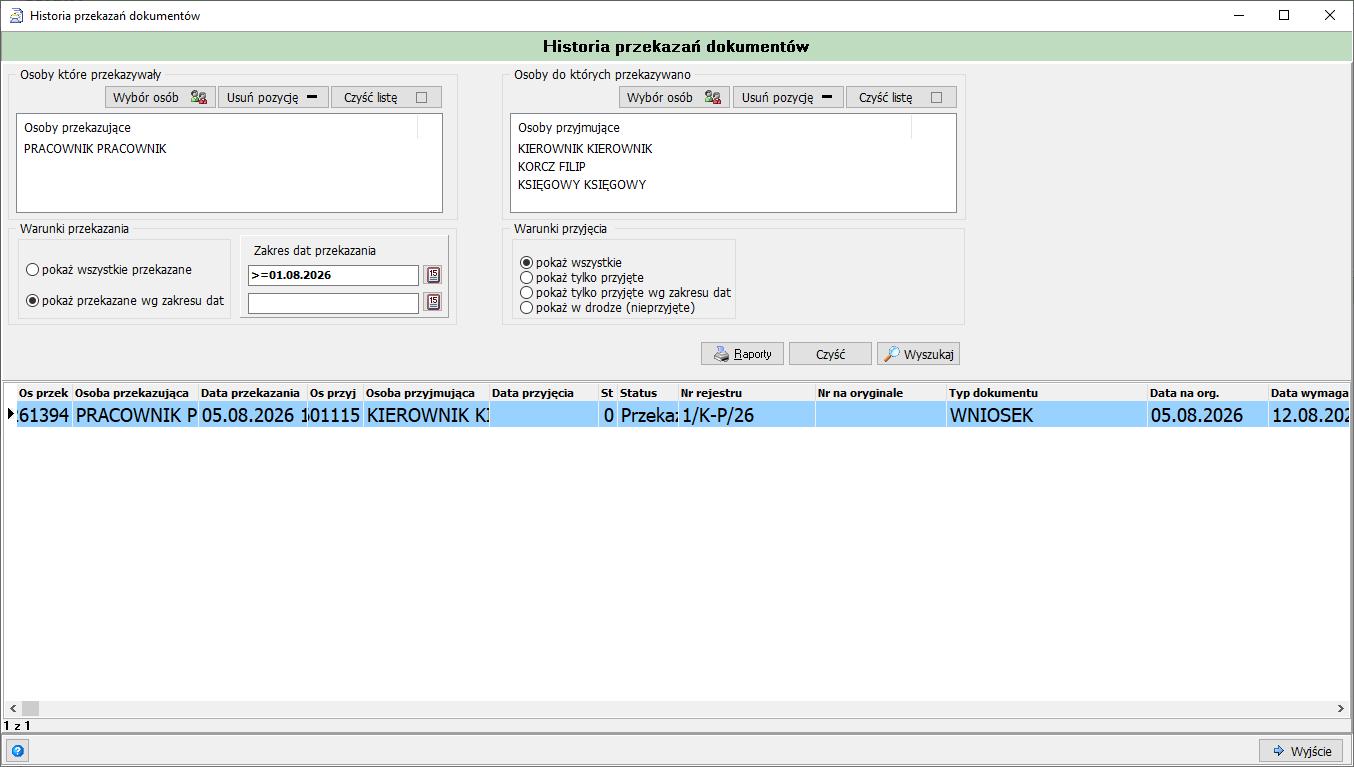
Okno Historia przekazań dokumentów — wynik wyszukiwania po zastosowaniu warunków -
Kliknij Wyjście, aby zamknąć okno.
| Pole/Przycisk | Opis |
|---|---|
| Osoby przekazujące | Lista osób, których przekazania mają zostać uwzględnione w wyszukiwaniu. |
| Osoby przyjmujące | Lista osób, którym przekazywano dokumenty, uwzględnianych w wyszukiwaniu. |
| Wybór osób | Przycisk otwierający okno Wybór pracowników dla danej listy. |
| Usuń pozycję | Usuwa zaznaczoną osobę z danej listy. |
| Czyść listę | Usuwa wszystkie osoby z danej listy. |
| Pole | Opis |
|---|---|
| pokaż wszystkie przekazane | Wyszukuje wszystkie przekazania, niezależnie od daty. |
| pokaż przekazane wg zakresu dat | Ogranicza wyszukiwanie do przekazań z podanego zakresu dat. |
| Zakres dat przekazania | Pole zakresu dat, w którym dokonano przekazania. |
| pokaż wszystkie (warunki przyjęcia) | Wyszukuje przekazania niezależnie od statusu przyjęcia. |
| pokaż tylko przyjęte | Ogranicza wyniki wyłącznie do przekazań już przyjętych przez odbiorcę. |
| pokaż tylko przyjęte wg zakresu dat | Ogranicza wyniki do przekazań przyjętych w podanym zakresie dat. |
| pokaż w drodze (nieprzyjęte) | Ogranicza wyniki wyłącznie do przekazań jeszcze nieprzyjętych przez odbiorcę. |
| Raporty | Przycisk otwierający menu generowania raportu dla wyników wyszukiwania. |
| Czyść | Czyści wprowadzone warunki wyszukiwania. |
| Wyszukaj | Uruchamia wyszukiwanie wg wprowadzonych warunków. |
| Kolumna | Opis |
|---|---|
| Os przek | Numer systemowy osoby przekazującej. |
| Osoba przekazująca | Nazwisko i imię osoby, która przekazała dokument. |
| Data przekazania | Data i godzina przekazania dokumentu. |
| Os przyj | Numer systemowy osoby przyjmującej. |
| Osoba przyjmująca | Nazwisko i imię osoby, która przyjęła dokument. |
| Data przyjęcia | Data i godzina przyjęcia dokumentu przez odbiorcę. |
| St | Kolumna statusowa pozycji. |
| Status | Status przekazania (np. Przekazane). |
| Nr rejestru | Numer rejestru, pod którym zarejestrowany jest dokument. |
| Nr na oryginale | Numer widniejący na oryginale dokumentu. |
| Typ dokumentu | Typ przekazywanego dokumentu. |
| Data na org. | Data widniejąca na oryginale dokumentu. |
| Data wymaga | Data wymagana załatwienia dokumentu. |
Raporty
Przycisk Raporty otwiera menu z dwoma rodzajami raportu, generowanego na podstawie aktualnie wyszukanych wyników:

- Kliknij Raporty, a następnie wybierz Raporty dokumentów przekazanych, aby wygenerować raport ujmujący dokumenty z perspektywy ich przekazania, lub Raporty dokumentów przyjętych, aby wygenerować raport ujmujący dokumenty z perspektywy ich przyjęcia.
- System generuje wydruk raportu z nagłówkiem systemu, datą wygenerowania oraz listą pozycji — każda pozycja zawiera pełne dane przekazania: osobę przekazującą i przyjmującą, status przekazania, numer rejestru, dane kontrahenta, typ i nazwę dokumentu, daty wpływu, oryginału, przekazania, przyjęcia, wymaganą oraz załatwienia, a także przypisanie do Grup I/II/III.
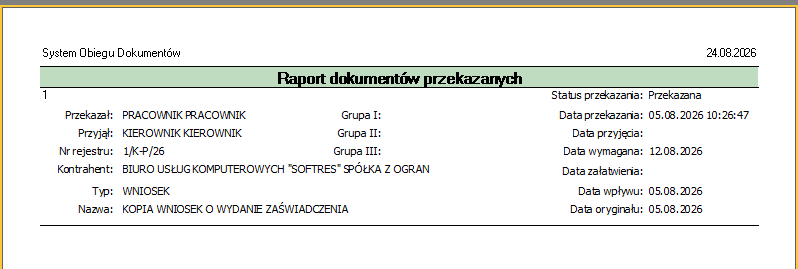
| Pole | Opis |
|---|---|
| Status przekazania | Status przekazania dokumentu (np. Przekazana). |
| Przekazał | Osoba, która przekazała dokument. |
| Przyjął | Osoba, która przyjęła dokument. |
| Grupa I / II / III | Grupy klasyfikacyjne przypisane do dokumentu. |
| Data przekazania | Data i godzina przekazania dokumentu. |
| Data przyjęcia | Data przyjęcia dokumentu przez odbiorcę. |
| Nr rejestru | Numer rejestru, pod którym zarejestrowany jest dokument. |
| Data wymagana | Data wymagana załatwienia dokumentu. |
| Kontrahent | Kontrahent powiązany z dokumentem. |
| Data załatwienia | Data faktycznego załatwienia dokumentu. |
| Typ | Typ dokumentu. |
| Data wpływu | Data wpływu dokumentu. |
| Nazwa | Nazwa dokumentu. |
| Data oryginału | Data widniejąca na oryginale dokumentu. |
Efekt końcowy
Po wyszukaniu tabela wyników pokazuje wszystkie przekazania spełniające wprowadzone warunki wraz z pełnymi danymi obu stron przekazania oraz statusem przyjęcia. Na podstawie tych wyników można dodatkowo wygenerować wydruk raportu dokumentów przekazanych lub przyjętych, gotowy do wydrukowania lub zapisania.