Rejestr wysyłek eDoręczeń
Zbiorczy rejestr, w którym osoby uprawnione mogą sprawdzać statusy wszystkich wysyłek eDoręczeń w systemie oraz pobierać ich potwierdzenia z jednego miejsca, bez konieczności wchodzenia w edycję poszczególnych dokumentów.
Dostęp ograniczony
Rejestr wysyłek eDoręczeń jest dostępny wyłącznie dla osób uprawnionych do rejestrów eDoręczeń — uprawnienie to nadaje administrator, patrz Nadawanie uprawnień szczegółowych.
Ścieżka dostępu
Dokumenty → Rejestr wysyłek eDoręczeń.
Krok po kroku
-
Z menu Dokumenty wybierz Rejestr wysyłek eDoręczeń.
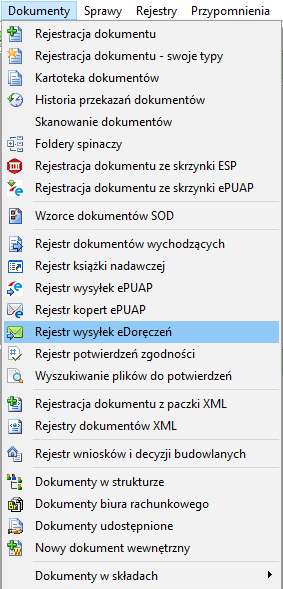
Menu Dokumenty — pozycja Rejestr wysyłek eDoręczeń -
Otworzy się okno Dokumenty wysłane na eDoręczenia z pełną listą wysyłek — każda pozycja zawiera status wysyłki (np. Czeka na doręczenie, Uznana za doręczoną, Brak statusu wysyłki, W trakcie weryfikacji, Nadana, Doręczona), typ wiadomości, datę wysłania, numer dokumentu, kontrahenta, adres odbiorcy i punkt nadawczy.
- Listę można zawęzić filtrem po dacie wysłania, kontrahencie, identyfikatorze wiadomości oraz typie wiadomości (wszystkie / elektroniczna / hybrydowa).
- Po zaznaczeniu pozycji, w dolnej części okna (zakładka Szczegóły) widoczne są pełne dane wysyłki: kontrahent, adres odbiorcy, adres nadawcy, identyfikator wiadomości, numer dokumentu, numer koperty, temat i treść wiadomości oraz lista plików stanowiących treść wysyłki.
-
Do pobrania potwierdzeń oraz podglądu koperty służą przyciski Potwierdzenia, Koperta / Koperty oraz Podgląd.
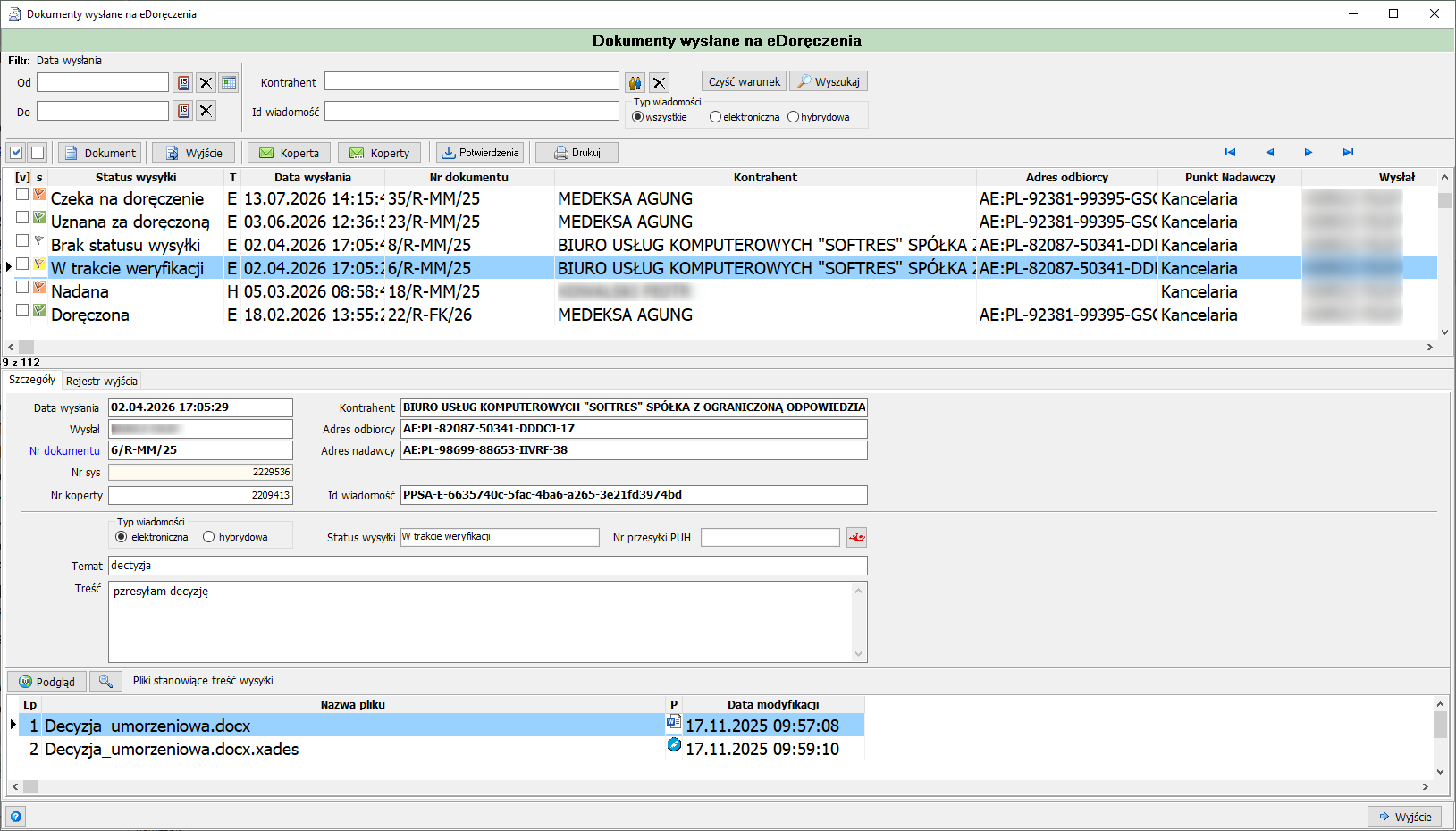
Rejestr wysyłek eDoręczeń — lista dokumentów wysłanych na eDoręczenia wraz ze szczegółami wybranej pozycji
Pola formularza
| Pole | Opis |
|---|---|
| Status wysyłki | Bieżący status wysyłki (Czeka na doręczenie / Uznana za doręczoną / Brak statusu wysyłki / W trakcie weryfikacji / Nadana / Doręczona). |
| Typ wiadomości | Elektroniczna lub hybrydowa. |
| Data wysłania | Data i godzina wysłania wiadomości. |
| Numer dokumentu | Numer rejestru dokumentu powiązanego z wysyłką. |
| Kontrahent | Odbiorca wysyłki. |
| Adres odbiorcy | Adres eDoręczeń odbiorcy. |
| Punkt nadawczy | Punkt nadawczy, z którego wysłano wiadomość. |
| Pole | Opis |
|---|---|
| Data wysłania | Zawężenie listy do wybranego zakresu dat. |
| Kontrahent | Filtrowanie po odbiorcy wysyłki. |
| Identyfikator wiadomości | Filtrowanie po unikalnym identyfikatorze wiadomości. |
| Typ wiadomości | Wszystkie / elektroniczna / hybrydowa. |
| Pole | Opis |
|---|---|
| Kontrahent | Odbiorca wysyłki. |
| Adres odbiorcy | Adres eDoręczeń odbiorcy. |
| Adres nadawcy | Adres eDoręczeń nadawcy (jednostki wysyłającej). |
| Identyfikator wiadomości | Unikalny identyfikator wiadomości eDoręczeń. |
| Numer dokumentu | Numer rejestru dokumentu powiązanego z wysyłką. |
| Numer koperty | Numer koperty eDoręczeń. |
| Temat / Treść | Temat i treść wysłanej wiadomości. |
| Pliki | Lista plików stanowiących treść wysyłki. |
Efekt końcowy
Osoba uprawniona uzyskuje pełny, filtrowalny wgląd we wszystkie wysyłki eDoręczeń wykonane w systemie, bez konieczności wyszukiwania poszczególnych dokumentów — z tego samego okna może pobrać potwierdzenie doręczenia, podejrzeć kopertę lub sprawdzić szczegóły każdej pozycji.