Zarządzanie skrzynkami pracowników
Funkcja pozwala kierownikowi w jednym, zbiorczym oknie przejrzeć obciążenie wszystkich podległych pracowników sprawami i pismami, a następnie wejść w zawartość skrzynki wybranej osoby — bez konieczności logowania się na jej konto ani korzystania z zastępstwa. To szybkie narzędzie kontrolne, przydatne np. przy rozdzielaniu pracy w zespole czy ocenie zaległości.
Ścieżka dostępu
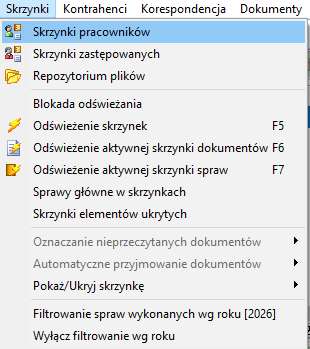
Z menu głównego wybierz Skrzynki → Skrzynki pracowników.
Krok po kroku
Przegląd zbiorczego zestawienia pracowników
- Z menu głównego wybierz Skrzynki → Skrzynki pracowników — otwiera się okno Sprawy i pisma pracowników.
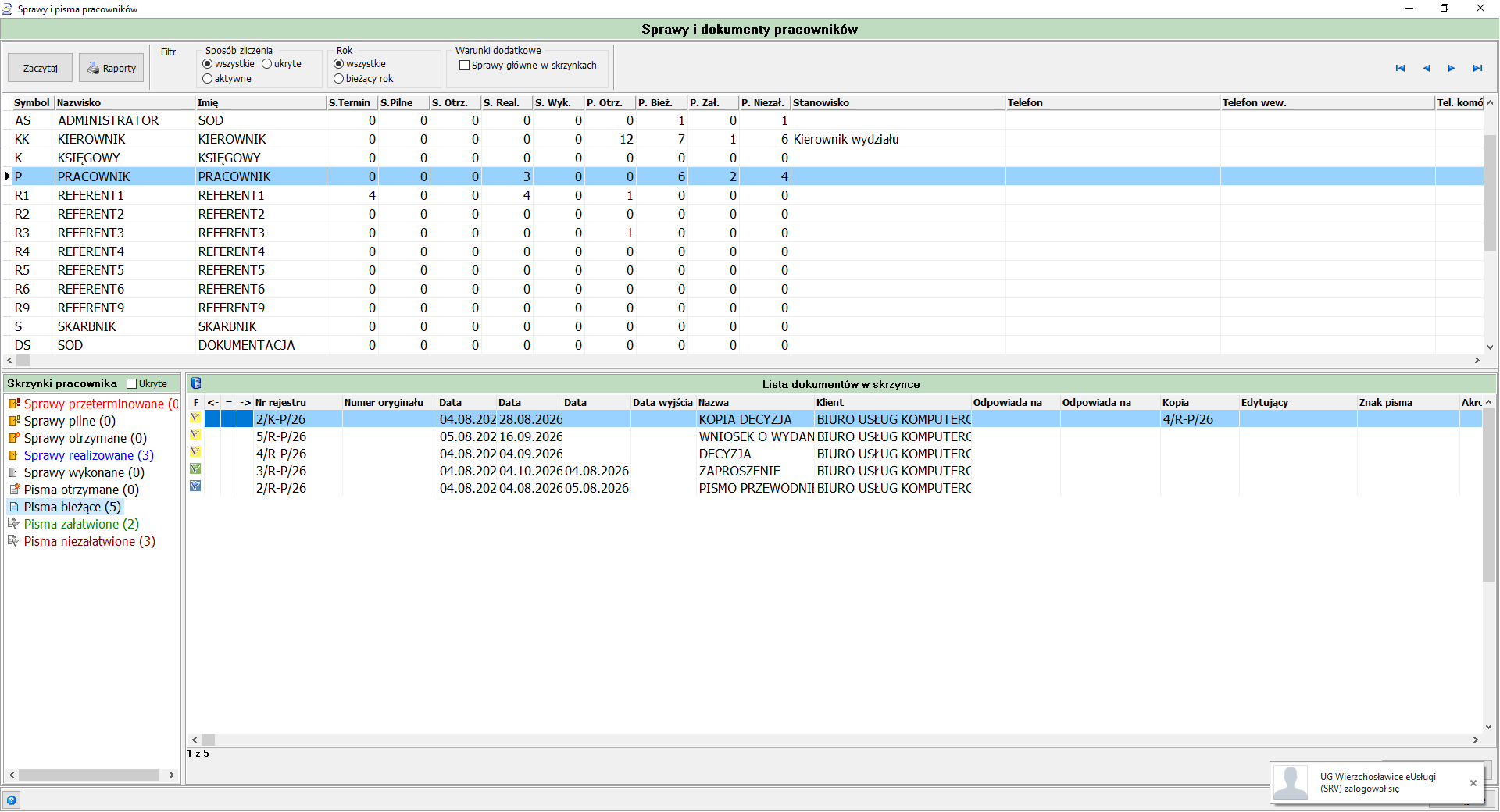
- Górna tabela pokazuje listę wszystkich pracowników wraz z liczbowym zestawieniem ich spraw i pism w poszczególnych kategoriach (m.in. sprawy przeterminowane, pilne, otrzymane, realizowane, wykonane oraz pisma otrzymane, bieżące, załatwione, niezałatwione).
- W sekcji Filtr możesz zawęzić zestawienie: Sposób zliczenia (wszystkie / ukryte / aktywne), Rok (wszystkie / bieżący rok) oraz checkbox Sprawy główne w skrzynkach w sekcji Warunki dodatkowe.
- Kliknij Zaczytaj, aby odświeżyć dane w tabeli zgodnie z ustawionymi filtrami.
Przegląd skrzynki konkretnego pracownika
- W górnej tabeli zaznacz wiersz interesującego Cię pracownika.
- W lewym dolnym panelu Skrzynki pracownika wyświetla się lista jego skrzynek wraz z liczbą pozycji w każdej z nich: Sprawy przeterminowane, Sprawy pilne, Sprawy otrzymane, Sprawy realizowane, Sprawy wykonane, Pisma otrzymane, Pisma bieżące, Pisma załatwione, Pisma niezałatwione. Checkbox Ukryte pozwala dodatkowo wyświetlić skrzynki ukryte.
- Kliknij interesującą Cię skrzynkę (np. Pisma bieżące) — w prawym panelu Lista dokumentów w skrzynce wyświetla się pełna zawartość tej skrzynki, z kolumnami takimi jak Nr rejestru, Numer oryginału, daty, Nazwa, Klient, Odpowiada na, Kopia, Edytujący i Znak pisma.
Generowanie raportów
- W górnej części okna Sprawy i pisma pracowników kliknij przycisk Raporty.
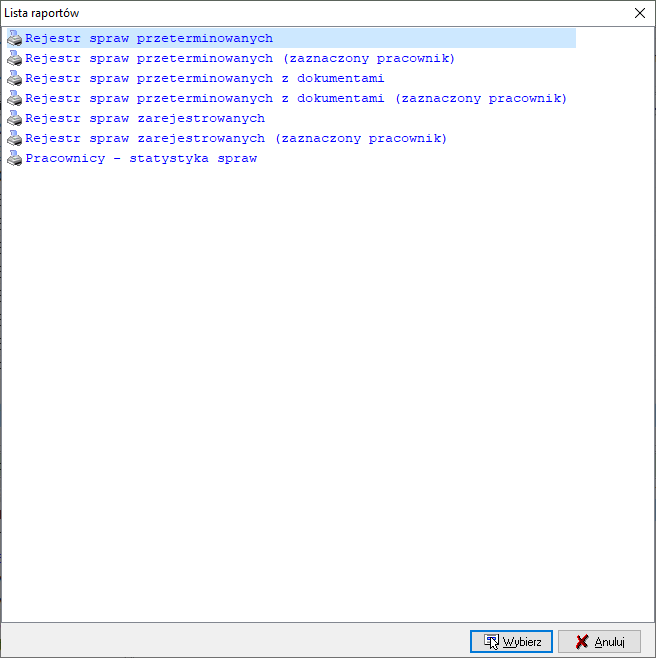
- Otwiera się okno Lista raportów z zestawem gotowych raportów.
- Zaznacz interesujący Cię raport i kliknij Wybierz (lub Anuluj, aby zrezygnować).
Warianty „(zaznaczony pracownik)
Część raportów występuje w dwóch wariantach — ogólnym, obejmującym wszystkich pracowników, oraz (zaznaczony pracownik), który ogranicza zestawienie wyłącznie do osoby aktualnie podświetlonej w górnej tabeli okna Sprawy i pisma pracowników.
Pola formularza
| Element | Opis |
|---|---|
| Zaczytaj | Odświeża dane w tabeli zgodnie z ustawionymi filtrami. |
| Raporty | Otwiera okno Lista raportów. |
| Sposób zliczenia | wszystkie / ukryte / aktywne — zakres uwzględnianych spraw i pism. |
| Rok | wszystkie / bieżący rok — zakres czasowy zestawienia. |
| Sprawy główne w skrzynkach | Checkbox włączający uwzględnianie spraw głównych w liczbie pozycji skrzynek. |
| Symbol / Nazwisko / Imię | Dane identyfikujące pracownika. |
| S.Termin | Liczba spraw przeterminowanych danego pracownika. |
| S.Pilne | Liczba spraw pilnych. |
| S.Otrz. | Liczba spraw otrzymanych. |
| S.Real. | Liczba spraw realizowanych. |
| S.Wyk. | Liczba spraw wykonanych. |
| P.Otrz. | Liczba pism otrzymanych. |
| P.Bież. | Liczba pism bieżących. |
| P.Zał. | Liczba pism załatwionych. |
| P.Niezał. | Liczba pism niezałatwionych. |
| Stanowisko | Stanowisko służbowe pracownika. |
| Telefon / Telefon wew. / Tel. komórkowy | Dane kontaktowe pracownika. |
| Nawigacja (⏮ ◄ ► ⏭) | Przechodzenie między pozycjami tabeli. |
| Element | Opis |
|---|---|
| Ukryte | Checkbox pokazujący dodatkowo skrzynki ukryte. |
| Sprawy przeterminowane | Sprawy pracownika po terminie realizacji. |
| Sprawy pilne | Sprawy oznaczone jako pilne. |
| Sprawy otrzymane | Sprawy otrzymane przez pracownika, oczekujące na przyjęcie. |
| Sprawy realizowane | Sprawy aktualnie prowadzone przez pracownika. |
| Sprawy wykonane | Sprawy zakończone przez pracownika. |
| Pisma otrzymane | Pisma otrzymane przez pracownika, oczekujące na przyjęcie. |
| Pisma bieżące | Pisma aktualnie znajdujące się w pracy u pracownika. |
| Pisma załatwione | Pisma już załatwione przez pracownika. |
| Pisma niezałatwione | Pisma jeszcze niezałatwione przez pracownika. |
| Kolumna | Opis |
|---|---|
| F | Flaga/status dokumentu. |
| Nr rejestru | Numer rejestru dokumentu lub sprawy. |
| Numer oryginału | Numer widniejący na oryginale dokumentu. |
| Data (wpływu / wymagana / załatwienia) | Kolejne kolumny dat dokumentu. |
| Data wyjścia | Data wysyłki dokumentu, jeśli dotyczy. |
| Nazwa | Nazwa dokumentu. |
| Klient | Kontrahent powiązany z dokumentem. |
| Odpowiada na | Powiązanie z dokumentem, na który jest to odpowiedź. |
| Kopia | Numer dokumentu źródłowego, jeśli pozycja jest jego kopią. |
| Edytujący | Osoba aktualnie edytująca dokument. |
| Znak pisma | Znak pisma nadany przez nadawcę. |
| Raport | Charakter raportu (wg nazwy) |
|---|---|
| Rejestr spraw przeterminowanych | Zestawienie spraw przeterminowanych wszystkich pracowników. |
| Rejestr spraw przeterminowanych (zaznaczony pracownik) | To samo zestawienie ograniczone do zaznaczonego pracownika. |
| Rejestr spraw przeterminowanych z dokumentami | Zestawienie spraw przeterminowanych wraz z powiązanymi dokumentami. |
| Rejestr spraw przeterminowanych z dokumentami (zaznaczony pracownik) | To samo zestawienie ograniczone do zaznaczonego pracownika. |
| Rejestr spraw zarejestrowanych | Zestawienie wszystkich zarejestrowanych spraw. |
| Rejestr spraw zarejestrowanych (zaznaczony pracownik) | To samo zestawienie ograniczone do zaznaczonego pracownika. |
| Pracownicy — statystyka spraw | Zbiorcza statystyka spraw w podziale na pracowników. |
Efekt końcowy
Okno Sprawy i pisma pracowników pokazuje aktualny stan skrzynek każdego pracownika w czasie rzeczywistym, umożliwiając kierownikowi szybką ocenę obciążenia zespołu bez logowania się na konta poszczególnych osób. Wybrany raport z okna Lista raportów otwiera się w standardowym oknie podglądu wydruku, gotowy do przejrzenia, wydrukowania lub zapisania — analogicznie jak pozostałe raporty w systemie.