Nadawanie przypomnień i ogłoszeń
Funkcja pozwala kierownikowi wysłać do wybranego pracownika (lub do samego siebie) przypomnienie o konkretnej sprawie, dokumencie lub korespondencji, a także rozesłać ogólne ogłoszenie. Treść i nagłówek zarówno przypomnień, jak i ogłoszeń mogą korzystać ze wspólnego słownika standardowych komunikatów — raz zapisaną treść można wielokrotnie wstawiać do kolejnych wiadomości, bez przepisywania jej za każdym razem.
Ścieżka dostępu
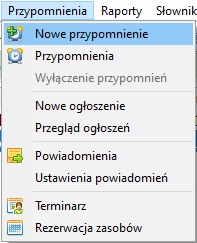
Wszystkie funkcje znajdują się w menu głównym Przypomnienia:
- Nowe przypomnienie — utworzenie nowego przypomnienia,
- Przypomnienia — lista wcześniej utworzonych przypomnień,
- Wyłączenie przypomnień — pozycja nieaktywna w standardowej konfiguracji,
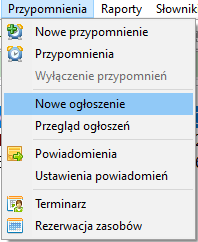
- Nowe ogłoszenie — utworzenie nowego ogłoszenia,
- Przegląd ogłoszeń — lista wcześniej utworzonych ogłoszeń,
- Powiadomienia / Ustawienia powiadomień — konfiguracja powiadomień,
- Terminarz,
- Rezerwacja zasobów.
Krok po kroku
Utworzenie nowego przypomnienia
- Z menu Przypomnienia wybierz Nowe przypomnienie — otwiera się okno Przypomnienie — Nowe przypomnienie, w sekcji Harmonogram przypomnienia.
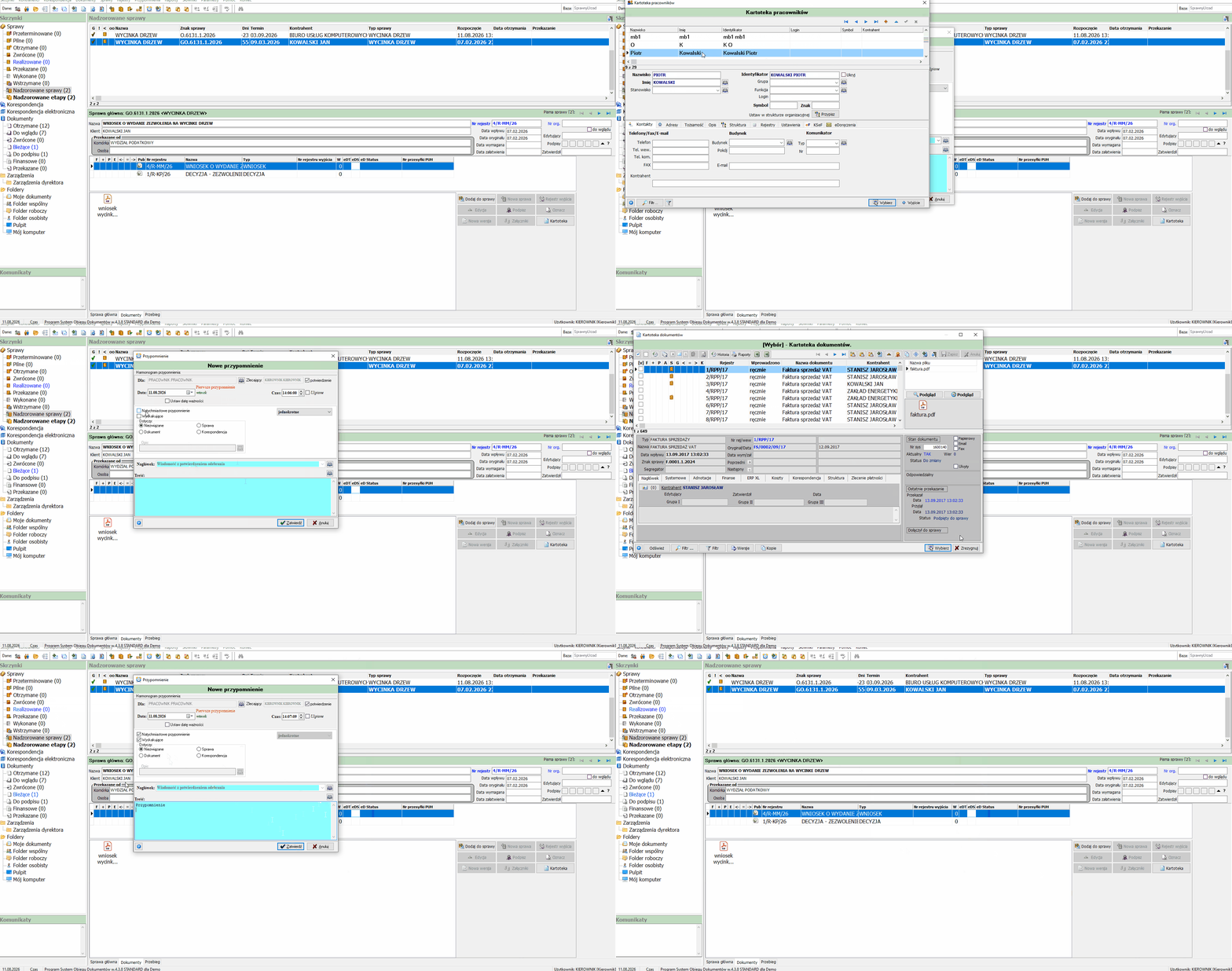
- W polu Dla wskaż odbiorcę — domyślnie podpowiada się zalogowany użytkownik; klikając ikonę obok pola, otwierasz Kartotekę pracowników, z której możesz wybrać innego adresata.
- Jeśli przypomnienie ma wymagać formalnego potwierdzenia odbioru przez adresata, zaznacz checkbox potwierdzenie przy polu Zlecający (pole Zlecający wypełnia się automatycznie danymi osoby tworzącej przypomnienie).
- Ustaw pole Data i Czas przypomnienia.
- Opcjonalnie zaznacz Natychmiastowe przypomnienie (wyświetli się u odbiorcy od razu po zatwierdzeniu), Wyskakujące, Uśpione lub Ustaw datę ważności.
- Z listy rozwijanej wybierz typ powtarzalności (domyślnie jednokrotne).
- W sekcji Dotyczy wskaż, czy przypomnienie ma być Niezwiązane, czy dotyczyć konkretnej Sprawy, Dokumentu lub Korespondencji — wybór zmienia pole poniżej na odpowiedni przycisk wyszukiwania (np. wybranie Dokument otwiera Kartotekę dokumentów, z której wskazujesz konkretną pozycję).
- Uzupełnij pole Nagłówek — to dokładnie ten tekst zobaczy odbiorca jako tytuł okna przypomnienia. Pole można wpisać ręcznie, wybrać z rozwijanej listy wcześniej użytych nagłówków lub skorzystać z ikony słownika obok pola.
- Uzupełnij pole Treść — główną treść przypomnienia, analogicznie ze wsparciem słownika standardowych komunikatów.
- Kliknij Zatwierdź.
Korzystanie ze słownika Standardowe komunikaty
Zarówno pole Nagłówek, jak i pole Treść mają przy sobie ikonę słownika — pozwala ona zapisać raz przygotowaną treść i wykorzystywać ją wielokrotnie przy kolejnych przypomnieniach (i ogłoszeniach), zamiast wpisywać ją od nowa za każdym razem.
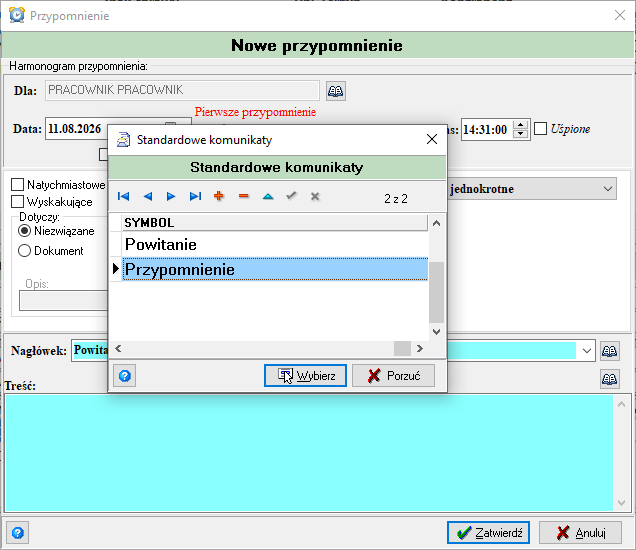
- Kliknij ikonę słownika obok pola Treść (analogicznie działa przy polu Nagłówek).
- Otwiera się okno Standardowe komunikaty z listą zapisanych pozycji w kolumnie SYMBOL (np. Powitanie, Przypomnienie).
- Zaznacz interesującą Cię pozycję i kliknij Wybierz — jej treść zostaje wstawiona do edytowanego pola, gdzie w razie potrzeby można ją jeszcze dopracować (np. rozbudować o dodatkowy opis).
- Pasek narzędzi okna Standardowe komunikaty (strzałki nawigacji, +, −, ✓, ✗) pozwala samodzielnie dodawać nowe komunikaty do słownika, edytować istniejące lub usuwać zbędne.
Odbiór przypomnienia przez adresata
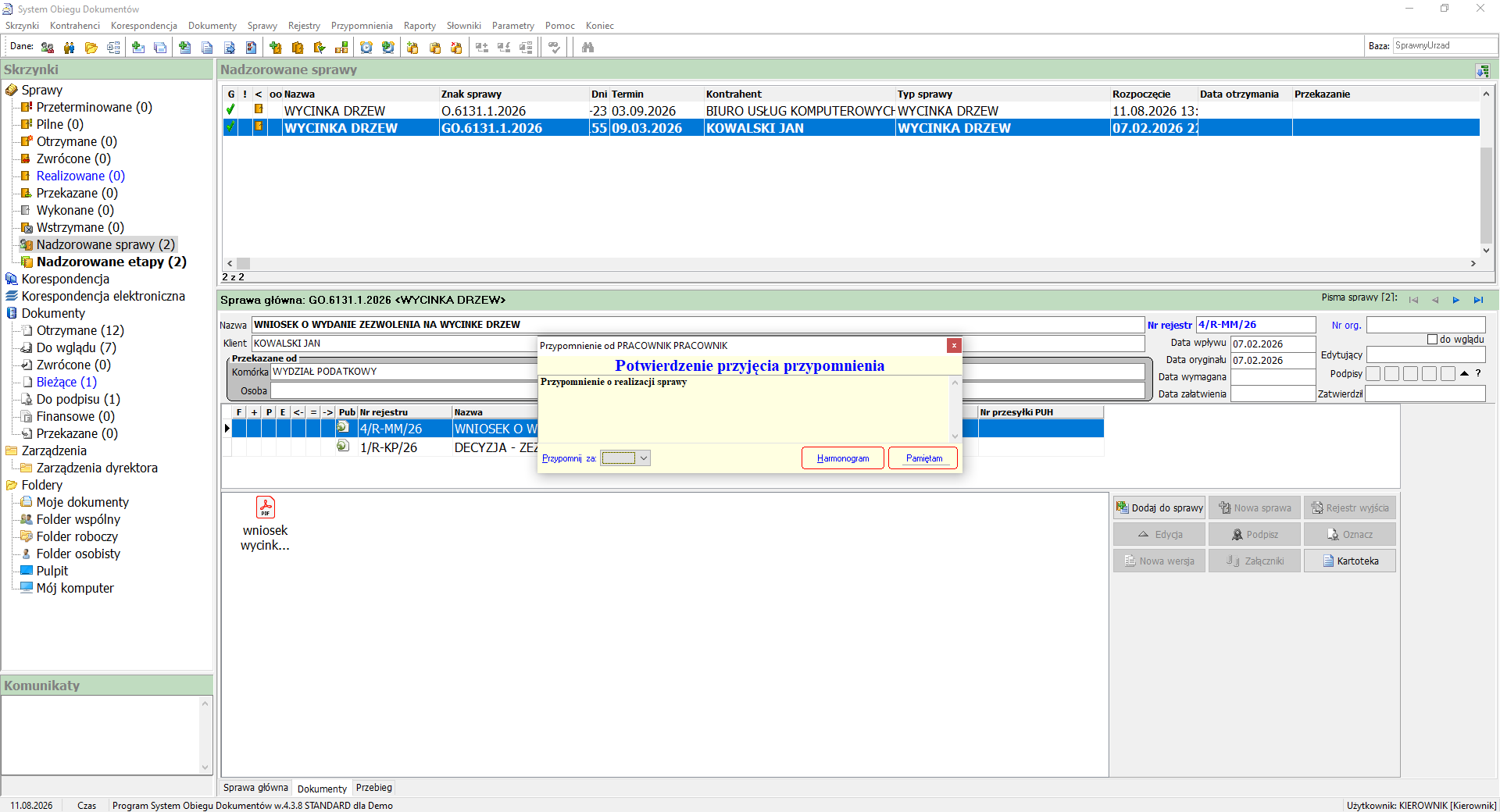
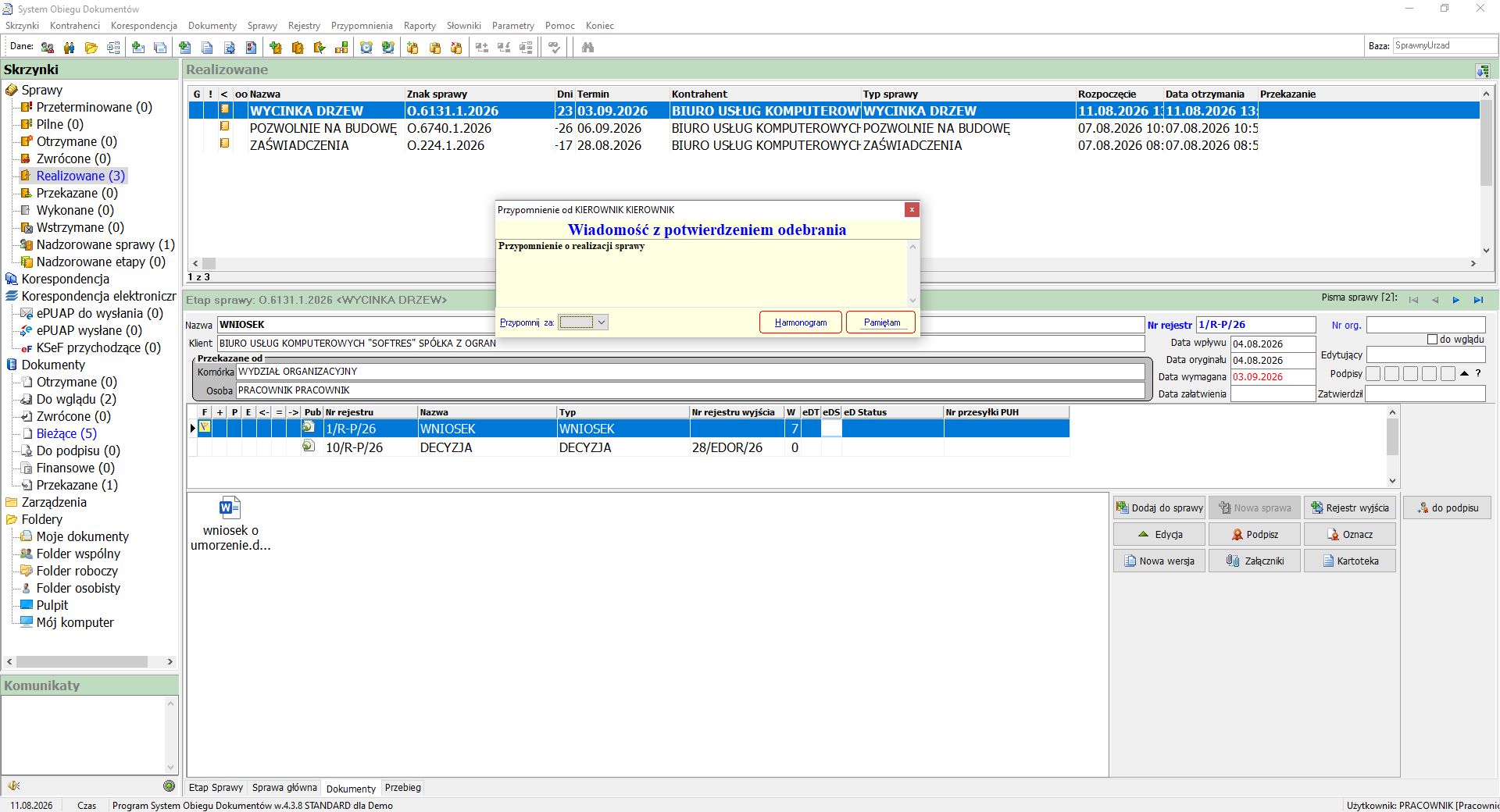
Gdy nadejdzie ustawiony termin (lub natychmiast, przy zaznaczonej opcji Natychmiastowe przypomnienie), u odbiorcy pojawia się okno „Przypomnienie od [nadawca]" z tytułem ustawionym w polu Nagłówek, treścią przypomnienia, polem Przypomnij za (lista rozwijana) oraz przyciskami Harmonogram i Pamiętam.
Tytuł okna zależy od pola Nagłówek
Dokładny tytuł wyświetlany odbiorcy (np. „Potwierdzenie przyjęcia przypomnienia" lub „Wiadomość z potwierdzeniem odebrania") to nie sztywny komunikat systemowy — to zawartość pola Nagłówek wybrana przy tworzeniu przypomnienia. Warto ustandaryzować takie nagłówki właśnie za pomocą słownika Standardowe komunikaty, aby wszystkie przypomnienia w urzędzie miały spójną, rozpoznawalną formę.
Tworzenie ogłoszenia
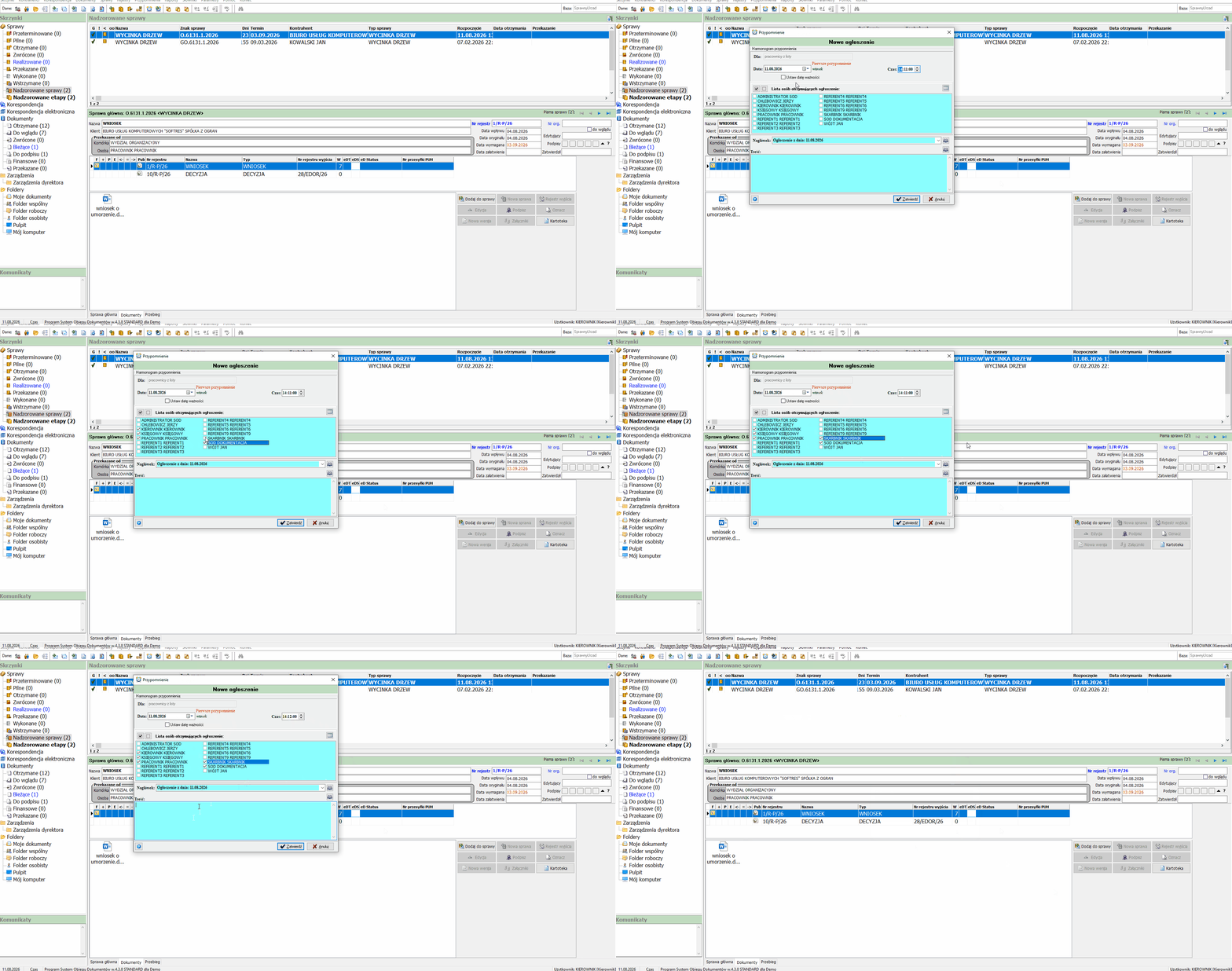
W odróżnieniu od przypomnienia, które trafia zawsze do jednego wskazanego odbiorcy (pole Dla), ogłoszenie jest przeznaczone do rozesłania do wielu osób jednocześnie — pole Dla przyjmuje tu na stałe wartość „pracownicy z listy", a właściwy wybór adresatów odbywa się na liście zaznaczanej checkboxami.
- Z menu Przypomnienia wybierz Nowe ogłoszenie — otwiera się okno Przypomnienie — Nowe ogłoszenie.
- Ustaw pole Data i Czas ogłoszenia oraz opcjonalnie Ustaw datę ważności.
- Nad listą odbiorców znajdują się dwa przyciski (zaznacz wszystkich / odznacz wszystkich) ułatwiające szybkie zaznaczenie lub wyczyszczenie całej listy.
- Na liście Lista osób otrzymujących ogłoszenie zaznacz checkboxami jednego lub wielu odbiorców spośród wszystkich pracowników urzędu.
- Pole Nagłówek wypełnia się automatycznie treścią w formacie „Ogłoszenie z dnia: [data]" — możesz je zmienić ręcznie lub skorzystać ze słownika Standardowe komunikaty, tak samo jak przy przypomnieniu.
- Uzupełnij pole Treść ogłoszenia.
- Kliknij Zatwierdź.
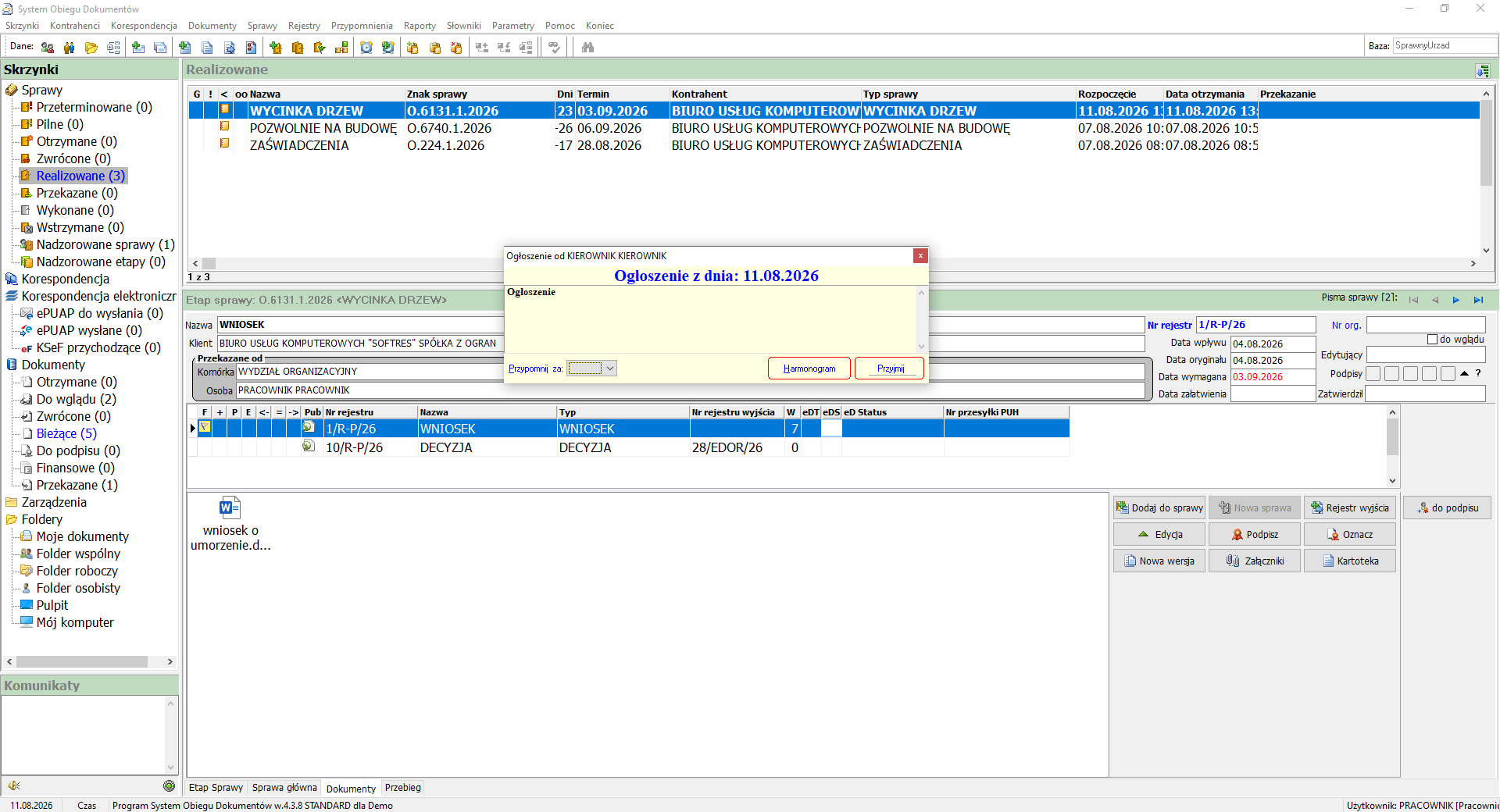
Odbiorca widzi ogłoszenie w oknie „Ogłoszenie od [nadawca]", z tytułem odpowiadającym polu Nagłówek, treścią ogłoszenia, polem Przypomnij za oraz przyciskami Harmonogram i Przyjmij.
Pola formularza
| Pole | Opis |
|---|---|
| Dla | Odbiorca przypomnienia — domyślnie zalogowany użytkownik, wybór przez Kartotekę pracowników. |
| Zlecający | Osoba tworząca przypomnienie — uzupełniana automatycznie. |
| potwierdzenie | Checkbox — wymaga od odbiorcy formalnego potwierdzenia odbioru przypomnienia. |
| Data / Czas | Termin, kiedy przypomnienie ma się pojawić u odbiorcy. |
| Ustaw datę ważności | Checkbox określający datę, po której przypomnienie traci ważność. |
| Natychmiastowe przypomnienie | Checkbox — przypomnienie wyświetla się u odbiorcy od razu po zatwierdzeniu. |
| Wyskakujące | Checkbox — przypomnienie wyskakuje automatycznie jako popup. |
| Uśpione | Checkbox — przypomnienie w stanie uśpionym. |
| Typ powtarzalności (np. jednokrotne) | Lista rozwijana określająca częstotliwość przypomnienia. |
| Dotyczy — Niezwiązane / Sprawa / Dokument / Korespondencja | Radio wskazujące, z czym powiązane jest przypomnienie. |
| Opis | Dodatkowy opis widoczny przy powiązanym elemencie (sprawie/dokumencie/korespondencji). |
| Nagłówek | Tytuł przypomnienia widoczny u odbiorcy — wpisywany ręcznie, wybierany z listy lub ze słownika. |
| Treść | Główna treść przypomnienia — wpisywana ręcznie lub wstawiana ze słownika. |
| Zatwierdź / Anuluj | Zapisuje lub anuluje tworzone przypomnienie. |
| Pole | Opis |
|---|---|
| Dla | Stała wartość „pracownicy z listy" — właściwy wybór odbiorców odbywa się na liście poniżej. |
| Data / Czas | Termin, kiedy ogłoszenie ma się pojawić u odbiorców. |
| Ustaw datę ważności | Checkbox określający datę, po której ogłoszenie traci ważność. |
| Zaznacz wszystkich / Odznacz wszystkich | Para przycisków nad listą odbiorców, ułatwiająca szybkie zaznaczenie lub wyczyszczenie całej listy. |
| Lista osób otrzymujących ogłoszenie | Lista wszystkich pracowników urzędu z checkboxami — pozwala wskazać jednego lub wielu odbiorców jednocześnie. |
| Nagłówek | Tytuł ogłoszenia widoczny u odbiorcy — domyślnie „Ogłoszenie z dnia: [data]", edytowalny ręcznie lub ze słownika. |
| Treść | Główna treść ogłoszenia — wpisywana ręcznie lub wstawiana ze słownika. |
| Zatwierdź / Anuluj | Zapisuje lub anuluje tworzone ogłoszenie. |
| Element | Opis |
|---|---|
| SYMBOL | Lista zapisanych, nazwanych komunikatów (np. Powitanie, Przypomnienie). |
| Nawigacja (◄ ► ⏮ ⏭) | Przechodzenie między pozycjami listy. |
| + / − | Dodanie nowego komunikatu do słownika / usunięcie zaznaczonego. |
| ✓ / ✗ | Zatwierdzenie zmian w słowniku / anulowanie. |
| Wybierz | Wstawia treść zaznaczonego komunikatu do edytowanego pola. |
| Porzuć | Zamyka okno słownika bez wstawiania treści. |
| Element | Opis |
|---|---|
| Tytuł okna | Zawartość pola Nagłówek ustawionego przy tworzeniu przypomnienia (np. „Potwierdzenie przyjęcia przypomnienia”). |
| Treść | Zawartość pola Treść ustawionego przy tworzeniu przypomnienia. |
| Przypomnij za | Lista rozwijana — odłożenie przypomnienia o wskazany czas. |
| Harmonogram | Otwiera harmonogram przypomnień. |
| Pamiętam | Potwierdza zapoznanie się z przypomnieniem i zamyka okno. |
| Element | Opis |
|---|---|
| Tytuł okna | „Ogłoszenie z dnia: [data]”. |
| Treść | Treść ogłoszenia wprowadzona przez nadawcę. |
| Przypomnij za | Lista rozwijana — odłożenie ogłoszenia o wskazany czas. |
| Harmonogram | Otwiera harmonogram przypomnień. |
| Przyjmij | Potwierdza zapoznanie się z ogłoszeniem i zamyka okno. |
Efekt końcowy
Przypomnienie lub ogłoszenie trafia do wskazanego odbiorcy i — w zależności od ustawień — wyświetla się automatycznie (opcje Natychmiastowe przypomnienie / Wyskakujące) lub czeka na liście Przypomnienia / Przegląd ogłoszeń, aż zostanie odebrane. Jeśli przy tworzeniu zaznaczono opcję potwierdzenie, system odnotowuje moment, w którym odbiorca kliknął Pamiętam / Przyjmij, co pozwala kierownikowi zweryfikować, czy wiadomość rzeczywiście dotarła do adresata.