Słownik projektów
Słownik projektów pozwala zdefiniować listę projektów (np. inwestycji lub zadań), do których można przypisywać dokumenty i sprawy w systemie — wraz z okresem obowiązywania projektu oraz informacją, czy jest on aktualnie aktywny.
Ścieżka dostępu
Krok po kroku
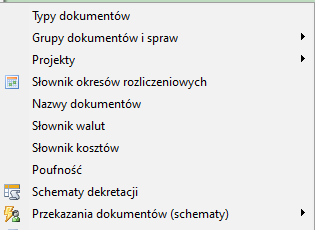
- Wybierz z menu głównego Słowniki → Dokumenty → Projekty. Otworzy się okno Słownik projektów.
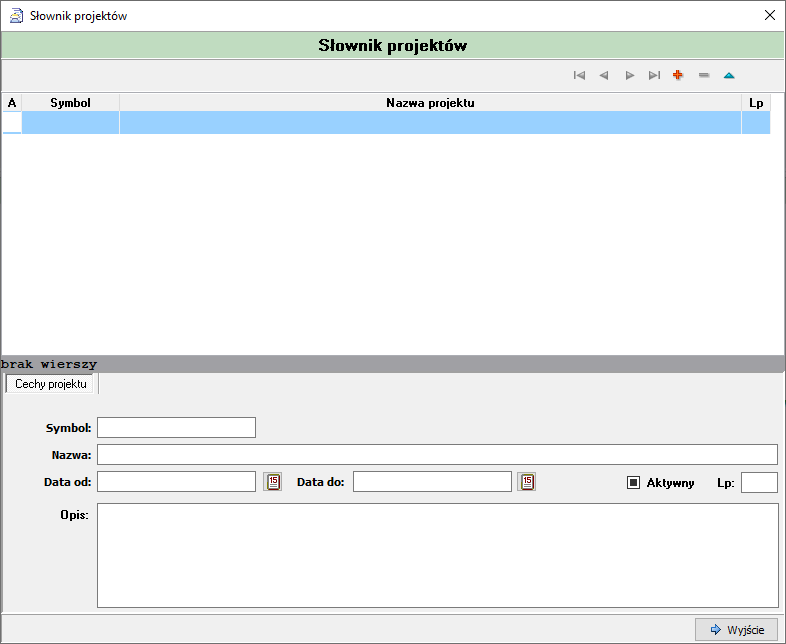
- Kliknij ikonę plus (+), aby dodać nowy projekt, i w sekcji Cechy projektu uzupełnij pola Symbol, Nazwa, Data od, Data do oraz opcjonalnie Opis.
- Zaznacz checkbox Aktywny, jeśli projekt ma być dostępny do wyboru.
- Kliknij ikonę minus (−), aby usunąć zaznaczony projekt, lub strzałkę w górę (▲), aby zmienić jego kolejność na liście.
- Nawiguj między projektami strzałkami pierwszy / poprzedni / następny / ostatni, a następnie kliknij Wyjście, aby zamknąć okno.
Pola formularza
| Kolumna | Opis |
|---|---|
| A | Checkbox — czy projekt jest aktywny. |
| Symbol | Skrócony symbol/kod projektu. |
| Nazwa projektu | Pełna nazwa projektu. |
| Lp | Numer porządkowy na liście. |
| Pole | Opis |
|---|---|
| Symbol | Skrócony symbol/kod projektu. |
| Nazwa | Pełna nazwa projektu. |
| Data od / Data do | Okres obowiązywania projektu. |
| Aktywny | Checkbox — czy projekt jest aktywny i możliwy do wyboru. |
| Lp | Numer porządkowy projektu na liście. |
| Opis | Opcjonalny, rozszerzony opis projektu. |
Efekt końcowy
Aktywne projekty zdefiniowane w tym słowniku stają się dostępne do wyboru wszędzie tam, gdzie dokument lub sprawa wymaga przypisania do konkretnego projektu lub zadania.