Kartoteka pracowników
Kartoteka pracowników to centralna ewidencja wszystkich pracowników w systemie SOD. Utworzenie pełnowartościowego rekordu pracownika obejmuje trzy etapy: wprowadzenie danych podstawowych, skonfigurowanie przypisanych do niego rejestrów (korespondencji, dokumentów, wyjścia, kopii) oraz przypisanie go do konkretnego stanowiska w strukturze organizacyjnej urzędu.
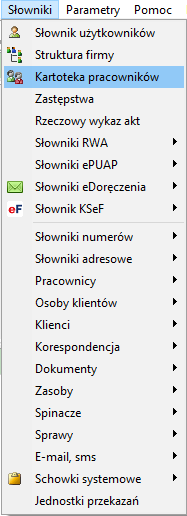
Ścieżka dostępu
Krok po kroku
1. Utworzenie nowego pracownika
- Wybierz z menu głównego Słowniki → Kartoteka pracowników.
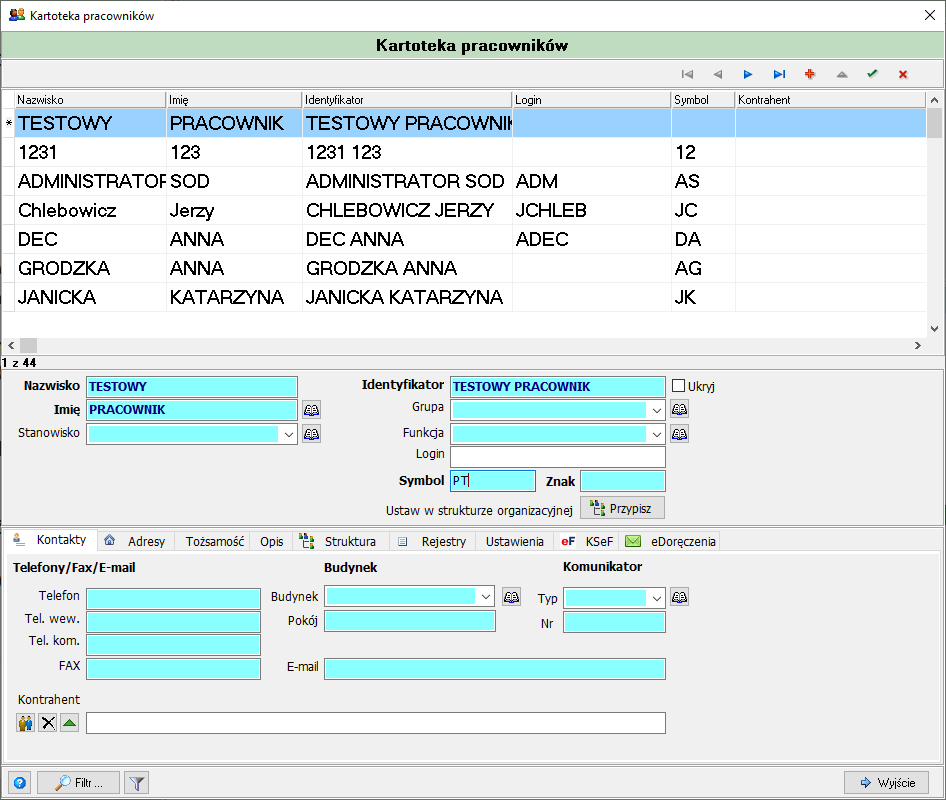
- W oknie Kartoteka pracowników kliknij ikonę dodania (+) w pasku narzędzi, aby utworzyć nowy wiersz (oznaczony gwiazdką
*). - Uzupełnij trzy wymagane pola: Nazwisko, Imię oraz Symbol (zwykle inicjały pracownika, np. „PT”).
- Pozostałe pola — Stanowisko, Grupa, Funkcja, Login, Znak, checkbox Ukryj — są opcjonalne i można je uzupełnić od razu lub w dowolnym późniejszym momencie.
- Kliknij Zatwierdź, aby zapisać nowego pracownika, lub Anuluj, aby zrezygnować.
Tylko 3 pola są wymagane
Do zapisania pracownika wystarczą Nazwisko, Imię i Symbol. Wszystkie pozostałe dane (dane kontaktowe, przypisanie do stanowiska, rejestry) można skonfigurować od razu po utworzeniu rekordu lub dopiero wtedy, gdy będą potrzebne.
2. Utworzenie rejestrów pracownika
Rejestry są słownikowalne
Każdy rejestr przypisywany pracownikowi musi wcześniej istnieć w odpowiednim słowniku rejestrów (np. Rejestry wejścia, Rejestry wyjścia, Rejestry wewnętrzne). Nie da się wpisać dowolnej, nieistniejącej w słowniku nazwy rejestru — przy każdym polu rejestru znajduje się ikona wyboru otwierająca właściwy słownik, z którego należy wybrać (lub w którym najpierw założyć) odpowiedni rejestr.
- Zaznacz pracownika na liście i przejdź na zakładkę Rejestry.
- W sekcji Rejestry osoby kliknij Utwórz rejestry pracownika.
- Otworzy się okno Reguły tworzenia rejestrów — Reguła tworzenia rejestrów pracownika.
- Zaznacz checkboxy dla rejestrów, które mają zostać automatycznie utworzone dla pracownika (na bazie jego Symbolu): Rejestr korespondencji, Rejestr dokumentów, Rejestr kopii dokumentów, Rejestr wyjścia dokumentów.
- Pozostaw zaznaczone (lub odznacz) checkboxy Przypisz utworzony rejestr jako domyślny dla pracownika oraz Przypisz uprawnienie pracownikowi dla utworzonego rejestru.
- Kliknij Zatwierdź, aby utworzyć wskazane rejestry, lub Anuluj, aby zrezygnować.
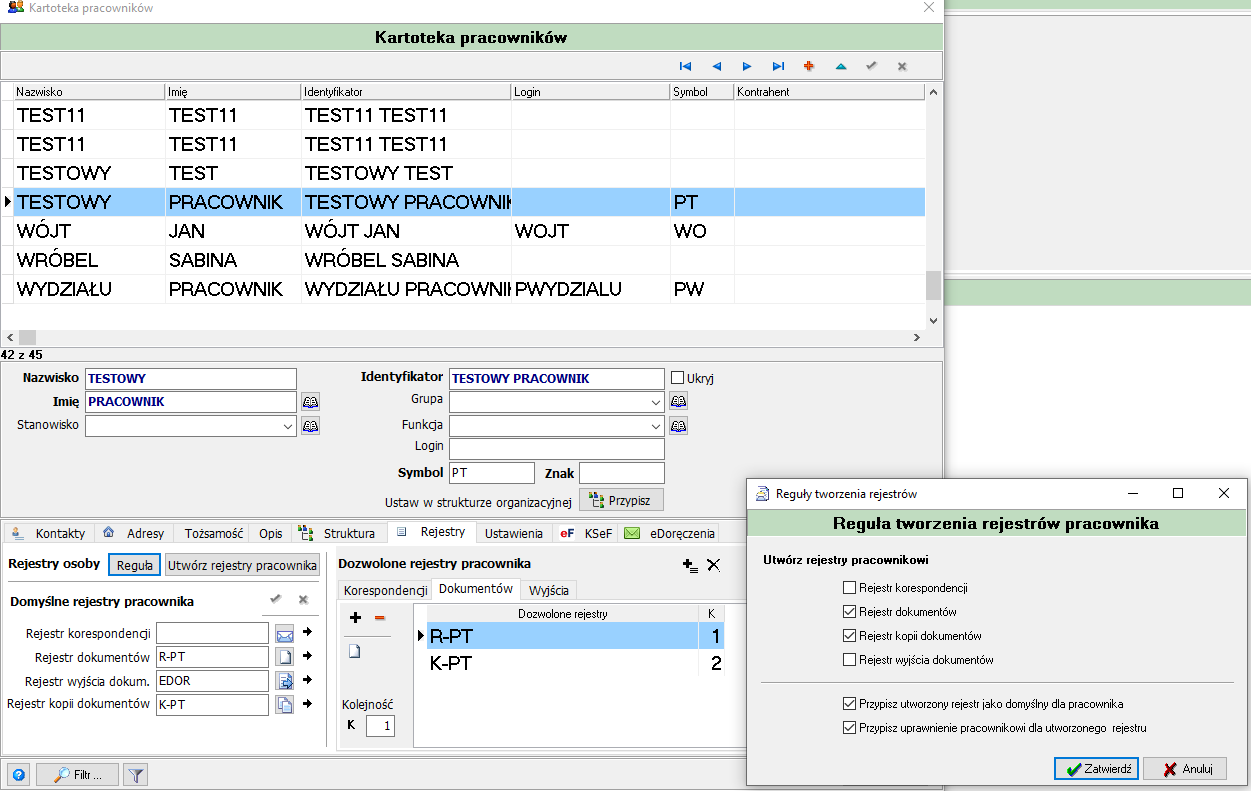
- Po utworzeniu, rejestry pracownika widoczne są w sekcji Domyślne rejestry pracownika (Rejestr korespondencji, Rejestr dokumentów, Rejestr wyjścia dokum., Rejestr kopii dokumentów) — utworzone automatycznie na bazie symbolu przyjmują nazwę łączącą prefiks rejestru z symbolem pracownika (np.
R-PT,K-PT,EDOR). - W sekcji Dozwolone rejestry pracownika przełączaj się między zakładkami Korespondencji, Dokumentów, Wyjścia, aby przejrzeć lub zmodyfikować listę rejestrów, z których dany pracownik może korzystać. Użyj ikon plus/minus, aby dodać lub usunąć dozwolony rejestr z listy.
Reguła a Utwórz rejestry pracownika
Przycisk Reguła (widoczny obok „Utwórz rejestry pracownika”) pozwala wcześniej skonfigurować domyślne ustawienia reguły tworzenia rejestrów, która następnie jest stosowana przy kliknięciu „Utwórz rejestry pracownika”.
3. Przypisanie do struktury organizacyjnej
- Zaznacz pracownika na liście i przejdź na zakładkę Struktura (lub pozostań na zakładce Dane podstawowe/Kontakty — przycisk Przypisz jest widoczny niezależnie od aktywnej zakładki).
- Kliknij przycisk Przypisz przy polu Ustaw w strukturze organizacyjnej.
- Otworzy się okno Struktura organizacyjna. Rozwiń drzewo i zaznacz stanowisko (lub jednostkę), do którego chcesz przypisać pracownika (ścieżka widoczna np.
UG NIEWIADOME > WÓJT GMINY > [WX] WYDZIAŁ X > STANOWISKO Y). - W prawym panelu kliknij Przypisz pracownika, aby powiązać zaznaczonego wcześniej pracownika z tym stanowiskiem.
- Powtórz kroki 3–4 dla kolejnych stanowisk, jeśli pracownik ma być przypisany do kilku miejsc w strukturze jednocześnie.
- Kliknij Wyjście, aby zamknąć okno Struktura organizacyjna.
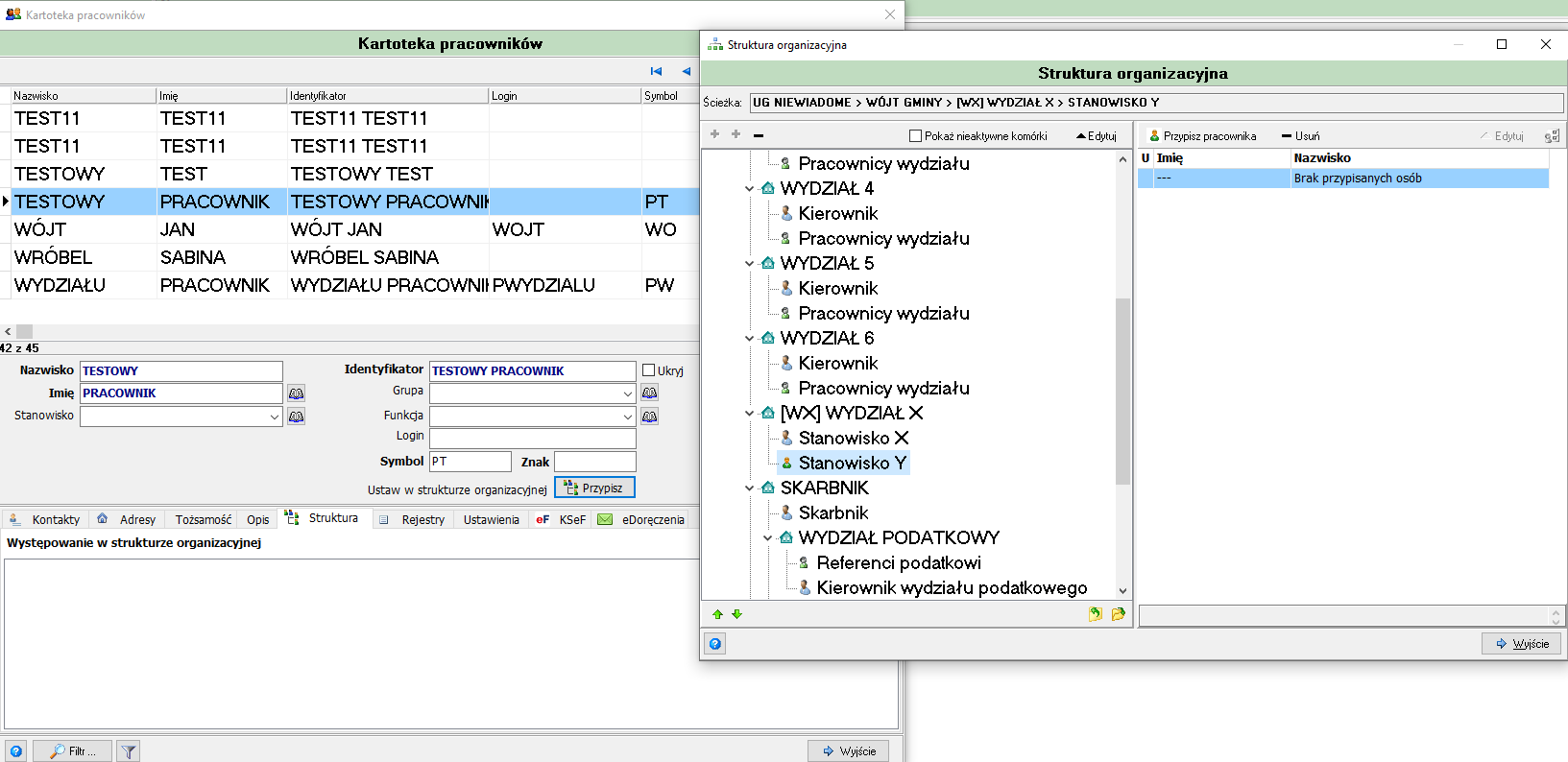
- Po przypisaniu, lista miejsc w strukturze, w których występuje pracownik, widoczna jest w polu Występowanie w strukturze organizacyjnej na zakładce Struktura w Kartotece pracowników.
Przypisanie do kilku stanowisk
Jeden pracownik może zostać przypisany jednocześnie do kilku stanowisk lub jednostek w strukturze organizacyjnej (np. gdy łączy funkcje w dwóch wydziałach) — wystarczy powtórzyć czynność przypisania dla każdego kolejnego miejsca.
Pola formularza
| Pole | Opis |
|---|---|
| Nazwisko | Nazwisko pracownika. Pole wymagane. |
| Imię | Imię pracownika. Pole wymagane. |
| Symbol | Krótki symbol pracownika, zwykle inicjały (np. PT). Pole wymagane. Używany m.in. do automatycznego tworzenia rejestrów. |
| Stanowisko | Nazwa stanowiska pracownika, wybierana ze słownika. |
| Identyfikator | Pełny identyfikator pracownika w systemie, budowany automatycznie z Nazwiska i Imienia. |
| Grupa | Grupa pracownika, wybierana ze słownika grup pracowników. |
| Funkcja | Funkcja pełniona przez pracownika, wybierana ze słownika. |
| Login | Login przypisany pracownikowi w Słowniku użytkowników (jeśli już utworzony). |
| Znak | Dodatkowe oznaczenie/znak przypisany pracownikowi. |
| Ukryj | Checkbox ukrywający pracownika na standardowych listach wyboru. |
| Ustaw w strukturze organizacyjnej — Przypisz | Otwiera okno Struktura organizacyjna w celu przypisania pracownika do stanowiska/jednostki. |
| Pole | Opis |
|---|---|
| Telefon | Numer telefonu stacjonarnego. |
| Tel. wew. | Numer telefonu wewnętrznego. |
| Tel. kom. | Numer telefonu komórkowego. |
| FAX | Numer faksu. |
| Budynek | Budynek, w którym pracuje pracownik, wybierany ze słownika. |
| Pokój | Numer pokoju pracownika. |
| Adres e-mail pracownika. | |
| Komunikator — Typ | Typ komunikatora używanego przez pracownika. |
| Komunikator — Nr | Numer/identyfikator w komunikatorze. |
| Kontrahent | Powiązanie rekordu pracownika z kontrahentem w kartotece klientów, jeśli dotyczy. |
| Pole | Opis |
|---|---|
| Reguła | Konfiguracja domyślnych ustawień reguły automatycznego tworzenia rejestrów pracownika. |
| Utwórz rejestry pracownika | Uruchamia tworzenie rejestrów dla pracownika wg skonfigurowanej reguły. |
| Domyślne rejestry pracownika — Rejestr korespondencji | Domyślny rejestr korespondencji przypisany pracownikowi. |
| Domyślne rejestry pracownika — Rejestr dokumentów | Domyślny rejestr dokumentów przypisany pracownikowi (np. R-PT). |
| Domyślne rejestry pracownika — Rejestr wyjścia dokum. | Domyślny rejestr wyjścia dokumentów przypisany pracownikowi (np. EDOR). |
| Domyślne rejestry pracownika — Rejestr kopii dokumentów | Domyślny rejestr kopii dokumentów przypisany pracownikowi (np. K-PT). |
| Dozwolone rejestry pracownika — zakładki (Korespondencji / Dokumentów / Wyjścia) | Przełącznik grupy rejestrów, których lista jest wyświetlana i edytowana poniżej. |
| Dozwolone rejestry | Lista rejestrów danego typu, z których pracownik może korzystać. |
| Pole | Opis |
|---|---|
| Rejestr korespondencji | Checkbox włączający automatyczne utworzenie rejestru korespondencji dla pracownika. |
| Rejestr dokumentów | Checkbox włączający automatyczne utworzenie rejestru dokumentów dla pracownika. |
| Rejestr kopii dokumentów | Checkbox włączający automatyczne utworzenie rejestru kopii dokumentów dla pracownika. |
| Rejestr wyjścia dokumentów | Checkbox włączający automatyczne utworzenie rejestru wyjścia dokumentów dla pracownika. |
| Przypisz utworzony rejestr jako domyślny dla pracownika | Checkbox ustawiający nowo utworzony rejestr jako domyślny w profilu pracownika. |
| Przypisz uprawnienie pracownikowi dla utworzonego rejestru | Checkbox nadający pracownikowi uprawnienie do korzystania z nowo utworzonego rejestru. |
| Pole | Opis |
|---|---|
| Występowanie w strukturze organizacyjnej | Lista wszystkich stanowisk/jednostek w strukturze organizacyjnej, do których przypisany jest dany pracownik. |
Efekt końcowy
Po uzupełnieniu danych podstawowych, utworzeniu rejestrów oraz przypisaniu do struktury organizacyjnej, pracownik jest w pełni gotowy do dalszej konfiguracji — w szczególności do założenia mu loginu w Słowniku użytkowników, gdzie na bazie tego rekordu nadawane są uprawnienia do logowania i funkcji programu.