Rejestr dokumentów wychodzących
Rejestr dokumentów wychodzących to centralny rejestr korespondencji wychodzącej z urzędu — obejmuje wysyłki realizowane przez ePUAP, e-Doręczenia oraz tradycyjną pocztę. Pozwala wyszukiwać istniejące pozycje rejestru, dodawać nowe pozycje na podstawie dokumentów z kartoteki, drukować koperty oraz generować raporty i formularze pocztowej książki nadawczej.
Ścieżka dostępu
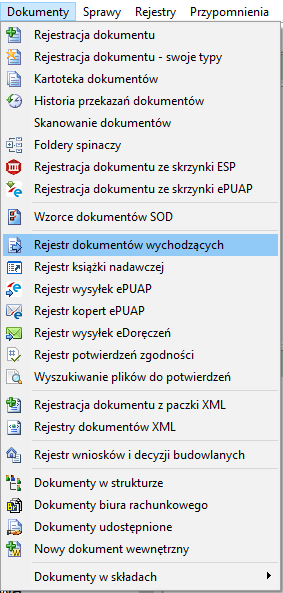
Menu Dokumenty → Rejestr dokumentów wychodzących.
Okno Warunki wyszukiwania
Po otwarciu rejestru wyświetla się okno Rejestr dokumentów wychodzących — Warunki wyszukiwania, pozwalające zawęzić listę wyświetlanych pozycji.
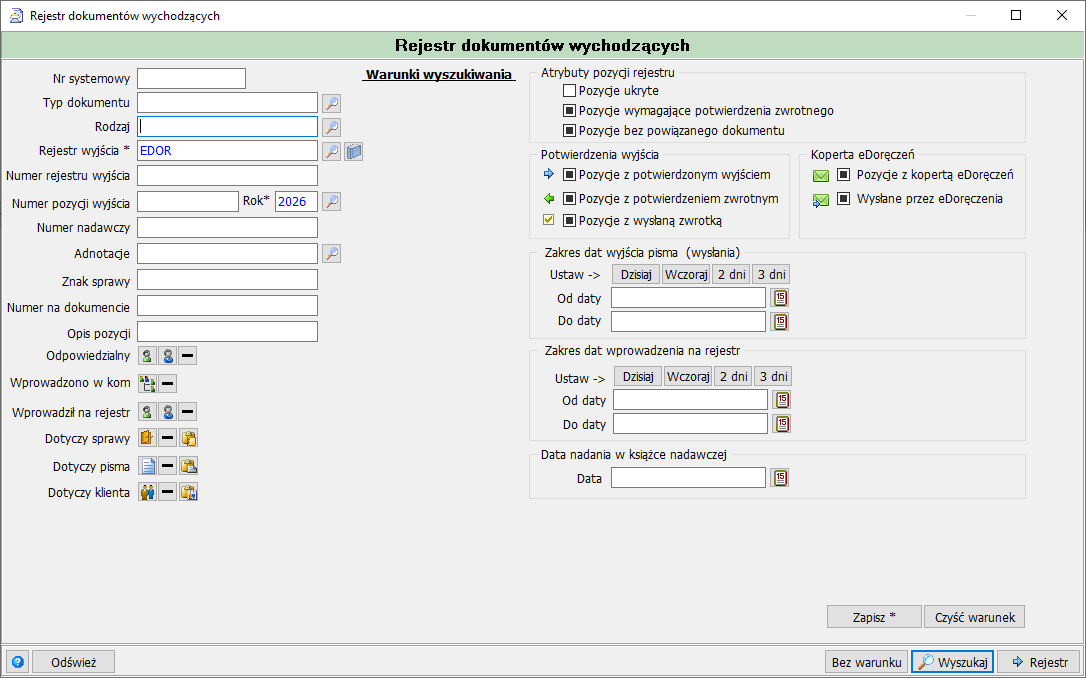
- Uzupełnij dowolną liczbę pól w lewej kolumnie: Nr systemowy, Typ dokumentu, Rodzaj, Rejestr wyjścia* (np. EDOR), Numer rejestru wyjścia, Numer pozycji wyjścia, Rok*, Numer nadawczy, Adnotacje, Znak sprawy, Numer na dokumencie, Opis pozycji, Odpowiedzialny, Wprowadzono w kom, Wprowadził na rejestr, Dotyczy sprawy, Dotyczy pisma, Dotyczy klienta.
- W sekcji Atrybuty pozycji rejestru zaznacz checkboxy: Pozycje ukryte, Pozycje wymagające potwierdzenia zwrotnego, Pozycje bez powiązanego dokumentu.
- W sekcji Potwierdzenia wyjścia zaznacz checkboxy: Pozycje z potwierdzonym wyjściem, Pozycje z potwierdzeniem zwrotnym, Pozycje z wysłaną zwrotką.
- W sekcji Koperta eDoręczeń zaznacz checkboxy: Pozycje z kopertą eDoręczeń, Wysłane przez eDoręczenia.
- W sekcji Zakres dat wyjścia pisma (wysyłania) kliknij przycisk Dzisiaj, Wczoraj, 2 dni lub 3 dni, aby szybko ustawić zakres dat, lub uzupełnij pola Od daty i Do daty ręcznie.
- Analogicznie uzupełnij sekcję Zakres dat wprowadzenia na rejestr.
- Uzupełnij pole Data w sekcji Data nadania w książce nadawczej, jeśli chcesz zawęzić wyniki do konkretnej daty nadania.
- Kliknij Wyszukaj, aby zastosować wprowadzone warunki i otworzyć okno Rejestr dokumentów wychodzących z wynikami. Kliknij Bez warunku, aby wyświetlić wszystkie pozycje niezależnie od warunków. Kliknij Rejestr, aby przejść bezpośrednio do rejestru bez wyszukiwania. Kliknij Zapisz*, aby zapisać wprowadzone warunki, lub Czyść warunek, aby je wyczyścić.
| Pole | Opis |
|---|---|
| Nr systemowy | Numer systemowy pozycji rejestru. |
| Typ dokumentu | Typ dokumentu, wybierany ze słownika pod ikoną lupy. |
| Rodzaj | Rodzaj dokumentu, wybierany ze słownika pod ikoną lupy. |
| Rejestr wyjścia* | Rejestr wyjścia, do którego trafiła pozycja (np. EDOR). |
| Numer rejestru wyjścia | Numer rejestru wyjścia. |
| Numer pozycji wyjścia | Numer pozycji w rejestrze wyjścia wraz z Rokiem*. |
| Numer nadawczy | Numer nadawczy przesyłki. |
| Adnotacje | Adnotacja przypisana do pozycji, wybierana ze słownika pod ikoną lupy. |
| Znak sprawy | Znak sprawy powiązanej z pozycją. |
| Numer na dokumencie | Numer widniejący na dokumencie. |
| Opis pozycji | Fragment opisu pozycji rejestru. |
| Odpowiedzialny | Osoba odpowiedzialna za pozycję rejestru. |
| Wprowadzono w kom | Komórka organizacyjna, w której wprowadzono pozycję. |
| Wprowadził na rejestr | Osoba, która wprowadziła pozycję na rejestr. |
| Dotyczy sprawy | Sprawa powiązana z pozycją rejestru. |
| Dotyczy pisma | Dokument (pismo) powiązany z pozycją rejestru. |
| Dotyczy klienta | Kontrahent powiązany z pozycją rejestru. |
| Pole | Opis |
|---|---|
| Pozycje ukryte | Uwzględnia w wynikach pozycje oznaczone jako ukryte. |
| Pozycje wymagające potwierdzenia zwrotnego | Ogranicza wyniki do pozycji wymagających potwierdzenia zwrotnego. |
| Pozycje bez powiązanego dokumentu | Ogranicza wyniki do pozycji niepowiązanych z żadnym dokumentem. |
| Pozycje z potwierdzonym wyjściem | Ogranicza wyniki do pozycji z potwierdzonym wyjściem korespondencji. |
| Pozycje z potwierdzeniem zwrotnym | Ogranicza wyniki do pozycji z potwierdzeniem zwrotnym. |
| Pozycje z wysłaną zwrotką | Ogranicza wyniki do pozycji z wysłaną zwrotką. |
| Pozycje z kopertą eDoręczeń | Ogranicza wyniki do pozycji posiadających kopertę eDoręczeń. |
| Wysłane przez eDoręczenia | Ogranicza wyniki do pozycji wysłanych za pośrednictwem e-Doręczeń. |
| Pole | Opis |
|---|---|
| Zakres dat wyjścia pisma (wysyłania) — Dzisiaj / Wczoraj / 2 dni / 3 dni | Przyciski szybkiego ustawienia zakresu daty wyjścia pisma. |
| Zakres dat wyjścia pisma — Od daty / Do daty | Ręcznie ustawiany zakres dat wyjścia pisma. |
| Zakres dat wprowadzenia na rejestr — Dzisiaj / Wczoraj / 2 dni / 3 dni | Przyciski szybkiego ustawienia zakresu daty wprowadzenia na rejestr. |
| Zakres dat wprowadzenia na rejestr — Od daty / Do daty | Ręcznie ustawiany zakres dat wprowadzenia na rejestr. |
| Data nadania w książce nadawczej — Data | Data nadania przesyłki w pocztowej książce nadawczej. |
Okno Rejestr dokumentów wychodzących
Po wyszukaniu otwiera się okno Rejestr dokumentów wychodzących z listą pozycji spełniających warunki oraz szczegółowym panelem danych zaznaczonej pozycji.
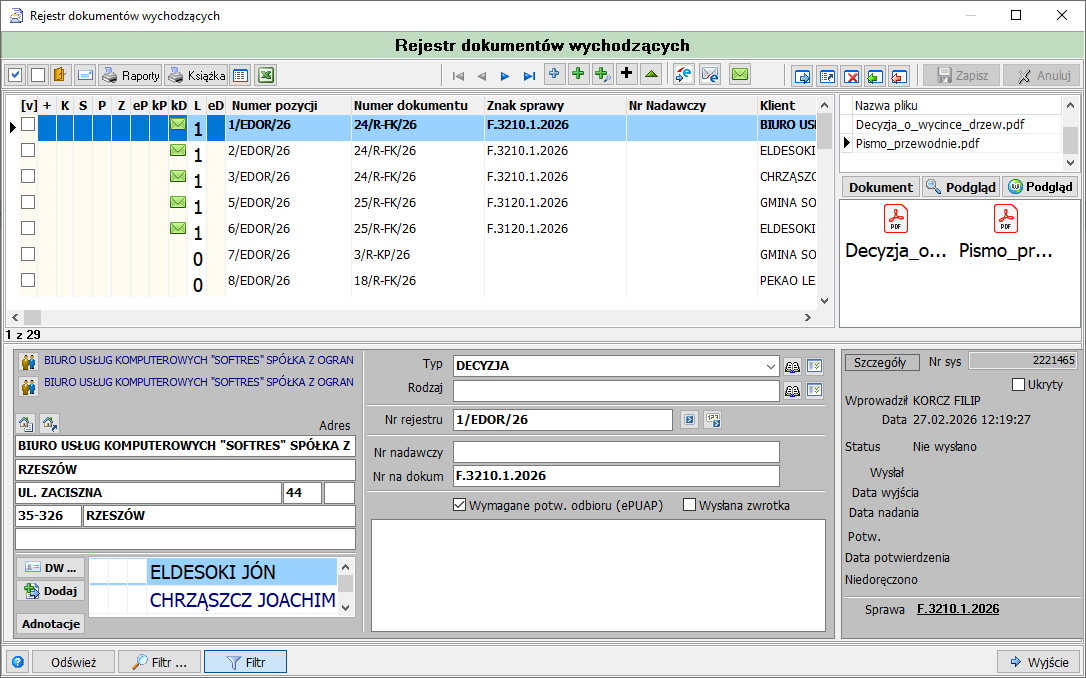
- W górnej części okna znajduje się pasek narzędzi opisany w dalszej części strony.
- Poniżej wyświetlana jest tabela pozycji rejestru. Wskaźnik pod tabelą (np. 1 z 29) pokazuje pozycję bieżącego rekordu.
- Po prawej stronie tabeli znajduje się panel Nazwa pliku z listą załączników powiązanego dokumentu, zakładki Dokument / Podgląd / Podgląd oraz miniatura podglądu wybranego pliku.
- W dolnej lewej części okna wyświetlane są dane adresata: nazwa kontrahenta, sekcja Adres, przyciski DW ..., Dodaj, Adnotacje oraz lista dodatkowych adresatów „do wiadomości".
- W dolnej środkowej części okna uzupełnij pola: Typ, Rodzaj, Nr rejestru, Nr nadawczy, Nr na dokum, checkboxy Wymagane potw. odbioru (ePUAP) oraz Wysłana zwrotka, a poniżej pole tekstowe na treść/opis.
- W dolnej prawej części okna znajduje się przycisk Szczegóły, pole Nr sys, checkbox Ukryty, a poniżej sekcja statusowa: Wprowadził i data, Status, Wysłał i Data wyjścia, Data nadania, Potw. i Data potwierdzenia, informacja Niedoręczono, oraz odnośnik Sprawa do znaku sprawy powiązanej z wysyłką.
- Kliknij Odśwież, aby ponownie wczytać dane, użyj przycisków Filtr ... / Filtr, aby zawęzić widoczną listę, lub kliknij Wyjście, aby zamknąć okno.
| Kolumna | Opis |
|---|---|
| [v] | Checkbox zaznaczenia pozycji. |
| K | Koperta nadawcza. |
| S | Status wyjścia. |
| P | Potwierdzenie doręczenia. |
| Z | Zwrotka. |
| eP | Wysłano EPUAP. |
| kP | Ile kopert EPUAP. |
| kD | Utworzono kopertę EDORĘCZENIA. |
| L | Ile kopert EDORĘCZEŃ. |
| eD | Wysłano kopertę EDORĘCZEŃ. |
| Numer pozycji | Numer pozycji w rejestrze wyjścia. |
| Numer dokumentu | Numer dokumentu powiązanego z pozycją. |
| Znak sprawy | Znak sprawy powiązanej z pozycją. |
| Nr Nadawczy | Numer nadawczy przesyłki. |
| Klient | Kontrahent (adresat) przesyłki. |
| Pole | Opis |
|---|---|
| Adresat (nazwa kontrahenta) | Nazwa kontrahenta, do którego kierowana jest wysyłka. |
| Adres | Pełny adres adresata — miejscowość, ulica, kod pocztowy. |
| DW ... | Przycisk dodający kolejnego adresata „do wiadomości" tej samej wysyłki. |
| Dodaj | Przycisk dodający pozycję do listy adresatów „do wiadomości". |
| Adnotacje | Przycisk otwierający adnotacje przypisane do pozycji rejestru. |
| Typ | Typ pisma wychodzącego. |
| Rodzaj | Rodzaj pisma wychodzącego. |
| Nr rejestru | Numer pozycji w rejestrze wyjścia. |
| Nr nadawczy | Numer nadawczy przesyłki. |
| Nr na dokum | Numer widniejący na dokumencie. |
| Wymagane potw. odbioru (ePUAP) | Checkbox oznaczający wymóg potwierdzenia odbioru przesyłki przez ePUAP. |
| Wysłana zwrotka | Checkbox oznaczający wysłanie zwrotnego potwierdzenia odbioru. |
| Pole | Opis |
|---|---|
| Szczegóły | Przycisk otwierający dodatkowe szczegóły pozycji rejestru. |
| Nr sys | Numer systemowy pozycji rejestru. |
| Ukryty | Checkbox oznaczający pozycję jako ukrytą. |
| Wprowadził / Data | Osoba, która wprowadziła pozycję do rejestru, oraz data wprowadzenia. |
| Status | Status wysyłki (np. Nie wysłano). |
| Wysłał / Data wyjścia | Osoba, która wysłała pismo, oraz data wyjścia z urzędu. |
| Data nadania | Data nadania przesyłki. |
| Potw. / Data potwierdzenia | Osoba potwierdzająca odbiór oraz data potwierdzenia odbioru przesyłki. |
| Niedoręczono | Informacja o statusie niedoręczenia przesyłki. |
| Sprawa | Odnośnik do znaku sprawy powiązanej z wysyłką. |
Pasek narzędzi

Pasek narzędzi zawiera m.in. przyciski Raporty i Książka, ikony dodawania nowych pozycji (w tym z Kartoteki dokumentów, z własnych bieżących pism oraz bez powiązanego dokumentu), ikony grupowego potwierdzenia wyjścia, grupowego przypisania do książki nadawczej, grupowego niedoręczenia i grupowego potwierdzenia odbioru, koperty eDoręczeń i ePUAP, ikonę anulowania, nawigację po liście oraz przyciski Zapisz i Anuluj. Poniżej opisane są poszczególne funkcje.
| Ikona | Przycisk | Opis |
|---|---|---|
  |
Zaznacz / Odznacz wszystkie | Zaznacza lub odznacza wszystkie pozycje listy. |
 |
Raporty | Otwiera listę dostępnych raportów wyjścia do wydrukowania. |
  |
Książka | Generuje wydruk Pocztowej książki nadawczej dla zaznaczonych pozycji. |
 |
Eksport | Eksportuje bieżącą listę pozycji do arkusza Excel. |
  |
Dodaj z Kartoteki dokumentów | Otwiera Kartotekę dokumentów w trybie wyboru, aby dodać istniejący dokument jako nową pozycję rejestru. |
 |
Dodaj swoje | Ogranicza wybór dokumentu do bieżących pism i realizowanych spraw danego pracownika. |
 |
Dodaj bez dokumentu | Tworzy nową, pustą pozycję rejestru niepowiązaną z żadnym dokumentem z kartoteki. |
 |
Edytuj | Otwiera zaznaczoną pozycję rejestru do edycji. |
 |
Koperta eDoręczenia | Otwiera okno tworzenia koperty do wysyłki dokumentu przez usługę e-Doręczeń. |
 |
Koperta ePUAP | Otwiera okno tworzenia koperty do wysyłki dokumentu przez platformę ePUAP. |
 |
Wysyłka dokumentu ePUAP | Otwiera okno bezpośredniej wysyłki dokumentu przez ePUAP wraz z opcjami podpisu cyfrowego koperty. |
 |
Grupowe przypisanie do książki nadawczej | Zbiorczo przypisuje zaznaczone pozycje do pocztowej książki nadawczej. |
 |
Grupowe potwierdzenie wyjścia | Zbiorczo potwierdza wyjście dla zaznaczonych pozycji. |
 |
Grupowe niedoręczenie | Zbiorczo oznacza zaznaczone pozycje jako niedoręczone. |
 |
Grupowe potwierdzenie odbioru | Zbiorczo potwierdza odbiór dla zaznaczonych pozycji. |
 |
Koperta | Otwiera okno wydruku koperty dla zaznaczonej pozycji. |
 |
Anulowanie | Anuluje zaznaczoną pozycję rejestru. |
 |
Sprawa | Otwiera okno Sprawy i etapy spraw ze sprawą powiązaną z zaznaczoną pozycją. |
Note
Druga ikona przy przycisku Dodaj z Kartoteki dokumentów oraz druga ikona przy przycisku Książka nie zostały jeszcze rozróżnione merytorycznie od pierwszej — obie wydają się dotyczyć tej samej funkcji, do potwierdzenia.
Zaznacz / Odznacz wszystkie
Ikony Zaznacz wszystkie i Odznacz wszystkie na pasku narzędzi zaznaczają lub odznaczają wszystkie pozycje bieżącej listy rejestru — przydatne przed użyciem funkcji grupowych (Grupowe przypisanie do książki nadawczej, Grupowe potwierdzenie wyjścia, Grupowe niedoręczenie, Grupowe potwierdzenie odbioru).
Raporty
Przycisk Raporty otwiera listę dostępnych raportów wyjścia do wydrukowania na podstawie bieżącej listy pozycji rejestru.
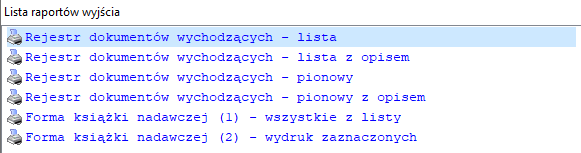
- Kliknij Raporty, aby otworzyć Listę raportów wyjścia.
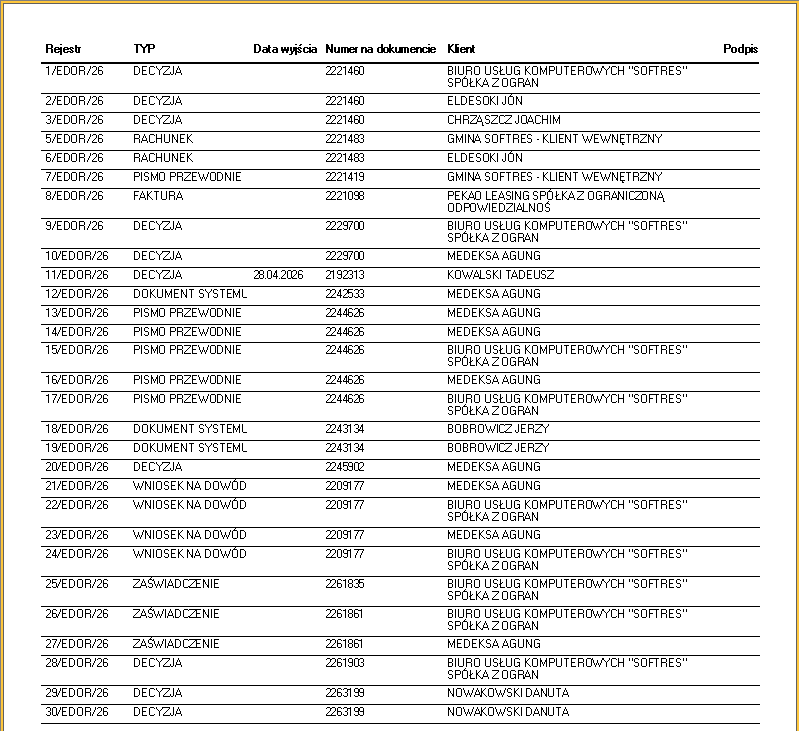
- Wybierz jeden z dostępnych raportów: Rejestr dokumentów wychodzących - lista, Rejestr dokumentów wychodzących - lista z opisem, Rejestr dokumentów wychodzących - pionowy, Rejestr dokumentów wychodzących - pionowy z opisem, Forma książki nadawczej (1) - wszystkie z listy lub Forma książki nadawczej (2) - wydruk zaznaczonych.
- System generuje wydruk raportu na podstawie bieżącej listy pozycji.
Książka
Przycisk Książka generuje wydruk Pocztowej książki nadawczej na podstawie zaznaczonych pozycji rejestru.
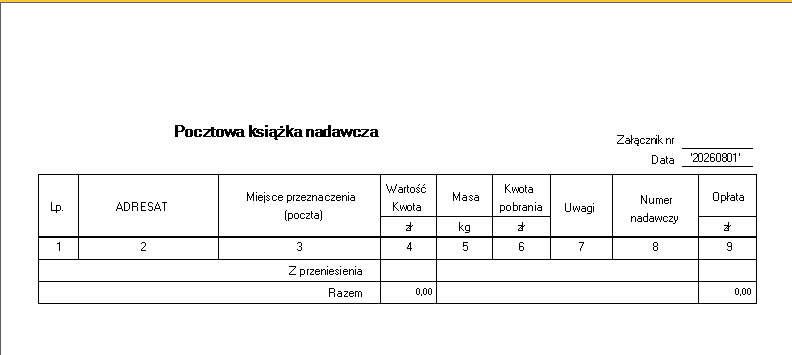
Wydruk zawiera nagłówek Pocztowa książka nadawcza z numerem załącznika oraz datą, tabelę pozycji z kolumnami: Lp, ADRESAT, Miejsce przeznaczenia (poczta), Wartość Kwota, Masa, Kwota pobrania, Uwagi, Numer nadawczy, Opłata, a na dole wiersze podsumowujące Z przeniesienia i Razem.
Eksport
Ikona Eksport na pasku narzędzi eksportuje bieżącą listę pozycji rejestru do arkusza Excel.
Dodaj z Kartoteki dokumentów
Jedna z ikon dodawania na pasku narzędzi otwiera Kartotekę dokumentów w trybie wyboru, pozwalając wskazać istniejący, już zarejestrowany dokument i dodać go jako nową pozycję rejestru wyjścia.
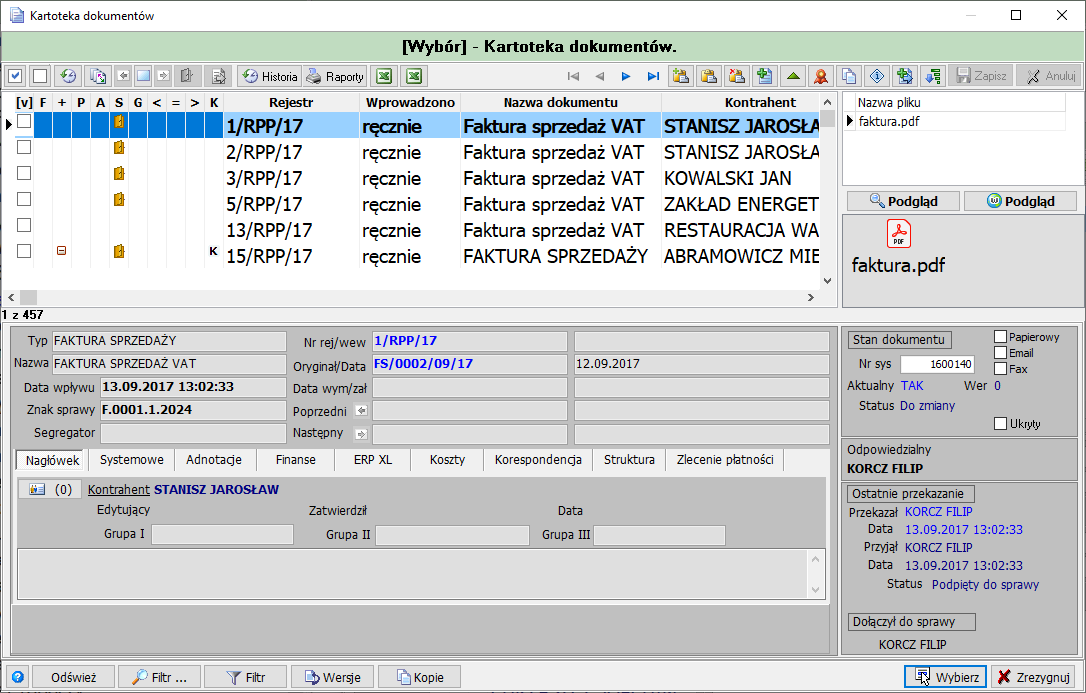
- Kliknij ikonę dodawania z Kartoteki dokumentów na pasku narzędzi. Otworzy się okno [Wybór] - Kartoteka dokumentów — pełny opis jego działania znajdziesz na stronie Kartoteka dokumentów.
- Zaznacz na liście dokument, który ma zostać dodany jako nowa pozycja rejestru wyjścia, i kliknij Wybierz. Przycisk Zrezygnuj zamyka okno bez wyboru.
- Wybrany dokument zostaje dodany jako nowa pozycja do rejestru dokumentów wychodzących, z danymi kontrahenta i dokumentu automatycznie uzupełnionymi.
Dodaj swoje
Osobna ikona dodawania na pasku narzędzi ogranicza wybór dokumentu wyłącznie do bieżących pism i realizowanych spraw danego pracownika (zatwierdzonych).
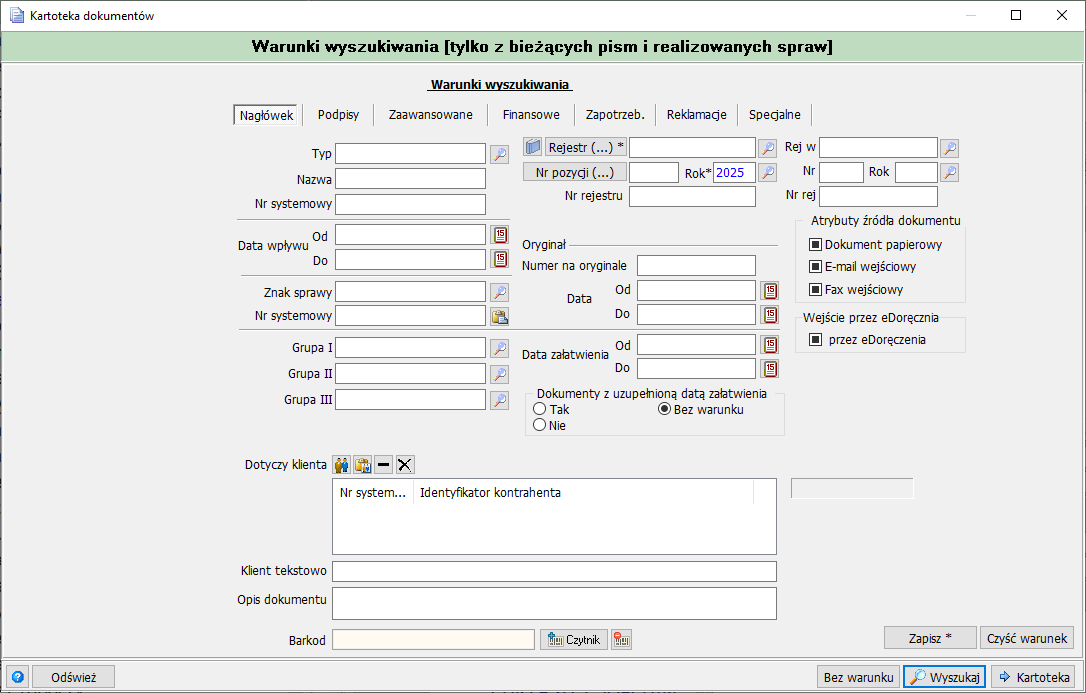
- Kliknij ikonę Dodaj swoje na pasku narzędzi. Otworzy się okno Warunki wyszukiwania [tylko z bieżących pism i realizowanych spraw] — takie samo w budowie jak standardowe okno wyszukiwania dokumentów opisane na stronie Kartoteka dokumentów, lecz automatycznie ograniczone do dokumentów bieżących i zatwierdzonych spraw danego pracownika.
- Uzupełnij ewentualne dodatkowe kryteria i kliknij Wyszukaj.
-
Otworzy się okno [Wybór] - moje pisma bieżące i realizowane (zatwierdzone) z listą pasujących dokumentów.
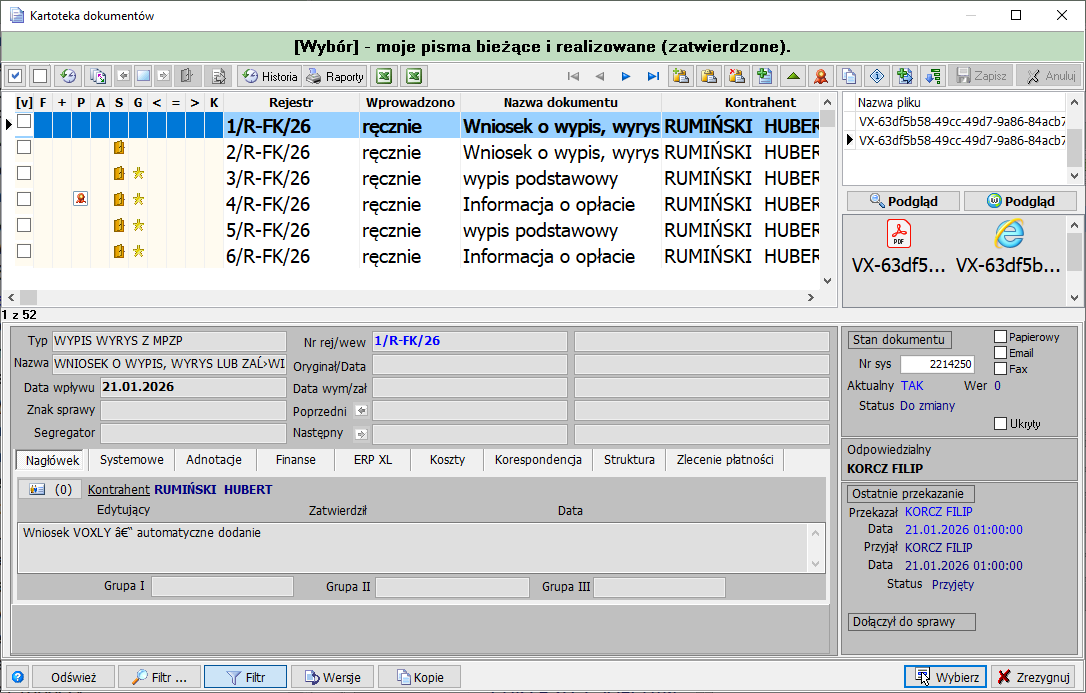
Okno [Wybór] - moje pisma bieżące i realizowane (zatwierdzone) -
Zaznacz na liście dokument, który ma zostać dodany jako nowa pozycja rejestru wyjścia, i kliknij Wybierz. Przycisk Zrezygnuj zamyka okno bez wyboru.
Dodaj bez dokumentu
Osobna ikona dodawania na pasku narzędzi tworzy nową, pustą pozycję rejestru dokumentów wychodzących, niepowiązaną z żadnym istniejącym dokumentem z kartoteki — dane wprowadza się wtedy ręcznie.
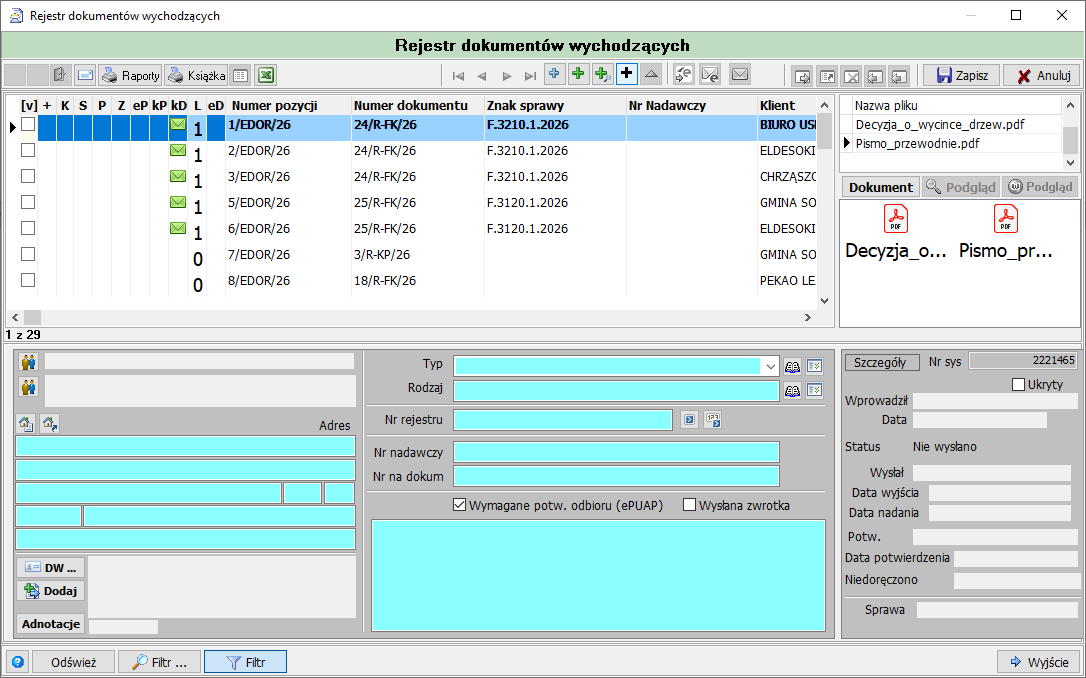
- Kliknij ikonę Dodaj bez dokumentu na pasku narzędzi. W górnej tabeli pojawi się nowy, pusty wiersz, a wszystkie pola w dolnej części okna (Adresat, Adres, Typ, Rodzaj, Nr rejestru, Nr nadawczy, Nr na dokum) stają się puste i aktywne do edycji.
- Uzupełnij ręcznie dane adresata, dokumentu oraz wysyłki — pola mają takie samo znaczenie jak opisane w sekcji Okno Rejestr dokumentów wychodzących powyżej.
- Kliknij Zapisz, aby zapisać nową pozycję rejestru, lub Anuluj, aby odrzucić wprowadzone dane.
Edytuj
Ikona Edytuj na pasku narzędzi otwiera zaznaczoną pozycję rejestru do edycji, udostępniając pola w dolnej części okna do zmiany.
Grupowe potwierdzenie wyjścia
Ikona Grupowe potwierdzenie wyjścia na pasku narzędzi służy do zbiorczego potwierdzenia wyjścia dla zaznaczonych pozycji rejestru.
Grupowe przypisanie do książki nadawczej
 Ikona Grupowe przypisanie do książki nadawczej na pasku narzędzi służy do zbiorczego przypisania zaznaczonych pozycji rejestru do pocztowej książki nadawczej.
Grupowe niedoręczenie
 Ikona Grupowe niedoręczenie na pasku narzędzi służy do zbiorczego oznaczenia zaznaczonych pozycji rejestru jako niedoręczone.
Grupowe potwierdzenie odbioru
 Ikona Grupowe potwierdzenie odbioru na pasku narzędzi służy do zbiorczego potwierdzenia odbioru dla zaznaczonych pozycji rejestru.
Koperta eDoręczenia
Ikona Koperta eDoręczenia na pasku narzędzi otwiera okno tworzenia koperty do wysyłki dokumentu przez usługę e-Doręczeń.
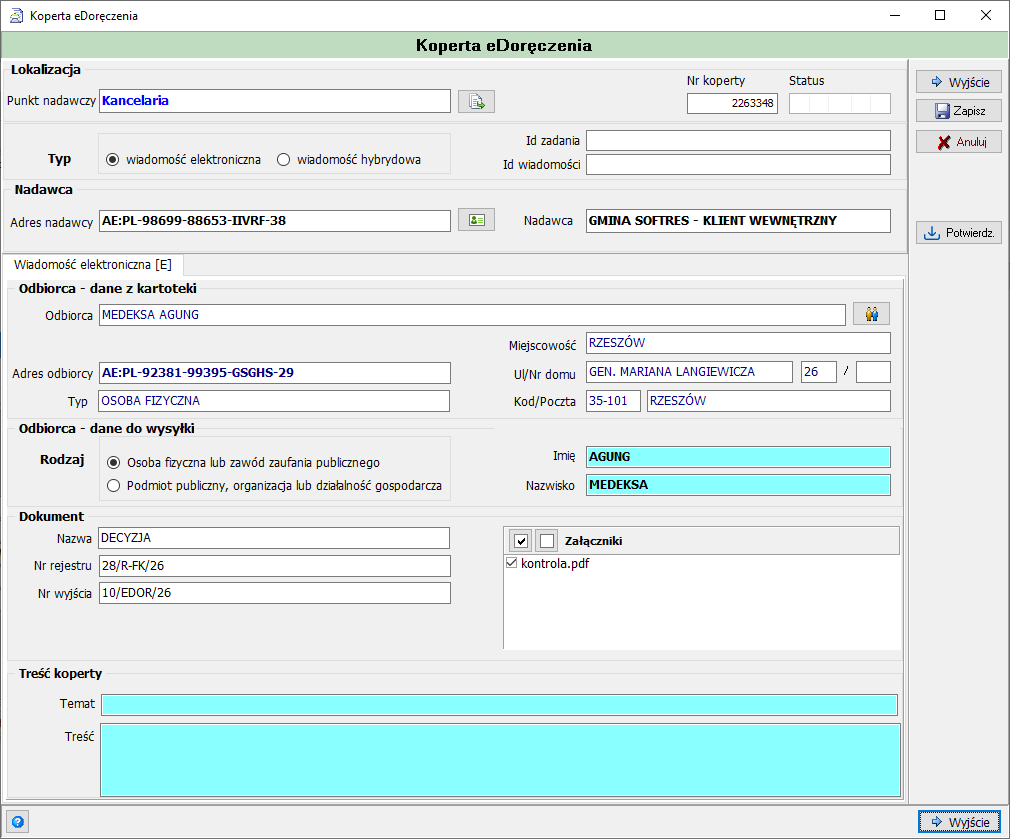
- Zaznacz pozycję rejestru, dla której chcesz utworzyć kopertę eDoręczeń, i kliknij ikonę Koperta eDoręczenia. Otworzy się okno Koperta eDoręczenia.
-
W sekcji Lokalizacja wybierz Punkt nadawczy — kliknij ikonę obok pola, aby otworzyć okno Wybierz punkt nadawczy eDoręczeń.
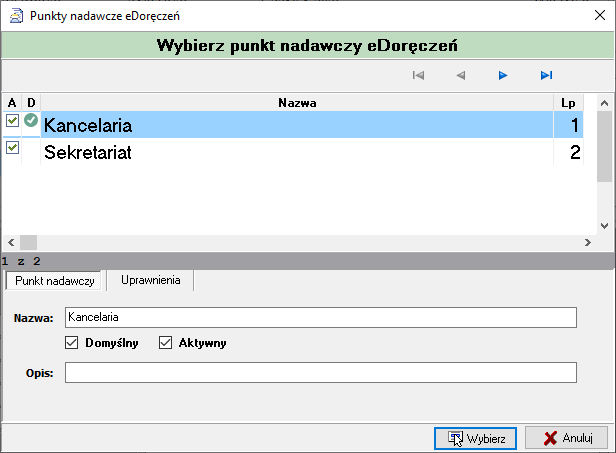
Okno Punkty nadawcze eDoręczeń — Wybierz punkt nadawczy eDoręczeń -
W tabeli okna Wybierz punkt nadawczy eDoręczeń zaznacz checkbox A przy odpowiednim punkcie (np. Kancelaria, Sekretariat) — kolumna D wskazuje punkt domyślny. Na dole okna, w zakładkach Punkt nadawczy i Uprawnienia, widoczne są szczegóły zaznaczonej pozycji: Nazwa, checkboxy Domyślny / Aktywny, pole Opis. Kliknij Wybierz, aby zatwierdzić, lub Anuluj, aby zamknąć okno bez wyboru.
- Wróć do okna Koperta eDoręczenia. Wybierz Typ wiadomości: wiadomość elektroniczna lub wiadomość hybrydowa, oraz uzupełnij pola Id zadania i Id wiadomości.
- W sekcji Nadawca uzupełnij Adres nadawcy oraz pole Nadawca (nazwa kontrahenta-nadawcy).
- Na zakładce Wiadomość elektroniczna [E] w sekcji Odbiorca - dane z kartoteki widoczne są dane odbiorcy zaczytane z kartoteki: Odbiorca, Adres odbiorcy, Typ, Miejscowość, Ul/Nr domu, Kod/Poczta. Ikona obok pola Odbiorca otwiera kartotekę klientów w celu wyboru/zmiany odbiorcy.
- W sekcji Odbiorca - dane do wysyłki wybierz Rodzaj: Osoba fizyczna lub zawód zaufania publicznego albo Podmiot publiczny, organizacja lub działalność gospodarcza, oraz uzupełnij pola Imię i Nazwisko.
- W sekcji Dokument widoczne są pola Nazwa, Nr rejestru, Nr wyjścia oraz lista Załączniki z checkboxami wyboru poszczególnych plików do wysyłki.
- W sekcji Treść koperty uzupełnij pola Temat i Treść.
- Kliknij Zapisz, aby zapisać kopertę, Potwierdź, aby potwierdzić wysyłkę, lub Anuluj/Wyjście, aby zamknąć okno.
| Pole | Opis |
|---|---|
| Punkt nadawczy | Punkt nadawczy eDoręczeń, wybierany w oknie Wybierz punkt nadawczy eDoręczeń. |
| Nr koperty | Numer systemowy koperty, nadawany automatycznie. |
| Status | Status koperty, przedstawiony w postaci wskaźnika etapów. |
| Typ — wiadomość elektroniczna / hybrydowa | Rodzaj wiadomości wysyłanej przez eDoręczenia. |
| Id zadania | Identyfikator zadania powiązanego z wysyłką. |
| Id wiadomości | Identyfikator wiadomości w systemie eDoręczeń. |
| Adres nadawcy | Adres do eDoręczeń nadawcy koperty. |
| Nadawca | Nazwa kontrahenta będącego nadawcą koperty. |
| Pole | Opis |
|---|---|
| Odbiorca | Nazwa/nazwisko odbiorcy, zaczytane z kartoteki kontrahentów. |
| Adres odbiorcy | Adres do eDoręczeń odbiorcy. |
| Typ | Typ odbiorcy zaczytany z kartoteki (np. Osoba fizyczna). |
| Miejscowość / Ul/Nr domu / Kod/Poczta | Adres odbiorcy zaczytany z kartoteki kontrahentów. |
| Rodzaj — Osoba fizyczna lub zawód zaufania publicznego / Podmiot publiczny, organizacja lub działalność gospodarcza | Rodzaj odbiorcy do celów wysyłki. |
| Imię / Nazwisko | Imię i nazwisko odbiorcy do wysyłki (dla osoby fizycznej). |
| Pole | Opis |
|---|---|
| Nazwa | Nazwa wysyłanego dokumentu. |
| Nr rejestru | Numer rejestru dokumentu. |
| Nr wyjścia | Numer pozycji w rejestrze wyjścia. |
| Załączniki | Lista plików załączonych do dokumentu, z checkboxami wyboru do wysyłki. |
| Temat | Temat wiadomości koperty eDoręczeń. |
| Treść | Treść wiadomości koperty eDoręczeń. |
| Wyjście / Zapisz / Anuluj / Potwierdź | Przyciski zamykające okno, zapisujące kopertę, odrzucające zmiany oraz potwierdzające wysyłkę. |
| Pole | Opis |
|---|---|
| A | Checkbox aktywności punktu nadawczego na liście wyboru. |
| D | Znacznik punktu nadawczego oznaczonego jako domyślny. |
| Nazwa | Nazwa punktu nadawczego (np. Kancelaria, Sekretariat). |
| Lp | Liczba porządkowa punktu nadawczego na liście. |
| Nazwa (zakładka Punkt nadawczy) | Nazwa zaznaczonego punktu nadawczego, do edycji. |
| Domyślny | Checkbox oznaczający punkt nadawczy jako domyślny. |
| Aktywny | Checkbox oznaczający punkt nadawczy jako aktywny. |
| Opis | Opis zaznaczonego punktu nadawczego. |
| Wybierz / Anuluj | Przyciski zatwierdzające wybór punktu nadawczego lub zamykające okno bez wyboru. |
Koperta ePUAP
Ikona Koperta ePUAP na pasku narzędzi otwiera okno tworzenia koperty do wysyłki dokumentu przez platformę ePUAP.
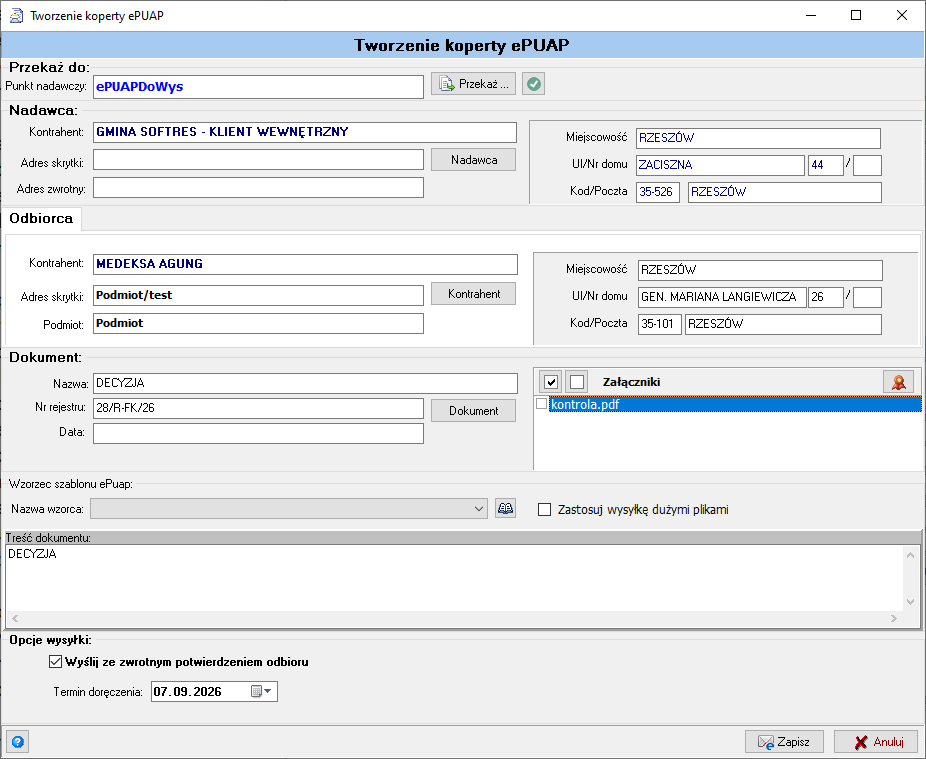
- Zaznacz pozycję rejestru, dla której chcesz utworzyć kopertę ePUAP, i kliknij ikonę Koperta ePUAP. Otworzy się okno Tworzenie koperty ePUAP.
- W sekcji Przekaż do: wybierz Punkt nadawczy, korzystając z przycisku Przekaż ....
- W sekcji Nadawca: widoczne są dane nadawcy: Kontrahent, Adres skrytki, Adres zwrotny, Miejscowość, Ul/Nr domu, Kod/Poczta. Przycisk Nadawca pozwala zmienić dane nadawcy.
- W zakładce Odbiorca uzupełnij dane odbiorcy: Kontrahent, Adres skrytki, Podmiot, Miejscowość, Ul/Nr domu, Kod/Poczta. Przycisk Kontrahent otwiera kartotekę kontrahentów w celu wyboru/zmiany odbiorcy.
- W sekcji Dokument: uzupełnij pola Nazwa, Nr rejestru, Data, przycisk Dokument otwiera podgląd/wybór dokumentu, a lista Załączniki pozwala wskazać checkboxami pliki do wysyłki.
- Wybierz Wzorzec szablonu ePuap z listy rozwijanej i w razie potrzeby zaznacz Zastosuj wysyłkę dużymi plikami.
- Uzupełnij pole Treść dokumentu.
- W sekcji Opcje wysyłki zaznacz checkbox Wyślij ze zwrotnym potwierdzeniem odbioru oraz uzupełnij Termin doręczenia.
- Kliknij Zapisz, aby zapisać kopertę, lub Anuluj, aby zamknąć okno bez zapisu.
| Pole | Opis |
|---|---|
| Punkt nadawczy | Punkt nadawczy, do którego przekazywana jest koperta ePUAP. |
| Kontrahent (Nadawca) | Nazwa kontrahenta będącego nadawcą koperty. |
| Adres skrytki (Nadawca) | Adres skrytki ePUAP nadawcy. |
| Adres zwrotny | Adres zwrotny do ewentualnych potwierdzeń. |
| Kontrahent (Odbiorca) | Nazwa kontrahenta będącego odbiorcą koperty. |
| Adres skrytki (Odbiorca) | Adres skrytki ePUAP odbiorcy. |
| Podmiot | Nazwa podmiotu odbiorcy w ePUAP. |
| Miejscowość / Ul/Nr domu / Kod/Poczta | Adres nadawcy lub odbiorcy. |
| Pole | Opis |
|---|---|
| Nazwa | Nazwa wysyłanego dokumentu. |
| Nr rejestru | Numer rejestru dokumentu. |
| Data | Data dokumentu. |
| Załączniki | Lista plików załączonych do dokumentu, z checkboxami wyboru do wysyłki. |
| Nazwa wzorca | Wzorzec szablonu ePUAP, wybierany z listy rozwijanej. |
| Zastosuj wysyłkę dużymi plikami | Checkbox włączający tryb wysyłki dla dużych plików. |
| Treść dokumentu | Pole tekstowe z treścią wysyłanego dokumentu. |
| Wyślij ze zwrotnym potwierdzeniem odbioru | Checkbox żądający zwrotnego potwierdzenia odbioru. |
| Termin doręczenia | Data granicznego terminu doręczenia przesyłki. |
| Zapisz / Anuluj | Przyciski zapisujące kopertę lub odrzucające wprowadzone zmiany. |
Wysyłka dokumentu ePUAP
Ikona Wysyłka dokumentu ePUAP na pasku narzędzi otwiera okno bezpośredniej wysyłki dokumentu przez platformę ePUAP, wraz z opcjami podpisu cyfrowego koperty.
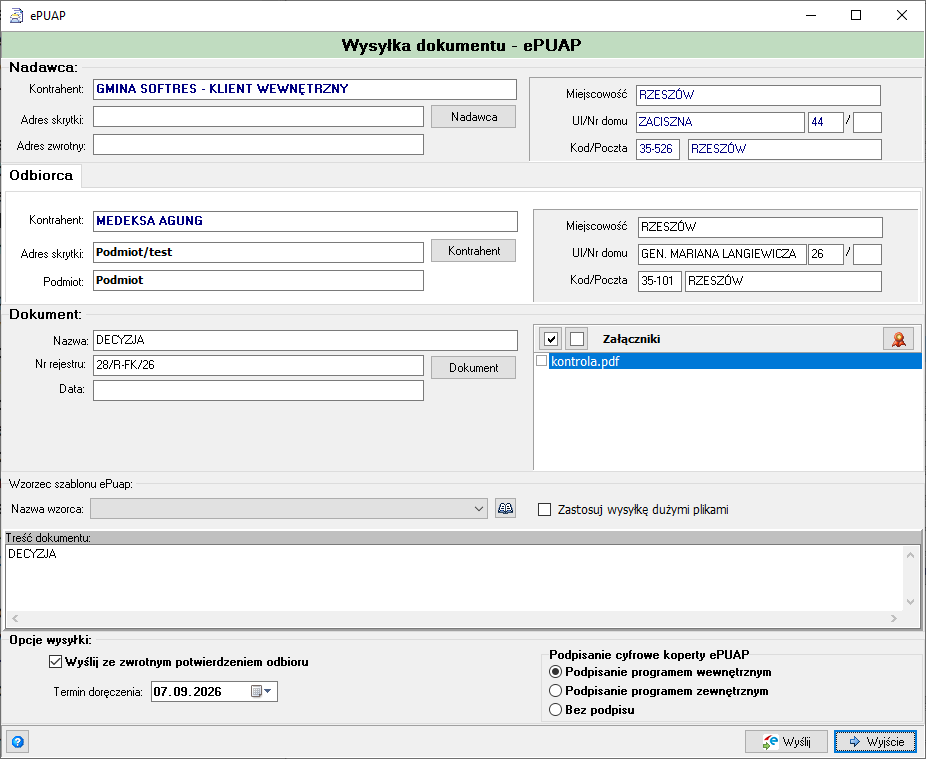
Okno zawiera te same sekcje Nadawca, Odbiorca, Dokument, Wzorzec szablonu ePuap, Treść dokumentu oraz Opcje wysyłki, co okno Tworzenie koperty ePUAP — opisane w sekcji Koperta ePUAP powyżej. Dodatkowo w prawej dolnej części okna znajduje się sekcja Podpisanie cyfrowe koperty ePUAP z wyborem: Podpisanie programem wewnętrznym, Podpisanie programem zewnętrznym lub Bez podpisu. Kliknij Wyślij, aby zainicjować wysyłkę dokumentu przez ePUAP, lub Wyjście, aby zamknąć okno bez wysyłki.
| Pole | Opis |
|---|---|
| Podpisanie programem wewnętrznym | Podpisanie koperty ePUAP przy użyciu wewnętrznego mechanizmu podpisu systemu SOD. |
| Podpisanie programem zewnętrznym | Podpisanie koperty ePUAP przy użyciu zewnętrznej aplikacji podpisującej. |
| Bez podpisu | Wysyłka koperty ePUAP bez podpisu cyfrowego. |
| Wyślij | Przycisk inicjujący wysyłkę dokumentu przez ePUAP. |
| Wyjście | Zamyka okno bez wysyłki dokumentu. |
Koperta
Ikona Koperta na pasku narzędzi otwiera okno wydruku koperty dla zaznaczonej pozycji rejestru.
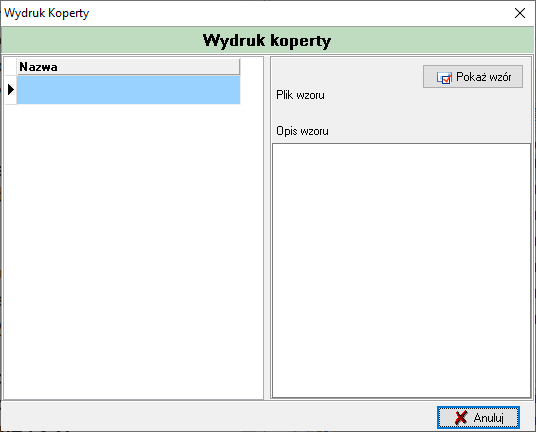
- Zaznacz pozycję rejestru, dla której chcesz wydrukować kopertę, i kliknij ikonę Koperta. Otworzy się okno Wydruk Koperty.
- Zaznacz na liście Nazwa wzór koperty, jaki ma zostać użyty do wydruku.
- Kliknij Pokaż wzór, aby zobaczyć podgląd pliku wzoru wraz z jego opisem (Plik wzoru, Opis wzoru).
- Kliknij Anuluj, aby zamknąć okno bez wydruku.
| Pole | Opis |
|---|---|
| Nazwa | Nazwa dostępnego wzoru koperty. |
| Pokaż wzór | Przycisk wyświetlający podgląd zaznaczonego wzoru koperty. |
| Plik wzoru | Ścieżka/nazwa pliku wzoru koperty. |
| Opis wzoru | Opis zaznaczonego wzoru koperty. |
Anulowanie
 Ikona Anulowanie na pasku narzędzi służy do anulowania zaznaczonej pozycji rejestru dokumentów wychodzących.
Sprawa
Ikona Sprawa na pasku narzędzi otwiera okno Sprawy i etapy spraw ze sprawą powiązaną z zaznaczoną pozycją rejestru.
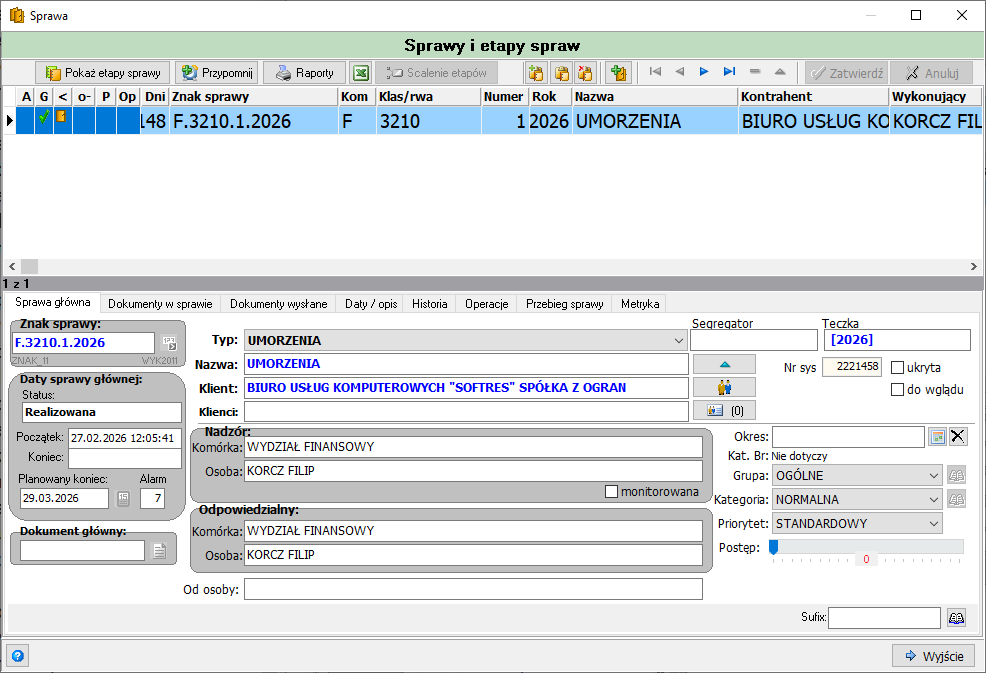
Kliknij ikonę Sprawa przy zaznaczonej pozycji rejestru, aby otworzyć pełne dane powiązanej sprawy w oknie Sprawy i etapy spraw — szczegółowy opis pól tego okna znajduje się na stronie Menu Kontrahenci — Kartoteka klientów, zakładka Sprawy.
Efekt końcowy
Nowo dodana lub zmodyfikowana pozycja rejestru dokumentów wychodzących zostaje zapisana w rejestrze wyjścia (np. EDOR) i staje się widoczna zarówno w Rejestrze dokumentów wychodzących, jak i w zakładce Rejestr wyjścia na karcie powiązanego kontrahenta. Status pozycji (Nie wysłano / Wysłano / Niedoręczono itd.) aktualizuje się w miarę postępu obiegu wysyłki.