Nowy dokument wewnętrzny
Nowy dokument wewnętrzny to funkcja pozwalająca zarejestrować dokument, którego typ oznaczony jest w Słowniku typów dokumentów jako wewnętrzny — czyli tworzony i obiegający wyłącznie pomiędzy pracownikami i komórkami organizacyjnymi urzędu, bez udziału korespondencji zewnętrznej. Aby dany typ dokumentu był dostępny do wyboru przy rejestracji, administrator musi najpierw odpowiednio skonfigurować go w Słowniku typów dokumentów oraz nadać dostęp wybranym użytkownikom.
Warunek wstępny (konfiguracja administratora)
Aby typ dokumentu był widoczny w oknie Wybór typu dokumentu przy rejestracji nowego dokumentu wewnętrznego:
- W Słowniku typów dokumentów, na zakładce Dane podstawowe, w sekcji Atrybuty zaznacz checkbox Wewnętrzny dla wybranego typu dokumentu.
- Na zakładce Konfiguracja, na liście Login po lewej stronie zaznacz użytkownika, któremu ma zostać nadany dostęp do tego typu dokumentu.
- W sekcji Ustawienia dla użytkownika i wybranego typu dokumentu zaznacz checkbox Rejestruj w trybie 'Dokumenty wewnętrzne' użytkownika.
Dopiero po wykonaniu tych kroków wybrany użytkownik będzie mógł zarejestrować dokument tego typu w oknie Nowy dokument wewnętrzny.
Ścieżka dostępu
Menu Dokumenty → Nowy dokument wewnętrzny.
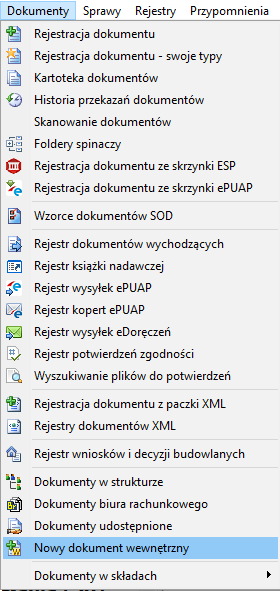
Konfiguracja typu dokumentu (Administrator)
Konfiguracja odbywa się w oknie Typy dokumentów — Słownik typów dokumentów, dostępnym z poziomu administracji systemu.
Zakładka Dane podstawowe
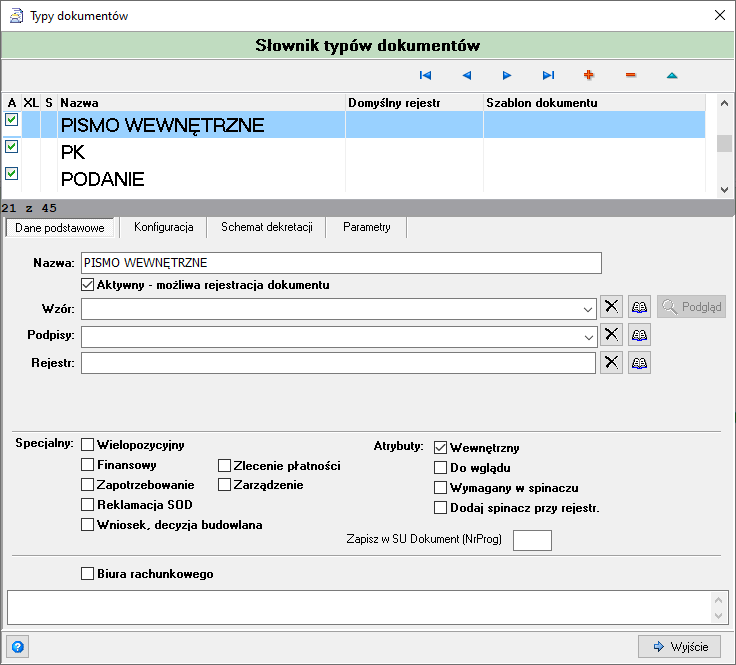
- Na liście typów dokumentów po lewej stronie zaznacz typ, który ma być rejestrowany jako dokument wewnętrzny (np. PISMO WEWNĘTRZNE).
- Przejdź na zakładkę Dane podstawowe.
- W sekcji Atrybuty zaznacz checkbox Wewnętrzny.
- Przejdź do zakładki Konfiguracja, aby nadać dostęp wybranym użytkownikom, lub kliknij Wyjście, aby zapisać i zamknąć okno.
| Pole | Opis |
|---|---|
| Nazwa | Nazwa typu dokumentu. |
| Aktywny — możliwa rejestracja dokumentu | Checkbox określający, czy typ jest aktywny i dostępny do rejestracji. |
| Wzór | Wzór dokumentu przypisany do typu, wybierany ze słownika pod ikoną lupy. |
| Podpisy | Wzorzec podpisów przypisany do typu, wybierany ze słownika pod ikoną lupy. |
| Rejestr | Domyślny rejestr przypisany do typu dokumentu. |
| Specjalny — Wielopozycyjny / Finansowy / Zapotrzebowanie / Reklamacja SOD / Wniosek, decyzja budowlana / Zlecenie płatności / Zarządzenie | Checkboxy oznaczające specjalne właściwości/przeznaczenie typu dokumentu. |
| Atrybuty — Wewnętrzny | Checkbox oznaczający typ dokumentu jako dokument wewnętrzny. |
| Atrybuty — Do wglądu | Checkbox oznaczający, że dokument tego typu może być udostępniany do wglądu. |
| Atrybuty — Wymagany w spinaczu | Checkbox oznaczający, że dokument tego typu jest wymagany w spinaczu. |
| Atrybuty — Dodaj spinacz przy rejestr. | Checkbox automatycznie dodający spinacz przy rejestracji dokumentu tego typu. |
| Zapisz w SU Dokument (NrProg) | Numer programu, pod którym dokument zapisywany jest w systemie SU. |
| Biura rachunkowego | Checkbox przypisujący typ dokumentu do modułu Biura rachunkowego. |
Zakładka Konfiguracja
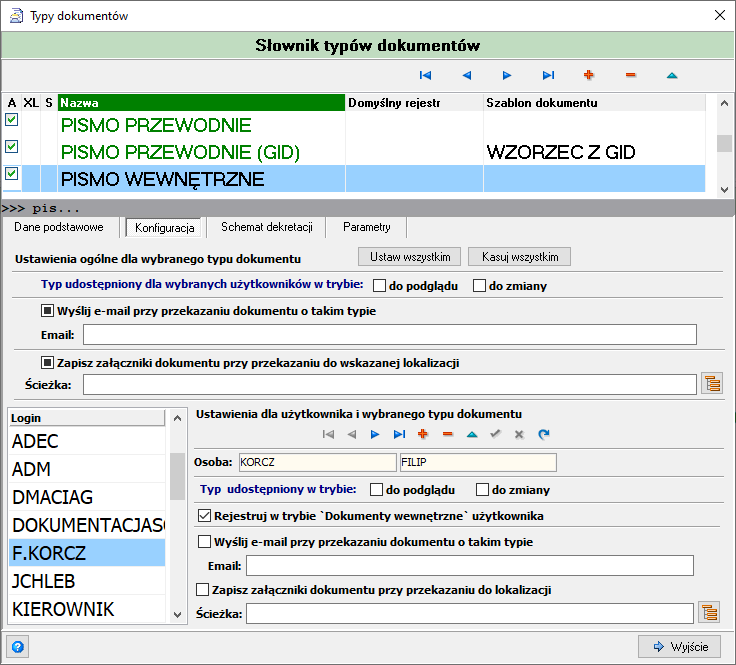
- Przejdź na zakładkę Konfiguracja dla wybranego typu dokumentu (oznaczonego wcześniej jako Wewnętrzny).
- W sekcji Ustawienia ogólne dla wybranego typu dokumentu w razie potrzeby zaznacz checkboxy do podglądu / do zmiany przy etykiecie „Typ udostępniony dla wybranych użytkowników w trybie", Wyślij e-mail przy przekazaniu dokumentu o takim typie (z polem Email) oraz Zapisz załączniki dokumentu przy przekazaniu do wskazanej lokalizacji (z polem Ścieżka). Przyciski Ustaw wszystkim i Kasuj wszystkim stosują lub czyszczą te ustawienia dla wszystkich użytkowników jednocześnie.
- Na liście Login po lewej stronie zaznacz użytkownika, któremu chcesz nadać dostęp do tego typu dokumentu (np. F.KORCZ).
- W sekcji Ustawienia dla użytkownika i wybranego typu dokumentu sprawdź pola Osoba (login oraz imię/nazwisko), a następnie w razie potrzeby zaznacz checkboxy do podglądu / do zmiany przy etykiecie „Typ udostępniony w trybie".
- Zaznacz checkbox Rejestruj w trybie 'Dokumenty wewnętrzne' użytkownika — to on umożliwia wybranemu użytkownikowi rejestrację dokumentów tego typu jako dokumentów wewnętrznych.
- W razie potrzeby zaznacz indywidualnie dla tego użytkownika Wyślij e-mail przy przekazaniu dokumentu o takim typie (z polem Email) oraz Zapisz załączniki dokumentu przy przekazaniu do lokalizacji (z polem Ścieżka).
- Kliknij Wyjście, aby zapisać i zamknąć okno.
| Pole | Opis |
|---|---|
| Ustaw wszystkim | Przycisk stosujący ustawienia ogólne do wszystkich użytkowników na liście. |
| Kasuj wszystkim | Przycisk czyszczący ustawienia ogólne u wszystkich użytkowników na liście. |
| Typ udostępniony dla wybranych użytkowników w trybie — do podglądu / do zmiany | Checkboxy określające ogólny tryb udostępnienia typu dokumentu. |
| Wyślij e-mail przy przekazaniu dokumentu o takim typie | Checkbox włączający powiadomienie e-mail przy przekazaniu dokumentu tego typu, wraz z polem Email. |
| Zapisz załączniki dokumentu przy przekazaniu do wskazanej lokalizacji | Checkbox włączający automatyczny zapis załączników do wskazanej lokalizacji, wraz z polem Ścieżka. |
| Pole | Opis |
|---|---|
| Login (lista) | Lista loginów użytkowników systemu, spośród których wybiera się osobę do konfiguracji dostępu. |
| Osoba | Login oraz imię/nazwisko wybranego użytkownika. |
| Typ udostępniony w trybie — do podglądu / do zmiany | Checkboxy określające tryb udostępnienia typu dokumentu wybranemu użytkownikowi. |
| Rejestruj w trybie 'Dokumenty wewnętrzne' użytkownika | Checkbox umożliwiający wybranemu użytkownikowi rejestrację dokumentów tego typu jako dokumentów wewnętrznych. |
| Wyślij e-mail przy przekazaniu dokumentu o takim typie | Checkbox włączający powiadomienie e-mail dla tego użytkownika, wraz z polem Email. |
| Zapisz załączniki dokumentu przy przekazaniu do lokalizacji | Checkbox włączający automatyczny zapis załączników dla tego użytkownika, wraz z polem Ścieżka. |
Rejestracja dokumentu wewnętrznego (Użytkownik)
Okno Wybór typu dokumentu
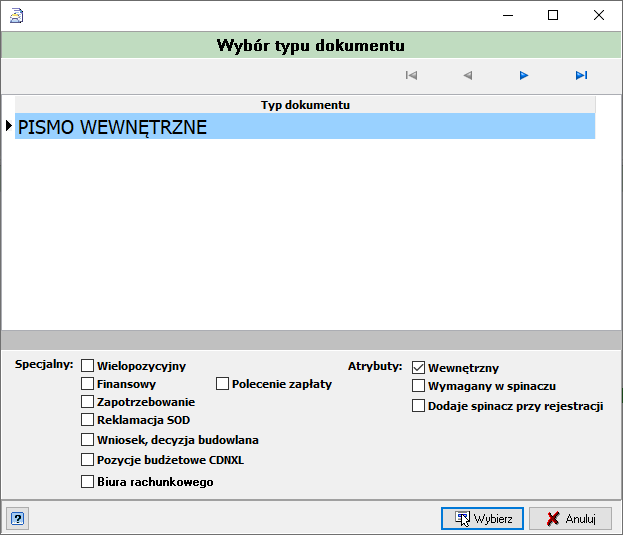
- Wybierz w menu Dokumenty → Nowy dokument wewnętrzny. Otworzy się okno Wybór typu dokumentu z listą typów dokumentów oznaczonych jako wewnętrzne, do których zalogowany użytkownik ma nadany dostęp (patrz Konfiguracja typu dokumentu powyżej).
- Zaznacz na liście Typ dokumentu żądany typ (np. PISMO WEWNĘTRZNE). W dolnej części okna, w sekcjach Specjalny i Atrybuty, wyświetlają się właściwości zaznaczonego typu — dla dokumentu wewnętrznego checkbox Wewnętrzny w sekcji Atrybuty jest zaznaczony.
- Kliknij Wybierz, aby przejść do rejestracji dokumentu wybranego typu, lub Anuluj, aby zamknąć okno bez wyboru.
| Pole | Opis |
|---|---|
| Typ dokumentu (lista) | Lista typów dokumentów wewnętrznych dostępnych dla zalogowanego użytkownika. |
| Specjalny — Wielopozycyjny / Finansowy / Zapotrzebowanie / Reklamacja SOD / Wniosek, decyzja budowlana / Pozycje budżetowe CDNXL / Biura rachunkowego / Polecenie zapłaty | Checkboxy (nieedytowalne) prezentujące specjalne właściwości zaznaczonego typu dokumentu. |
| Atrybuty — Wewnętrzny | Checkbox (nieedytowalny) potwierdzający, że zaznaczony typ jest dokumentem wewnętrznym. |
| Atrybuty — Wymagany w spinaczu | Checkbox (nieedytowalny) informujący, czy dokument tego typu jest wymagany w spinaczu. |
| Atrybuty — Dodaje spinacz przy rejestracji | Checkbox (nieedytowalny) informujący, czy przy rejestracji automatycznie dodawany jest spinacz. |
| Wybierz / Anuluj | Przyciski zatwierdzające wybór typu dokumentu lub zamykające okno bez wyboru. |
Okno Rejestracja dokumentów
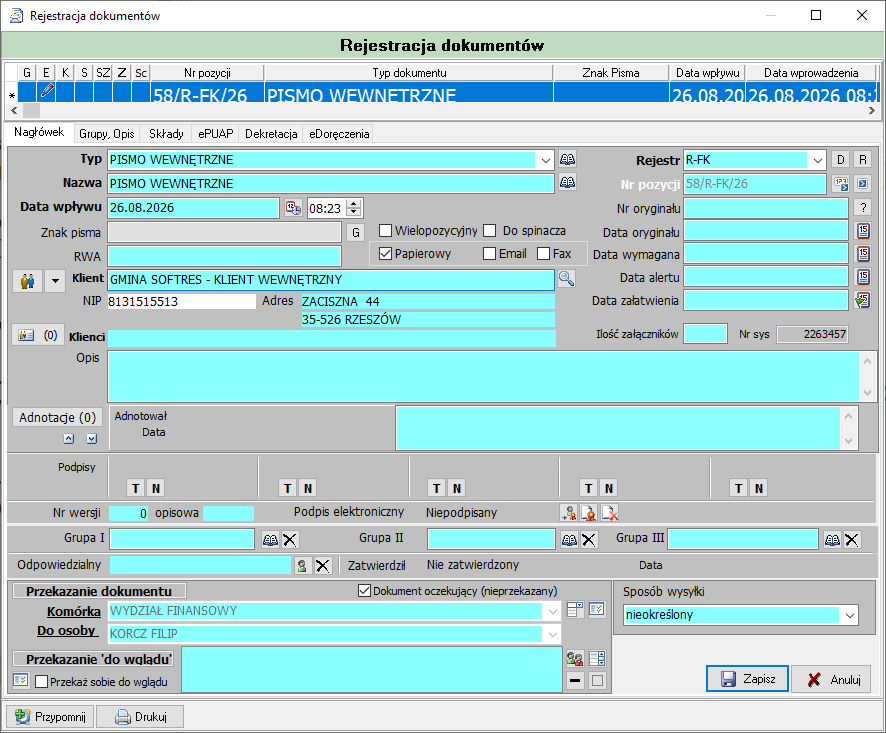
Po kliknięciu Wybierz otwiera się standardowe okno Rejestracja dokumentów, znane z ogólnej rejestracji dokumentów (patrz Rejestracja dokumentu), z polem Typ ustawionym na wybrany typ dokumentu wewnętrznego. Dokument wewnętrzny rejestruje się analogicznie jak dokument przychodzący — z tą różnicą, że pole Typ jest ograniczone do typów oznaczonych jako Wewnętrzny, a dokument z reguły od razu kierowany jest do konkretnej komórki/osoby w ramach urzędu.
- Sprawdź lub uzupełnij pola nagłówka: Typ, Nazwa, Data wpływu, Znak pisma, RWA, Klient (z NIP i adresem), Opis, Adnotacje.
- Sprawdź dane po prawej stronie: Rejestr, Nr pozycji, Nr oryginału, Data oryginału, Data wymagana, Data alertu, Data załatwienia, Ilość załączników, Nr sys, oraz checkboxy Wielopozycyjny, Do spinacza, Papierowy / Email / Fax.
- Uzupełnij sekcje Podpisy, Grupa I / II / III oraz Odpowiedzialny, jeśli dotyczy.
- W sekcji Przekazanie dokumentu uzupełnij Komórka i Do osoby, aby wskazać odbiorcę dokumentu wewnętrznego, lub zaznacz checkbox Dokument oczekujący (nieprzekazany), aby pozostawić dokument nieprzekazany. W razie potrzeby zaznacz Przekaż sobie do wglądu w sekcji Przekazanie 'do wglądu' oraz wybierz Sposób wysyłki.
- Uzupełnij pozostałe zakładki (Grupy, Opis, Składy, ePUAP, Dekretacja, eDoręczenia) w razie potrzeby — opisane szczegółowo na stronie Rejestracja dokumentu.
- Kliknij Zapisz, aby zarejestrować dokument wewnętrzny, lub Anuluj, aby odrzucić wprowadzone dane. Kliknij Przypomnij lub Drukuj w lewym dolnym rogu okna w razie potrzeby.
| Pole | Opis |
|---|---|
| Typ | Typ dokumentu — dla dokumentu wewnętrznego ograniczony do typów oznaczonych jako Wewnętrzny. |
| Nazwa | Nazwa dokumentu. |
| Data wpływu | Data i godzina wpływu/utworzenia dokumentu. |
| Znak pisma | Znak pisma nadany dokumentowi. |
| RWA | Symbol klasyfikacji JRWA przypisany do dokumentu. |
| Klient | Kontrahent/klient powiązany z dokumentem, wraz z polami NIP i Adres. |
| Opis | Pole tekstowe z opisem dokumentu. |
| Adnotacje (0) | Przycisk otwierający adnotacje przypisane do dokumentu, wraz z polami Adnotował/Data. |
| Podpisy | Sekcja statusu podpisów dokumentu (kolumny T/N) wraz z Nr wersji, typem podpisu i statusem Podpis elektroniczny/Niepodpisany. |
| Grupa I / Grupa II / Grupa III | Grupy dokumentu, wybierane ze słownika pod ikoną lupy. |
| Odpowiedzialny | Osoba odpowiedzialna za dokument, wraz ze statusem Zatwierdzi/Nie zatwierdzony i datą. |
| Dokument oczekujący (nieprzekazany) | Checkbox oznaczający dokument jako oczekujący, jeszcze nieprzekazany. |
| Komórka | Komórka organizacyjna, do której przekazywany jest dokument. |
| Do osoby | Osoba, do której przekazywany jest dokument. |
| Przekaż sobie do wglądu | Checkbox przekazujący dokument do wglądu samemu sobie. |
| Sposób wysyłki | Sposób wysyłki dokumentu, wybierany z listy rozwijanej (np. nieokreślony). |
| Pole | Opis |
|---|---|
| Rejestr | Rejestr, do którego trafia dokument (np. R-FK). |
| Nr pozycji | Numer pozycji dokumentu w rejestrze, nadawany automatycznie. |
| Nr oryginału | Numer oryginału dokumentu. |
| Data oryginału | Data oryginału dokumentu. |
| Data wymagana | Data wymaganego załatwienia dokumentu. |
| Data alertu | Data alertu przypomnienia o dokumencie. |
| Data załatwienia | Data faktycznego załatwienia dokumentu. |
| Ilość załączników | Liczba załączników dokumentu. |
| Nr sys | Numer systemowy dokumentu. |
| Wielopozycyjny / Do spinacza | Checkboxy oznaczające dokument jako wielopozycyjny lub przeznaczony do spinacza. |
| Papierowy / Email / Fax | Checkboxy określające formę, w jakiej dokument wpłynął/został utworzony. |
Efekt końcowy
Zarejestrowany dokument wewnętrzny trafia do rejestru wskazanego w polu Rejestr i staje się widoczny w skrzynce wskazanej komórki/osoby (pole Komórka / Do osoby) lub pozostaje jako dokument oczekujący, jeśli zaznaczono checkbox Dokument oczekujący (nieprzekazany). Rejestracja dokumentu danego typu jako wewnętrznego jest możliwa wyłącznie dla użytkowników, którym administrator nadał taki dostęp w Słowniku typów dokumentów.