Powiadomienia
Powiadomienia to mechanizm wysyłania wiadomości (np. e-mail) do kontrahentów, powiązanych opcjonalnie z konkretną sprawą lub dokumentem. Warunkiem wysłania powiadomienia jest wcześniejsze uzupełnienie danych kontaktowych (adresu e-mail) kontrahenta w Kartotece klientów — to właśnie z poziomu kartoteki wysyła się pojedyncze powiadomienie, które następnie trafia do wspólnego okna Lista powiadomień. Dla kontrahentów, którzy mają już uzupełnione dane kontaktowe, można dodatkowo skonfigurować grupowo obsługę powiadomień automatycznych, wysyłanych samoczynnie przy wybranych zdarzeniach w systemie.
Ścieżka dostępu
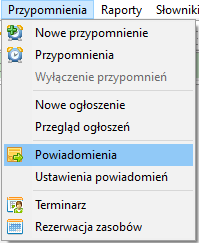
Przegląd listy powiadomień:
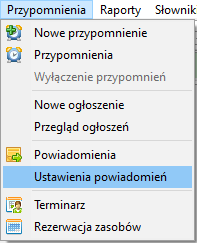
Ustawienia powiadomień:
Krok po kroku
Wariant 1: Ręczne wysłanie powiadomienia z Kartoteki klientów
Warunek wstępny
Aby wysłać powiadomienie do kontrahenta, musi on mieć uzupełniony w Kartotece klientów adres e-mail. Bez tego danego kontrahenta nie da się powiadomić — zarówno ręcznie, jak i automatycznie.
- W oknie Kartoteka klientów zaznacz kontrahenta, do którego chcesz wysłać powiadomienie, i upewnij się, że ma uzupełniony adres E-mail.
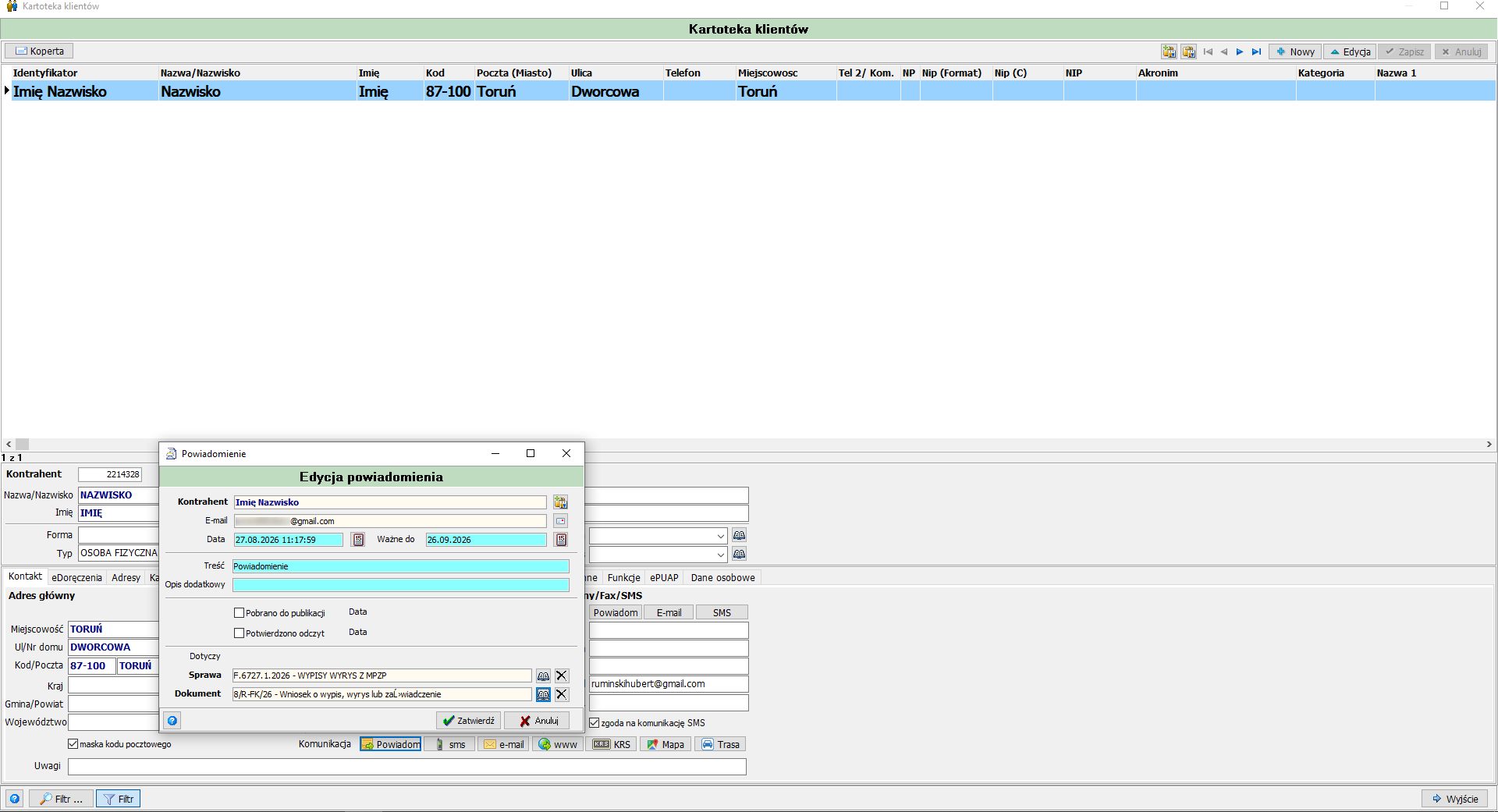
- Kliknij przycisk Powiadom, widoczny w sekcji przycisków komunikacji z kontrahentem.
- Otworzy się okno Powiadomienie — Edycja powiadomienia, z automatycznie uzupełnionymi polami Kontrahent i E-mail (na podstawie danych z kartoteki).
- Uzupełnij pole Data oraz Ważne do.
- Wpisz treść powiadomienia w polu Treść oraz opcjonalnie uzupełnij Opis dodatkowy.
- Opcjonalnie powiąż powiadomienie z konkretnym obiektem w sekcji Dotyczy, wskazując Sprawę i/lub Dokument.
- Kliknij Zatwierdź, aby zapisać i wysłać powiadomienie, lub Anuluj, aby zrezygnować.
Wariant 2: Przegląd listy wysłanych powiadomień
- Wybierz z menu głównego Przypomnienia → Powiadomienia.
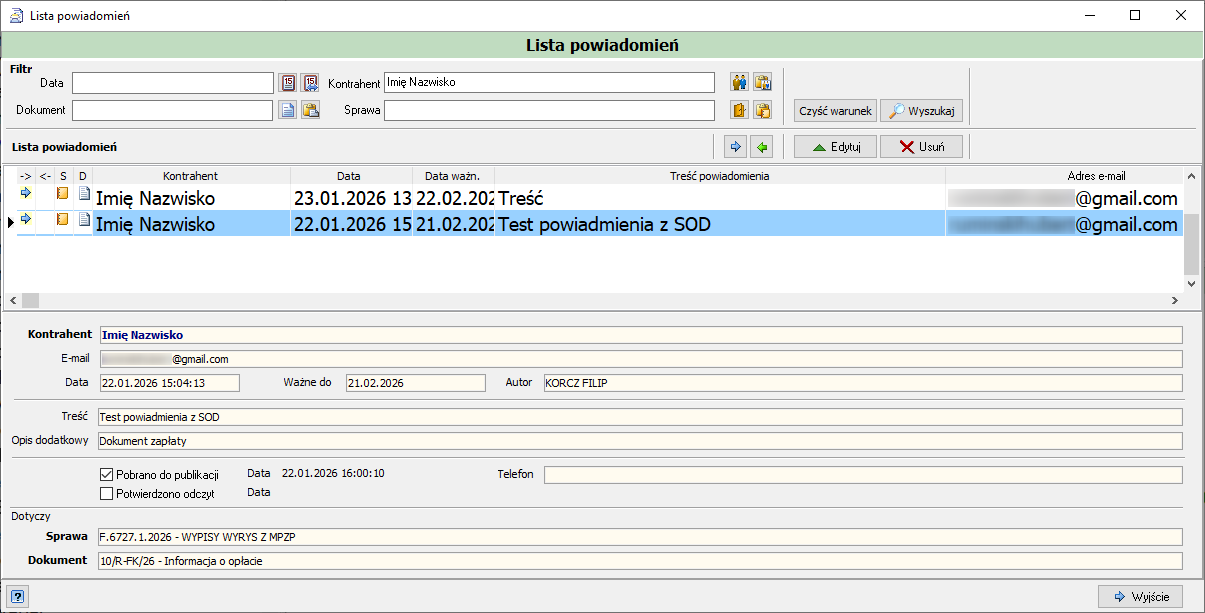
- W oknie Lista powiadomień znajdują się wszystkie powiadomienia wysłane wcześniej z poziomu Kartoteki klientów (Wariant 1) lub wygenerowane automatycznie (Wariant 3).
- Uzupełnij dowolne pola filtra: Data, Dokument, Kontrahent, Sprawa.
- Kliknij Wyszukaj, aby wyświetlić powiadomienia spełniające kryteria, lub Czyść warunek, aby zresetować filtr.
- Zaznacz powiadomienie na liście, aby w dolnym panelu zobaczyć jego pełne szczegóły: Kontrahent, E-mail, Data, Ważne do, Autor, Treść, Opis dodatkowy, status Pobrano do publikacji / Potwierdzono odczyt, Telefon oraz sekcję Dotyczy (Sprawa, Dokument).
- Kliknij Edytuj, aby zmodyfikować zaznaczone powiadomienie, lub Usuń, aby je usunąć.
- Kliknij Wyjście, aby zamknąć okno.
Wariant 3: Grupowe ustawienie powiadomień automatycznych
Warunek wstępny
Grupowe ustawienie powiadomień dotyczy kontrahentów, którzy mają już uzupełnione dane kontaktowe w Kartotece klientów (patrz Wariant 1). Okno to nie służy do wprowadzania adresów e-mail — jedynie do włączania i konfigurowania powiadomień dla kontrahentów już poprawnie skonfigurowanych.
- Wybierz z menu głównego Przypomnienia → Ustawienia powiadomień.
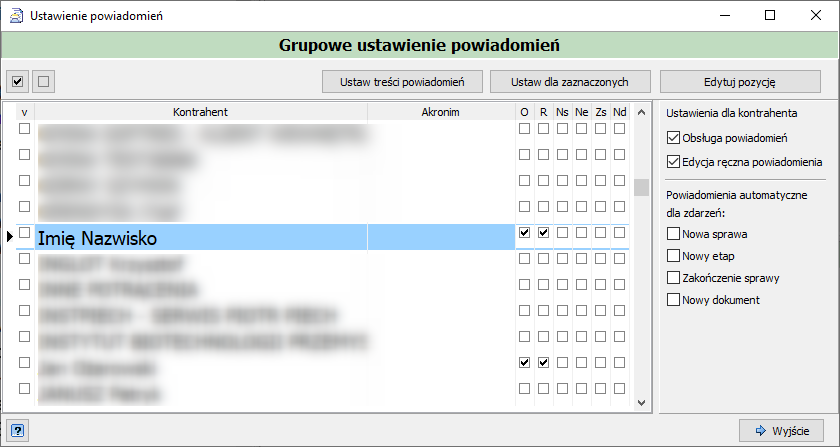
- W oknie Grupowe ustawienie powiadomień przejrzyj listę kontrahentów.
- Zaznacz checkbox w kolumnie v przy kontrahencie/kontrahentach, których ustawienia chcesz zmienić jednocześnie (checkboxy nad listą zaznaczają/odznaczają wszystkie pozycje).
- Zaznacz pojedynczego kontrahenta na liście, aby w panelu po prawej stronie Ustawienia dla kontrahenta ustawić:
- checkbox Obsługa powiadomień — włącza dla kontrahenta możliwość otrzymywania powiadomień,
- checkbox Edycja ręczna powiadomienia — zezwala na ręczne tworzenie/edycję powiadomień dla tego kontrahenta.
- W sekcji Powiadomienia automatyczne dla zdarzeń zaznacz checkboxy dla zdarzeń, przy których system ma automatycznie wysyłać powiadomienie do tego kontrahenta: Nowa sprawa, Nowy etap, Zakończenie sprawy, Nowy dokument.
- Aby zastosować bieżące ustawienia panelu (kroki 4–5) do wielu kontrahentów jednocześnie: zaznacz ich checkboxami w kolumnie v (krok 3), ustaw parametry na jednym z nich, następnie kliknij Ustaw dla zaznaczonych.
- Kliknij Edytuj pozycję, aby edytować ustawienia pojedynczego, zaznaczonego rekordu bez wpływu na pozostałych.
- Kliknij Ustaw treści powiadomień, aby przejść do konfiguracji domyślnych treści powiadomień wysyłanych automatycznie.
- Kliknij Wyjście, aby zamknąć okno.
Powiadomienia automatyczne a ręczne
Włączenie Obsługi powiadomień oraz odpowiednich zdarzeń w sekcji Powiadomienia automatyczne dla zdarzeń sprawia, że system generuje i wysyła powiadomienie do kontrahenta samoczynnie, bez konieczności ręcznego tworzenia go z poziomu Kartoteki klientów (Wariant 1). Wygenerowane w ten sposób powiadomienia trafiają do tego samego okna Lista powiadomień (Wariant 2), co powiadomienia wysłane ręcznie.
Pola formularza
| Pole | Opis |
|---|---|
| Kontrahent | Kontrahent, do którego kierowane jest powiadomienie — uzupełniany automatycznie z Kartoteki klientów. |
| Adres e-mail kontrahenta, na który zostanie wysłane powiadomienie — pobierany z danych kontaktowych kontrahenta. | |
| Data | Data i godzina utworzenia/wysłania powiadomienia. |
| Ważne do | Data, do której powiadomienie zachowuje ważność. |
| Treść | Treść powiadomienia. |
| Opis dodatkowy | Dodatkowy, wewnętrzny opis powiadomienia. |
| Pobrano do publikacji | Status wskazujący, czy powiadomienie zostało pobrane/opublikowane, wraz z datą. |
| Potwierdzono odczyt | Status wskazujący, czy odczyt powiadomienia został potwierdzony, wraz z datą. |
| Dotyczy — Sprawa | Sprawa, z którą powiązane jest powiadomienie. |
| Dotyczy — Dokument | Dokument, z którym powiązane jest powiadomienie. |
| Pole | Opis |
|---|---|
| Data | Filtrowanie po dacie powiadomienia. |
| Dokument | Filtrowanie po powiązanym dokumencie. |
| Kontrahent | Filtrowanie po kontrahencie. |
| Sprawa | Filtrowanie po powiązanej sprawie. |
| Kontrahent (lista) | Kontrahent, do którego skierowane jest powiadomienie. |
| Data (lista) | Data utworzenia/wysłania powiadomienia. |
| Data ważn. | Data ważności powiadomienia. |
| Treść powiadomienia | Skrócona treść powiadomienia widoczna na liście. |
| Adres e-mail | Adres e-mail odbiorcy. |
| Autor | Pracownik, który utworzył powiadomienie. |
| Telefon | Numer telefonu kontrahenta, jeśli dotyczy (np. przy powiadomieniach SMS). |
| Pole | Opis |
|---|---|
| v | Checkbox zaznaczenia kontrahenta do operacji grupowej. |
| Kontrahent | Nazwa/nazwisko kontrahenta. |
| Akronim | Akronim/skrót nazwy kontrahenta. |
| Obsługa powiadomień | Checkbox włączający dla kontrahenta obsługę powiadomień — warunek konieczny do otrzymywania jakichkolwiek powiadomień, ręcznych i automatycznych. |
| Edycja ręczna powiadomienia | Checkbox zezwalający na ręczną edycję powiadomień dla kontrahenta. |
| Powiadomienia automatyczne — Nowa sprawa | Automatyczne powiadomienie przy rejestracji nowej sprawy. |
| Powiadomienia automatyczne — Nowy etap | Automatyczne powiadomienie przy utworzeniu nowego etapu sprawy. |
| Powiadomienia automatyczne — Zakończenie sprawy | Automatyczne powiadomienie przy zakończeniu sprawy. |
| Powiadomienia automatyczne — Nowy dokument | Automatyczne powiadomienie przy zarejestrowaniu nowego dokumentu. |
Efekt końcowy
Powiadomienie wysłane ręcznie z Kartoteki klientów (Wariant 1) lub wygenerowane automatycznie na podstawie ustawień grupowych (Wariant 3) trafia do wspólnego okna Lista powiadomień (Wariant 2), gdzie można śledzić jego status (Pobrano do publikacji / Potwierdzono odczyt). Grupowe ustawienie powiadomień samo w sobie nie wysyła żadnej wiadomości — jedynie włącza dla wskazanych, już skonfigurowanych kontrahentów mechanizm automatycznego wysyłania powiadomień przy wybranych zdarzeniach w systemie.