Raporty dokumentów
Funkcja pozwala wygenerować gotowe, wielostronicowe zestawienie dokumentów w formie do wydruku lub zapisu jako plik PDF. System udostępnia dwie niezależne ścieżki generowania raportów: z poziomu okna Historia przekazań dokumentów — raport przekazań dla wybranych osób, lub z poziomu Kartoteki dokumentów — raport na podstawie dowolnie przefiltrowanych wyników wyszukiwania, wybierany spośród ponad 20 gotowych szablonów raportów kancelaryjnych. To jedno z podstawowych narzędzi kierownika do dokumentowania i rozliczania obiegu korespondencji w komórce.
System udostępnia dwie ścieżki generowania raportów:
- Raport z poziomu Historii przekazań dokumentów — raport przekazań (lub przyjęć) dokumentów dla wybranych osób.
- Raport z poziomu Kartoteki dokumentów — raport na podstawie przefiltrowanych wyników wyszukiwania dokumentów, z wyborem jednego z gotowych szablonów.
Ścieżka dostępu
Raport z historii przekazań generuje się z poziomu Dokumenty → Historia przekazań dokumentów, po wyszukaniu interesujących przekazań — przyciskiem Raporty.
Raport z Kartoteki dokumentów generuje się z poziomu Dokumenty → Kartoteka dokumentów, po wyszukaniu/przefiltrowaniu dokumentów — przyciskiem Raporty w górnym pasku narzędzi okna wyników, obok przycisku Historia.
Krok po kroku
Raport z poziomu Historii przekazań dokumentów
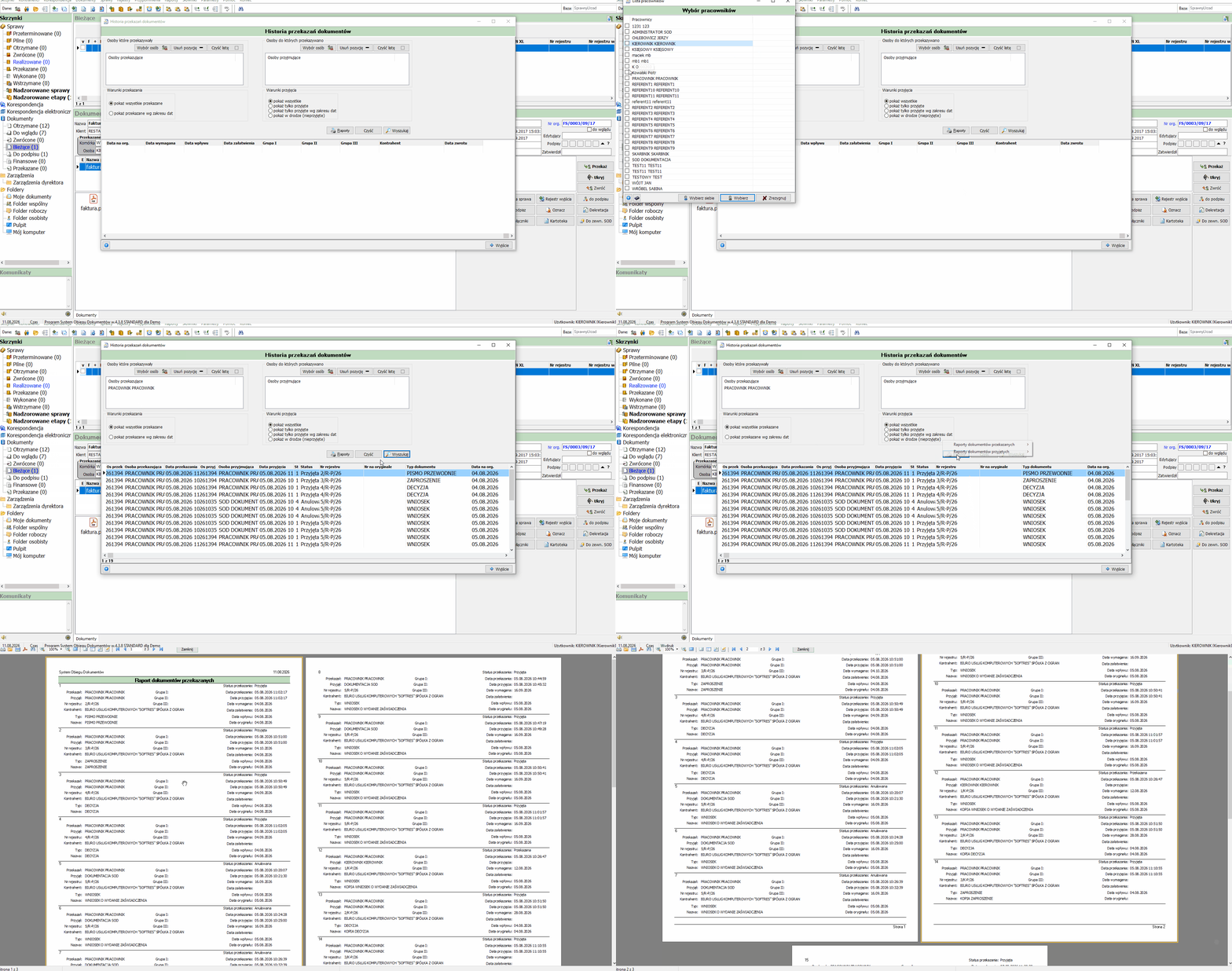
- Otwórz Dokumenty → Historia przekazań dokumentów.
- Wybierz osoby przekazujące i/lub przyjmujące oraz ustaw warunki przekazania i przyjęcia — analogicznie jak przy zwykłym wyszukiwaniu historii — i kliknij Wyszukaj.
- Kliknij przycisk Raporty. Rozwija się menu z dwiema głównymi pozycjami: Raporty dokumentów przekazanych i Raporty dokumentów przyjętych, a każda z nich rozwija dalszy podmenu z wariantami Typ 1 – Sortowanie wg listy oraz Typ 2 – Sortowanie wg listy.
- Wybierz interesujący Cię wariant — otworzy się okno Podgląd z gotowym, wielostronicowym raportem (np. Raport dokumentów przekazanych), zawierającym pełne dane każdej pozycji z wyszukanej wcześniej historii przekazań.
Informacja
Menu Raporty rozróżnia dokumenty przekazane (raport z perspektywy nadawcy) od dokumentów przyjętych (raport z perspektywy odbiorcy) — wybierz wariant odpowiadający temu, co chcesz udokumentować. Warianty Typ 1 i Typ 2 różnią się wyłącznie sposobem sortowania pozycji na liście.
Raport z poziomu Kartoteki dokumentów
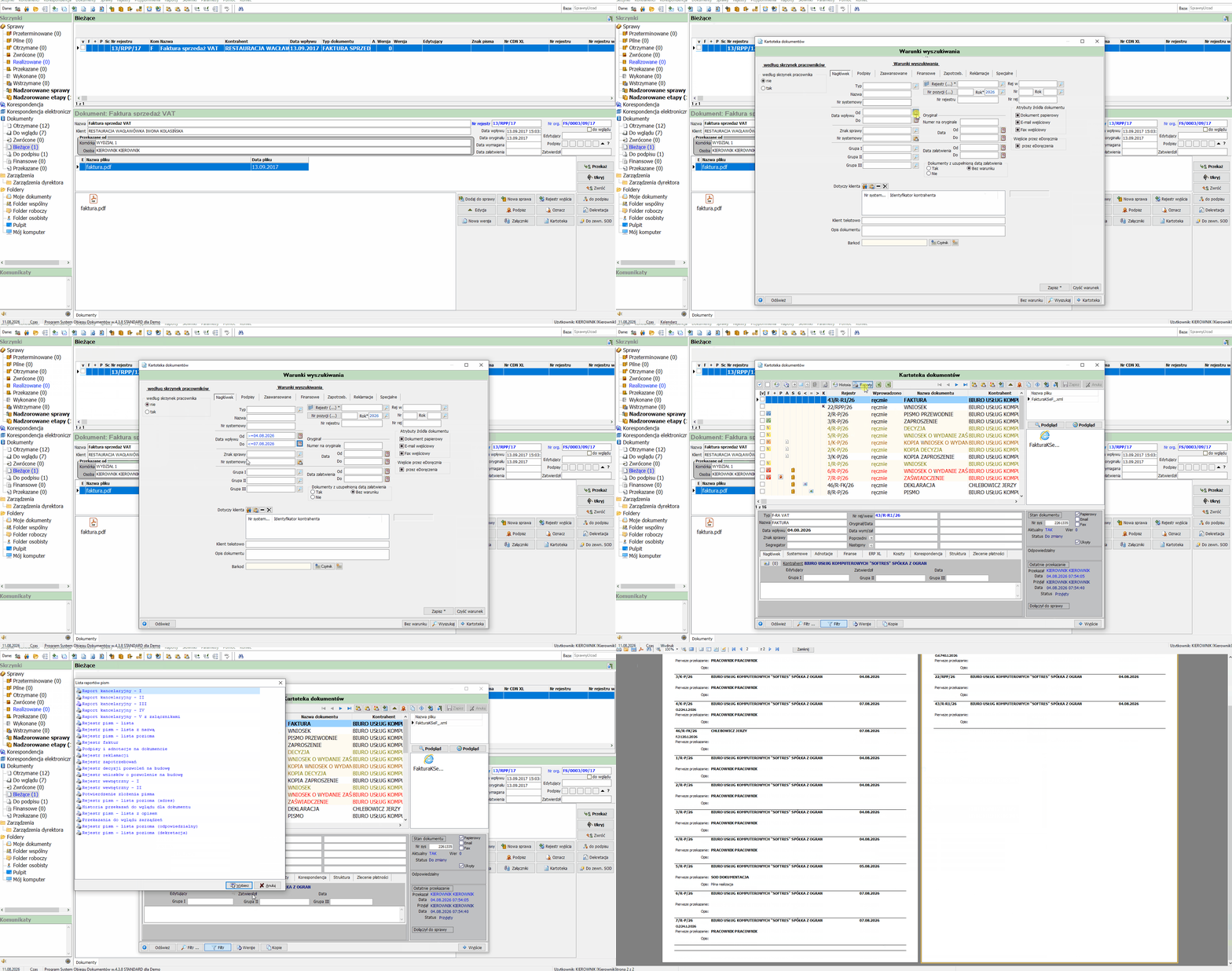
- Otwórz Dokumenty → Kartoteka dokumentów i wyszukaj lub przefiltruj interesujące Cię dokumenty (np. po zakresie dat wpływu).
- W górnym pasku narzędzi okna wyników kliknij przycisk Raporty.
- Otwiera się okno Lista raportów pism z listą gotowych szablonów raportów.
- Zaznacz interesujący Cię raport i kliknij Wybierz (lub kliknij dwukrotnie na wybranej pozycji listy).
- System generuje raport na podstawie aktualnie wyszukanych/przefiltrowanych dokumentów i otwiera go w oknie Podgląd.
Raport tylko z przefiltrowanych dokumentów
Raport z Kartoteki dokumentów obejmuje wyłącznie te dokumenty, które znajdują się w bieżących wynikach wyszukiwania — im dokładniej ustawisz warunki wyszukiwania (np. zakres dat, typ dokumentu, kontrahenta), tym bardziej precyzyjne będzie zestawienie w raporcie.
Praca z oknem Podgląd
Niezależnie od tego, którą ścieżką wygenerowano raport, otwiera się on w tym samym oknie Podgląd, z paskiem narzędzi u góry:
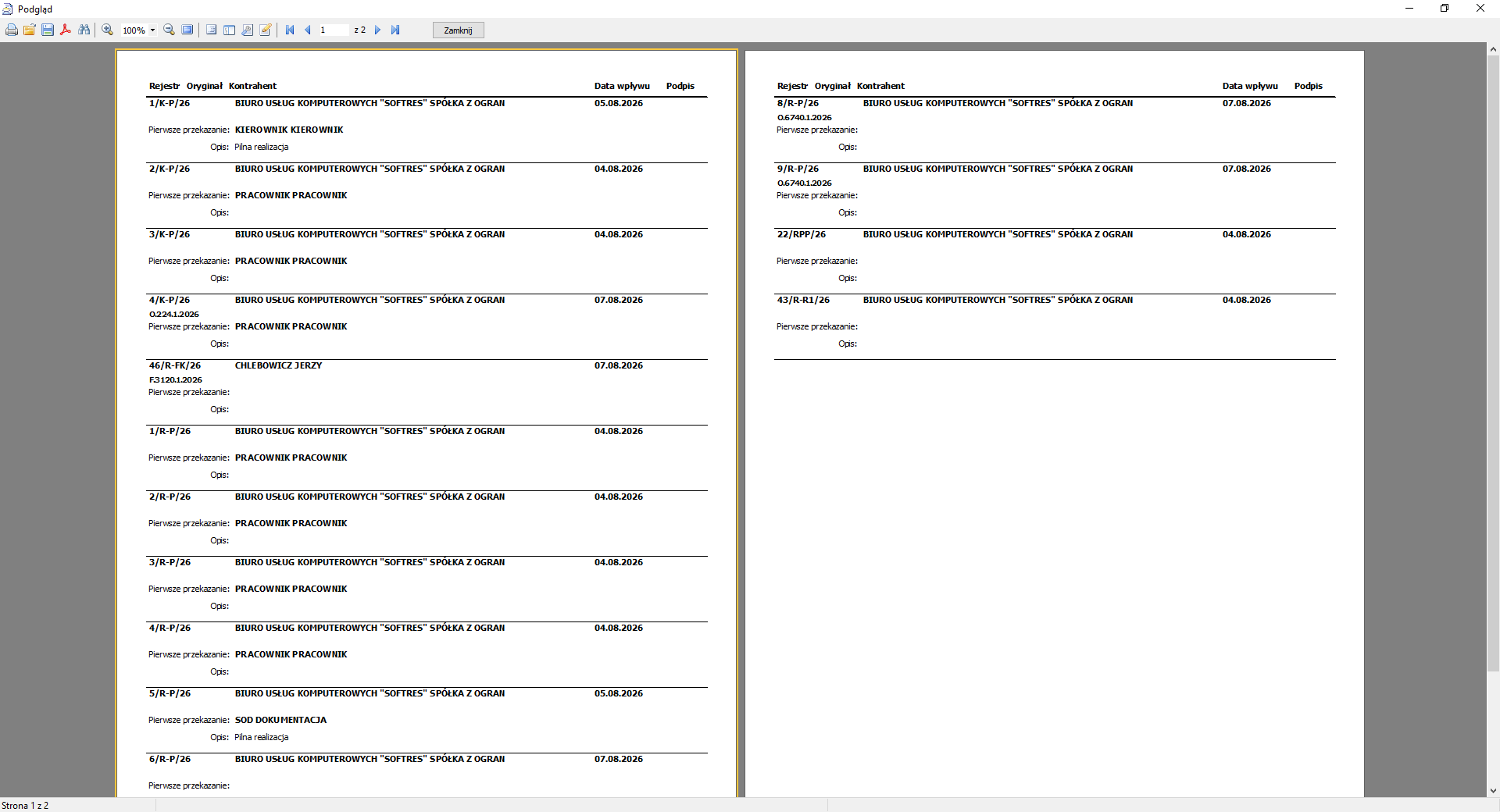
- Przejrzyj raport, korzystając z nawigacji stron u góry okna (numer bieżącej strony i łączna liczba stron, strzałki pierwsza/poprzednia/następna/ostatnia strona).
- W razie potrzeby dostosuj powiększenie widoku (pole procentowe, lupa z „+"/„-") lub przełącz widok jednej/dwóch stron jednocześnie.
- Wydrukuj raport ikoną drukarki lub zapisz go jako plik PDF ikoną Acrobat — dostępna jest też ikona zapisu w formacie natywnym (dyskietka) oraz wyszukiwania treści w raporcie (lupa/lornetka).
- Kliknij Zamknij, aby zamknąć podgląd raportu.
Pola formularza
| Pozycja menu | Opis |
|---|---|
| Raporty dokumentów przekazanych | Generuje raport z perspektywy osoby przekazującej dokumenty. |
| Raporty dokumentów przyjętych | Generuje raport z perspektywy osoby przyjmującej dokumenty. |
| Typ 1 – Sortowanie wg listy | Wariant sortowania pozycji raportu. |
| Typ 2 – Sortowanie wg listy | Alternatywny wariant sortowania pozycji raportu. |
| Pole | Opis |
|---|---|
| Przekazał | Osoba przekazująca dokument. |
| Przyjął | Osoba przyjmująca dokument. |
| Grupa I / II / III | Grupy klasyfikacyjne przypisane do dokumentu. |
| Nr rejestru | Numer rejestru dokumentu. |
| Kontrahent | Kontrahent powiązany z dokumentem. |
| Typ | Typ dokumentu (np. WNIOSEK, DECYZJA, ZAPROSZENIE). |
| Nazwa | Nazwa dokumentu. |
| Status przekazania | Status danego przekazania (np. Przyjęta, Anulowana, Przekazana). |
| Data przekazania | Data i godzina przekazania dokumentu. |
| Data przyjęcia | Data i godzina przyjęcia dokumentu. |
| Data wymagana | Termin wymaganego załatwienia dokumentu. |
| Data załatwienia | Data faktycznego załatwienia dokumentu (jeśli nastąpiło). |
| Data wpływu | Data wpływu dokumentu. |
| Data oryginału | Data widniejąca na oryginale dokumentu. |
| Pole | Opis |
|---|---|
| Rejestr | Numer rejestru dokumentu. |
| Oryginał | Znak/numer widniejący na oryginale dokumentu. |
| Kontrahent | Kontrahent powiązany z dokumentem. |
| Data wpływu | Data wpływu dokumentu. |
| Podpis | Miejsce na odręczny podpis (pole puste na wydruku). |
| Pierwsze przekazanie | Osoba, do której dokument trafił jako pierwszy odbiorca. |
| Opis | Opis dokumentu, jeśli został uzupełniony. |
| Nazwa raportu | Charakter raportu (wg nazwy) |
|---|---|
| Raport kancelaryjny – I | Podstawowy rejestr pism z danymi rejestru, kontrahenta i pierwszego przekazania. |
| Raport kancelaryjny – II | Wariant raportu kancelaryjnego. |
| Raport kancelaryjny – III | Wariant raportu kancelaryjnego. |
| Raport kancelaryjny – IV | Wariant raportu kancelaryjnego. |
| Raport kancelaryjny – V z załącznikami | Raport kancelaryjny rozszerzony o informacje o załącznikach. |
| Rejestr pism – lista | Lista zarejestrowanych pism. |
| Rejestr pism – lista z nazwą | Lista pism z uwzględnieniem nazwy dokumentu. |
| Rejestr pism – lista pozioma | Lista pism w układzie poziomym. |
| Rejestr faktur | Zestawienie zarejestrowanych faktur. |
| Podpisy i adnotacje na dokumencie | Zestawienie podpisów i adnotacji naniesionych na dokumencie. |
| Rejestr reklamacji | Zestawienie zarejestrowanych reklamacji. |
| Rejestr zapotrzebowań | Zestawienie zarejestrowanych zapotrzebowań. |
| Rejestr decyzji pozwoleń na budowę | Zestawienie decyzji o pozwoleniu na budowę. |
| Rejestr wniosków o pozwolenie na budowę | Zestawienie wniosków o pozwolenie na budowę. |
| Rejestr wewnętrzny – I | Wariant rejestru dokumentów wewnętrznych. |
| Rejestr wewnętrzny – II | Wariant rejestru dokumentów wewnętrznych. |
| Potwierdzenie złożenia pisma | Dokument potwierdzający złożenie pisma. |
| Rejestr pism – lista pozioma (adres) | Lista pism w układzie poziomym z adresem. |
| Historia przekazań do wglądu dla dokumentu | Zestawienie historii udostępnień dokumentu do wglądu. |
| Rejestr pism – lista z opisem | Lista pism z opisem dokumentu. |
| Przekazania do wglądu zarządzeń | Zestawienie przekazań zarządzeń udostępnionych do wglądu. |
| Rejestr pism – lista pozioma (odpowiedzialny) | Lista pism w układzie poziomym z osobą odpowiedzialną. |
| Rejestr pism – lista pozioma (dekretacja) | Lista pism w układzie poziomym z informacją o dekretacji. |
| Element | Opis |
|---|---|
| Drukuj | Drukuje wygenerowany raport. |
| Otwórz | Otwiera zapisany wcześniej plik raportu. |
| Zapisz | Zapisuje raport w formacie natywnym. |
| Zapisz jako PDF | Eksportuje raport do pliku PDF. |
| Szukaj | Wyszukuje treść w wygenerowanym raporcie. |
| Powiększ / Pomniejsz | Zmienia poziom powiększenia widoku raportu. |
| Widok jednej / dwóch stron | Przełącza sposób wyświetlania stron raportu. |
| Nawigacja stron | Pierwsza / poprzednia / numer strony / następna / ostatnia strona. |
| Zamknij | Zamyka okno podglądu raportu. |
Efekt końcowy
Raport otwiera się w oknie Podgląd, gotowy do przejrzenia, wydrukowania lub zapisania jako plik PDF bądź w formacie natywnym. Wygenerowanie raportu w żaden sposób nie zmienia stanu dokumentów ani ich historii — to wyłącznie zestawienie służące do przeglądu, dokumentacji lub rozliczenia obiegu korespondencji.