Struktura firmy
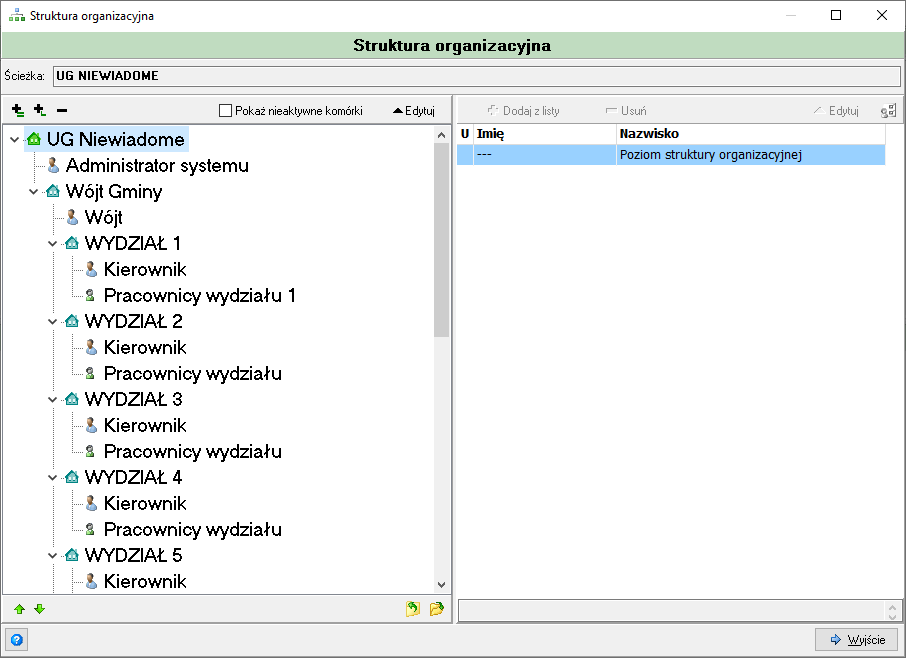
Struktura firmy prezentuje pełną strukturę organizacyjną urzędu w postaci drzewa — od poziomu całej jednostki (np. UG Niewiadome), przez wydziały i stanowiska, aż po przypisanych do nich pracowników. Z tego poziomu tworzy się nowe jednostki organizacyjne i stanowiska oraz przypisuje się do nich pracowników z kartoteki.
Ścieżka dostępu
Krok po kroku
Przeglądanie struktury organizacyjnej
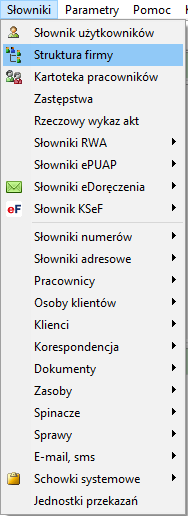
- Wybierz z menu głównego Słowniki → Struktura firmy.
- Otworzy się okno Struktura organizacyjna z drzewem struktury po lewej stronie. Pole Ścieżka na górze okna pokazuje pełną lokalizację aktualnie zaznaczonego elementu drzewa (np.
UG NIEWIADOME > WÓJT GMINY > [WX] WYDZIAŁ X). - Rozwijaj kolejne węzły drzewa — jednostki organizacyjne oznaczone są ikoną domku/budynku, stanowiska ikoną pojedynczej osoby.
- Zaznacz checkbox Pokaż nieaktywne komórki, aby w drzewie wyświetlić również jednostki/stanowiska oznaczone jako nieaktywne.
- Po zaznaczeniu jednostki lub stanowiska w drzewie, w prawym panelu wyświetla się lista osób przypisanych do tego elementu (kolumny Imię, Nazwisko) — jeśli nikt nie jest przypisany, widoczny jest wiersz „Brak przypisanych osób”.
- Kliknij Wyjście, aby zamknąć okno.
Dodanie nowej jednostki lub stanowiska
- W drzewie zaznacz element nadrzędny, pod którym ma powstać nowa jednostka/stanowisko (np. „Wójt Gminy”).
- Kliknij ikonę dodania (+) nad drzewem.
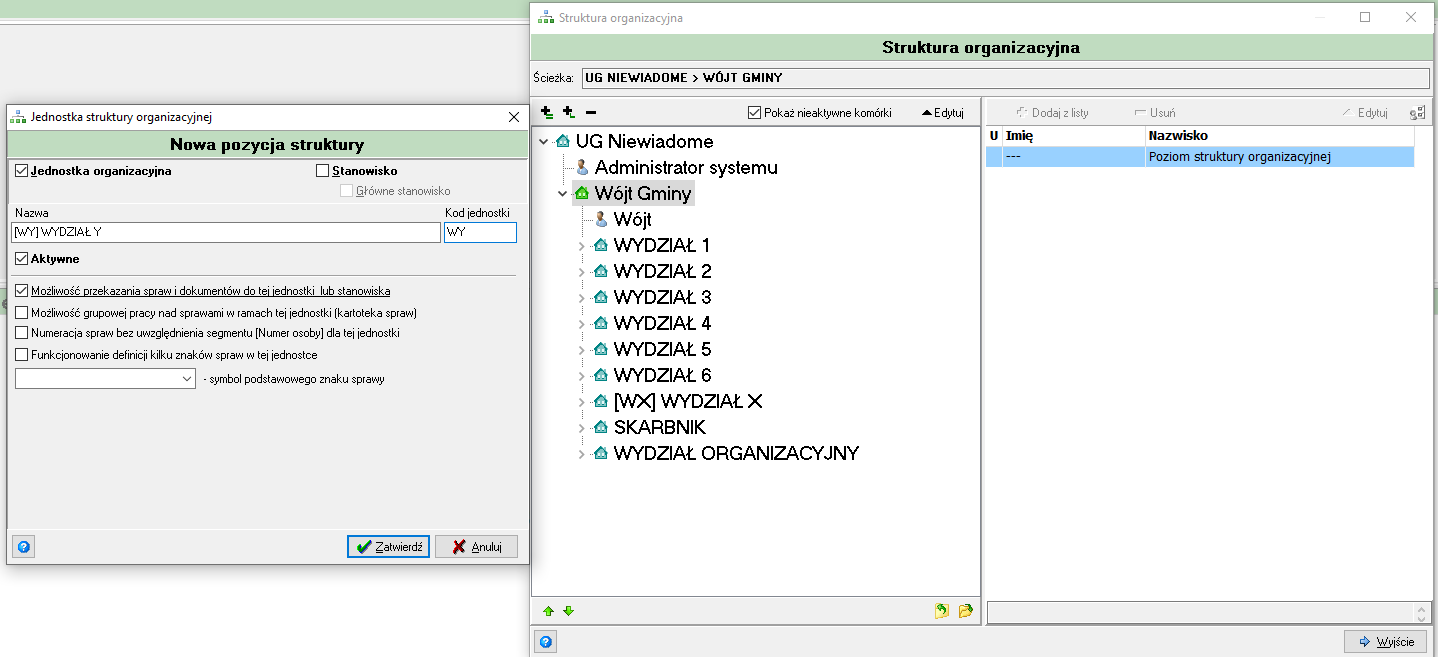
- Otworzy się okno Jednostka struktury organizacyjnej — Nowa pozycja struktury.
- Wybierz rodzaj tworzonego elementu, zaznaczając checkbox Jednostka organizacyjna albo Stanowisko.
- Uzupełnij pola Nazwa (np.
[WY] WYDZIAŁ Y) oraz Kod jednostki (np.WY). - Zaznacz checkbox Aktywne, jeśli jednostka/stanowisko ma być od razu aktywne.
- Ustaw dodatkowe opcje, w zależności od potrzeb:
- Możliwość przekazania spraw i dokumentów do tej jednostki lub stanowiska,
- Możliwość grupowej pracy nad sprawami w ramach tej jednostki (kartoteka spraw),
- Numeracja spraw bez uwzględnienia segmentu [Numer osoby] dla tej jednostki,
- Funkcjonowanie definicji kilku znaków spraw w tej jednostce, wraz z wyborem symbolu podstawowego znaku sprawy z listy rozwijanej.
- Kliknij Zatwierdź, aby zapisać nową jednostkę/stanowisko, lub Anuluj, aby zrezygnować.
Jednostka a stanowisko
Wybór między Jednostką organizacyjną a Stanowiskiem decyduje o roli nowego elementu w drzewie — jednostka może zawierać kolejne podjednostki i stanowiska, stanowisko jest elementem końcowym (liściem), do którego przypisuje się konkretnych pracowników.
Przypisanie pracownika do jednostki/stanowiska
- W drzewie zaznacz jednostkę lub stanowisko, do którego chcesz przypisać pracownika (ścieżka widoczna np. jako
UG NIEWIADOME > WÓJT GMINY > [WX] WYDZIAŁ X > STANOWISKO Y). - W prawym panelu kliknij Dodaj z listy.
- Otworzy się okno Kartoteka pracowników z listą wszystkich pracowników (Nazwisko, Imię, Identyfikator, Login, Symbol, Kontrahent).
- Zaznacz pracownika na liście, aby w dolnym panelu zobaczyć jego dane: Nazwisko, Imię, Identyfikator, Grupa, Funkcja, Stanowisko, Login, Symbol, Znak, checkbox Ukryj.
- Kliknij Przypisz przy sekcji Ustaw w strukturze organizacyjnej, aby powiązać pracownika ze wskazaną wcześniej jednostką/stanowiskiem, lub zaznacz pracownika i kliknij Wybierz na dole okna.
- Kliknij Wyjście, aby zamknąć okno Kartoteka pracowników.
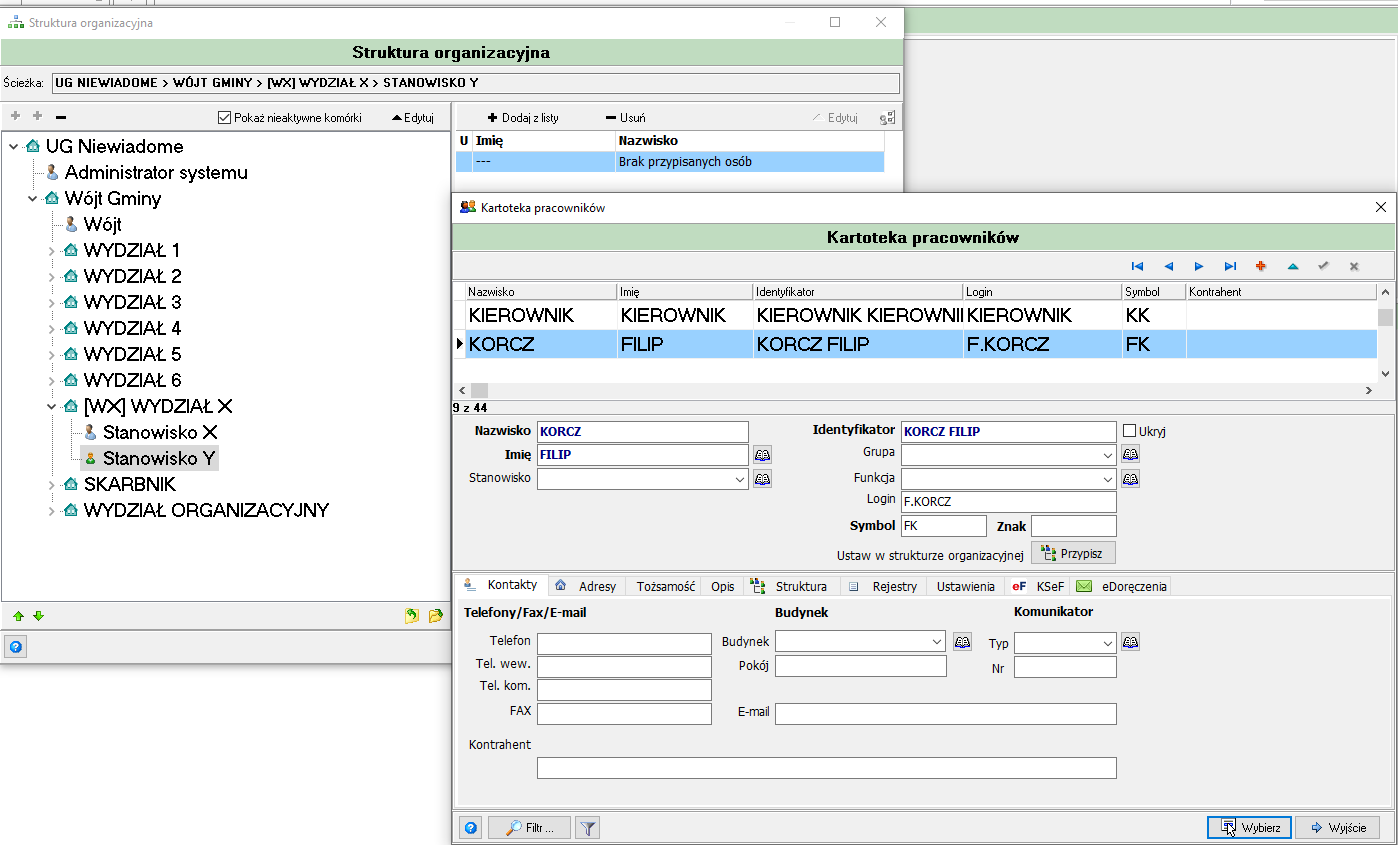
- Przypisany pracownik pojawia się na liście osób w prawym panelu okna Struktura organizacyjna, dla zaznaczonej jednostki/stanowiska.
Pola formularza
| Pole | Opis |
|---|---|
| Ścieżka | Pełna lokalizacja aktualnie zaznaczonego elementu drzewa struktury. |
| Pokaż nieaktywne komórki | Checkbox włączający wyświetlanie nieaktywnych jednostek/stanowisk w drzewie. |
| Imię / Nazwisko (prawy panel) | Lista osób przypisanych do zaznaczonej w drzewie jednostki lub stanowiska. |
| Dodaj z listy | Otwiera Kartotekę pracowników w celu przypisania istniejącego pracownika do zaznaczonej jednostki/stanowiska. |
| Usuń | Usuwa zaznaczoną osobę z listy przypisanych do danej jednostki/stanowiska. |
| Pole | Opis |
|---|---|
| Jednostka organizacyjna | Wybór, że tworzony element jest jednostką organizacyjną (może zawierać kolejne podelementy). |
| Stanowisko | Wybór, że tworzony element jest stanowiskiem (elementem końcowym drzewa). |
| Główne stanowisko | Oznaczenie stanowiska jako głównego w danej jednostce. |
| Nazwa | Nazwa tworzonej jednostki/stanowiska. |
| Kod jednostki | Skrócony kod identyfikujący jednostkę/stanowisko. |
| Aktywne | Checkbox oznaczający, że jednostka/stanowisko jest aktywne. |
| Możliwość przekazania spraw i dokumentów do tej jednostki lub stanowiska | Zezwala na kierowanie do tej jednostki spraw/dokumentów w procesie dekretacji/przekazywania. |
| Możliwość grupowej pracy nad sprawami w ramach tej jednostki (kartoteka spraw) | Umożliwia pracownikom tej jednostki wspólną pracę nad sprawami w kartotece spraw. |
| Numeracja spraw bez uwzględnienia segmentu [Numer osoby] dla tej jednostki | Wyłącza segment numeru osoby przy nadawaniu numeracji spraw w tej jednostce. |
| Funkcjonowanie definicji kilku znaków spraw w tej jednostce | Umożliwia zdefiniowanie więcej niż jednego znaku sprawy dla tej jednostki. |
| Symbol podstawowego znaku sprawy | Lista rozwijana wyboru domyślnego symbolu znaku sprawy dla jednostki. |
| Pole | Opis |
|---|---|
| Nazwisko | Nazwisko pracownika. |
| Imię | Imię pracownika. |
| Stanowisko | Stanowisko przypisane pracownikowi. |
| Identyfikator | Pełny identyfikator pracownika w systemie (np. KORCZ FILIP). |
| Grupa | Grupa, do której należy pracownik. |
| Funkcja | Funkcja pełniona przez pracownika. |
| Login | Login pracownika w systemie (np. F.KORCZ). |
| Symbol | Skrócony symbol pracownika (np. FK). |
| Znak | Znak przypisany pracownikowi. |
| Ukryj | Checkbox ukrywający pracownika na standardowych listach wyboru. |
| Ustaw w strukturze organizacyjnej — Przypisz | Przypisuje pracownika do jednostki/stanowiska wskazanego wcześniej w Strukturze organizacyjnej. |
| Pole | Opis |
|---|---|
| Telefon | Numer telefonu stacjonarnego pracownika. |
| Tel. wew. | Numer telefonu wewnętrznego. |
| Tel. kom. | Numer telefonu komórkowego. |
| FAX | Numer faksu. |
| Budynek | Budynek, w którym pracuje pracownik. |
| Pokój | Numer pokoju pracownika. |
| Adres e-mail pracownika. | |
| Komunikator — Typ | Typ komunikatora używanego przez pracownika. |
| Komunikator — Nr | Numer/identyfikator w komunikatorze. |
| Kontrahent | Powiązanie pracownika z kontrahentem, jeśli dotyczy. |
Efekt końcowy
Nowo utworzona jednostka lub stanowisko pojawia się jako węzeł w drzewie struktury organizacyjnej, gotowy do dalszej rozbudowy (kolejne podjednostki/stanowiska) oraz przypisywania pracowników. Przypisany pracownik jest odtąd widoczny na liście osób danej jednostki/stanowiska i staje się dostępny w miejscach systemu operujących na strukturze organizacyjnej (np. dekretacja, nadzór nad sprawami).