Wzorce dokumentów
Wzorce dokumentów to widok administracyjny pozwalający przeglądać i zarządzać szablonami dokumentów (wzorcami RTF) wykorzystywanymi przy tworzeniu np. decyzji bądź innych typów dokumentów w systemie SOD. Każdy wzorzec przypisany jest do grupy wzorów, a jedna grupa może zawierać kilka szablonów.
Tworzenie i konfiguracja wzorców
W przypadku chęci posiadania własnych wzorców dokumentów należy zgłosić to do naszych pracowników w celu utworzenia i konfiguracji wzorców dokumentów. Takie wzorce można potem wykorzystać przy tworzeniu np. decyzji bądź innych typów dokumentów. Każdy wzór dokumentu może być podpięty pod daną grupę, np. finansowe, odpowiedzi itp. Każda taka grupa może mieć w sobie kilka szablonów.
Ścieżka dostępu
Menu Dokumenty → Wzorce dokumentów SOD.
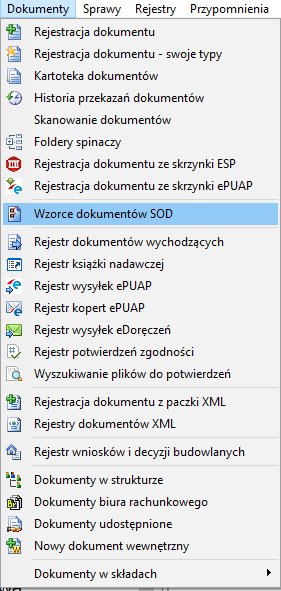
Okno Wzorce dokumentów
Po otwarciu widoku wyświetla się okno Wzorce dokumentów z drzewem grup wzorów i przypisanych do nich szablonów po lewej stronie, obszarem podglądu wzorca oraz zakładkami Grupa wzorów / Wzór dokumentu po prawej stronie.
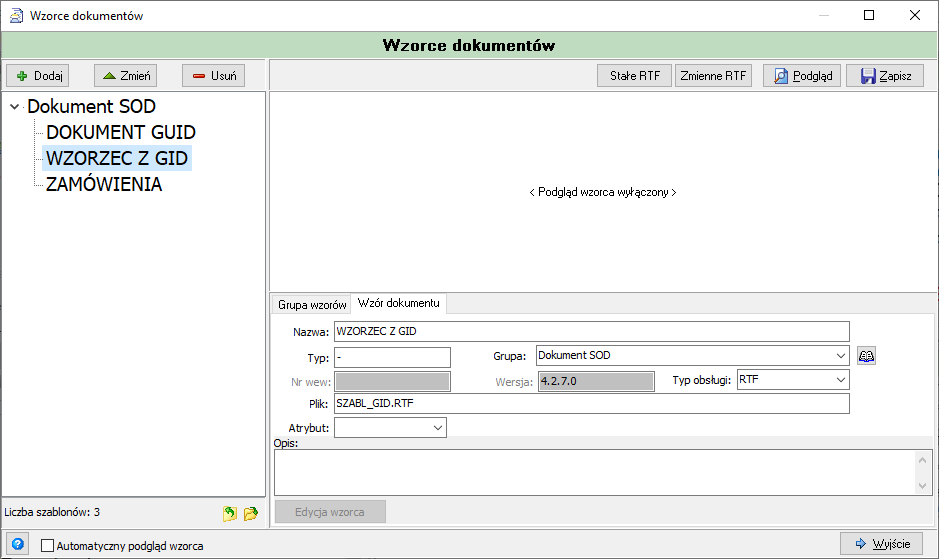
- Po lewej stronie w drzewie przejrzyj grupy wzorów (np. Dokument SOD) oraz zagnieżdżone w nich wzorce (np. DOKUMENT GUID, WZORZEC Z GID, ZAMÓWIENIA). Zaznacz wzorzec, aby wyświetlić jego dane po prawej stronie.
- Skorzystaj z przycisków Dodaj, Zmień lub Usuń nad drzewem, aby dodać nowy wzorzec, zmienić istniejący lub usunąć zaznaczony — opisane w sekcji Pasek narzędzi poniżej.
- Przełącz się między zakładkami Grupa wzorów i Wzór dokumentu, aby przejrzeć dane grupy lub szczegóły zaznaczonego wzorca.
- Na zakładce Wzór dokumentu przejrzyj lub uzupełnij pola: Nazwa, Typ, Grupa, Nr wew., Wersja, Typ obsługi, Plik, Atrybut oraz Opis.
- Skorzystaj z przycisków Stałe RTF, Zmienne RTF, Podgląd lub Zapisz w prawym górnym rogu okna, opisanych w sekcji Pasek narzędzi poniżej.
- Zaznacz checkbox Automatyczny podgląd wzorca w lewym dolnym rogu okna, aby włączyć automatyczny podgląd zaznaczonego wzorca w obszarze podglądu po prawej stronie (domyślnie widoczny jest komunikat < Podgląd wzorca wyłączony >).
- Kliknij Wyjście, aby zamknąć okno.
| Pole | Opis |
|---|---|
| Drzewo wzorców | Hierarchiczna lista grup wzorów i przypisanych do nich wzorców dokumentów; zaznaczenie wzorca wyświetla jego dane po prawej stronie. |
| Liczba szablonów | Licznik pod drzewem pokazujący łączną liczbę szablonów w systemie (np. 3). |
| Pole | Opis |
|---|---|
| Nazwa | Nazwa wzorca dokumentu. |
| Typ | Typ wzorca (nieuzupełniony na zrzucie). |
| Grupa | Grupa wzorów, do której przypisany jest dany wzorzec (np. Dokument SOD), wybierana m.in. pod ikoną lupy. |
| Nr wew. | Numer wewnętrzny wzorca. |
| Wersja | Numer wersji wzorca (np. 4.2.7.0). |
| Typ obsługi | Format obsługi pliku wzorca (np. RTF). |
| Plik | Nazwa pliku wzorca (np. SZABL_GID.RTF). |
| Atrybut | Atrybut wzorca, wybierany z listy rozwijanej. |
| Opis | Pole tekstowe z opisem wzorca. |
Pasek narzędzi
| Przycisk | Opis |
|---|---|
| Dodaj | Dodaje nowy wzorzec dokumentu do drzewa. |
| Zmień | Przełącza zaznaczony wzorzec w tryb edycji. |
| Usuń | Usuwa zaznaczony wzorzec. |
| Stałe RTF | Wstawia do wzorca stałe pola RTF (tekst niezmienny w każdym wygenerowanym dokumencie). |
| Zmienne RTF | Wstawia do wzorca zmienne pola RTF, zastępowane automatycznie danymi konkretnego dokumentu (np. \DOK:NUMER\, \DOK:DOKGUID). |
| Podgląd | Włącza podgląd zaznaczonego wzorca w obszarze po prawej stronie okna. |
| Zapisz | Zapisuje zmiany wprowadzone we wzorcu. |
Przykładowy plik wzorca (RTF)
Wzorce dokumentów tworzone są jako pliki RTF, edytowalne np. w programie Word — zawierają stałe teksty oraz zmienne pola w formacie \DOK:NAZWA_POLA\, które przy generowaniu dokumentu na podstawie wzorca zostają automatycznie zastąpione rzeczywistymi danymi tego dokumentu.
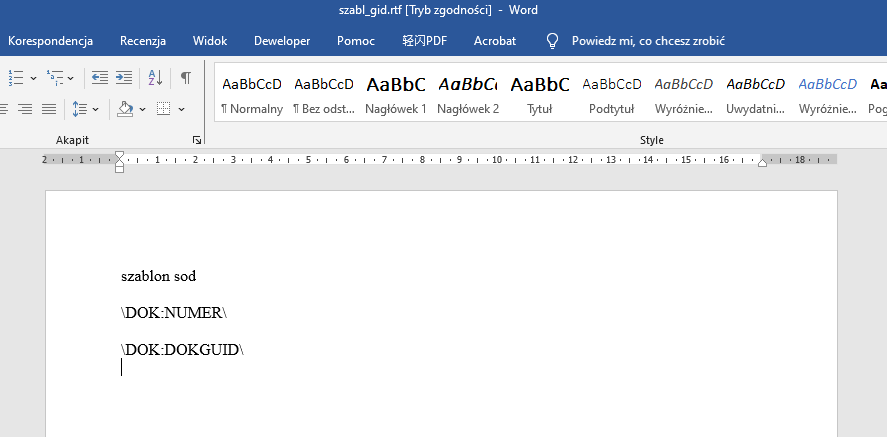
Efekt końcowy
Zapisany wzorzec dokumentu staje się dostępny do wyboru w polu Wzór przy konfiguracji typu dokumentu w Słowniku typów dokumentów (patrz Nowy dokument wewnętrzny) oraz przy tworzeniu dokumentu danego typu — pozwalając wygenerować dokument (np. decyzję) na podstawie gotowego szablonu z automatycznie podstawionymi danymi dokumentu.