Rejestracja dokumentu — swoje typy
Rejestracja dokumentu — swoje typy to skrócona ścieżka rejestracji dokumentu, pozwalająca pominąć ręczny wybór typu dokumentu ze słownika za każdym razem. Zamiast tego typ dokumentu wybierany jest z własnego, wcześniej przygotowanego Schowka typów dokumentów — listy najczęściej używanych przez danego pracownika typów. Po wyborze typu ze schowka od razu otwiera się okno Rejestracja dokumentów z tym typem już wypełnionym, gotowe do dalszego uzupełniania danych.
Uwaga
Aby dany typ dokumentu był dostępny do wyboru w Schowku typów dokumentów, musi wcześniej istnieć w słowniku typów dokumentów — Schowek pozwala jedynie wybierać spośród typów już tam zdefiniowanych, nie tworzy nowych typów.
Ścieżka dostępu
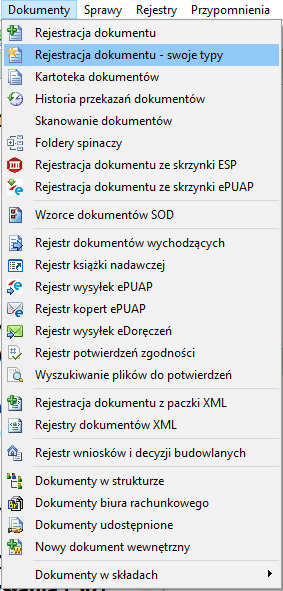
Menu Dokumenty → Rejestracja dokumentu - swoje typy.
Krok po kroku
-
Z menu Dokumenty wybierz Rejestracja dokumentu - swoje typy. Otworzy się okno Schowek typów dokumentów z listą typów dokumentów zapisanych wcześniej przez danego pracownika.
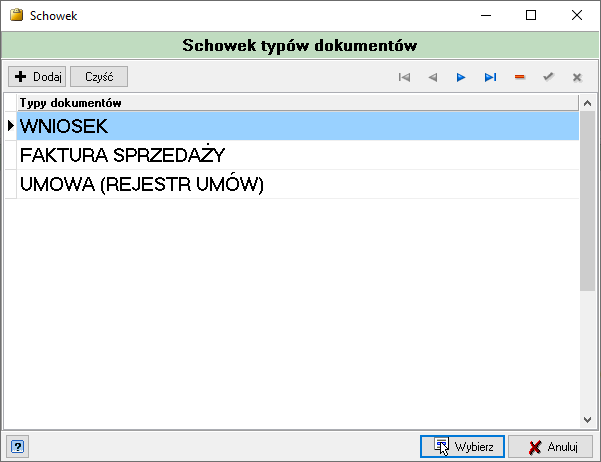
Okno Schowek typów dokumentów — lista własnych, najczęściej używanych typów dokumentów -
Jeśli lista jest pusta lub brakuje na niej potrzebnego typu, kliknij Dodaj, aby wybrać kolejny typ dokumentu ze słownika typów dokumentów i dopisać go do Schowka.
- Aby usunąć zbędną pozycję ze Schowka, zaznacz ją na liście i kliknij Czyść.
-
Zaznacz na liście typ dokumentu, dla którego chcesz zarejestrować nowy dokument, i kliknij Wybierz. Przycisk Anuluj zamyka okno bez wyboru typu.
Informacja
Pasek nawigacji


 oraz ikony
  (usuń),
  (zatwierdź) i
  (anuluj) nad tabelą Schowka pozwalają dodatkowo poruszać się po liście oraz zarządzać zaznaczoną pozycją.
 -
Po wyborze typu otworzy się okno Rejestracja dokumentów — takie samo jak w standardowej rejestracji dokumentu — z polem Typ oraz Nazwa na zakładce Nagłówek już wypełnionymi wybranym typem dokumentu (np. WNIOSEK).
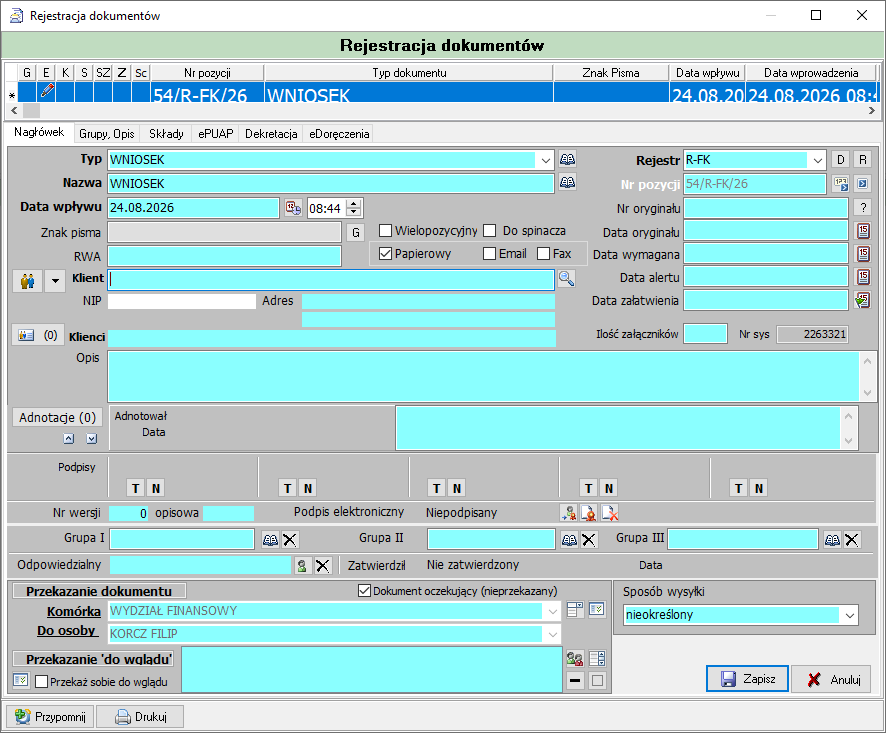
Okno Rejestracja dokumentów — zakładka Nagłówek z polem Typ wypełnionym wybranym ze Schowka typem dokumentu -
Uzupełnij pozostałe pola dokumentu oraz kolejne zakładki dokładnie tak samo, jak w standardowym oknie Rejestracja dokumentów — zobacz Rejestracja dokumentu po pełny opis wszystkich zakładek i pól.
| Pole/Przycisk | Opis |
|---|---|
| Typy dokumentów | Lista typów dokumentów zapisanych w Schowku danego pracownika. |
| Dodaj | Otwiera słownik typów dokumentów, z którego wybiera się kolejny typ do dopisania do Schowka. |
| Czyść | Usuwa zaznaczoną pozycję ze Schowka. |
|< < > >| |
Nawigacja po liście typów w Schowku. |
− |
Usuwa zaznaczoną pozycję ze Schowka. |
✓ |
Zatwierdza wprowadzoną zmianę na liście. |
✕ |
Anuluje wprowadzoną zmianę na liście. |
| Wybierz | Zatwierdza wybór zaznaczonego typu i otwiera okno Rejestracja dokumentów z tym typem. |
| Anuluj | Zamyka okno Schowek typów dokumentów bez wyboru typu. |
Efekt końcowy
Po wyborze typu ze Schowka otwiera się okno Rejestracja dokumentów z polem Typ wypełnionym wybraną wartością — dalszy przebieg rejestracji (uzupełnianie danych na kolejnych zakładkach, zapis) odbywa się tak samo jak przy standardowej rejestracji dokumentu opisanej w Rejestracja dokumentu.