Zastępstwa
Zastępstwa pozwalają przydzielić jednemu pracownikowi (Zastępcy) uprawnienie do pracy w imieniu innego pracownika (Zastępowanego) w określonym przedziale dat — np. na czas urlopu, delegacji lub choroby. Zastępca, logując się do systemu w okresie obowiązywania zastępstwa, może wybrać, czy chce pracować na własnym koncie, czy w zastępstwie wskazanej osoby.
Ścieżka dostępu
Krok po kroku
Przydzielenie nowego zastępstwa
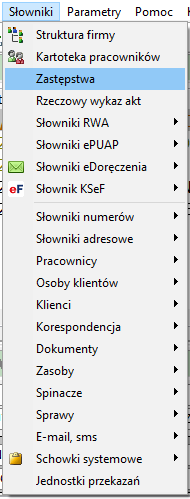
- Wybierz z menu głównego Słowniki → Zastępstwa.
- W oknie Zastępstwa — Przydzielanie zastępstw kliknij ikonę dodania (+) w pasku narzędzi, aby utworzyć nowy wiersz (oznaczony gwiazdką
*). - Uzupełnij pola: Od dnia, Do dnia, Zastępowany, Zastępca, Powód.
- Opcjonalnie zaznacz checkbox Anulowane lub Ukryte, jeśli dotyczy.
- Kliknij Zatwierdź, aby zapisać zastępstwo, lub Anuluj, aby zrezygnować.
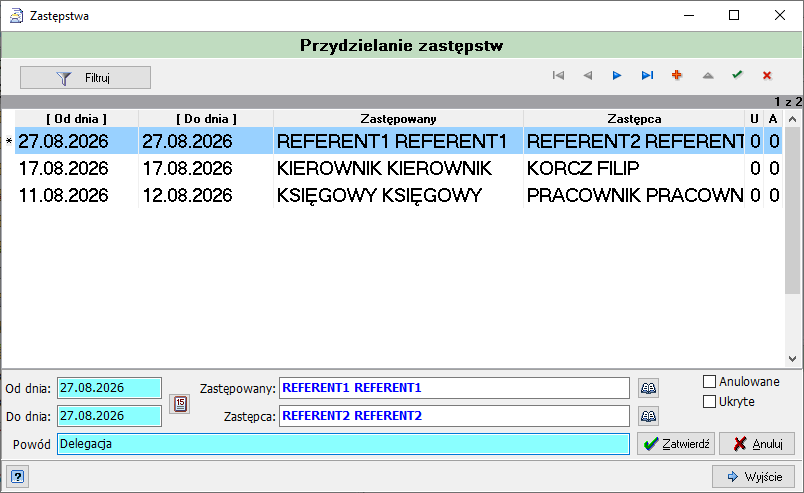
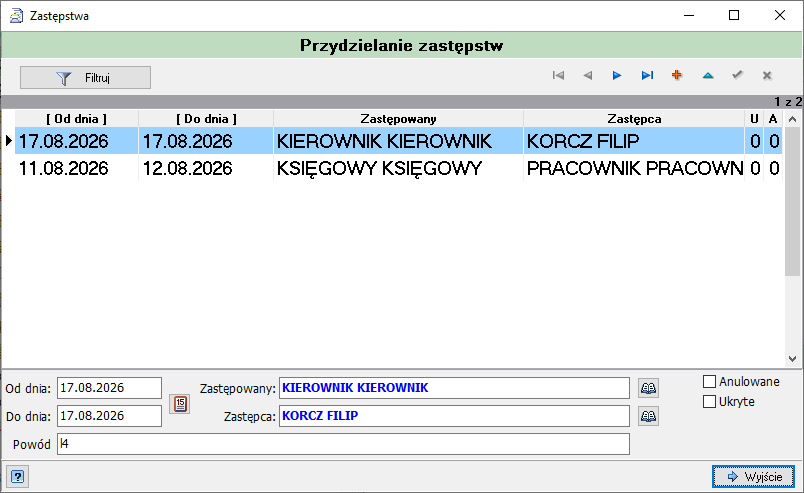
- Zapisane zastępstwo pojawia się na liście wraz z pozostałymi wpisami. Zaznacz dowolny wpis na liście, aby zobaczyć/edytować jego szczegóły w dolnym panelu.
- Kliknij Filtruj, aby zawęzić widoczną listę zastępstw.
- Kliknij Wyjście, aby zamknąć okno.
Logowanie w zastępstwie
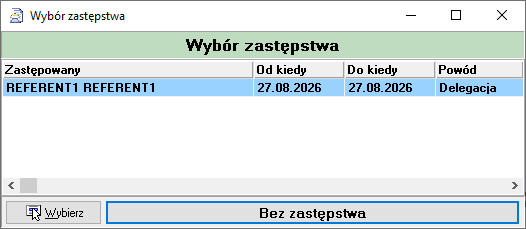
- Pracownik, który w bieżącym dniu jest Zastępcą w aktywnym okresie zastępstwa, przy logowaniu do systemu widzi okno Wybór zastępstwa.
- Na liście widoczne są osoby, które może zastąpić, wraz z okresem obowiązywania zastępstwa i powodem (np. REFERENT1 REFERENT1, 27.08.2026–27.08.2026, Delegacja).
- Aby zalogować się w imieniu zastępowanej osoby, zaznacz ją na liście i kliknij Wybierz.
- Aby zalogować się na własne konto, bez przejmowania zastępstwa, kliknij Bez zastępstwa.
Kto widzi okno Wybór zastępstwa
Okno wyboru pojawia się wyłącznie u pracownika wskazanego jako Zastępca w aktywnym (mieszczącym się w przedziale Od dnia — Do dnia) zastępstwie. Zastępowany pracownik loguje się normalnie, bez tego okna.
Pola formularza
| Pole | Opis |
|---|---|
| Od dnia | Data rozpoczęcia okresu zastępstwa. |
| Do dnia | Data zakończenia okresu zastępstwa. |
| Zastępowany | Pracownik, w którego imieniu ma działać zastępca. |
| Zastępca | Pracownik pełniący zastępstwo. |
| Powód | Powód przydzielenia zastępstwa (np. Delegacja). |
| Anulowane | Checkbox oznaczający zastępstwo jako anulowane. |
| Ukryte | Checkbox ukrywający zastępstwo na liście. |
| Pole | Opis |
|---|---|
| Zastępowany | Osoba, w której imieniu można się zalogować. |
| Od kiedy | Data początku zastępstwa. |
| Do kiedy | Data końca zastępstwa. |
| Powód | Powód zastępstwa. |
| Wybierz | Przycisk zalogowania w zastępstwie wskazanej, zaznaczonej osoby. |
| Bez zastępstwa | Przycisk zalogowania na własne konto, bez przejmowania zastępstwa. |
Efekt końcowy
Po wybraniu osoby w oknie Wybór zastępstwa i kliknięciu Wybierz, pracownik pracuje w systemie w zastępstwie wskazanej osoby — do końca sesji lub okresu zastępstwa ma dostęp do jej skrzynek i spraw do realizacji. Po wybraniu Bez zastępstwa pracownik loguje się i pracuje na własnym koncie, bez przejmowania zastępstwa.