Rzeczowy wykaz akt
Rzeczowy wykaz akt to słownik prezentujący Jednolity Rzeczowy Wykaz Akt (JRWA) w postaci hierarchicznego drzewa klas — od klas głównych (0–9), przez kolejne poziomy szczegółowości, po najniższe pozycje wykazu, do których przypisywane są znaki spraw. Słownik pozwala przeglądać istniejące wykazy akt, definiować nowe pozycje klasyfikacji oraz ustawiać dla nich parametry archiwizacji.
Ścieżka dostępu
Krok po kroku
Wybór wykazu akt
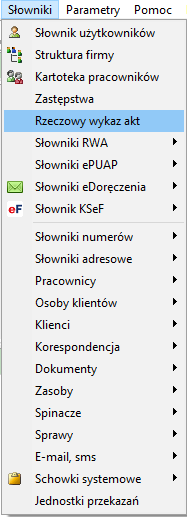
- Wybierz z menu głównego Słowniki → Rzeczowy wykaz akt.
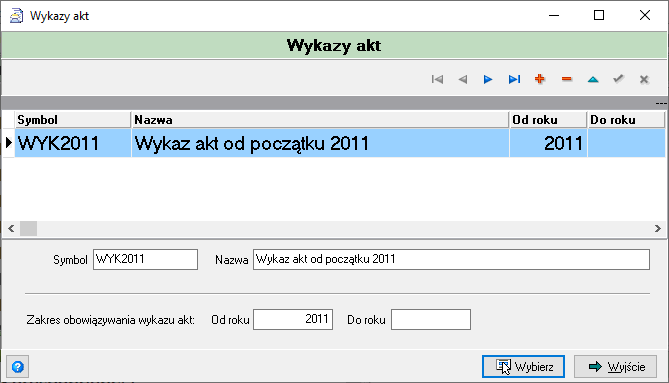
- Otworzy się okno Wykazy akt z listą zdefiniowanych wykazów (Symbol, Nazwa, Od roku, Do roku).
- Zaznacz wykaz na liście, aby w dolnym panelu zobaczyć/edytować jego dane: Symbol, Nazwa, Zakres obowiązywania wykazu akt (Od roku, Do roku).
- Aby utworzyć nowy wykaz akt, kliknij ikonę dodania (+) w pasku narzędzi i uzupełnij te same pola.
- Kliknij Wybierz, aby otworzyć wskazany wykaz w widoku drzewa klasyfikacji, lub Wyjście, aby zamknąć okno.
Przeglądanie i edycja drzewa klasyfikacji
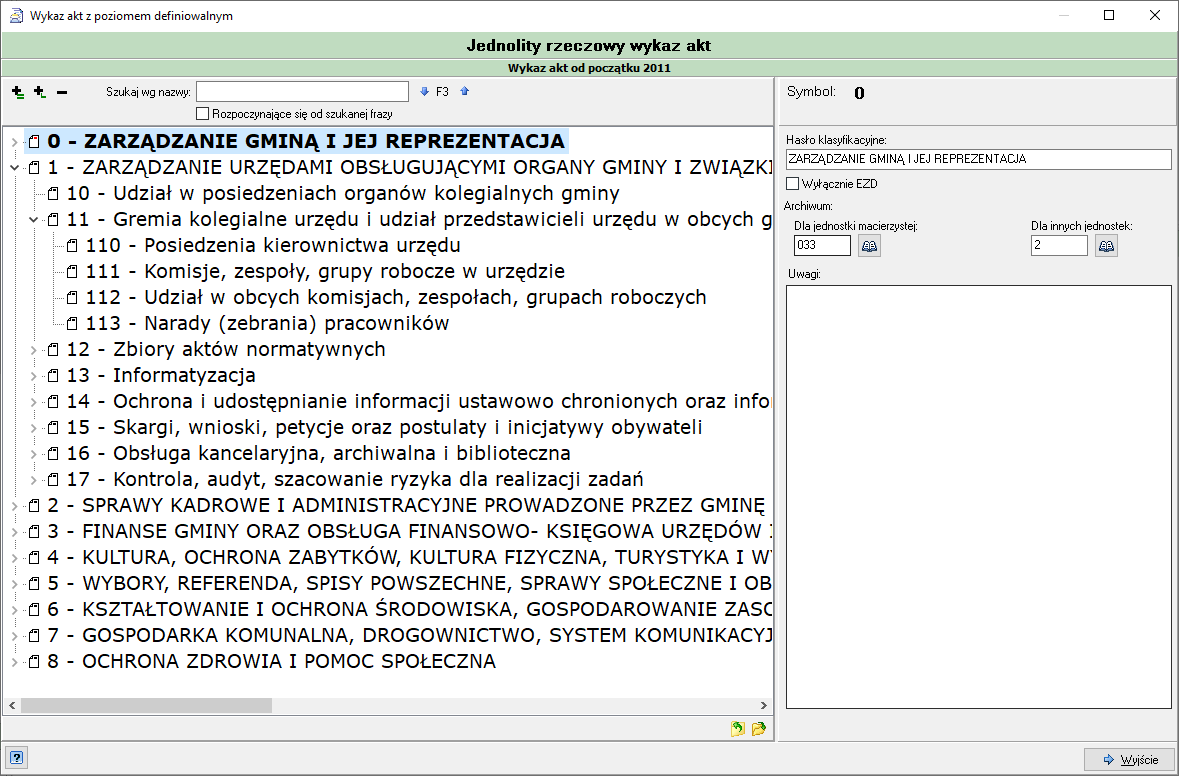
- Po kliknięciu Wybierz otworzy się okno Wykaz akt z poziomem definiowalnym — Jednolity rzeczowy wykaz akt, z nazwą wybranego wykazu widoczną pod tytułem (np. „Wykaz akt od początku 2011”).
- Rozwijaj kolejne poziomy drzewa — od klas głównych (0–9), przez klasy dwu- i trzycyfrowe, do najbardziej szczegółowych pozycji.
- Do szybkiego odnalezienia klasy po nazwie służy pole Szukaj wg nazwy wraz ze skrótem klawiszowym F3. Checkbox Rozpoczynające się od szukanej frazy zawęża wyszukiwanie do nazw klas rozpoczynających się od wpisanej frazy.
- Zaznacz klasę w drzewie, aby w prawym panelu zobaczyć jej dane: Symbol, Hasło klasyfikacyjne, checkbox Wyłącznie EZD, sekcję Archiwum (Dla jednostki macierzystej, Dla innych jednostek) oraz pole Uwagi.
- Kliknij ikony dodania (+) w pasku nad drzewem, aby dodać nową pozycję klasyfikacji (na tym samym poziomie lub jako podpozycję zaznaczonej klasy), lub ikonę minus (−), aby usunąć zaznaczoną pozycję.
- Uzupełnij/edytuj pola w prawym panelu dla zaznaczonej lub nowo dodanej pozycji.
- Kliknij Wyjście, aby zamknąć okno.
Indywidualne pozycje JRWA
Wykaz akt dostarczany domyślnie z systemem odzwierciedla standardową, ustawową strukturę JRWA. Jeżeli w Twojej jednostce obowiązuje indywidualny, rozszerzony rzeczowy wykaz akt (np. dodatkowe klasy lub podklasy specyficzne dla danego urzędu), zgłoś taką potrzebę do Softres przed samodzielnym wprowadzaniem zmian w strukturze — niekontrolowana modyfikacja wykazu może zaburzyć zgodność numeracji spraw i archiwizacji z obowiązującymi przepisami kancelaryjno-archiwalnymi.
Pola formularza
| Pole | Opis |
|---|---|
| Symbol | Symbol identyfikujący wykaz akt (np. WYK2011). |
| Nazwa | Pełna nazwa wykazu akt (np. Wykaz akt od początku 2011). |
| Od roku | Rok, od którego wykaz akt obowiązuje. |
| Do roku | Rok, do którego wykaz akt obowiązuje (puste, jeśli nadal aktualny). |
| Pole | Opis |
|---|---|
| Szukaj wg nazwy | Pole tekstowe do wyszukania klasy po nazwie w drzewie. |
| F3 | Skrót klawiszowy uruchamiający wyszukiwanie w drzewie. |
| Rozpoczynające się od szukanej frazy | Checkbox zawężający wyszukiwanie do nazw klas rozpoczynających się od wpisanej frazy. |
| Pole | Opis |
|---|---|
| Symbol | Symbol zaznaczonej w drzewie klasy RWA. |
| Hasło klasyfikacyjne | Pełna nazwa/opis danej klasy klasyfikacji (np. ZARZĄDZANIE GMINĄ I JEJ REPREZENTACJA). |
| Wyłącznie EZD | Checkbox oznaczający, że dana klasa obsługiwana jest wyłącznie w formie elektronicznego zarządzania dokumentacją. |
| Archiwum — Dla jednostki macierzystej | Oznaczenie kategorii archiwalnej obowiązującej dla tej klasy w jednostce macierzystej. |
| Archiwum — Dla innych jednostek | Oznaczenie kategorii archiwalnej obowiązującej dla tej klasy w innych jednostkach. |
| Uwagi | Dodatkowe uwagi tekstowe do danej klasy klasyfikacji. |
Efekt końcowy
Zdefiniowana lub zmodyfikowana struktura wykazu akt staje się dostępna w całym systemie jako podstawa nadawania znaków spraw wg JRWA — m.in. przy rejestracji nowej sprawy oraz w widoku Sprawy wg wykazu akt.