Rejestracja nowej sprawy
Rejestracja nowej sprawy pozwala nadać dokumentowi formalny bieg sprawy urzędowej — wraz ze znakiem sprawy, terminem realizacji, priorytetem oraz wskazaniem osoby nadzorującej i odpowiedzialnej za jej prowadzenie. Sprawę można zarejestrować na dwa sposoby: jako pustą sprawę, do której dokument zostanie dołączony w kolejnym kroku, albo bezpośrednio z poziomu dokumentu znajdującego się w skrzynce Bieżące — wtedy dokument zostaje dołączony do sprawy już w momencie jej tworzenia.
Ścieżka dostępu
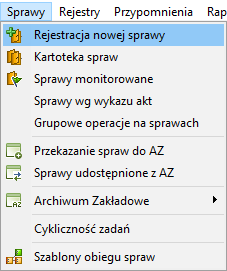
Okno rejestracji sprawy można otworzyć na dwa sposoby.
Wariant 1 — z menu głównego:
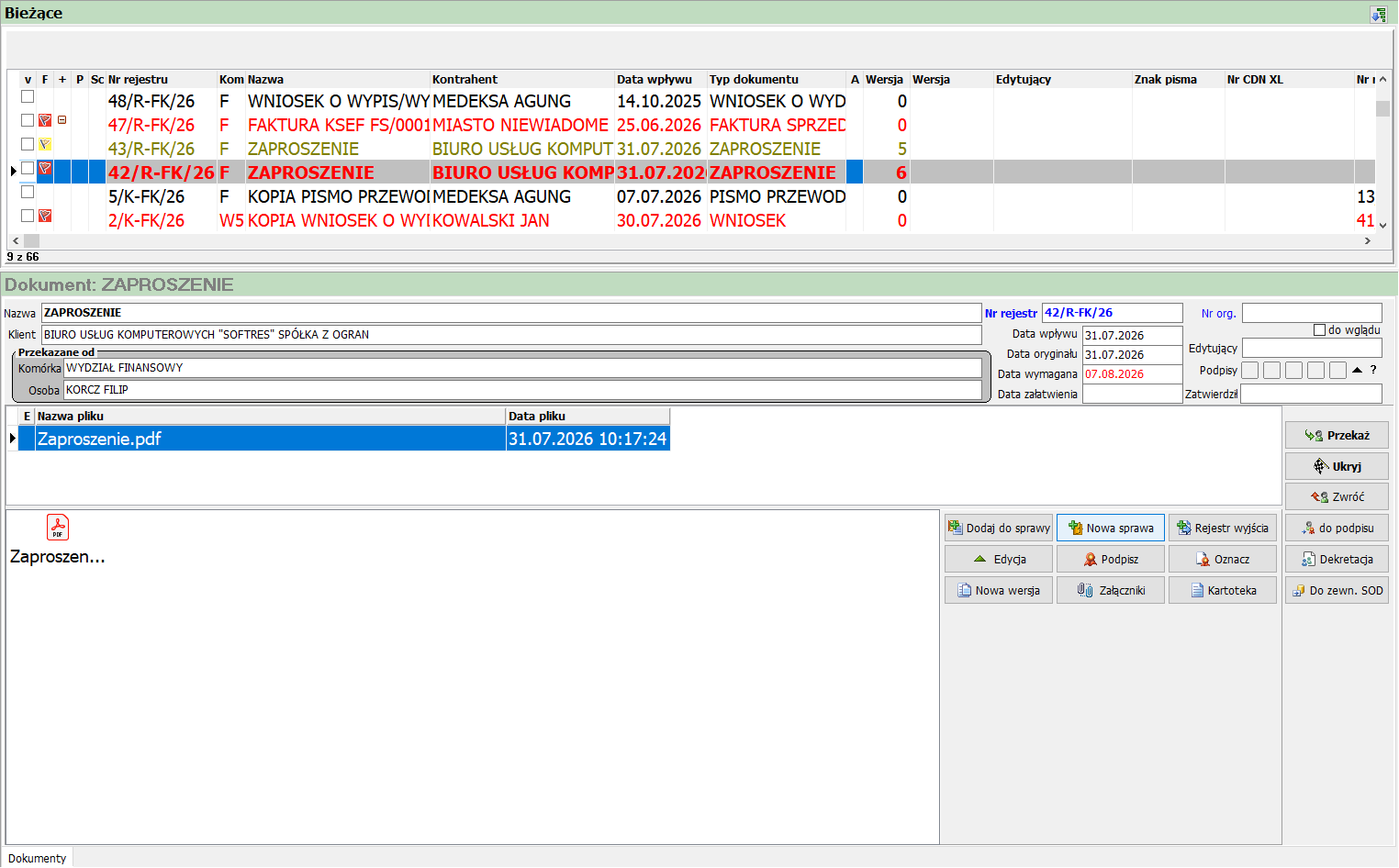
Wariant 2 — bezpośrednio z dokumentu w skrzynce Bieżące:
Krok po kroku
Wariant 1: Rejestracja pustej sprawy z poziomu menu
- Wybierz z menu głównego Sprawy → Rejestracja nowej sprawy.
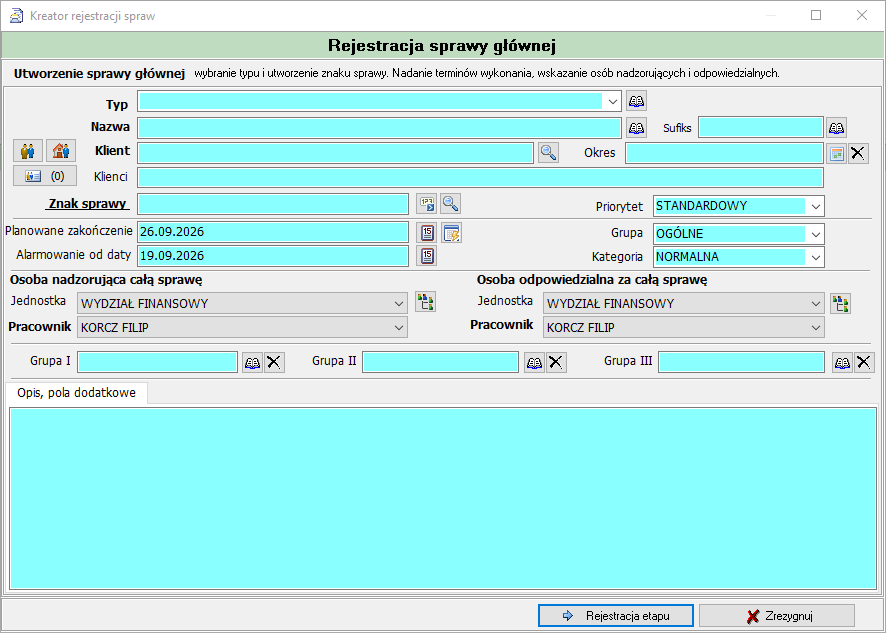
- W oknie Kreator rejestracji spraw — Rejestracja sprawy głównej uzupełnij pola opisane w sekcji Pola formularza.
- Kliknij Rejestracja etapu, aby zapisać sprawę.
Puste sprawy
Sprawa zarejestrowana tym sposobem nie ma jeszcze dołączonego żadnego dokumentu. Dokument należy dołączyć do niej osobno, korzystając z przycisku Dodaj do sprawy w widoku dokumentu — patrz Rejestracja sprawy do dokumentu.
Wariant 2: Rejestracja sprawy bezpośrednio z dokumentu
- W skrzynce Bieżące zaznacz dokument, dla którego chcesz utworzyć sprawę.
- Kliknij przycisk Nowa sprawa.
- Otworzy się to samo okno Kreator rejestracji spraw, uzupełnij pola opisane w sekcji Pola formularza.
- Kliknij Rejestracja etapu.
Zamknięcie sprawy przy rejestracji
Proces rejestracji sprawy umożliwia jej zakończenie już na etapie tworzenia — wpływa to na to, do której skrzynki trafi sprawa po zapisaniu (patrz sekcja Efekt końcowy).
Pola formularza
| Pole | Opis |
|---|---|
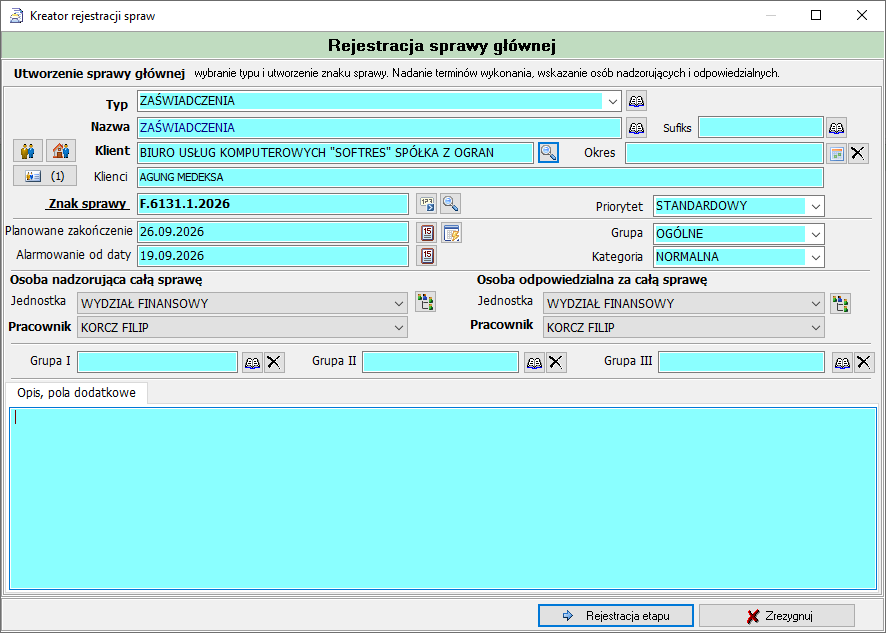
| Typ | Typ sprawy wybierany ze słownika (np. ZAŚWIADCZENIA). |
| Nazwa | Nazwa sprawy — domyślnie proponowana na podstawie wybranego typu, edytowalna. |
| Suffix | Dodatkowy człon dopisywany do nazwy sprawy. |
| Klient | Główny klient/kontrahent sprawy, wybierany z kartoteki kontrahentów. |
| Okres | Pole okresu przypisanego do sprawy. |
| Klienci | Lista dodatkowych klientów powiązanych ze sprawą; licznik przy ikonie pokazuje liczbę dodanych klientów. |
| Znak sprawy | Znak sprawy nadawany wg klasyfikacji JRWA (np. F.6131.1.2026), generowany automatycznie lub wskazywany ręcznie. |
| Priorytet | Priorytet realizacji sprawy (np. STANDARDOWY). |
| Planowane zakończenie | Planowana data zakończenia realizacji sprawy. |
| Grupa | Przypisanie sprawy do grupy (np. OGÓLNE). |
| Alarmowanie od daty | Data, od której system rozpoczyna alarmowanie o zbliżającym się terminie zakończenia sprawy. |
| Kategoria | Kategoria sprawy (np. NORMALNA). |
| Osoba nadzorująca całą sprawę — Jednostka | Komórka organizacyjna sprawująca nadzór nad całą sprawą. |
| Osoba nadzorująca całą sprawę — Pracownik | Pracownik sprawujący nadzór nad całą sprawą. |
| Osoba odpowiedzialna za całą sprawę — Jednostka | Komórka organizacyjna odpowiedzialna za realizację sprawy. |
| Osoba odpowiedzialna za całą sprawę — Pracownik | Pracownik odpowiedzialny za realizację sprawy. |
| Grupa I / Grupa II / Grupa III | Dodatkowe pola grupujące sprawę wg własnych kryteriów. |
| Opis, pola dodatkowe (zakładka) | Pole opisowe do wpisania dodatkowych informacji o sprawie. |
Efekt końcowy
Zarejestrowana sprawa trafia do skrzynki Sprawy realizowane. Jeśli sprawa została zakończona już na etapie jej rejestracji, trafia bezpośrednio do skrzynki Sprawy wykonane.