Wysyłanie pism przez e-Doręczenia
Funkcja umożliwia wysyłkę podpisanego pisma do kontrahenta za pośrednictwem usługi e-Doręczeń — zarówno do pojedynczego odbiorcy, jak i do wielu odbiorców jednocześnie — a także sprawdzenie statusu wysyłki i pobranie potwierdzenia doręczenia.
Uwaga
Nazwa pliku załącznika nie może zawierać spacji ani znaków specjalnych, takich jak {, ~, '. Plik może mieć tylko określone rozszerzenie. Poprawność nazwy i rozszerzenia jest kontrolowana automatycznie zarówno przy dodawaniu załącznika, jak i przy tworzeniu koperty. W razie wykrycia niezgodności popraw nazwę pliku odpowiednim przyciskiem i zapisz zmiany.
Ścieżka dostępu
- Wyszukiwanie adresu eDoręczeń: Kontrahenci → Kartoteka klientów, zakładka eDoręczenia.
- Wysyłka pisma: z poziomu sprawy (zakładka Dokumenty) lub ze skrzynki Dokumenty → Bieżące, przycisk Rejestr wyjścia.
- Sprawdzenie statusu wysyłki: Edycja dokumentu, zakładka eDoręczenia.
- Rejestr wszystkich wysyłek (dla osób uprawnionych): Dokumenty → Rejestr wysyłek eDoręczeń.
Krok po kroku
Sprawdzenie / wyszukanie adresu eDoręczeń kontrahenta
Zanim wyślesz pismo eDoręczeniem, warto upewnić się, że adres eDoręczeń klienta jest uzupełniony w jego karcie.
- Z menu głównego wybierz Kontrahenci → Kartoteka klientów.
- Wyszukaj danego klienta (np. po numerze PESEL lub NIP) i przejdź do jego karty.
- Przejdź na zakładkę eDoręczenia.
- Dla osób fizycznych upewnij się, że uzupełniony jest numer PESEL — bez niego wyszukanie adresu może się nie powieść. Dla podmiotów uzupełniony musi być NIP.
- Jeśli pole Adres do eDoręczeń jest puste, w sekcji Wyszukiwanie kliknij Szukaj (A) (wyszukiwanie wg PESEL lub NIP) lub Szukaj (B) (wyszukiwanie zaawansowane).
- Jeśli w bazie klientów odnaleziony zostanie więcej niż jeden klient z tym samym numerem PESEL, system wyświetli ostrzeżenie z pytaniem, czy mimo to kontynuować wyszukiwanie.
-
Jeśli adres eDoręczeń zostanie odnaleziony, pola Adres i Nazwa adresu uzupełnią się automatycznie (podświetlone na zielono jako dane niezapisane) — zapisz zmiany, aby adres został zapamiętany na przyszłość.
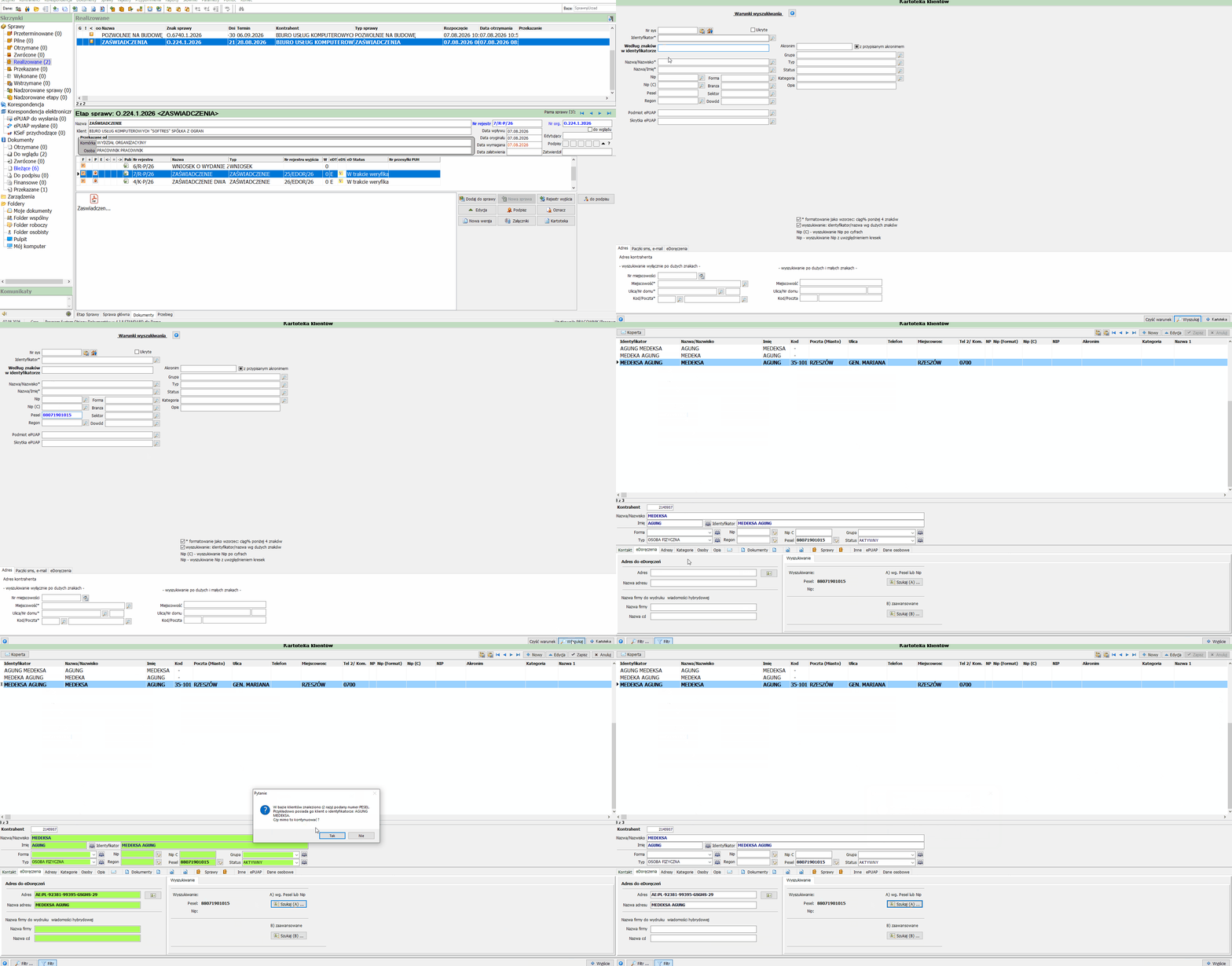
Kartoteka klientów — zakładka eDoręczenia i wyszukiwanie adresu wg numeru PESEL
Uwaga
System sygnalizuje sytuację, gdy w bazie klientów istnieje więcej niż jeden kontrahent z tym samym numerem PESEL, i pyta o potwierdzenie kontynuacji wyszukiwania. Przed zapisaniem adresu warto zweryfikować, czy operacja nie prowadzi do zdublowania kontrahenta w kartotece.
Informacja
Zapisany raz adres eDoręczeń nie wymaga ponownego wyszukiwania przy kolejnych wysyłkach do tego samego klienta.
Wysyłka pisma ze sprawy
- W skrzynce Spraw Realizowanych ustaw się na wybranej sprawie.
- W dolnej części ekranu ustaw się na odpowiednim dokumencie i przejdź do zakładki Dokumenty.
- Wybierz przycisk Rejestr wyjścia.
-
W oknie Wariant rejestracji wybierz opcję Kreator rejestracji i potwierdź przyciskiem Zatwierdź.
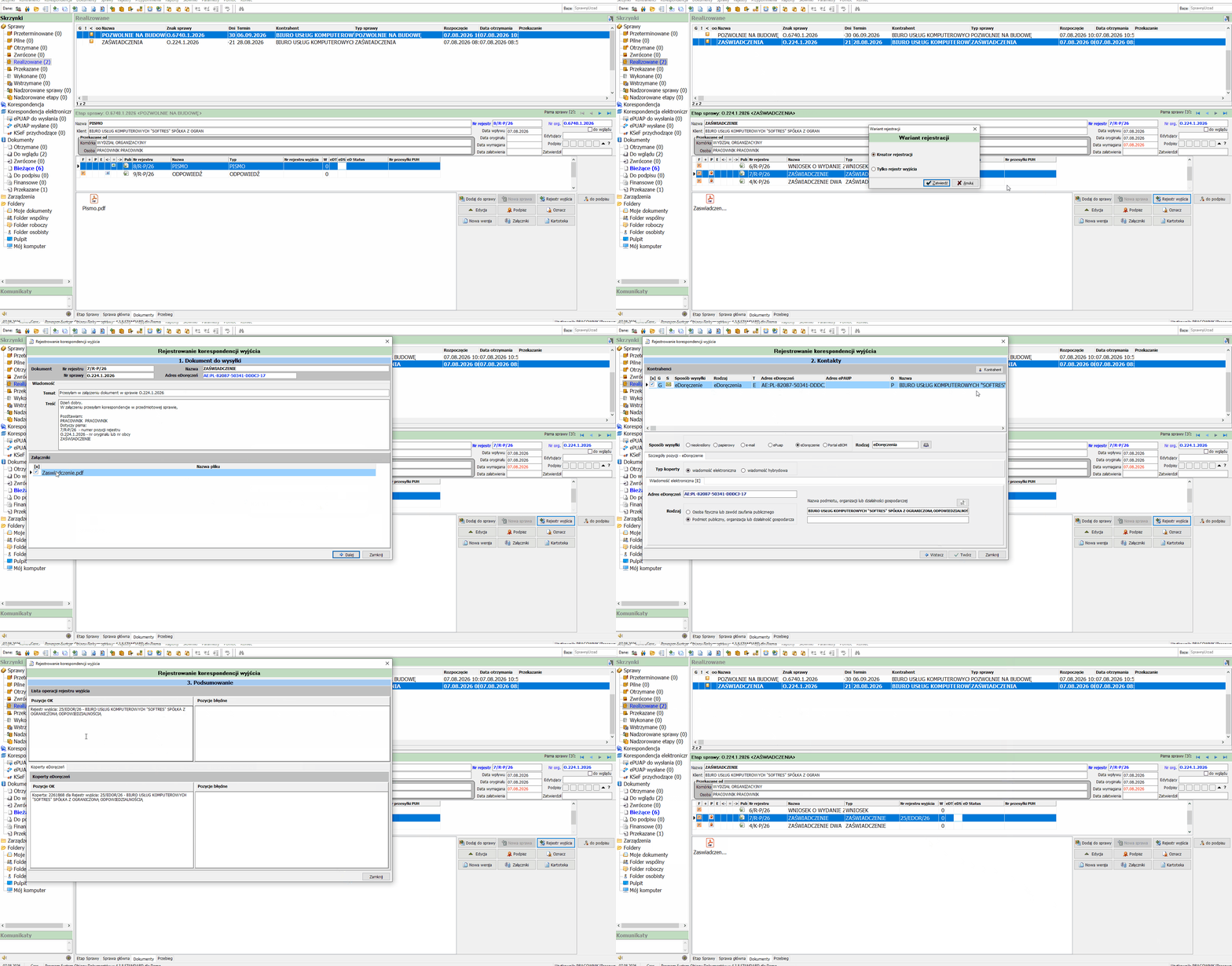
Okno Wariant rejestracji — wybór Kreatora rejestracji -
Krok 1. Dokument do wysyłki — sprawdź dane dokumentu i adres eDoręczeń, uzupełnij pole Temat oraz Treść wiadomości (domyślnie wypełniane automatycznie), a na liście Załączniki odznacz pliki, których nie chcesz wysyłać. Kliknij Dalej.
- Krok 2. Kontakty — na liście kontrahentów zaznacz odbiorcę, sprawdź Sposób wysyłki (domyślnie eDoręczenie) oraz Typ koperty (wiadomość elektroniczna lub wiadomość hybrydowa), a w sekcji Wiadomość elektroniczna zweryfikuj adres eDoręczeń i nazwę podmiotu/osoby. Kliknij Twórz.
-
Krok 3. Podsumowanie — system wyświetla listę utworzonych pozycji rejestru wyjścia oraz kopert eDoręczeń w sekcji Pozycje OK (lub Pozycje błędne, jeśli wystąpił błąd). Kliknij Zamknij.
Kreator rejestracji korespondencji wyjścia — kontakty i podsumowanie operacji
Po zakończeniu kreatora dokument otrzymuje numer rejestru wyjścia (rejestr EDOR), widoczny w kolumnie Nr rejestru wyjścia na liście dokumentów sprawy. Utworzona koperta trafia na sekretariat/kancelarię, skąd odbywa się bezpośrednia wysyłka.
Wysyłka pisma ze skrzynki dokumentów bieżących
- Ustaw się na właściwym dokumencie na liście w skrzynce Dokumentów Bieżących.
- Umieść dokument na rejestrze wyjścia — funkcja dostępna pod prawym przyciskiem myszy lub w menu bocznym, przyciskiem Rejestr wyjścia.
- Postępuj dalej jak w sekcji „Wysyłka pisma ze sprawy”, od kroku dotyczącego wyboru wariantu rejestracji.
Wysyłka pisma do wielu odbiorców
Funkcja przydatna przy pismach kierowanych jednocześnie do wielu adresatów (np. do wielu stron postępowania).
- Podczas rejestracji/edycji pisma, na zakładce Nagłówek, dodaj klienta głównego w polu Klient oraz pozostałych klientów (odbiorców) w sekcji Klienci.
- Umieść pismo na rejestrze wyjścia i przejdź przez Kreator rejestracji jak przy wysyłce pojedynczej.
- W kroku 2. Kontakty na liście Kontrahenci widoczne będą wszystkie zaznaczone osoby/podmioty — zarówno klient główny, jak i dodatkowi odbiorcy, każdy ze swoim adresem eDoręczeń. Klikając na wiersz danego odbiorcy, w sekcji Szczegóły pozycji można zweryfikować jego dane (np. Imię/Nazwisko dla osoby fizycznej lub nazwę podmiotu).
-
Kliknij Twórz — system utworzy osobną pozycję rejestru wyjścia oraz osobną kopertę eDoręczeń dla każdego z zaznaczonych odbiorców jednocześnie.
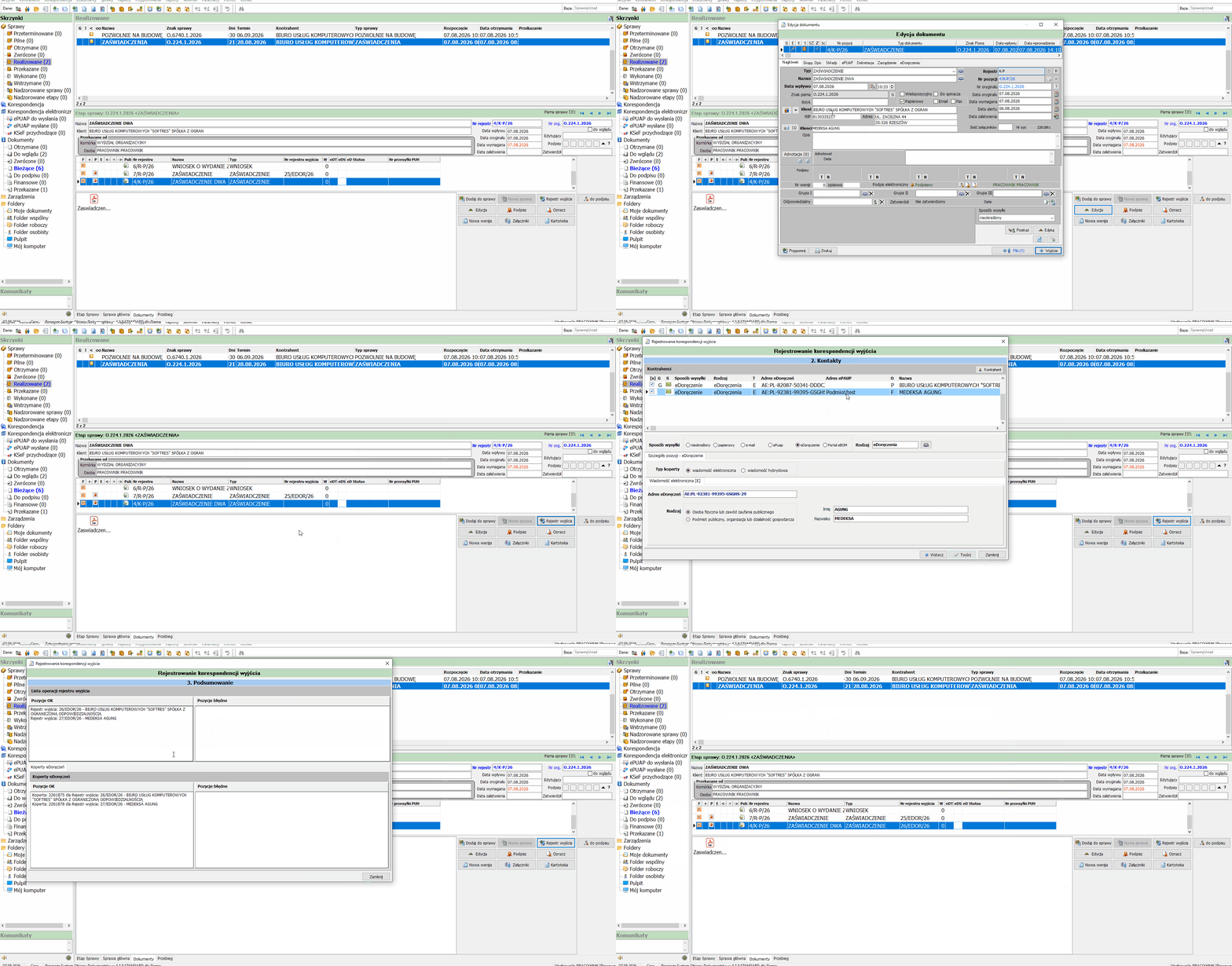
Wysyłka do wielu odbiorców — lista kontaktów i podsumowanie z osobnymi kopertami dla każdego odbiorcy
W kroku 3. Podsumowanie widoczne będą osobne wpisy rejestru wyjścia i kopert dla każdego odbiorcy (np. jeden numer EDOR dla klienta głównego i kolejny dla pozostałych odbiorców).
Sprawdzanie statusu wysyłki i pobieranie potwierdzenia doręczenia
- Ustaw się na odpowiednim dokumencie (na liście dokumentów sprawy lub w skrzynce dokumentów) i wybierz przycisk Edycja.
- Przejdź na zakładkę eDoręczenia.
- W sekcji Informacja o wejściu dokumentu z eDoręczeń widoczne są dane wiadomości źródłowej — dla dokumentów przychodzących (identyfikator wiadomości, adres nadawcy, temat, treść).
- W sekcji Informacja o wysyłkach dokumentu przez eDoręczenia widoczna jest lista wszystkich wysyłek tego dokumentu — dla każdej pozycji wyświetlany jest Status wysyłki (np. W trakcie weryfikacji), Data wysłania, Adres eDoręczeń oraz Kontrahent. Kliknięcie na wiersz pokazuje w dolnej części szczegóły: identyfikator wiadomości, adres odbiorcy, status wysyłki i numer przesyłki PUH.
-
Aby pobrać potwierdzenie doręczenia, użyj przycisku Potwierdzenia w sekcji wysyłek (dostępne po zmianie statusu wysyłki na potwierdzający odbiór).
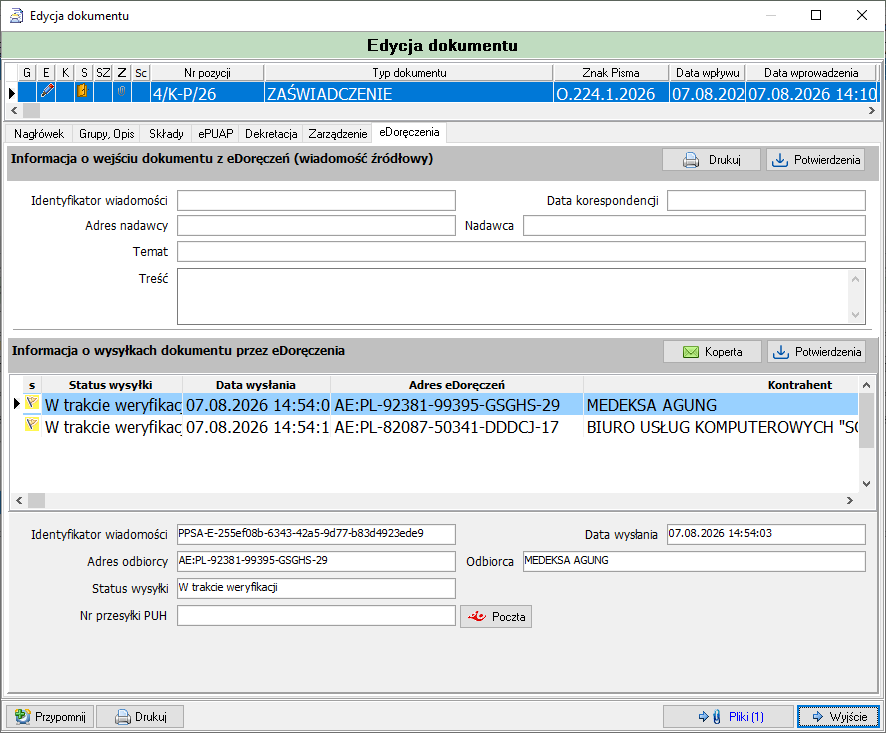
Edycja dokumentu, zakładka eDoręczenia — informacje o wejściu dokumentu oraz o jego wysyłkach 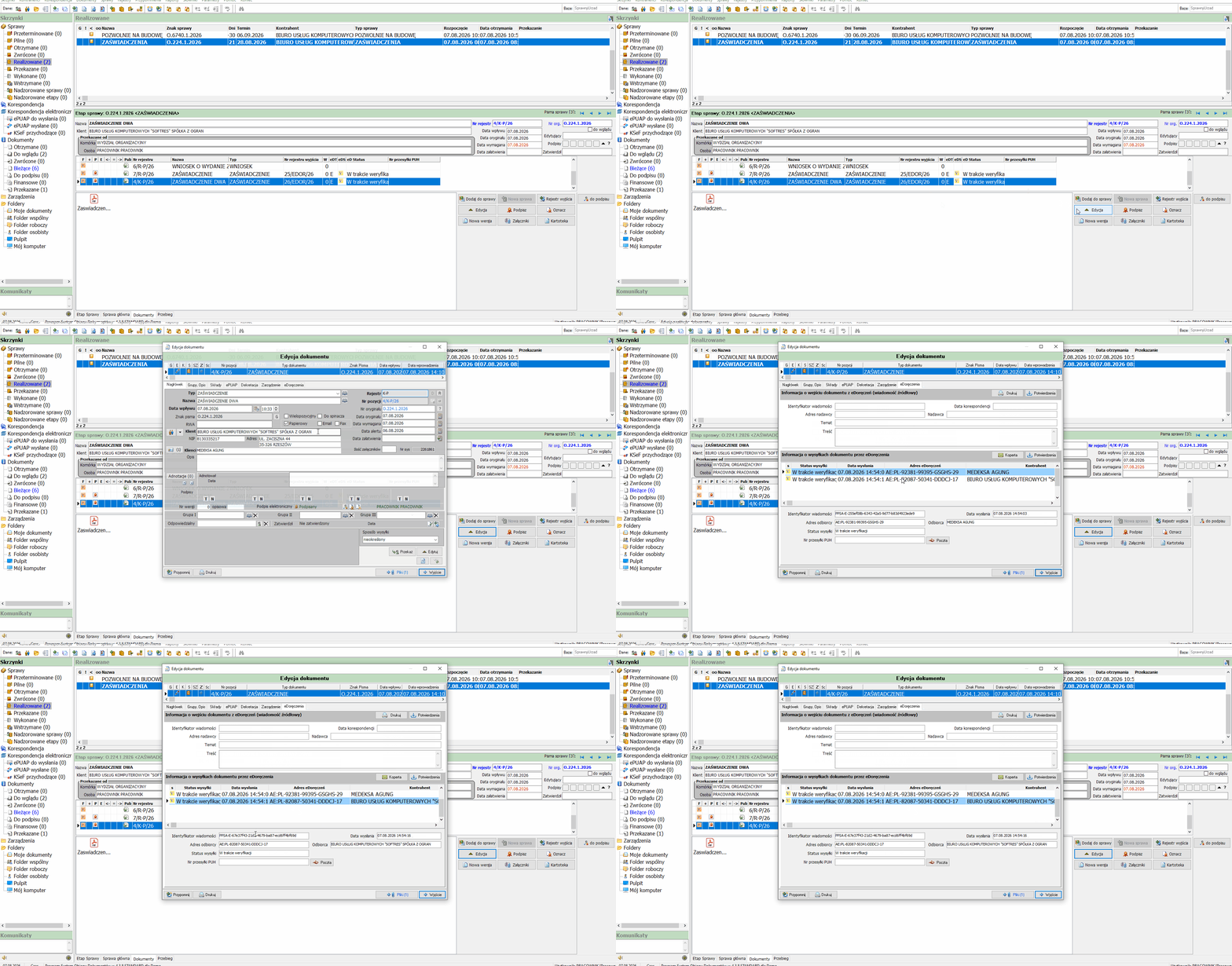
Sprawdzanie statusu poszczególnych wysyłek eDoręczeń na zakładce eDoręczenia 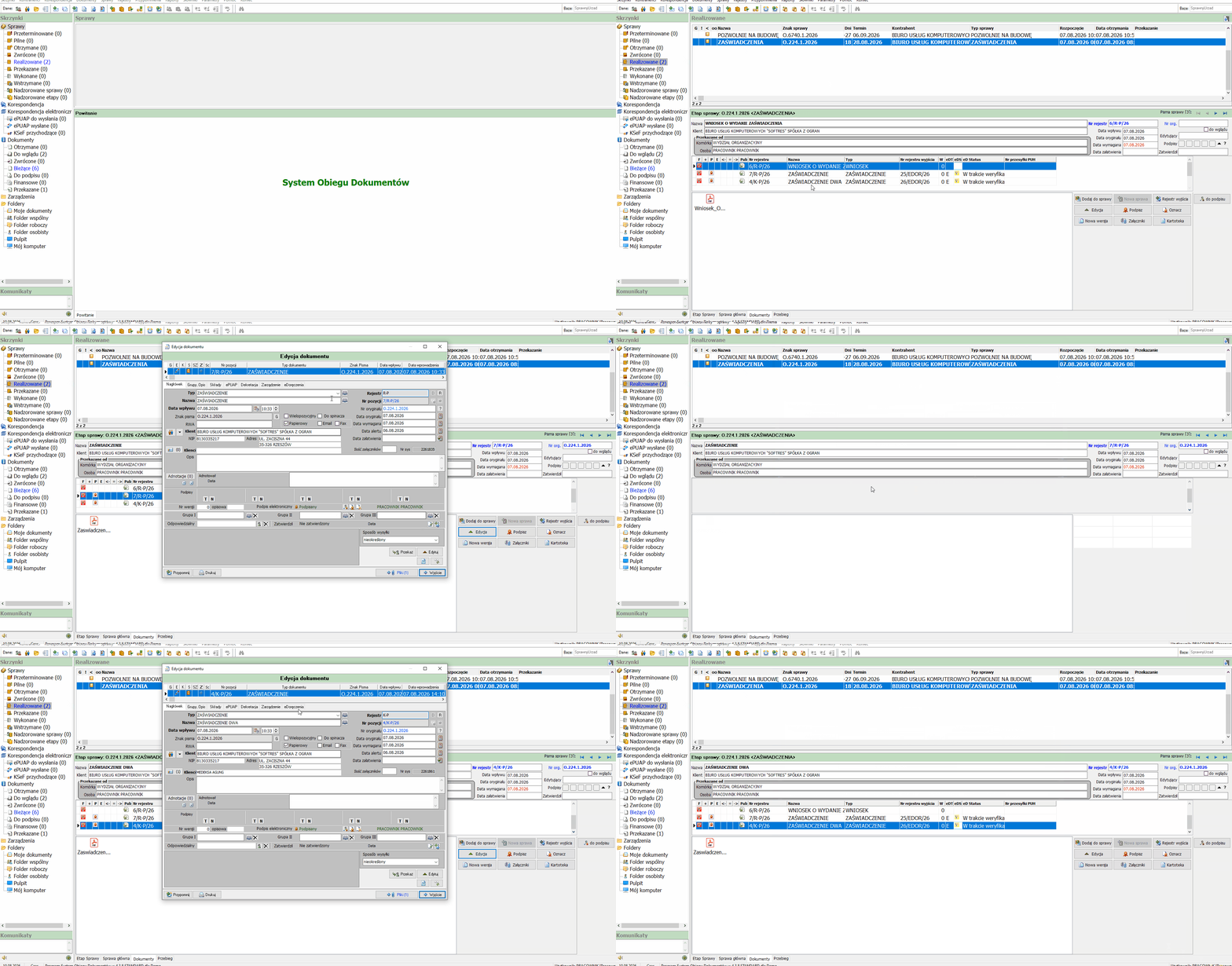
Śledzenie statusu wysyłki dokumentu na zakładce eDoręczenia
Status wysyłki widoczny jest również bezpośrednio na liście dokumentów sprawy, w kolumnach eDT, eDS i eD Status.
Rejestr wysyłek eDoręczeń (dla osób uprawnionych)
Osoby uprawnione do rejestrów eDoręczeń mogą sprawdzać statusy wszystkich wysyłek eDoręczeń i pobierać ich potwierdzenia z jednego, wspólnego rejestru.
-
Z menu Dokumenty wybierz Rejestr wysyłek eDoręczeń.
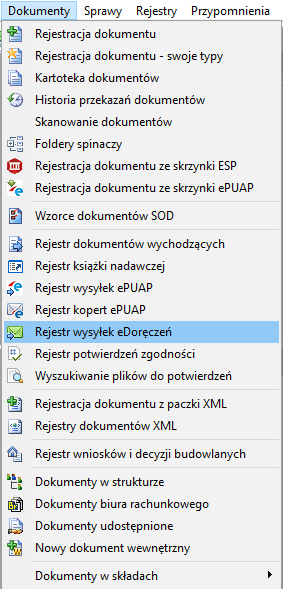
Menu Dokumenty — pozycja Rejestr wysyłek eDoręczeń -
Otworzy się okno Dokumenty wysłane na eDoręczenia z pełną listą wysyłek — każda pozycja zawiera status wysyłki (np. Czeka na doręczenie, Uznana za doręczoną, Brak statusu wysyłki, W trakcie weryfikacji, Nadana, Doręczona), typ wiadomości, datę wysłania, numer dokumentu, kontrahenta, adres odbiorcy i punkt nadawczy.
- Listę można zawęzić filtrem po dacie wysłania, kontrahencie, identyfikatorze wiadomości oraz typie wiadomości (wszystkie / elektroniczna / hybrydowa).
- Po zaznaczeniu pozycji, w dolnej części okna (zakładka Szczegóły) widoczne są pełne dane wysyłki: kontrahent, adres odbiorcy, adres nadawcy, identyfikator wiadomości, numer dokumentu, numer koperty, temat i treść wiadomości oraz lista plików stanowiących treść wysyłki.
-
Do pobrania potwierdzeń oraz podglądu koperty służą przyciski Potwierdzenia, Koperta / Koperty oraz Podgląd.
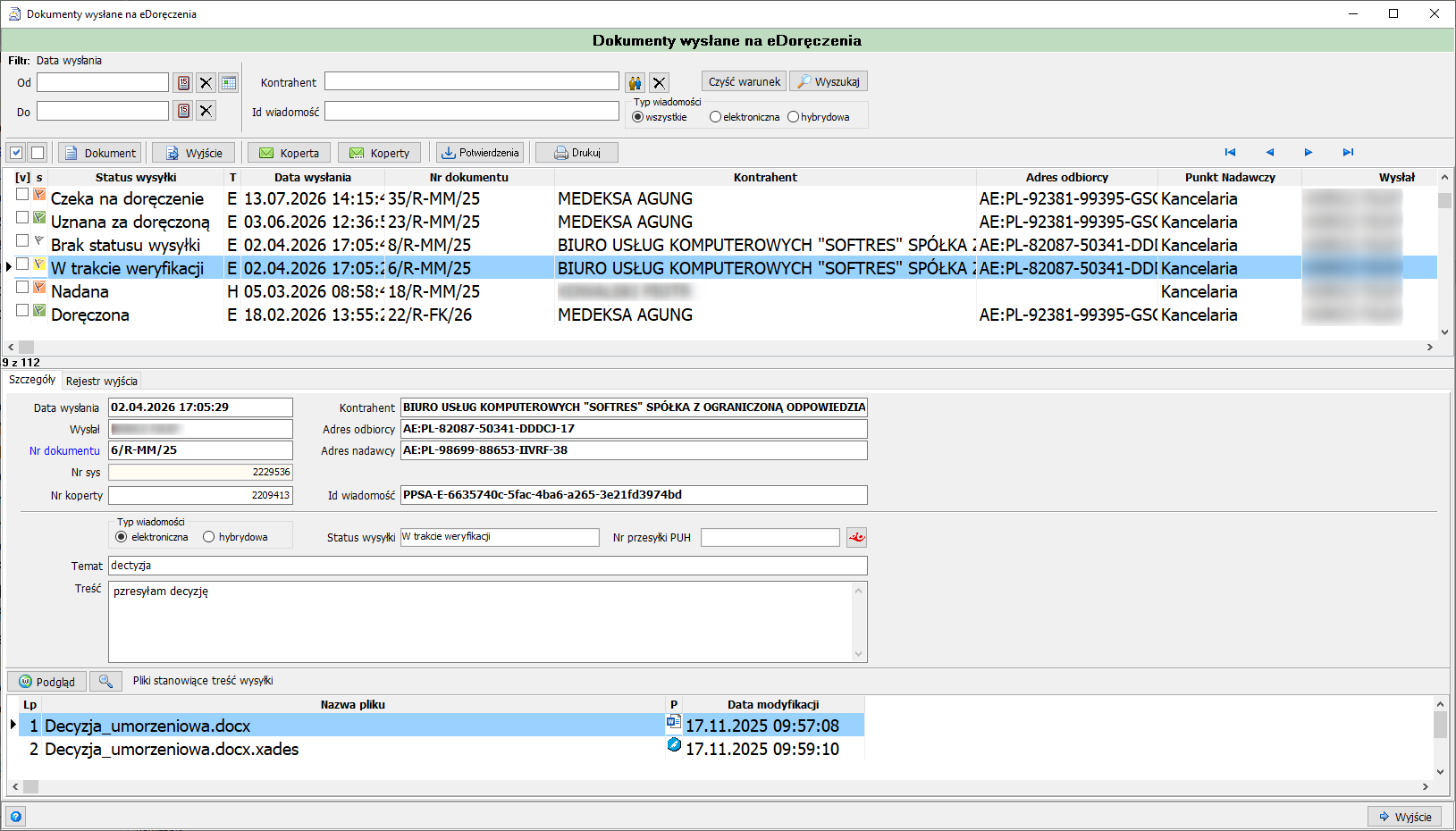
Rejestr wysyłek eDoręczeń — lista dokumentów wysłanych na eDoręczenia wraz ze szczegółami wybranej pozycji
Pola formularza
| Pole | Opis |
|---|---|
| Adres | Adres do eDoręczeń kontrahenta. |
| Nazwa adresu | Nazwa powiązana z adresem eDoręczeń. |
| Nazwa firmy do wydruku wiadomości hybrydowej | Nazwa firmy i ciąg dalszy nazwy, używane przy wydruku wiadomości hybrydowej. |
| Wyszukiwanie A) wg. Pesel lub Nip | Pola Pesel / Nip oraz przycisk Szukaj (A) do szybkiego wyszukania adresu. |
| Wyszukiwanie B) zaawansowane | Przycisk Szukaj (B) do wyszukiwania zaawansowanego. |
| Pole | Opis |
|---|---|
| Nr rejestru | Numer pozycji rejestru dokumentu. |
| Nazwa | Nazwa dokumentu wysyłanego. |
| Nr sprawy | Numer sprawy, w ramach której dokument jest wysyłany. |
| Adres eDoręczeń | Adres eDoręczeń odbiorcy głównego. |
| Temat | Temat wiadomości eDoręczeń. |
| Treść | Treść wiadomości eDoręczeń. |
| Załączniki | Lista plików do wysyłki z możliwością odznaczenia zbędnych pozycji. |
| Pole | Opis |
|---|---|
| Kontrahenci | Lista odbiorców wraz ze sposobem wysyłki, rodzajem, adresem eDoręczeń/ePAUP i nazwą. |
| Sposób wysyłki | Nieokreślony / papierowy / e-mail / ePUAP / eDoręczenie / Portal eBOM. |
| Typ koperty | Wiadomość elektroniczna lub wiadomość hybrydowa. |
| Adres eDoręczeń | Adres eDoręczeń wybranego odbiorcy. |
| Rodzaj | Osoba fizyczna lub zawód zaufania publicznego / Podmiot publiczny, organizacja lub działalność gospodarcza. |
| Pole | Opis |
|---|---|
| Identyfikator wiadomości | Unikalny identyfikator wiadomości eDoręczeń. |
| Adres nadawcy / Nadawca | Dane nadawcy wiadomości przychodzącej. |
| Temat / Treść | Temat i treść wiadomości źródłowej. |
| Status wysyłki | Bieżący status wysyłki (np. W trakcie weryfikacji, Doręczona). |
| Adres odbiorcy | Adres eDoręczeń odbiorcy wysyłki. |
| Nr przesyłki PUH | Numer przesyłki nadany przez operatora usługi. |
Efekt końcowy
Po utworzeniu koperty dokument otrzymuje numer rejestru wyjścia (EDOR) i trafia do dalszej obsługi na sekretariacie/kancelarii, skąd odbywa się faktyczna wysyłka. Status poszczególnych wysyłek można na bieżąco śledzić na zakładce eDoręczenia dokumentu oraz — dla osób uprawnionych — w zbiorczym Rejestrze wysyłek eDoręczeń.