Rejestracja dokumentu to podstawowa funkcja wprowadzania nowego dokumentu do obiegu w systemie SOD. Okno Rejestracja dokumentów grupuje wszystkie dane dokumentu na wielu tematycznych zakładkach — od danych nagłówkowych, przez dekretację, po dane finansowe oraz dane specyficzne dla wybranego typu dokumentu (np. reklamacji, zapotrzebowania, decyzji budowlanej) i integracje z ePUAP oraz e-Doręczeniami.
Ścieżka dostępu
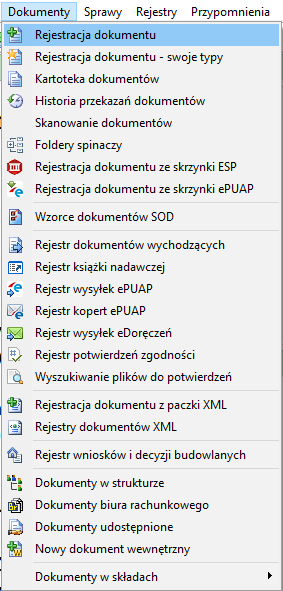
Menu Dokumenty → Rejestracja dokumentu.
Menu Dokumenty — pozycja Rejestracja dokumentu
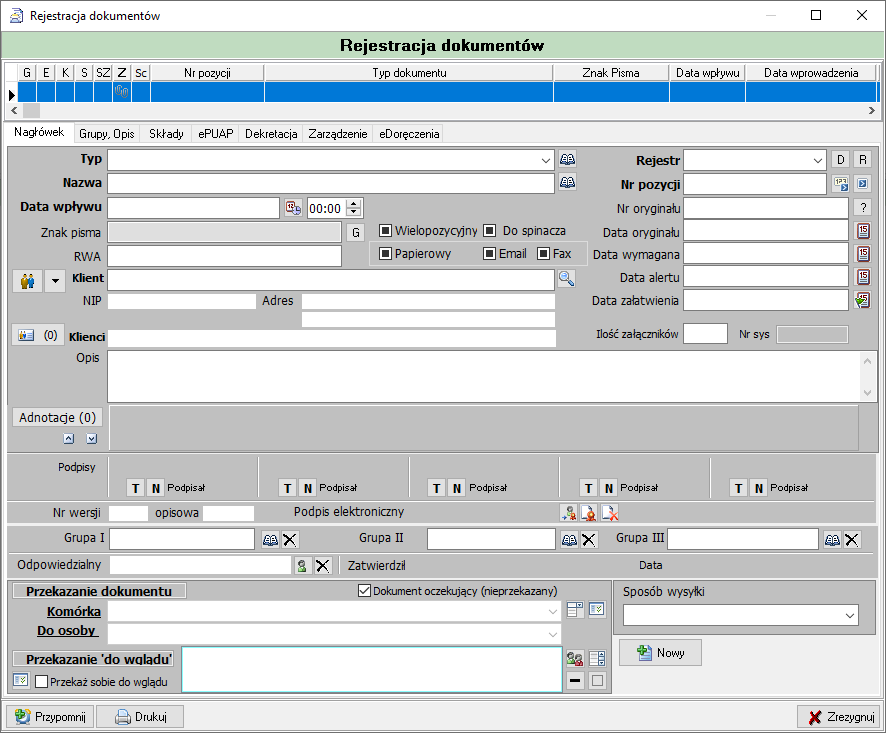
Okno Rejestracja dokumentów
W górnej części okna widoczna jest tabela z bieżącym dokumentem — wiersz zawiera kolumny statusowe oraz podstawowe dane rejestrowe: Nr pozycji, Typ dokumentu, Znak Pisma, Data wpływu, Data wprowadzenia.
Poniżej tabeli znajduje się poziomy pasek zakładek tematycznych. Pasek jest przewijany strzałkami <> — nie wszystkie zakładki są widoczne jednocześnie.
Pasek zakładek — Nagłówek, Grupy Opis, Finanse, Zapotrzebowanie, Reklamacja, Wniosek/Decyzja, Pozycje, Koszty, Biuro rachunkowe, Składy, ePUAP, Dekretacja, Zarządzenie, eDoręczenia, Zaliczenie budżetowe, Opis finansowy, Zlecenie płatności
Note
Zestaw dostępnych zakładek nie jest stały — zależy od tego, jakie znaczniki Specjalny zostały zaznaczone dla wybranego typu dokumentu w oknie Wybór typu dokumentu (np. Finansowy, Wielopozycyjny, Zapotrzebowanie, Reklamacja SOD, Wniosek/decyzja budowlana, Zlecenie płatności, Zarządzenie). Zakładki Nagłówek, Grupy, Opis, Składy, ePUAP, Dekretacja oraz eDoręczenia widoczne są zawsze, niezależnie od typu dokumentu. Zobacz sekcję Okno Wybór typu dokumentu.
Każda zakładka posiada własny przycisk Zapisz oraz Anuluj, zapisujące lub odrzucające dane wprowadzone na tej konkretnej zakładce.
W lewym dolnym rogu okna, niezależnie od aktywnej zakładki, dostępne są przyciski Przypomnij oraz Drukuj.
Ikona
Kolumna
Opis
G
Dokument główny w sprawie
E
Status dokumentu w sprawie (Do wglądu/Do zmiany/Do Zatwierdzenia/Niewidoczny)
K
Dokument zarejestrowany przez Kancelarię
S
Dokument podpięty do sprawy
SZ
Kolumna statusowa dokumentu.
Ilość załączników w dokumencie(1/2+)
Kolumna statusowa dokumentu.
Sc
Scalenie dokumentu (Nadrzędny/Nadrzędny i Podrzędny/Podrzędny)
Nr pozycji
Numer pozycji rejestru, pod którym rejestrowany jest dokument (np. 52/R-FK/26).
Typ dokumentu
Typ zarejestrowanego dokumentu (np. DECYZJA).
Znak Pisma
Znak sprawy przypisany do pisma.
Data wpływu
Data wpływu dokumentu.
Data wprowadzenia
Data i godzina wprowadzenia dokumentu do systemu.
Nr obcy lub oryginału
Nr obcy lub oryginału dokumentu
Nr poz. wew.
Nr pozycji wewnętrznej dokumentu (Dostępne w zakładce Grupy, Opis)
Zakładka Nagłówek
Zakładka Nagłówek to pierwsza i zawsze dostępna zakładka okna Rejestracja dokumentów — zawiera podstawowe dane rejestrowe dokumentu, dane kontrahenta, podpisy, kategoryzację grupową oraz mechanizm przekazania dokumentu.
Zakładka Nagłówek — dane podstawowe, kontrahent, podpisy, przekazanie dokumentu
Pełny proces rejestracji dokumentu
Ta strona opisuje wyłącznie pola i mechanizmy dostępne na zakładce Nagłówek. Kompletny, krok po kroku opis procesu rejestracji nowego dokumentu w systemie znajdziesz na stronie Rejestracja dokumentu.
Ikona
Pole
Opis
Typ
Typ dokumentu. Wybierany w oknie Wybór typu dokumentu, otwieranym pod ikoną słownika przy polu; wybór typu wpływa na dalszą klasyfikację i obieg dokumentu.
Nazwa
Pełna nazwa dokumentu, wprowadzana ręcznie przez rejestrującego.
Kontrahent główny dokumentu. Wybierany z kartoteki kontrahentów pod ikoną lupy przy polu — po wybraniu klienta system automatycznie uzupełnia powiązane z nim pola NIP i Adres.
NIP
Numer NIP kontrahenta głównego — pole uzupełniane automatycznie po wskazaniu klienta w polu Klient.
Adres
Adres kontrahenta głównego — pole uzupełniane automatycznie po wskazaniu klienta w polu Klient.
Klienci
Pole informacyjne — licznik dodatkowych kontrahentów (poza głównym), przypisanych do tego samego dokumentu.
Wielopozycyjny / Do spinacza / Papierowy / Email / Fax
Zestaw checkboxów określających charakter dokumentu (Wielopozycyjny, Do spinacza) oraz formę, w jakiej dokument wpłynął (Papierowy, Email, Fax).
Opis
Pole tekstowe na treść lub opis dokumentu, wprowadzane ręcznie przez rejestrującego.
Adnotacje (0)
Przycisk otwierający okno adnotacji przypisanych do dokumentu (liczba w nawiasie to bieżąca liczba zapisanych adnotacji); strzałki obok przewijają kolejne zapisane adnotacje.
Ikona
Pole
Opis
Rejestr / D / R
Rejestr, do którego trafia dokument po zarejestrowaniu, wraz z opcjami D i R doprecyzowującymi sposób jego zarejestrowania w tym rejestrze.
Nr pozycji
Numer pozycji nadawany dokumentowi w ramach wybranego rejestru — ręcznie (pierwsza ikona) lub automatycznie przez system (druga ikona).
Nr oryginału
Numer widniejący na oryginale dokumentu papierowego lub źródłowym.
Data wpływu
Data i godzina wpływu dokumentu do urzędu — pole obok daty zawiera dodatkowo spinner godziny.
Data oryginału
Data widniejąca na oryginale dokumentu (data jego sporządzenia/wystawienia przez nadawcę).
Data wymagana
Data, do której dokument wymaga załatwienia — podstawa do monitorowania terminowości.
Data alertu
Data, od której system zaczyna sygnalizować (alertować) o zbliżającym się terminie załatwienia dokumentu.
Data załatwienia
Data faktycznego załatwienia/zakończenia procedowania dokumentu.
Ilość załączników
Pole informacyjne — liczba załączników dołączonych do dokumentu.
Nr sys
Numer systemowy dokumentu, nadawany automatycznie przez system przy rejestracji, bez możliwości edycji.
Ikona
Pole
Opis
Podpisy (T/N/Podpisał)
Do czterech kolumn podpisów dokumentu — każda kolumna zawiera checkbox T/N (potwierdzenie złożenia podpisu) oraz pole z nazwiskiem osoby, która podpisała dokument.
Nr wersji / opisowa
Numer bieżącej wersji dokumentu wraz z jej opisową nazwą, identyfikujące daną wersję wśród ewentualnych kolejnych wersji tego samego dokumentu.
Trzy ikony obsługi podpisu elektronicznego dokumentu: skierowanie do podpisu, oznaczenie jako podpisany oraz usunięcie/cofnięcie podpisu.
Dokument odpowiada na
Pole wskazujące dokument, do którego zarejestrowane pismo stanowi odpowiedź.
Grupa I / II / III
Trzy niezależne pola kategoryzujące dokument, każde z ikoną słownika otwierającą wybór wartości ze słownika oraz ikoną X czyszczącą zawartość pola.
Odpowiedzialny
Osoba wyznaczona jako odpowiedzialna za dalsze prowadzenie/realizację dokumentu; ikona X czyści pole.
Zatwierdził / Nie zatwierdzony / Data
Status zatwierdzenia dokumentu (Zatwierdził / Nie zatwierdzony) wraz z datą, w której zatwierdzenie nastąpiło.
Ikona
Pole / Przycisk
Opis
Przekazanie dokumentu — Komórka
Komórka organizacyjna (wydział/referat), do której dokument ma zostać przekazany po zarejestrowaniu.
Przekazanie dokumentu — Do osoby
Konkretna osoba w ramach wskazanej komórki organizacyjnej, do której trafi dokument.
Dokument oczekujący (nieprzekazany)
Checkbox pozostawiający dokument bez przekazania — dokument zostaje zarejestrowany w statusie oczekującym, dopóki nie zostanie przekazany osobno.
Przekazanie 'do wglądu'
Pole wskazujące osobę lub osoby, którym dokument ma zostać udostępniony do wglądu równolegle z przekazaniem właściwym — bez tworzenia kopii i bez zmiany osoby odpowiedzialnej.
Wybierz / usuń pracownika do wglądu
Dodaje lub usuwa pracownika z listy osób, którym dokument zostanie udostępniony do wglądu.
Przekaż sobie do wglądu
Checkbox udostępniający dokument do wglądu samemu rejestrującemu, bez ręcznego wskazywania siebie na liście osób.
Sposób wysyłki
Sposób, w jaki dokument (lub odpowiedź na niego) ma zostać wysłany — wybierany z listy rozwijanej dostępnych sposobów wysyłki.
Nowy
Tworzy nową pozycję wysyłki/przekazania, jeśli dokument ma zostać przekazany więcej niż jednym sposobem lub do więcej niż jednego adresata.
Usuń
Usuwa dokument (wprowadzanie).
Edytuj
Edytuje dokument.
Przypomnij
Otwiera okno tworzenia przypomnienia powiązanego z dokumentem.
Pliki (0)
Otwiera listę załączników dokumentu; liczba w nawiasie to bieżąca liczba dołączonych plików.
Zakończ i przekaż
Zapisuje dokument i przekazuje go zgodnie z danymi wskazanymi w sekcji przekazania dokumentu.
Zrezygnuj
Anuluje bieżące wprowadzanie/edycję danych bez zapisywania zmian.
Drukuj
Drukuje podpisy i adnotacje danego dokumentu
Panel plików dokumentu
Panel Plik dokumentu służy do wprowadzenia obrazu dokumentu do systemu w formie elektronicznej — czyli dodania, podglądu i zarządzania plikami (załącznikami) powiązanymi z rejestrowanym dokumentem. Otwiera się jako kolejny krok procesu rejestracji, po uzupełnieniu danych w oknie Rejestracja dokumentów.
Ścieżka dostępu
W oknie Rejestracja dokumentów, w pasku narzędzi na dole ekranu, kliknij przycisk Pliki (0). Liczba w nawiasie oznacza bieżącą liczbę plików dołączonych do dokumentu.
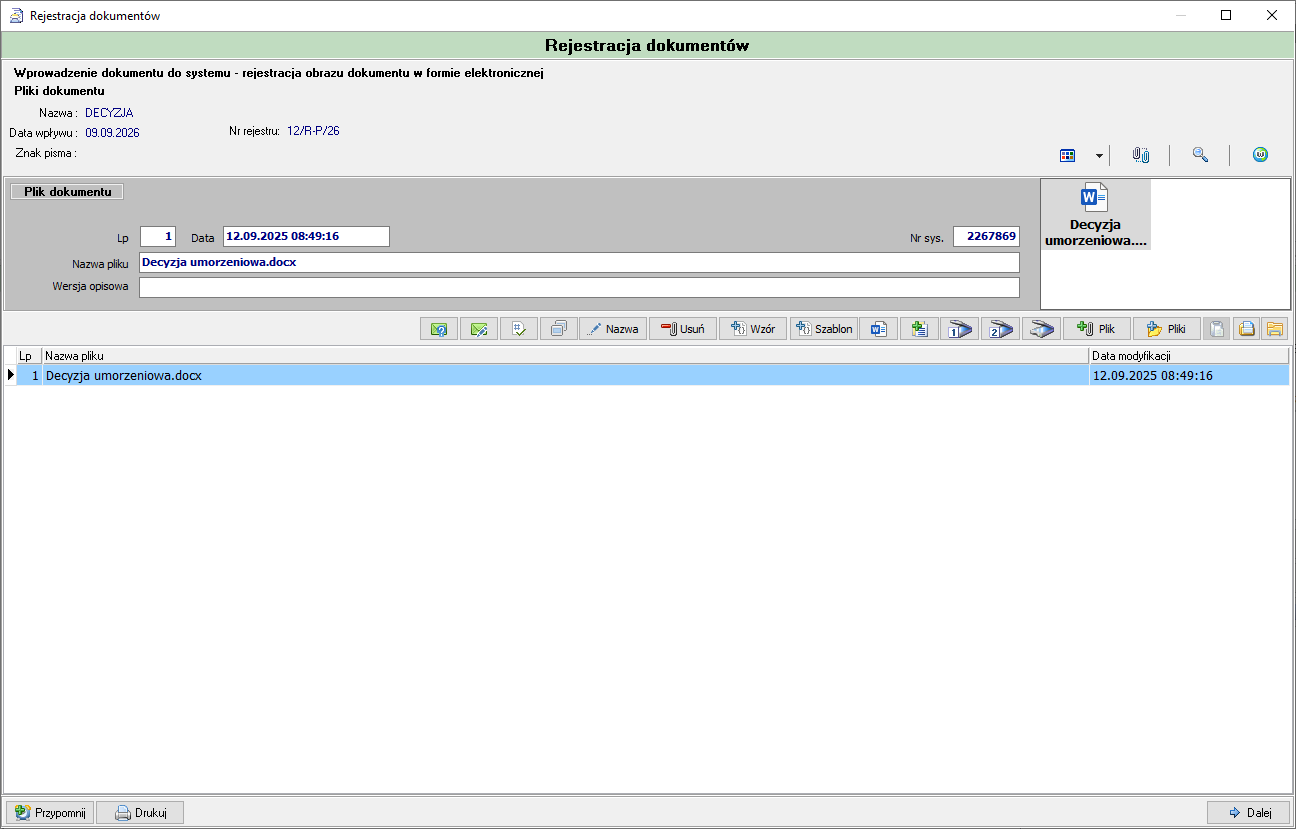
Panel Plik dokumentu — widok po przejściu z okna Rejestracja dokumentów
Krok po kroku
W oknie Rejestracja dokumentów kliknij przycisk Pliki.
System otwiera okno Rejestracja dokumentów — Pliki dokumentu, w górnej części wyświetlając podsumowanie danych rejestrowanego dokumentu: Nazwa, Data wpływu, Nr rejestru, Znak pisma.
W sekcji Plik dokumentu wprowadź lub uzupełnij dane pliku (Lp, Data, Nazwa pliku, Wersja opisowa) oraz dodaj plik jednym z przycisków paska dolnego (np. Plik, Pliki, Skaner, Nowy Word).
Dodany plik pojawia się na liście plików w dolnej części okna oraz jako miniatura w panelu po prawej stronie.
Widokiem plików (duże ikony / lista / szczegóły) w panelu po prawej stronie steruje lista rozwijana Widok w pasku górnym.
Po zakończeniu dodawania plików kliknij przycisk Dalej, aby przejść do kolejnego etapu rejestracji dokumentu.
Note
Przyciski Przypomnij i Drukuj w lewym dolnym rogu okna działają analogicznie jak w oknie Rejestracja dokumentów.
Pola formularza
Ikona
Pole
Opis
Lp
Liczba porządkowa pliku na liście plików dokumentu.
Data
Data i godzina utworzenia/dodania pliku.
Nr sys
Numer systemowy pliku, nadawany automatycznie przez system, bez możliwości edycji.
Nazwa pliku
Nazwa dodanego pliku, wyświetlana i edytowalna po dodaniu.
Wersja opisowa
Opisowa nazwa wersji pliku, pozwalająca odróżnić kolejne wersje tego samego pliku.
Ikona
Przycisk
Opis
Widok
Lista rozwijana pozwalająca przełączyć sposób wyświetlania plików w panelu: duże ikony, lista lub szczegóły.
Sprawdza poprawność nazwy pliku pod kątem wymogów e-Doręczeń — wykrywa niedozwolone znaki, np. spacje lub znaki specjalne.
Zamień (e-Doręczenia)
Automatycznie poprawia nazwę pliku, zamieniając niedozwolone znaki wykryte przy sprawdzaniu poprawności na dopuszczalne.
Zgodność
Otwiera panel, w którym potwierdza się zgodność pliku z oryginałem.
Opis
Otwiera opis przypisany do zaznaczonego załącznika.
Nazwa
Zmienia nazwę zaznaczonego pliku.
Usuń
Usuwa zaznaczony plik z dokumentu.
Wzór
Dodaje plik na podstawie wzoru dokumentu.
Szablon
Dodaje plik na podstawie szablonu dokumentu.
Nowy Word
Tworzy nowy, pusty plik Word i dodaje go do dokumentu.
Nowy wskazany
Tworzy nowy plik na bazie wskazanego przez użytkownika pliku.
Skaner
Dodaje plik zeskanowany bezpośrednio ze skanera.
Plik
Dodaje pojedynczy plik jako załącznik do dokumentu.
Pliki
Dodaje wiele plików jednocześnie jako załączniki do dokumentu.
Dodaj skopiowane
Dodaje do dokumentu plik wcześniej skopiowany do schowka.
Otwórz dokument (Windows)
Otwiera zaznaczony plik w domyślnym programie systemu Windows przypisanym do jego typu.
Otwórz folder (Windows)
Otwiera folder zawierający zaznaczony plik w Eksploratorze Windows.
Efekt końcowy
Dodane pliki zostają powiązane z rejestrowanym dokumentem i widoczne na liście plików. Kliknięcie przycisku Dalej przenosi do kolejnego etapu rejestracji dokumentu.
Zakładka Grupy, Opis
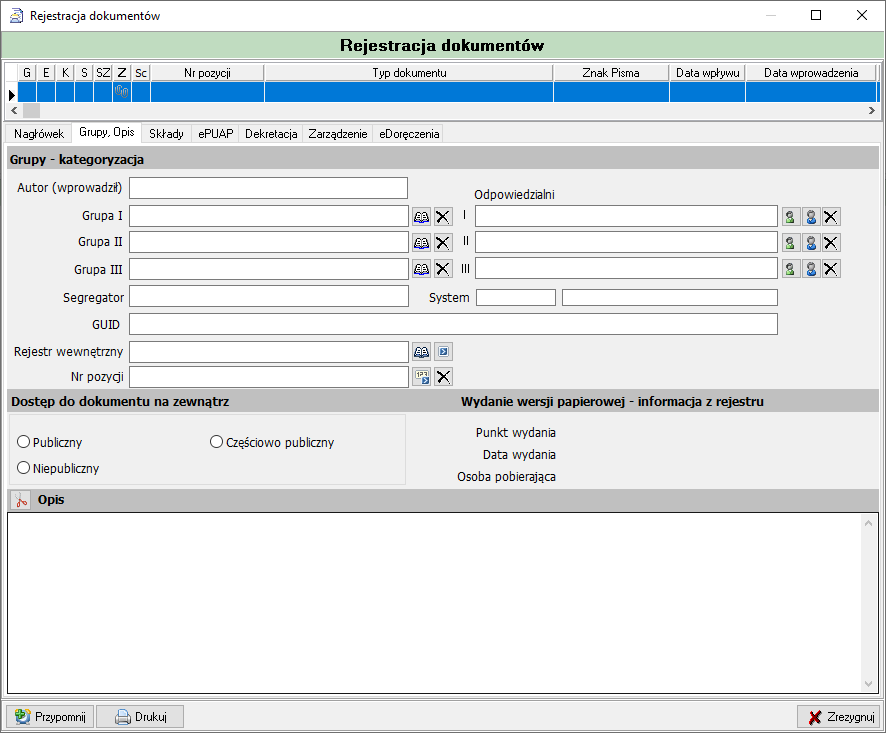
Zakładka Grupy, Opis służy do kategoryzacji dokumentu, przypisania osób odpowiedzialnych, określenia poziomu dostępu do dokumentu na zewnątrz oraz wprowadzenia opisu treści dokumentu.
Zakładka Grupy, Opis — kategoryzacja, dostęp na zewnątrz, opis
W sekcji Grupy - kategoryzacja uzupełnij pole Autor (wprowadził) oraz dowolną liczbę pól Grupa I, Grupa II, Grupa III wraz z przypisanymi im Odpowiedzialnymi (kolumny I, II, III).
Uzupełnij pole Segregator, w razie potrzeby pola System oraz GUID, a także Rejestr wewnętrzny i Nr pozycji.
W sekcji Dostęp do dokumentu na zewnątrz wybierz jedną z trzech opcji: Publiczny, Częściowo publiczny lub Niepubliczny.
Sekcja Wydanie wersji papierowej - informacja z rejestru zawiera pola informacyjne: Punkt wydania, Data wydania, Osoba pobierająca.
W polu Opis wprowadź opisową treść dotyczącą dokumentu.
Ikona
Pole
Opis
Autor (wprowadził)
Osoba, która wprowadziła dokument do systemu.
Grupa I / II / III
Pola grupujące dokument, wybierane ze słownika pod ikoną lupy; ikona X czyści pole.
Odpowiedzialni I / II / III
Osoby odpowiedzialne przypisane odpowiednio do Grupy I, II, III.
Segregator
Segregator, w którym przechowywany jest dokument.
System
Pole systemowe powiązane z dokumentem.
GUID
Unikalny identyfikator GUID dokumentu.
Rejestr wewnętrzny
Wewnętrzny rejestr, do którego przypisany jest dokument.
Nr pozycji
Numer pozycji w rejestrze wewnętrznym — nadawany ręcznie (pierwsza ikona) lub automatycznie przez system (druga ikona).
Pole
Opis
Publiczny / Częściowo publiczny / Niepubliczny
Poziom dostępu do dokumentu na zewnątrz systemu.
Punkt wydania
Punkt, w którym wydano wersję papierową dokumentu.
Data wydania
Data wydania wersji papierowej dokumentu.
Osoba pobierająca
Osoba, która pobrała wersję papierową dokumentu.
Opis
Pole tekstowe z opisem treści dokumentu.
Zakładka Finanse
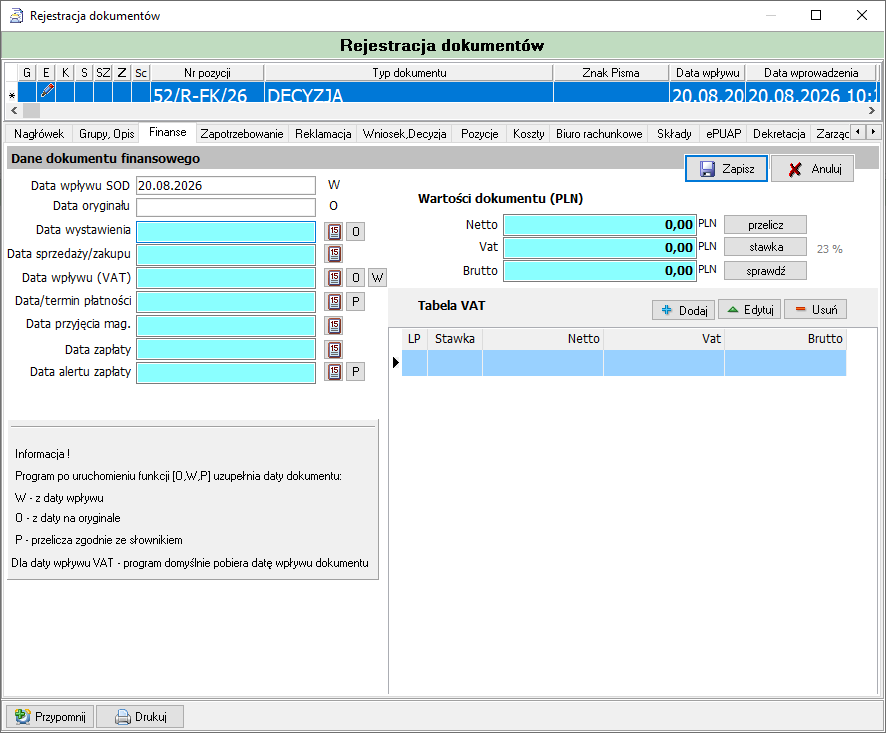
Zakładka Finanse — dostępna dla typów dokumentów oznaczonych jako Finansowy — służy do wprowadzenia dat oraz kwot dokumentu finansowego, wraz z rozbiciem na stawki VAT.
Zakładka Finanse — daty dokumentu finansowego oraz wartości dokumentu
Uzupełnij daty dokumentu finansowego: Data wpływu SOD, Data oryginału, Data wystawienia, Data sprzedaży/zakupu, Data wpływu (VAT), Data/termin płatności, Data przyjęcia mag., Data zapłaty, Data alertu zapłaty.
Litery W, O, P obok wybranych pól dat są przyciskami funkcyjnymi uzupełniającymi powiązane daty automatycznie.
Informacja
Po użyciu funkcji [O,W,P] system uzupełnia daty dokumentu: W — z daty wpływu, O — z daty na oryginale, P — przelicza zgodnie ze słownikiem. Dla daty wpływu VAT program domyślnie pobiera datę wpływu dokumentu.
W sekcji Wartości dokumentu (PLN) uzupełnij kwoty Netto, Vat, Brutto. Przyciski przelicz, stawka i sprawdź wspomagają wyliczenie i weryfikację kwot.
W tabeli Tabela VAT dodawaj kolejne pozycje rozbicia kwoty na stawki VAT przyciskiem Dodaj, edytuj przyciskiem Edytuj lub usuwaj przyciskiem Usuń — przyciski Dodaj i Edytuj otwierają okno Pozycja VAT.
Pole
Opis
Data wpływu SOD
Data wpływu dokumentu do systemu SOD.
Data oryginału
Data widniejąca na oryginale dokumentu.
Data wystawienia
Data wystawienia dokumentu finansowego.
Data sprzedaży/zakupu
Data sprzedaży lub zakupu.
Data wpływu (VAT)
Data wpływu dokumentu na potrzeby rozliczenia VAT.
Data/termin płatności
Termin płatności dokumentu.
Data przyjęcia mag.
Data przyjęcia towaru/materiału na magazyn.
Data zapłaty
Data faktycznej zapłaty za dokument.
Data alertu zapłaty
Data, od której system generuje alert o zbliżającym się/mijającym terminie zapłaty.
Ikona
Pole
Opis
Netto
Kwota netto dokumentu w PLN.
Vat
Kwota VAT dokumentu w PLN.
Brutto
Kwota brutto dokumentu w PLN.
przelicz
Przelicza wartości dokumentu.
stawka
Otwiera wybór/ustawienie stawki VAT (np. 23%).
sprawdź
Weryfikuje poprawność wprowadzonych kwot.
Tabela VAT — LP
Liczba porządkowa pozycji rozbicia VAT.
Tabela VAT — Stawka
Stawka VAT danej pozycji.
Tabela VAT — Netto
Kwota netto danej pozycji.
Tabela VAT — Vat
Kwota VAT danej pozycji.
Tabela VAT — Brutto
Kwota brutto danej pozycji.
Dodaj / Edytuj / Usuń
Przyciski dodania, edycji (otwierają okno Pozycja VAT) i usunięcia pozycji w tabeli VAT.
Okno Pozycja VAT
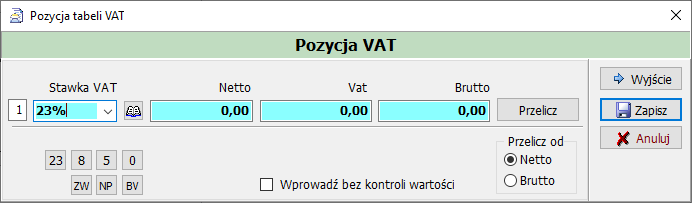
Okno Pozycja VAT służy do dodania lub edycji pojedynczej pozycji rozbicia kwoty dokumentu na stawki VAT w tabeli VAT. Otwiera się je przyciskiem Dodaj lub Edytuj, znajdującym się pod tabelą VAT.
Okno Pozycja VAT — dodawanie i edycja pozycji rozbicia na stawki VAT
W polu Stawka VAT wybierz stawkę z listy rozwijanej lub kliknij jeden z przycisków szybkiego wyboru stawki: 23, 8, 5, 0, ZW, NP, BV.
W sekcji Przelicz od wybierz, czy pozostałe kwoty pozycji mają być przeliczane od wartości Netto, czy od Brutto.
Uzupełnij pole Netto, Vat lub Brutto, a następnie kliknij przycisk Przelicz — system wyliczy pozostałe kwoty na podstawie wprowadzonej wartości, stawki VAT i wybranej opcji Przelicz od.
Zaznacz checkbox Wprowadź bez kontroli wartości, jeśli suma kwot wprowadzanych pozycji nie musi być zgodna z kwotami zapisanymi na dokumencie.
Kliknij Zapisz, aby zapisać pozycję i pozostać w oknie, Anuluj, aby porzucić wprowadzone zmiany, lub Wyjście, aby zamknąć okno.
Pole
Opis
Lp
Liczba porządkowa pozycji w tabeli VAT.
Stawka VAT
Stawka VAT przypisana do pozycji, wybierana z listy rozwijanej.
23 / 8 / 5 / 0 / ZW / NP / BV
Przyciski szybkiego wyboru najczęściej stosowanych stawek VAT.
Netto
Kwota netto pozycji.
Vat
Kwota VAT pozycji.
Brutto
Kwota brutto pozycji.
Przelicz
Przelicza pozostałe kwoty pozycji na podstawie wprowadzonej wartości, wybranej stawki VAT i opcji Przelicz od.
Przelicz od — Netto / Brutto
Określa, od której kwoty (Netto czy Brutto) mają być przeliczane pozostałe wartości pozycji.
Wprowadź bez kontroli wartości
Checkbox pozwalający zapisać pozycję bez weryfikacji zgodności sumy kwot pozycji z kwotami dokumentu.
Zapisz
Zapisuje pozycję w tabeli VAT.
Anuluj
Zamyka okno bez zapisania zmian.
Wyjście
Zamyka okno.
Zakładka Zapotrzebowanie
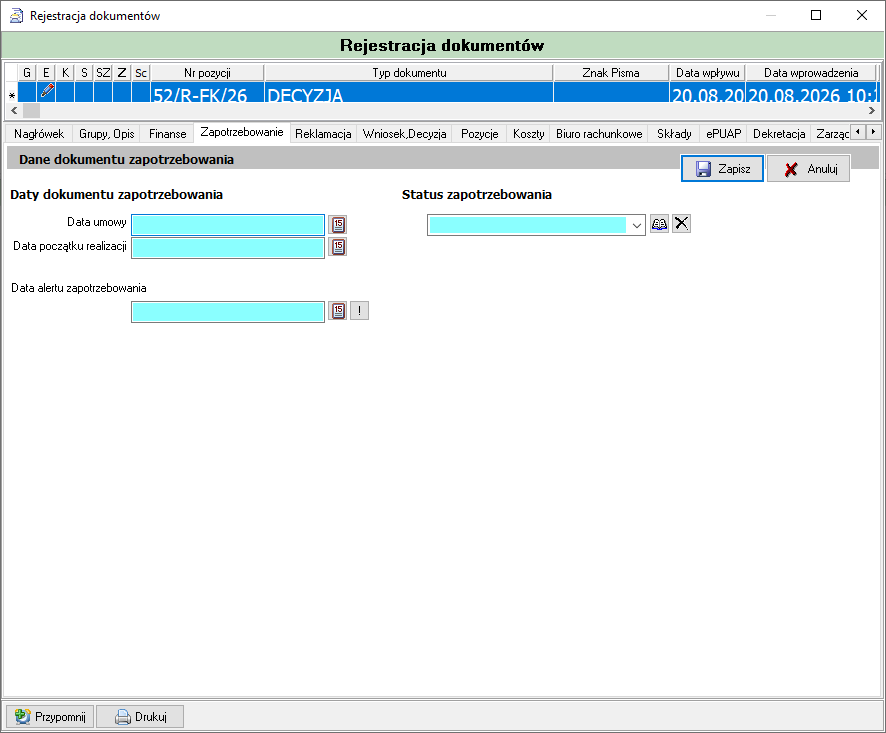
Zakładka Zapotrzebowanie — dostępna dla dokumentów oznaczonych jako Zapotrzebowanie — przechowuje daty umowy, początku realizacji oraz status zapotrzebowania.
Zakładka Zapotrzebowanie — dane dokumentu zapotrzebowania
Uzupełnij pola Data umowy oraz Data początku realizacji w sekcji Daty dokumentu zapotrzebowania.
Uzupełnij pole Data alertu zapotrzebowania, od której system generuje przypomnienie.
Wybierz Status zapotrzebowania z listy rozwijanej.
Pole
Opis
Data umowy
Data zawarcia umowy powiązanej z zapotrzebowaniem.
Data początku realizacji
Data rozpoczęcia realizacji zapotrzebowania.
Data alertu zapotrzebowania
Data, od której system generuje alert dotyczący zapotrzebowania.
Status zapotrzebowania
Status zapotrzebowania, wybierany ze słownika pod ikoną lupy; ikona X czyści pole.
Zakładka Reklamacja
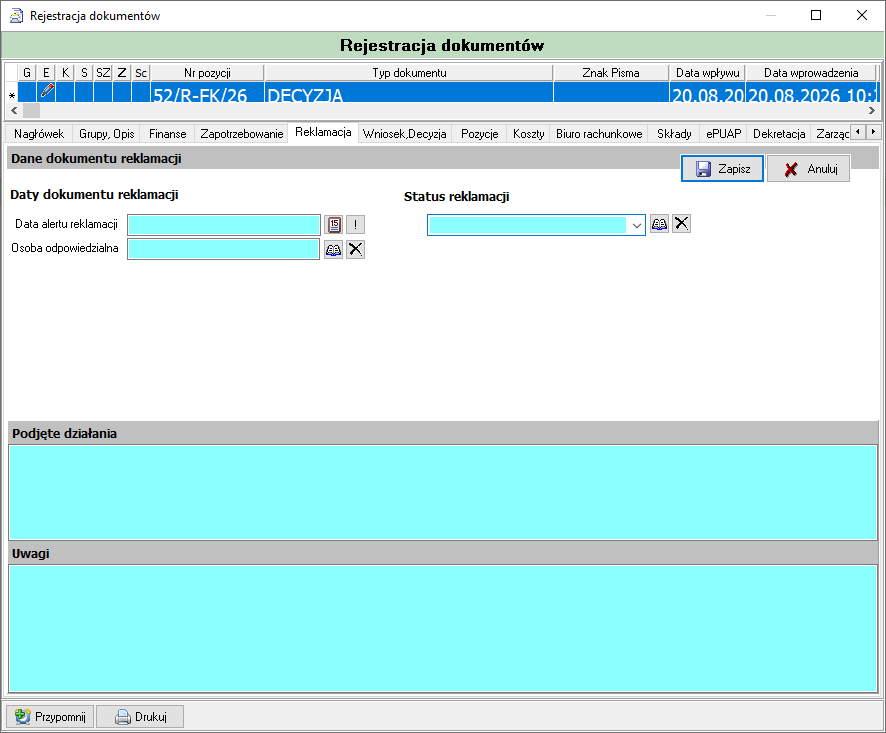
Zakładka Reklamacja — dostępna dla dokumentów oznaczonych jako Reklamacja SOD — przechowuje dane alertu reklamacji, jej status oraz opis podjętych działań.
Zakładka Reklamacja — dane dokumentu reklamacji
Uzupełnij pole Data alertu reklamacji oraz Osoba odpowiedzialna w sekcji Daty dokumentu reklamacji.
Wybierz Status reklamacji z listy rozwijanej.
W polu Podjęte działania opisz działania podjęte w związku z reklamacją.
W polu Uwagi wprowadź dodatkowe uwagi dotyczące reklamacji.
Pole
Opis
Data alertu reklamacji
Data, od której system generuje alert dotyczący reklamacji.
Osoba odpowiedzialna
Osoba odpowiedzialna za obsługę reklamacji.
Status reklamacji
Status reklamacji, wybierany ze słownika pod ikoną lupy; ikona X czyści pole.
Podjęte działania
Pole tekstowe z opisem działań podjętych w związku z reklamacją.
Uwagi
Pole tekstowe z dodatkowymi uwagami dotyczącymi reklamacji.
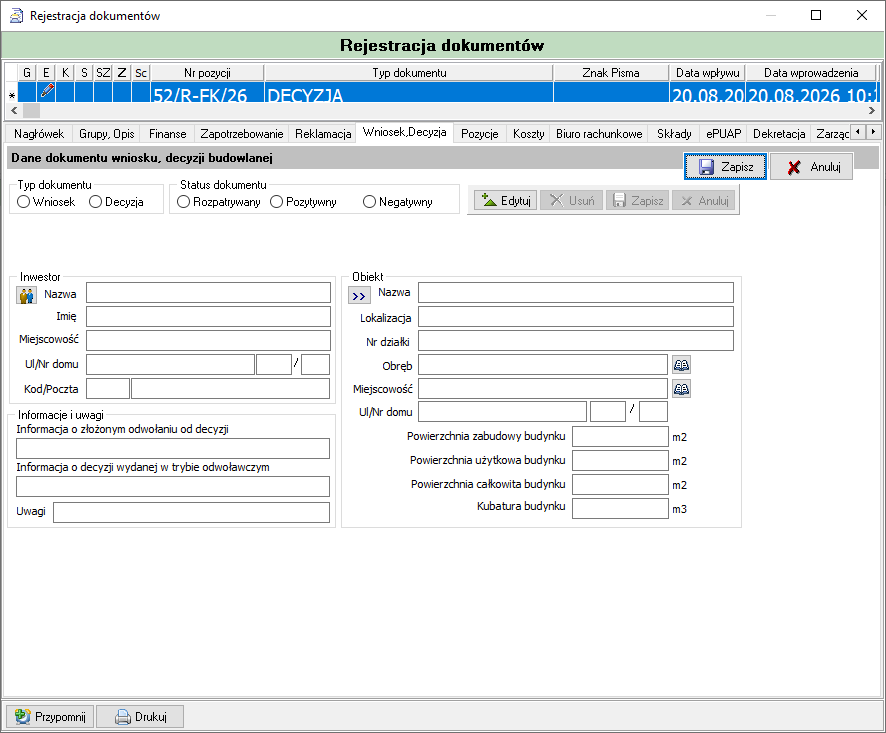
Zakładka Wniosek, Decyzja
Zakładka Wniosek, Decyzja — dostępna dla dokumentów oznaczonych jako Wniosek, decyzja budowlana — przechowuje dane inwestora, obiektu budowlanego oraz status rozpatrywania.
Zakładka Wniosek, Decyzja — dane dokumentu wniosku/decyzji budowlanej
W sekcji Typ dokumentu wybierz Wniosek lub Decyzja.
W sekcji Status dokumentu wybierz Rozpatrywany, Pozytywny lub Negatywny.
Przyciski Edytuj, Usuń, Zapisz, Anuluj nad zakładką zarządzają rekordem wniosku/decyzji.
W sekcji Inwestor uzupełnij dane: Nazwa, Imię, Miejscowość, Ul/Nr domu, Kod/Poczta.
W sekcji Obiekt uzupełnij dane: Nazwa, Lokalizacja, Nr działki, Obręb, Miejscowość, Ul/Nr domu, a także parametry budynku: Powierzchnia zabudowy budynku, Powierzchnia użytkowa budynku, Powierzchnia całkowita budynku, Kubatura budynku.
W sekcji Informacje i uwagi uzupełnij pola Informacja o złożonym odwołaniu od decyzji, Informacja o decyzji wydanej w trybie odwoławczym oraz Uwagi.
Pole
Opis
Typ dokumentu — Wniosek / Decyzja
Określa, czy rekord dotyczy wniosku, czy decyzji.
Status dokumentu — Rozpatrywany / Pozytywny / Negatywny
Bieżący status rozpatrzenia wniosku/decyzji.
Edytuj / Usuń / Zapisz / Anuluj
Przyciski zarządzania rekordem wniosku/decyzji — wyszarzone/aktywne w zależności od trybu pracy: przy wprowadzaniu nowego rekordu aktywne są Zapisz i Anuluj, po zapisaniu rekordu dostępne stają się Edytuj i Usuń.
Pole
Opis
Nazwa
Nazwa inwestora (dla osoby prawnej).
Imię
Imię inwestora (dla osoby fizycznej).
Miejscowość
Miejscowość inwestora.
Ul/Nr domu
Ulica oraz numer domu inwestora.
Kod/Poczta
Kod pocztowy oraz poczta inwestora.
Pole
Opis
Nazwa
Nazwa obiektu budowlanego.
Lokalizacja
Lokalizacja obiektu.
Nr działki
Numer działki, na której realizowany jest obiekt.
Obręb
Obręb ewidencyjny obiektu, wybierany ze słownika pod ikoną lupy.
Miejscowość
Miejscowość obiektu, wybierana ze słownika pod ikoną lupy.
Ul/Nr domu
Ulica oraz numer domu obiektu.
Powierzchnia zabudowy budynku
Powierzchnia zabudowy budynku w m².
Powierzchnia użytkowa budynku
Powierzchnia użytkowa budynku w m².
Powierzchnia całkowita budynku
Powierzchnia całkowita budynku w m².
Kubatura budynku
Kubatura budynku w m³.
Pole
Opis
Informacja o złożonym odwołaniu od decyzji
Pole tekstowe z informacją o złożonym odwołaniu.
Informacja o decyzji wydanej w trybie odwoławczym
Pole tekstowe z informacją o decyzji wydanej w trybie odwoławczym.
Uwagi
Pole tekstowe z dodatkowymi uwagami.
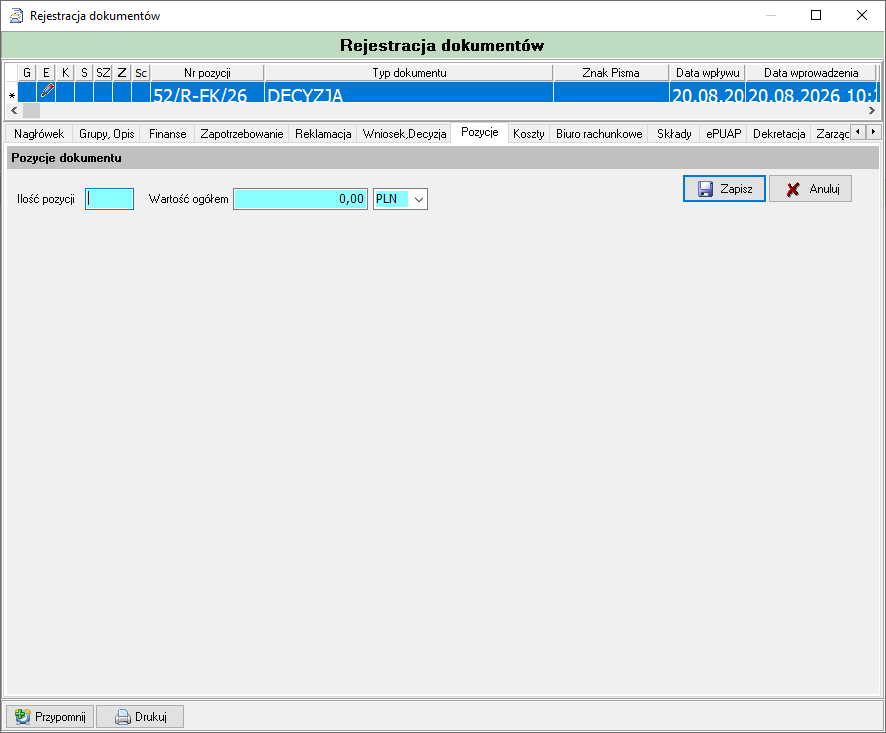
Zakładka Pozycje
Zakładka Pozycje — dostępna dla dokumentów oznaczonych jako Wielopozycyjny — przechowuje liczbę pozycji dokumentu oraz jego wartość ogółem.
Zakładka Pozycje — pozycje dokumentu
Uzupełnij pole Ilość pozycji liczbą pozycji dokumentu.
Uzupełnij pole Wartość ogółem oraz wybierz walutę z listy rozwijanej (domyślnie PLN).
Pole
Opis
Ilość pozycji
Liczba pozycji, z jakich składa się dokument.
Wartość ogółem
Łączna wartość dokumentu.
Waluta
Waluta wartości dokumentu, wybierana z listy rozwijanej (np. PLN).
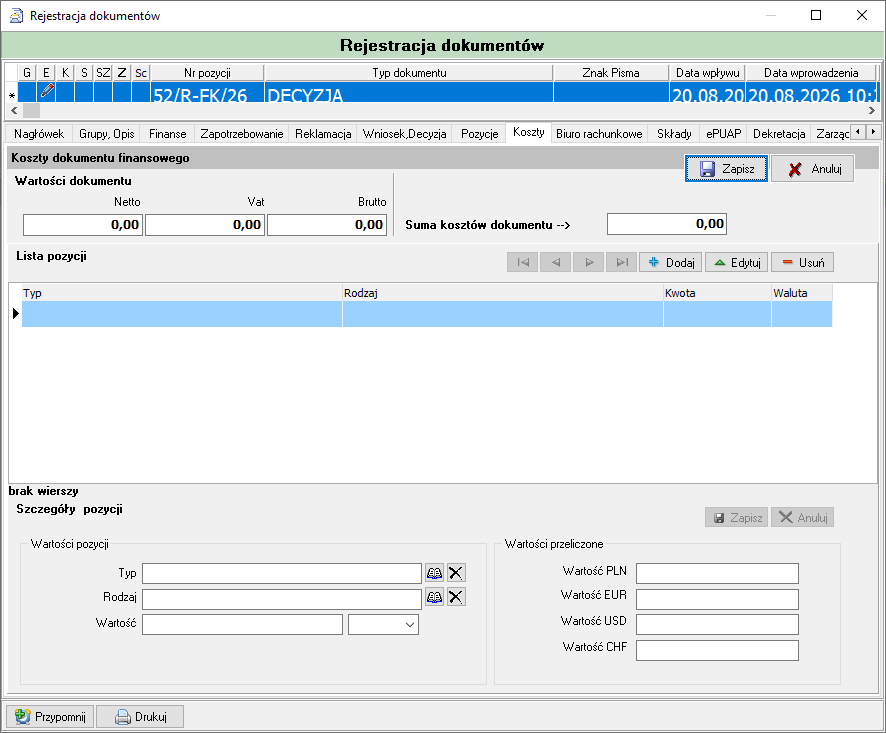
Zakładka Koszty
Zakładka Koszty przechowuje wartości dokumentu finansowego oraz szczegółową listę pozycji kosztowych w różnych walutach.
Zakładka Koszty — koszty dokumentu finansowego
W sekcji Wartości dokumentu widoczne są kwoty Netto, Vat, Brutto oraz Suma kosztów dokumentu.
W tabeli Lista pozycji dodawaj kolejne pozycje kosztowe przyciskiem Dodaj, edytuj przyciskiem Edytuj lub usuwaj przyciskiem Usuń.
Po zaznaczeniu/dodaniu pozycji uzupełnij jej szczegóły w sekcji Szczegóły pozycji: Wartości pozycji (Typ, Rodzaj, Wartość wraz z walutą) oraz Wartości przeliczone (Wartość PLN, EUR, USD, CHF).
Pole
Opis
Netto
Kwota netto dokumentu.
Vat
Kwota VAT dokumentu.
Brutto
Kwota brutto dokumentu.
Suma kosztów dokumentu
Suma wszystkich pozycji kosztowych dokumentu.
Lista pozycji — Typ
Typ pozycji kosztowej.
Lista pozycji — Rodzaj
Rodzaj pozycji kosztowej.
Lista pozycji — Kwota
Kwota pozycji kosztowej.
Lista pozycji — Waluta
Waluta pozycji kosztowej.
Pole
Opis
Typ
Typ pozycji, wybierany ze słownika pod ikoną lupy; ikona X czyści pole.
Rodzaj
Rodzaj pozycji, wybierany ze słownika pod ikoną lupy; ikona X czyści pole.
Wartość
Wartość pozycji wraz z wyborem waluty źródłowej z listy rozwijanej.
Wartość PLN
Wartość pozycji przeliczona na PLN.
Wartość EUR
Wartość pozycji przeliczona na EUR.
Wartość USD
Wartość pozycji przeliczona na USD.
Wartość CHF
Wartość pozycji przeliczona na CHF.
Zakładka Biuro rachunkowe
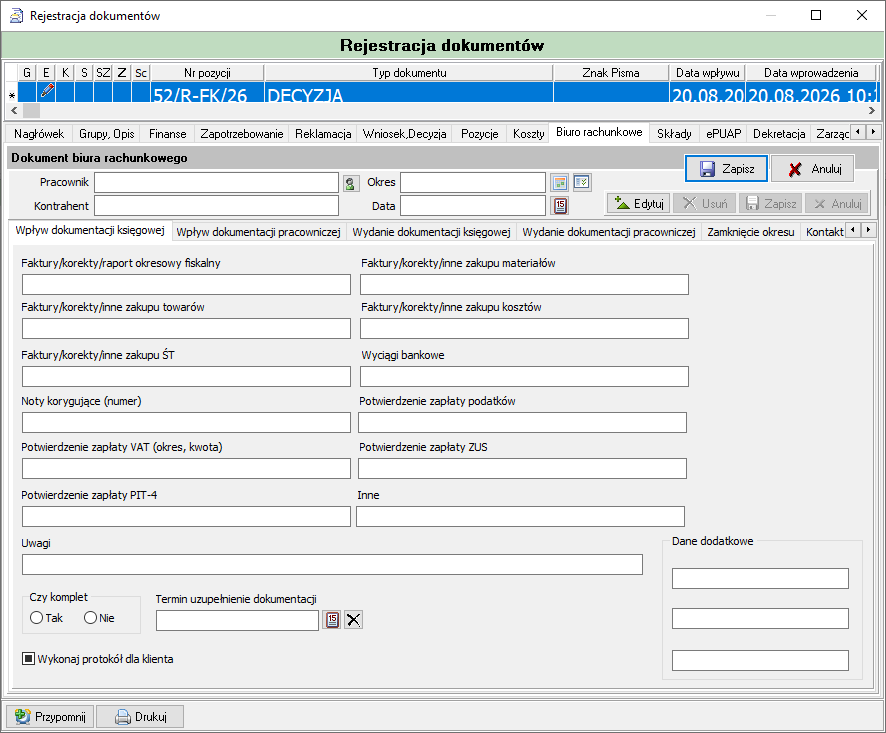
Zakładka Biuro rachunkowe — dostępna dla typów dokumentów oznaczonych checkboxem Biura rachunkowego — przechowuje dane dokumentu obsługiwanego przez biuro rachunkowe, rozłożone na podzakładki odpowiadające etapom obiegu dokumentacji księgowej i pracowniczej.
Uzupełnij pola Pracownik, Kontrahent, Okres oraz Data w górnej części zakładki. Przyciski Edytuj, Usuń, Zapisz, Anuluj zarządzają danym rekordem.
Zakładka zawiera podzakładki: Wpływ dokumentacji księgowej, Wpływ dokumentacji pracowniczej, Wydanie dokumentacji księgowej, Wydanie dokumentacji pracowniczej, Zamknięcie okresu, Kontakt z klientem.
Każda podzakładka posiada checkbox Wykonaj protokół dla klienta — zaznaczenie go zleca sporządzenie protokołu z danej czynności dla klienta.
Okres rozliczeniowy, którego dotyczy dokumentacja.
Data
Data wprowadzenia/rejestracji dokumentacji.
Edytuj / Usuń / Zapisz / Anuluj
Przyciski zarządzania rekordem — wyszarzone/aktywne w zależności od trybu pracy: przy wprowadzaniu nowego rekordu aktywne są Zapisz i Anuluj, po zapisaniu rekordu dostępne stają się Edytuj i Usuń.
Podzakładka Wpływ dokumentacji księgowej
Zakładka Biuro rachunkowe — podzakładka Wpływ dokumentacji księgowej
Uzupełnij pola dotyczące poszczególnych rodzajów wpływających dokumentów księgowych oraz potwierdzeń zapłaty. W sekcji Czy komplet oznacz Tak lub Nie, a w razie potrzeby uzupełnij Termin uzupełnienia dokumentacji.
Pole
Opis
Faktury/korekty/raport okresowy fiskalny
Pole na informację o wpływie faktur/korekt/raportu okresowego fiskalnego.
Faktury/korekty/inne zakupu materiałów
Pole na informację o wpływie faktur/korekt zakupu materiałów.
Faktury/korekty/inne zakupu towarów
Pole na informację o wpływie faktur/korekt zakupu towarów.
Faktury/korekty/inne zakupu kosztów
Pole na informację o wpływie faktur/korekt zakupu kosztów.
Faktury/korekty/inne zakupu ŚT
Pole na informację o wpływie faktur/korekt zakupu środków trwałych.
Wyciągi bankowe
Pole na informację o wpływie wyciągów bankowych.
Noty korygujące (numer)
Numer wpływających not korygujących.
Potwierdzenie zapłaty podatków
Pole na informację o wpływie potwierdzenia zapłaty podatków.
Potwierdzenie zapłaty VAT (okres, kwota)
Pole na informację o wpływie potwierdzenia zapłaty VAT wraz z okresem i kwotą.
Potwierdzenie zapłaty ZUS
Pole na informację o wpływie potwierdzenia zapłaty ZUS.
Potwierdzenie zapłaty PIT-4
Pole na informację o wpływie potwierdzenia zapłaty PIT-4.
Inne
Pole na informację o innych dokumentach księgowych.
Uwagi
Pole tekstowe na dodatkowe uwagi.
Dane dodatkowe
Dodatkowe pola informacyjne.
Czy komplet — Tak/Nie
Oznaczenie, czy dokumentacja jest kompletna.
Termin uzupełnienia dokumentacji
Termin, do którego dokumentacja ma zostać uzupełniona.
Wykonaj protokół dla klienta
Checkbox zlecający sporządzenie protokołu z wpływu dokumentacji dla klienta.
Podzakładka Wydanie dokumentacji księgowej
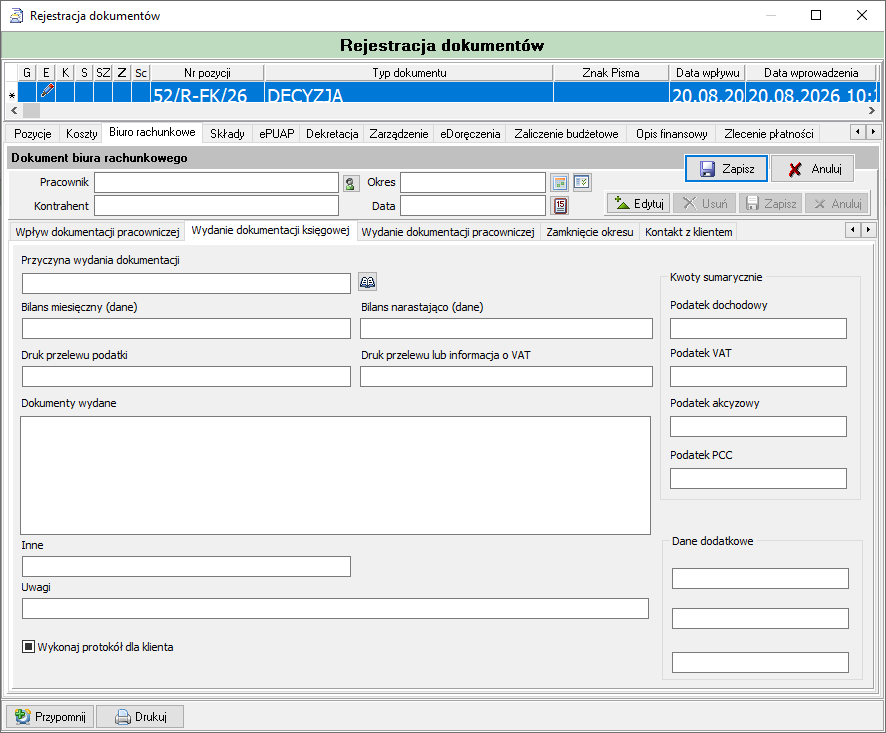
Zakładka Biuro rachunkowe — podzakładka Wydanie dokumentacji księgowej
Uzupełnij Przyczynę wydania dokumentacji, dane bilansowe (Bilans miesięczny, Bilans narastająco), druki przelewów (Druk przelewu podatki, Druk przelewu lub informacja o VAT) oraz opisz w polu Dokumenty wydane, jakie dokumenty zostały wydane klientowi. W prawej kolumnie uzupełnij Kwoty sumaryczne: Podatek dochodowy, Podatek VAT, Podatek akcyzowy, Podatek PCC.
Pole
Opis
Przyczyna wydania dokumentacji
Przyczyna wydania dokumentacji, wybierana ze słownika pod ikoną lupy.
Bilans miesięczny (dane)
Dane bilansu miesięcznego.
Bilans narastająco (dane)
Dane bilansu narastająco.
Druk przelewu podatki
Informacja o wydanym druku przelewu podatków.
Druk przelewu lub informacja o VAT
Informacja o wydanym druku przelewu lub informacji o VAT.
Dokumenty wydane
Pole tekstowe opisujące, jakie dokumenty zostały wydane klientowi.
Inne
Pole na informację o innych wydanych dokumentach.
Uwagi
Pole tekstowe na dodatkowe uwagi.
Kwoty sumaryczne — Podatek dochodowy
Sumaryczna kwota podatku dochodowego.
Kwoty sumaryczne — Podatek VAT
Sumaryczna kwota podatku VAT.
Kwoty sumaryczne — Podatek akcyzowy
Sumaryczna kwota podatku akcyzowego.
Kwoty sumaryczne — Podatek PCC
Sumaryczna kwota podatku od czynności cywilnoprawnych.
Dane dodatkowe
Dodatkowe pola informacyjne.
Wykonaj protokół dla klienta
Checkbox zlecający sporządzenie protokołu z wydania dokumentacji dla klienta.
Podzakładka Wydanie dokumentacji pracowniczej
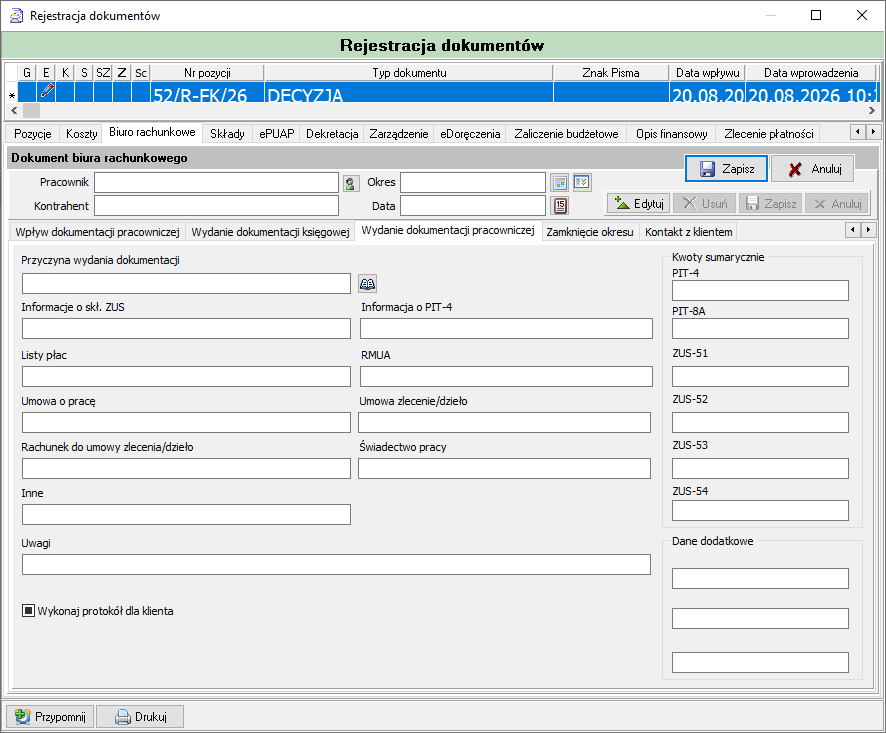
Zakładka Biuro rachunkowe — podzakładka Wydanie dokumentacji pracowniczej
Uzupełnij Przyczynę wydania dokumentacji oraz pola dotyczące poszczególnych rodzajów wydawanych dokumentów kadrowo-płacowych. W prawej kolumnie uzupełnij Kwoty sumaryczne dla poszczególnych deklaracji (PIT-4, PIT-8A, ZUS-51, ZUS-52, ZUS-53, ZUS-54).
Pole
Opis
Przyczyna wydania dokumentacji
Przyczyna wydania dokumentacji, wybierana ze słownika pod ikoną lupy.
Informacje o skł. ZUS
Informacja o wydawanych składkach ZUS.
Informacja o PIT-4
Informacja o wydawanej deklaracji PIT-4.
Listy płac
Informacja o wydawanych listach płac.
RMUA
Informacja o wydawanych raportach RMUA.
Umowa o pracę
Informacja o wydawanych umowach o pracę.
Umowa zlecenie/dzieło
Informacja o wydawanych umowach zlecenie/o dzieło.
Rachunek do umowy zlecenia/dzieło
Informacja o wydawanych rachunkach do umów zlecenia/o dzieło.
Świadectwo pracy
Informacja o wydawanych świadectwach pracy.
Inne
Pole na informację o innych wydanych dokumentach pracowniczych.
Sumaryczne kwoty poszczególnych deklaracji podatkowo-składkowych.
Dane dodatkowe
Dodatkowe pola informacyjne.
Wykonaj protokół dla klienta
Checkbox zlecający sporządzenie protokołu z wydania dokumentacji dla klienta.
Podzakładka Zamknięcie okresu
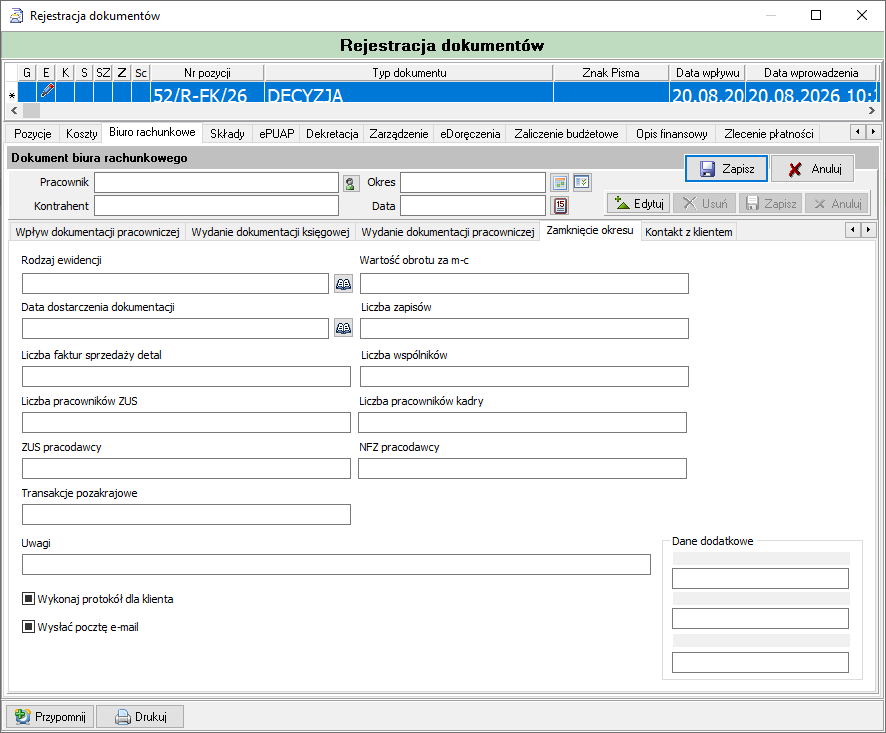
Zakładka Biuro rachunkowe — podzakładka Zamknięcie okresu
Uzupełnij Rodzaj ewidencji, Wartość obrotu za m-c, Datę dostarczenia dokumentacji, Liczbę zapisów oraz dane liczbowe dotyczące zamykanego okresu rozliczeniowego (liczba faktur, wspólników, pracowników, składki ZUS/NFZ pracodawcy, transakcje pozakrajowe).
Pole
Opis
Rodzaj ewidencji
Rodzaj prowadzonej ewidencji, wybierany ze słownika pod ikoną lupy.
Wartość obrotu za m-c
Wartość obrotu za dany miesiąc rozliczeniowy.
Data dostarczenia dokumentacji
Data, w której klient dostarczył dokumentację do biura rachunkowego.
Liczba zapisów
Liczba zapisów księgowych w danym okresie.
Liczba faktur sprzedaży detal
Liczba faktur sprzedaży detalicznej w danym okresie.
Liczba wspólników
Liczba wspólników w danym okresie.
Liczba pracowników ZUS
Liczba pracowników zgłoszonych do ZUS.
Liczba pracowników kadry
Liczba pracowników wg ewidencji kadrowej.
ZUS pracodawcy
Kwota składki ZUS pracodawcy.
NFZ pracodawcy
Kwota składki NFZ pracodawcy.
Transakcje pozakrajowe
Informacja o transakcjach zagranicznych w danym okresie.
Uwagi
Pole tekstowe na dodatkowe uwagi.
Dane dodatkowe
Dodatkowe pola informacyjne.
Wykonaj protokół dla klienta
Checkbox zlecający sporządzenie protokołu z zamknięcia okresu dla klienta.
Wysłać pocztę e-mail
Checkbox zlecający wysłanie powiadomienia e-mail o zamknięciu okresu.
Podzakładka Kontakt z klientem
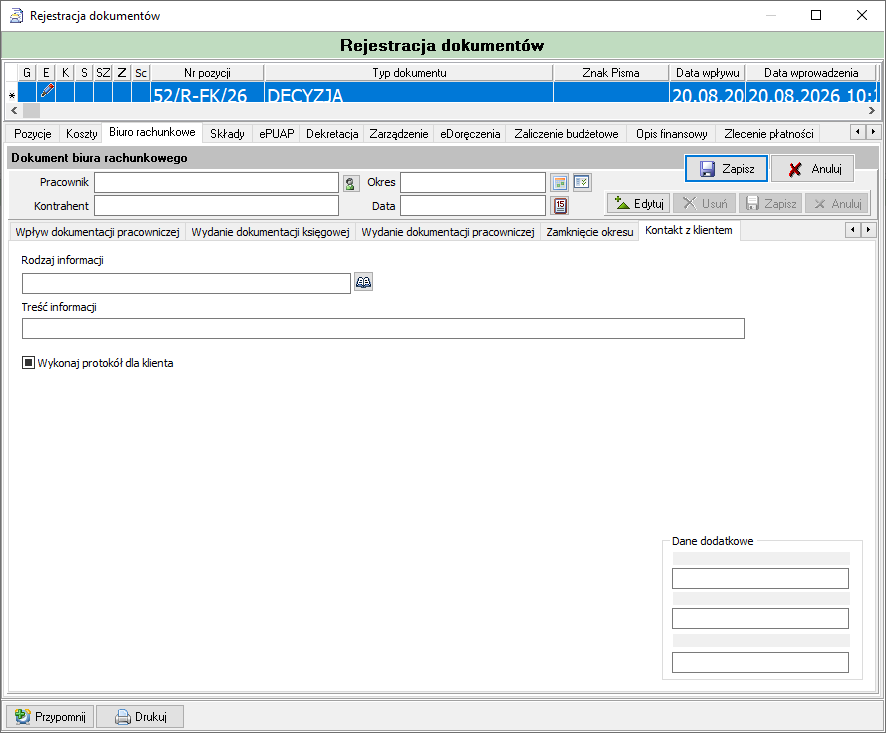
Zakładka Biuro rachunkowe — podzakładka Kontakt z klientem
Uzupełnij Rodzaj informacji oraz Treść informacji przekazanej klientowi w ramach kontaktu.
Pole
Opis
Rodzaj informacji
Rodzaj informacji przekazanej klientowi, wybierany ze słownika pod ikoną lupy.
Treść informacji
Treść informacji przekazanej klientowi.
Wykonaj protokół dla klienta
Checkbox zlecający sporządzenie protokołu z kontaktu dla klienta.
Dane dodatkowe
Dodatkowe pola informacyjne.
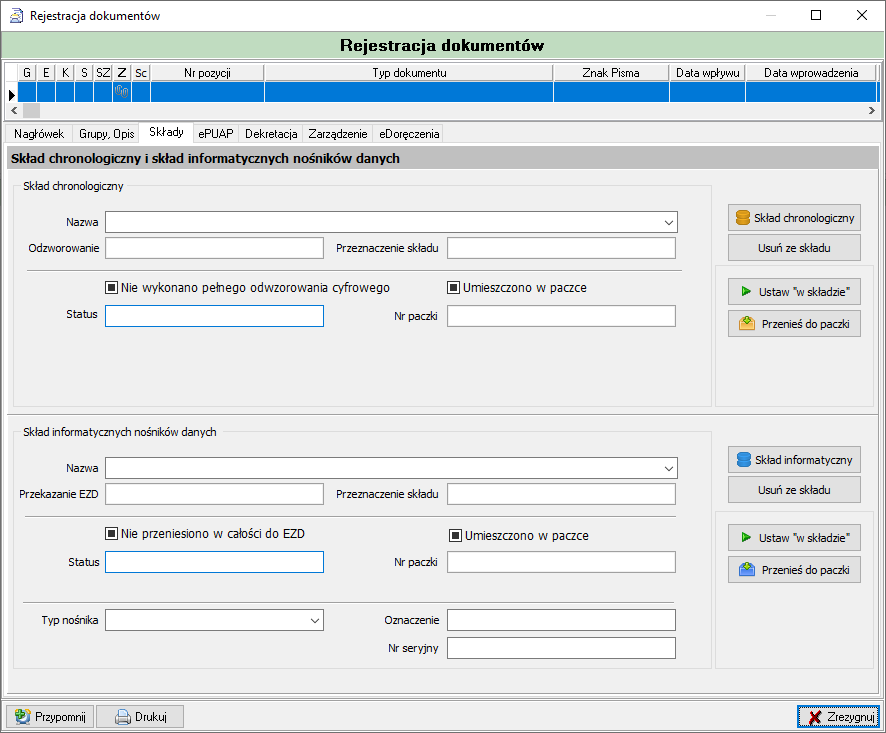
Zakładka Składy
Zakładka Składy przechowuje informacje o umieszczeniu dokumentu w składzie chronologicznym oraz w składzie informatycznych nośników danych.
Zakładka Składy — skład chronologiczny i skład informatycznych nośników danych
W sekcji Skład chronologiczny wybierz Nazwę składu z listy rozwijanej, uzupełnij pola Odzworowanie i Przeznaczenie składu.
Zaznacz checkbox Nie wykonano pełnego odwzorowania cyfrowego, jeśli dotyczy, oraz Umieszczono w paczce, jeśli dokument znajduje się już w paczce archiwizacyjnej — uzupełnij wtedy pole Nr paczki.
Użyj przycisków po prawej stronie: Skład chronologiczny (przypisanie do składu), Usuń ze składu, Ustaw "w składzie", Przenieś do paczki.
Analogicznie w sekcji Skład informatycznych nośników danych wybierz Nazwę, uzupełnij Przekazanie EZD i Przeznaczenie składu, zaznacz checkbox Nie przeniesiono w całości do EZD oraz Umieszczono w paczce (z polem Nr paczki), a także uzupełnij Typ nośnika, Oznaczenie, Nr seryjny.
Użyj przycisków po prawej stronie: Skład informatyczny, Usuń ze składu, Ustaw "w składzie", Przenieś do paczki.
Pole
Opis
Nazwa
Nazwa składu chronologicznego, wybierana z listy rozwijanej.
Odzworowanie
Informacja o wykonanym odwzorowaniu cyfrowym dokumentu.
Przeznaczenie składu
Przeznaczenie danego składu.
Nie wykonano pełnego odwzorowania cyfrowego
Checkbox oznaczający brak pełnego odwzorowania cyfrowego dokumentu.
Umieszczono w paczce
Checkbox oznaczający umieszczenie dokumentu w paczce archiwizacyjnej.
Status
Status dokumentu w składzie chronologicznym.
Nr paczki
Numer paczki archiwizacyjnej.
Pole
Opis
Nazwa
Nazwa składu informatycznego, wybierana z listy rozwijanej.
Przekazanie EZD
Informacja o przekazaniu dokumentu do systemu EZD.
Przeznaczenie składu
Przeznaczenie danego składu informatycznego.
Nie przeniesiono w całości do EZD
Checkbox oznaczający, że dokument nie został w całości przeniesiony do EZD.
Umieszczono w paczce
Checkbox oznaczający umieszczenie nośnika w paczce archiwizacyjnej.
Status
Status dokumentu w składzie informatycznym.
Nr paczki
Numer paczki archiwizacyjnej.
Typ nośnika
Typ nośnika danych, wybierany z listy rozwijanej.
Oznaczenie
Oznaczenie nośnika danych.
Nr seryjny
Numer seryjny nośnika danych.
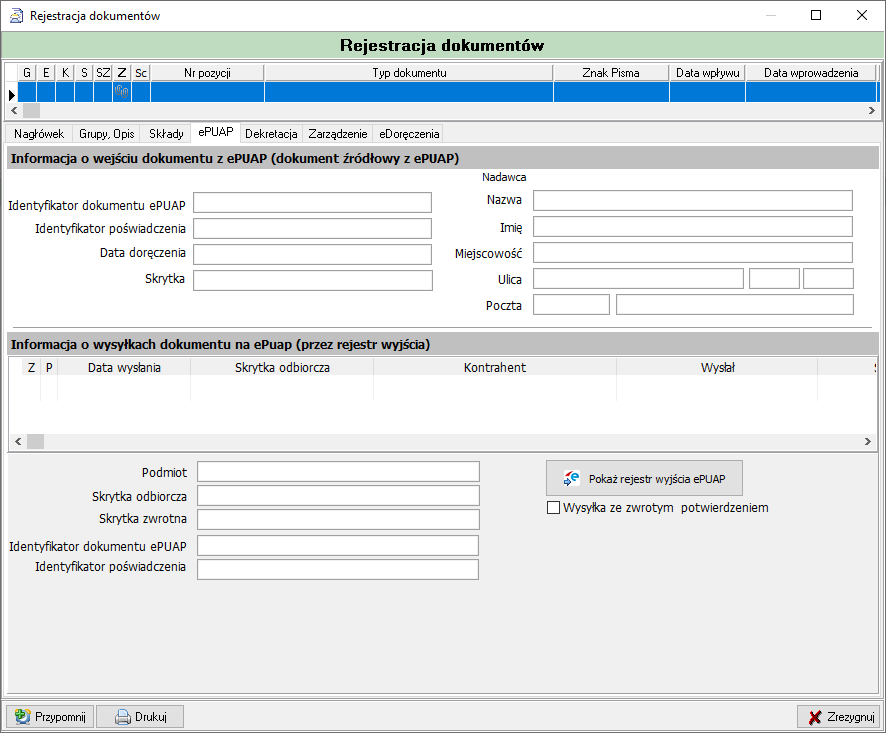
Zakładka ePUAP
Zakładka ePUAP przechowuje dane dokumentu wchodzącego z platformy ePUAP oraz informacje o wysyłkach dokumentu przez rejestr wyjścia na ePUAP.
Zakładka ePUAP — informacja o wejściu dokumentu z ePUAP oraz o wysyłkach
W sekcji Informacja o wejściu dokumentu z ePUAP (dokument źródłowy z ePUAP) widoczne są dane dokumentu źródłowego: Identyfikator dokumentu ePUAP, Identyfikator poświadczenia, Data doręczenia, Skrytka oraz dane Nadawcy (Nazwa, Imię, Miejscowość, Ulica, Poczta).
W tabeli Informacja o wysyłkach dokumentu na ePUAP (przez rejestr wyjścia) widoczna jest lista dotychczasowych wysyłek z kolumnami: Z, P, Data wysłania, Skrytka odbiorcza, Kontrahent, Wysłał.
Kliknij Pokaż rejestr wyjścia ePUAP, aby przejść do pełnego rejestru wysyłek ePUAP.
Uzupełnij pola Podmiot, Skrytka odbiorcza, Skrytka zwrotna, Identyfikator dokumentu ePUAP, Identyfikator poświadczenia dla nowej wysyłki.
Zaznacz checkbox Wysyłka ze zwrotnym potwierdzeniem, jeśli wysyłka ma zostać skierowana z żądaniem zwrotnego potwierdzenia odbioru.
Pole
Opis
Identyfikator dokumentu ePUAP
Identyfikator dokumentu źródłowego nadany przez ePUAP.
Identyfikator poświadczenia
Identyfikator poświadczenia odbioru dokumentu z ePUAP.
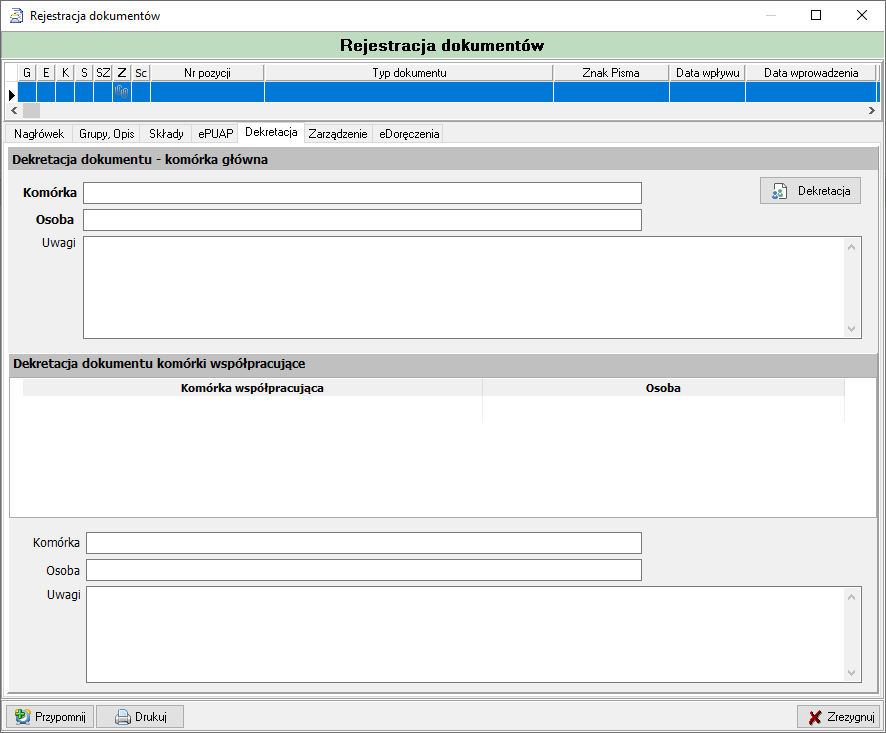
Zakładka Dekretacja służy do ręcznego wskazania komórki głównej oraz komórek współpracujących, do których kierowany jest dokument — patrz też Dekretacja dokumentu.
Zakładka Dekretacja — dekretacja komórki głównej i komórek współpracujących
W sekcji Dekretacja dokumentu - komórka główna uzupełnij pola Komórka i Osoba, do których dokument ma zostać przekazany jako główny odbiorca, oraz opcjonalnie pole Uwagi.
Kliknij Dekretacja, aby zatwierdzić dekretację do komórki głównej.
W tabeli Dekretacja dokumentu komórki współpracujące widoczna jest lista komórek współpracujących wraz z przypisanymi osobami.
Poniżej tabeli uzupełnij pola Komórka, Osoba oraz Uwagi, aby dodać kolejną komórkę współpracującą do dekretacji.
Pole
Opis
Komórka
Komórka organizacyjna, do której dekretowany jest dokument jako główna.
Osoba
Osoba w ramach komórki głównej, do której dekretowany jest dokument.
Uwagi
Pole tekstowe z uwagami do dekretacji.
Dekretacja
Przycisk zatwierdzający dekretację do komórki głównej.
Pole
Opis
Komórka współpracująca
Komórka organizacyjna dodawana jako współpracująca w dekretacji.
Osoba
Osoba w ramach komórki współpracującej.
Komórka (pole dodawania)
Pole do wprowadzenia kolejnej komórki współpracującej.
Osoba (pole dodawania)
Pole do wprowadzenia osoby w ramach dodawanej komórki współpracującej.
Uwagi (pole dodawania)
Uwagi do dodawanej pozycji komórki współpracującej.
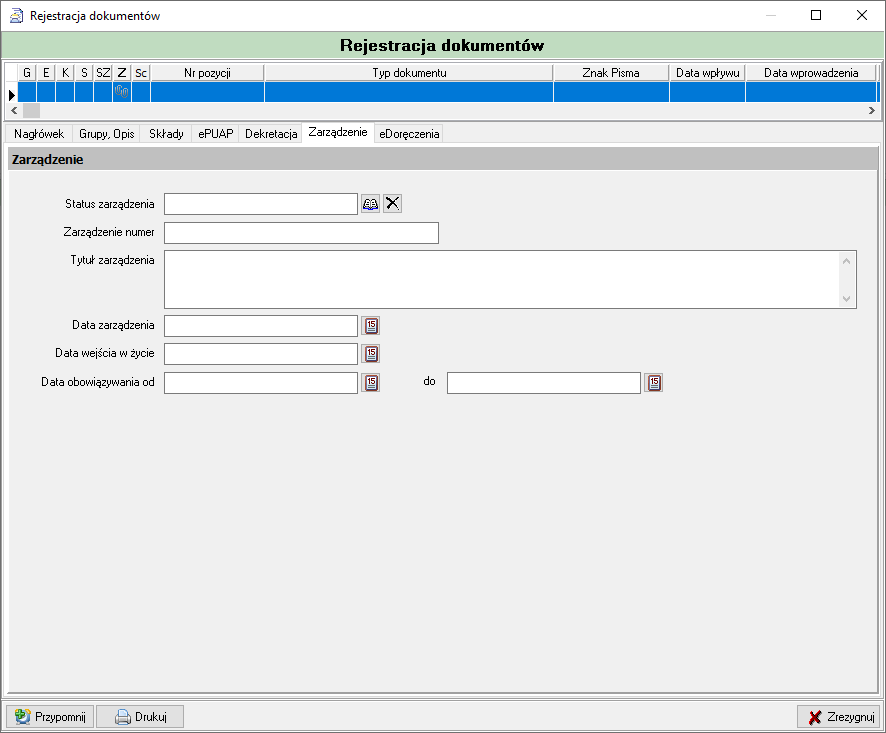
Zakładka Zarządzenie
Zakładka Zarządzenie — dostępna dla dokumentów oznaczonych jako Zarządzenie — przechowuje status, numer, tytuł oraz daty obowiązywania zarządzenia.
Zakładka Zarządzenie — dane zarządzenia
Wybierz Status zarządzenia z listy rozwijanej.
Uzupełnij pole Zarządzenie numer oraz Tytuł zarządzenia.
Uzupełnij daty: Data zarządzenia, Data wejścia w życie, Data obowiązywania od oraz do.
Pole
Opis
Status zarządzenia
Status zarządzenia, wybierany ze słownika pod ikoną lupy; ikona X czyści pole.
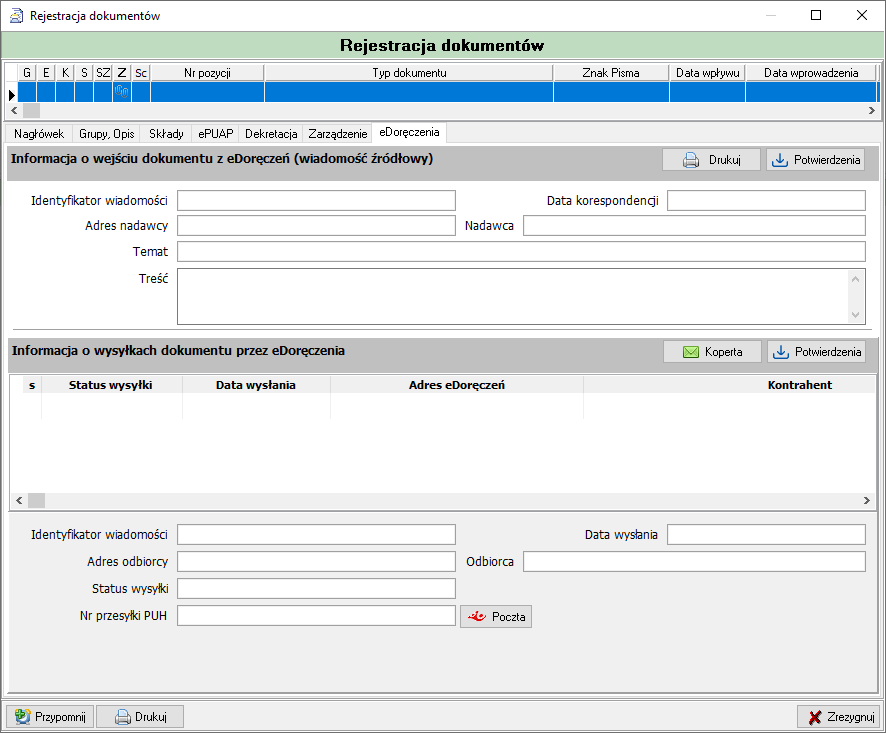
Zakładka eDoręczenia — informacja o wejściu dokumentu oraz o wysyłkach przez eDoręczenia
W sekcji Informacja o wejściu dokumentu z eDoręczeń (wiadomość źródłowa) widoczne są dane wiadomości źródłowej: Identyfikator wiadomości, Data korespondencji, Adres nadawcy, Nadawca, Temat, Treść.
Kliknij Drukuj, aby wydrukować wiadomość, lub Potwierdzenia, aby wyświetlić potwierdzenia związane z wejściem dokumentu.
W tabeli Informacja o wysyłkach dokumentu przez eDoręczenia widoczna jest lista dotychczasowych wysyłek z kolumnami: s, Status wysyłki, Data wysłania, Adres eDoręczeń, Kontrahent.
Kliknij Koperta, aby utworzyć nową kopertę e-Doręczeń, lub Potwierdzenia, aby wyświetlić potwierdzenia wysyłek.
Uzupełnij pola Identyfikator wiadomości, Data wysłania, Adres odbiorcy, Odbiorca, Status wysyłki, Nr przesyłki PUH dla nowej wysyłki. Przycisk Poczta udostępnia dodatkową funkcję związaną z wysyłką.
Pole
Opis
Identyfikator wiadomości
Identyfikator wiadomości źródłowej otrzymanej przez e-Doręczenia.
Data korespondencji
Data korespondencji wiadomości.
Adres nadawcy
Adres do e-Doręczeń nadawcy wiadomości.
Nadawca
Nazwa/dane nadawcy wiadomości.
Temat
Temat wiadomości.
Treść
Treść wiadomości.
Drukuj
Przycisk drukujący wiadomość źródłową.
Potwierdzenia (wejście)
Przycisk wyświetlający potwierdzenia związane z wejściem dokumentu.
Pole
Opis
Koperta
Przycisk tworzący nową kopertę e-Doręczeń dla dokumentu.
Numer przesyłki nadany przez Publiczny Usługi Hybrydowej.
Poczta
Przycisk udostępniający dodatkową funkcję związaną z wysyłką pocztową.
Zakładka Zaliczenie budżetowe
Zakładka Zaliczenie budżetowe przechowuje wartości dokumentu oraz listę pozycji zaliczających dokument na poszczególne paragrafy budżetowe — patrz też obieg dokumentu finansowego.
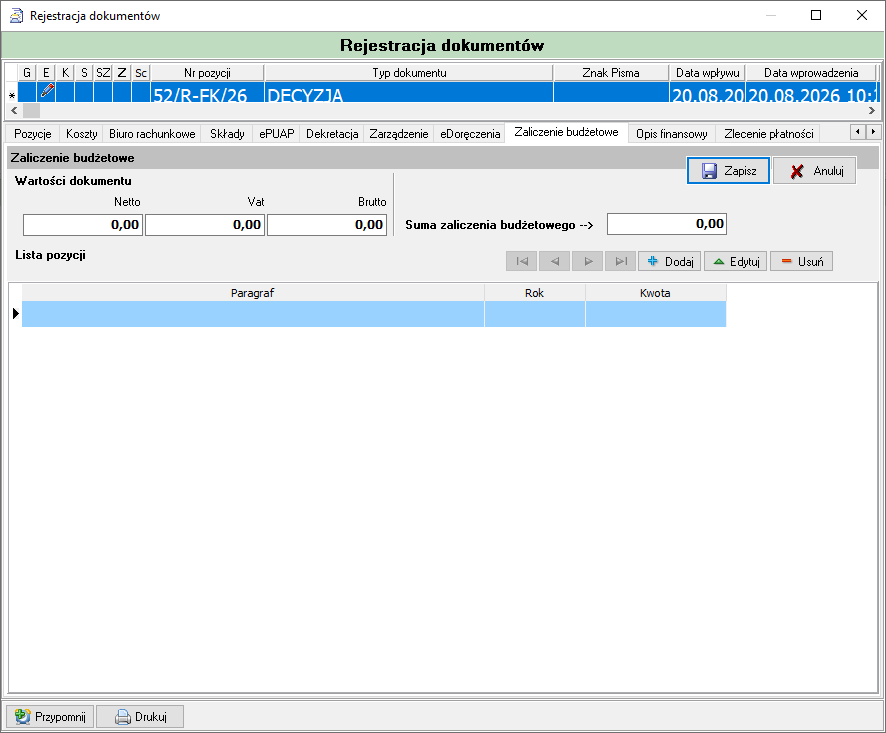
Zakładka Zaliczenie budżetowe
W sekcji Wartości dokumentu widoczne są kwoty Netto, Vat, Brutto oraz Suma zaliczenia budżetowego.
W tabeli Lista pozycji dodawaj kolejne pozycje przyciskiem Dodaj, edytuj przyciskiem Edytuj lub usuwaj przyciskiem Usuń — przyciski Dodaj i Edytuj otwierają okno Pozycja zaliczenia, pozwalające rozbić łączną kwotę dokumentu na dowolną liczbę paragrafów budżetowych.
Pole
Opis
Netto
Kwota netto dokumentu.
Vat
Kwota VAT dokumentu.
Brutto
Kwota brutto dokumentu.
Suma zaliczenia budżetowego
Suma wszystkich pozycji zaliczenia budżetowego.
Lista pozycji — Paragraf
Paragraf budżetowy, na który zaliczana jest pozycja.
Lista pozycji — Rok
Rok budżetowy pozycji.
Lista pozycji — Kwota
Kwota przypisana do danego paragrafu.
Okno Pozycja zaliczenia
Okno Pozycja zaliczenia służy do dodania lub edycji pojedynczej pozycji zaliczenia budżetowego. Dzięki niemu łączną kwotę dokumentu można rozbić na dowolną liczbę pozycji, z których każda zaliczana jest na inny paragraf budżetowy. Otwiera się je przyciskiem Dodaj lub Edytuj w tabeli Lista pozycji.
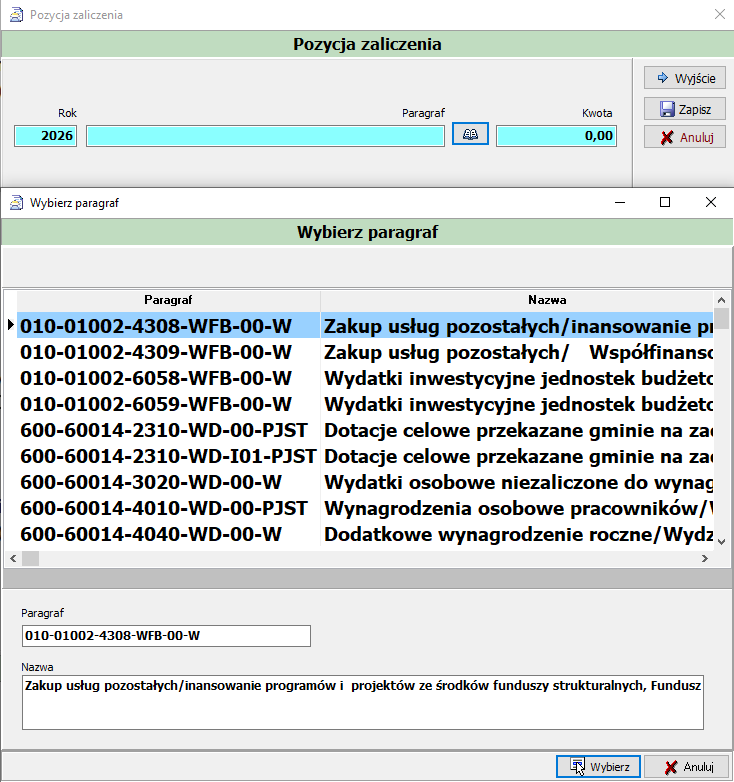
Okno Pozycja zaliczenia oraz otwierane pod ikoną słownika okno Wybierz paragraf
W polu Rok wskaż rok budżetowy, którego dotyczy pozycja.
W polu Paragraf wybierz paragraf budżetowy pod ikoną słownika — otwiera to okno Wybierz paragraf.
W polu Kwota wprowadź kwotę przypisywaną do wybranego paragrafu. Powtarzając te kroki dla kolejnych pozycji, rozbijasz łączną kwotę dokumentu na dowolną liczbę paragrafów budżetowych.
Kliknij Zapisz, aby zapisać pozycję, Anuluj, aby porzucić wprowadzone zmiany, lub Wyjście, aby zamknąć okno.
Pole
Opis
Rok
Rok budżetowy, którego dotyczy pozycja zaliczenia.
Paragraf
Paragraf budżetowy, na który zaliczana jest kwota pozycji; wybierany ze słownika pod ikoną obok pola.
Kwota
Kwota przypisana do wskazanego paragrafu.
Zapisz
Zapisuje pozycję na liście pozycji zaliczenia budżetowego.
Anuluj
Zamyka okno bez zapisania zmian.
Wyjście
Zamyka okno.
Okno Wybierz paragraf
Okno Wybierz paragraf wyświetla słownik paragrafów budżetowych, z którego wybierany jest paragraf dla pozycji zaliczenia budżetowego.
Na liście wskaż wiersz z odpowiednim paragrafem — kolumny Paragraf i Nazwa prezentują odpowiednio symbol oraz pełną nazwę paragrafu.
Zaznaczony paragraf wraz z pełną nazwą wyświetlany jest dodatkowo w polach Paragraf i Nazwa pod listą.
Kliknij Wybierz, aby zatwierdzić wybór i wrócić do okna Pozycja zaliczenia, lub Anuluj, aby zamknąć okno bez wyboru.
Pole
Opis
Paragraf (lista)
Symbol paragrafu budżetowego.
Nazwa (lista)
Pełna nazwa paragrafu budżetowego.
Paragraf
Pole podglądu symbolu paragrafu aktualnie zaznaczonego na liście.
Nazwa
Pole podglądu pełnej nazwy paragrafu aktualnie zaznaczonego na liście.
Wybierz
Zatwierdza wybór zaznaczonego paragrafu i wraca do okna Pozycja zaliczenia.
Anuluj
Zamyka okno bez wyboru.
Zakładka Opis finansowy
Zakładka Opis finansowy przechowuje merytoryczny opis dokumentu finansowego, dane umowy/zamówienia oraz dyspozycję wypłaty.
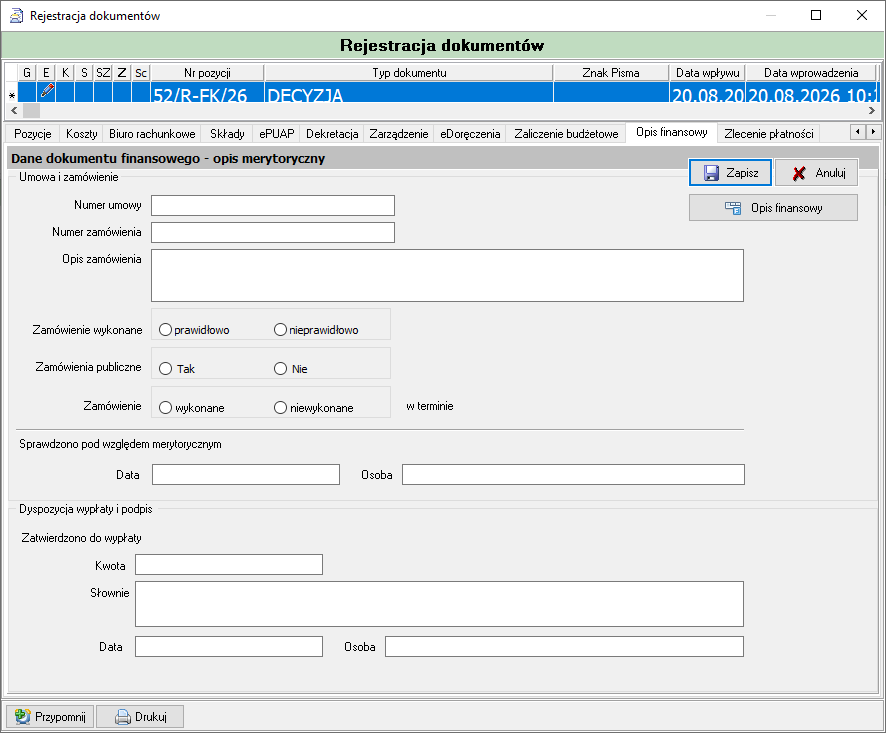
Zakładka Opis finansowy — opis merytoryczny dokumentu finansowego
W sekcji Umowa i zamówienie uzupełnij pola Numer umowy, Numer zamówienia, Opis zamówienia.
Oznacz Zamówienie wykonane jako prawidłowo lub nieprawidłowo, wskaż czy Zamówienia publiczne to Tak czy Nie, oraz czy Zamówienie zostało wykonane czy niewykonane w terminie.
W sekcji Sprawdzono pod względem merytorycznym uzupełnij Datę oraz Osobę, która dokonała sprawdzenia.
W sekcji Dyspozycja wypłaty i podpis — Zatwierdzono do wypłaty uzupełnij Kwotę, jej zapis Słownie, Datę oraz Osobę zatwierdzającą wypłatę.
Kliknij Opis finansowy, aby otworzyć dodatkowe okno związane z opisem finansowym dokumentu.
Pole
Opis
Numer umowy
Numer umowy powiązanej z dokumentem.
Numer zamówienia
Numer zamówienia powiązanego z dokumentem.
Opis zamówienia
Pole tekstowe z opisem zamówienia.
Zamówienie wykonane — prawidłowo/nieprawidłowo
Ocena prawidłowości wykonania zamówienia.
Zamówienia publiczne — Tak/Nie
Oznaczenie, czy zamówienie podlega ustawie o zamówieniach publicznych.
Zamówienie — wykonane/niewykonane w terminie
Oznaczenie terminowości wykonania zamówienia.
Pole
Opis
Sprawdzono pod względem merytorycznym — Data
Data sprawdzenia dokumentu pod względem merytorycznym.
Sprawdzono pod względem merytorycznym — Osoba
Osoba, która sprawdziła dokument pod względem merytorycznym.
Zatwierdzono do wypłaty — Kwota
Kwota zatwierdzona do wypłaty.
Zatwierdzono do wypłaty — Słownie
Zapis słowny kwoty zatwierdzonej do wypłaty.
Zatwierdzono do wypłaty — Data
Data zatwierdzenia do wypłaty.
Zatwierdzono do wypłaty — Osoba
Osoba zatwierdzająca wypłatę.
Opis finansowy (przycisk)
Przycisk otwierający dodatkowe okno opisu finansowego dokumentu.
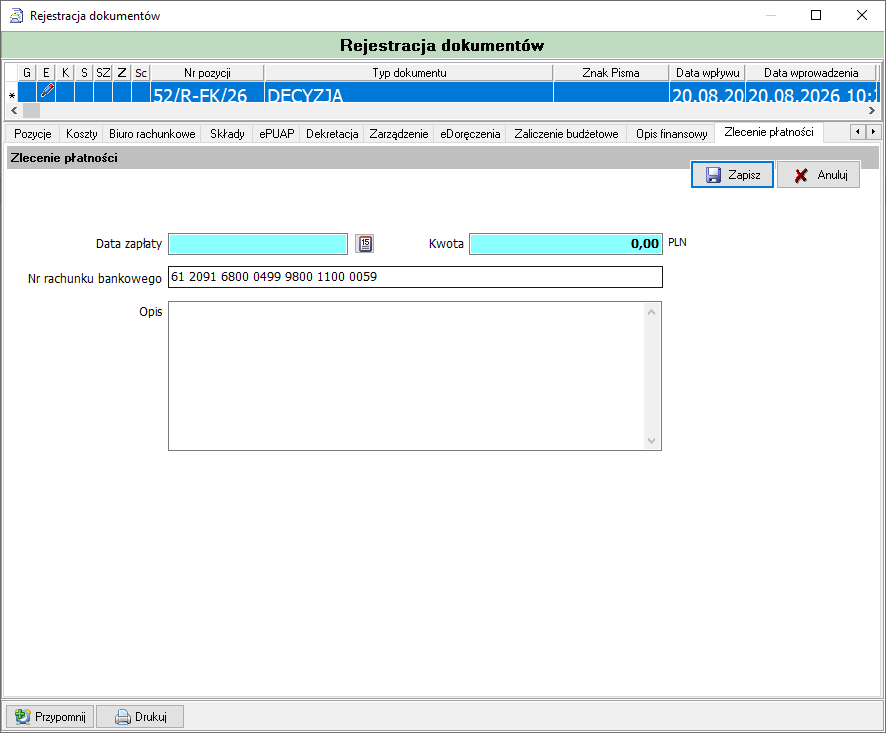
Zakładka Zlecenie płatności
Zakładka Zlecenie płatności — dostępna dla dokumentów oznaczonych jako Zlecenie płatności — przechowuje dane zlecenia zapłaty za dokument.
Zakładka Zlecenie płatności
Uzupełnij pole Data zapłaty oraz Kwota wraz z walutą.
Uzupełnij pole Nr rachunku bankowego, na który ma zostać zrealizowana płatność.
W polu Opis wprowadź dodatkowy opis zlecenia płatności.
Pole
Opis
Data zapłaty
Data, na którą zaplanowana jest zapłata.
Kwota
Kwota zlecenia płatności wraz z walutą (domyślnie PLN).
Nr rachunku bankowego
Numer rachunku bankowego odbiorcy płatności.
Opis
Pole tekstowe z opisem zlecenia płatności.
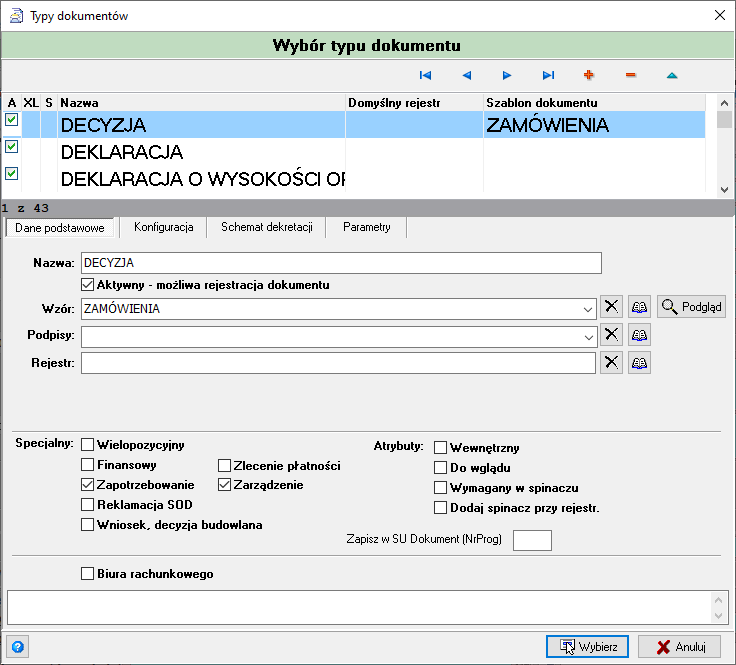
Okno Wybór typu dokumentu (Typy dokumentów)
Okno Wybór typu dokumentu wyświetla słownik wszystkich zdefiniowanych typów dokumentów wraz z ich konfiguracją — wzorcem, podpisami, przypisanym rejestrem oraz atrybutami specjalnymi. Otwiera się je z zakładki Nagłówek, klikając ikonę lupy przy polu Typ.
Okno Wybór typu dokumentu — lista typów dokumentów oraz ich konfiguracja
W górnej części okna znajduje się pasek narzędzi z nawigacją po liście (|<<>>|) oraz ikonami dodawania (+), usuwania (−) i zmiany kolejności (▲).
Poniżej wyświetlana jest tabela typów dokumentów z kolumnami: A, XL, S, Nazwa, Domyślny rejestr, Szablon dokumentu. Wskaźnik pod tabelą (np. 1 z 43) pokazuje pozycję bieżącego rekordu.
W dolnej części okna znajdują się zakładki Dane podstawowe, Konfiguracja, Schemat dekretacji, Parametry — otwarta jest zakładka Dane podstawowe.
W zakładce Dane podstawowe uzupełnij pole Nazwa, zaznacz checkbox Aktywny - możliwa rejestracja dokumentu, wybierz Wzór (z podglądem przez przycisk Podgląd), Podpisy oraz Rejestr.
W sekcji Specjalny zaznacz odpowiednie checkboxy określające charakter dokumentu: Wielopozycyjny, Finansowy, Zapotrzebowanie, Reklamacja SOD, Wniosek, decyzja budowlana, Zlecenie płatności, Zarządzenie.
W sekcji Atrybuty zaznacz odpowiednie checkboxy: Wewnętrzny, Do wglądu, Wymagany w spinaczu, Dodaj spinacz przy rejestr..
Uzupełnij pole Zapisz w SU Dokument (NrProg) oraz w razie potrzeby zaznacz checkbox Biura rachunkowego.
Kliknij Wybierz, aby zatwierdzić wybór zaznaczonego typu dokumentu, lub Anuluj, aby zamknąć okno bez wyboru.
Zmiana
Zaznaczone tutaj checkboxy z sekcji Specjalny oraz checkbox Biura rachunkowego decydują o tym, jakie dodatkowe zakładki będą widoczne w oknie Rejestracja dokumentów dla dokumentów danego typu. Przykładowo zaznaczenie Finansowy udostępnia zakładkę Finanse, Wielopozycyjny — zakładkę Pozycje, Zapotrzebowanie — zakładkę Zapotrzebowanie, Reklamacja SOD — zakładkę Reklamacja, Wniosek, decyzja budowlana — zakładkę Wniosek, Decyzja, Zlecenie płatności — zakładkę Zlecenie płatności, Zarządzenie — zakładkę Zarządzenie, a checkbox Biura rachunkowego — zakładkę Biuro rachunkowe. Zakładki Nagłówek, Grupy Opis, Składy, ePUAP, Dekretacja oraz eDoręczenia widoczne są niezależnie od tych ustawień.
Kolumna
Opis
A
Checkbox — typ dokumentu aktywny (możliwa rejestracja).
XL
Checkbox statusowy typu dokumentu.
S
Checkbox statusowy typu dokumentu.
Nazwa
Nazwa typu dokumentu (np. DECYZJA, DEKLARACJA).
Domyślny rejestr
Rejestr domyślnie przypisany do typu dokumentu.
Szablon dokumentu
Szablon (wzór) przypisany do typu dokumentu.
Pole
Opis
Nazwa
Nazwa typu dokumentu.
Aktywny - możliwa rejestracja dokumentu
Checkbox — czy dokumenty tego typu mogą być rejestrowane.
Wzór
Wzór/szablon przypisany do typu dokumentu; przycisk Podgląd wyświetla jego zawartość.
Podpisy
Podpisy przypisane do typu dokumentu.
Rejestr
Rejestr, do którego domyślnie trafiają dokumenty tego typu.
Pole
Opis
Specjalny — Wielopozycyjny
Dokument tego typu jest wielopozycyjny — udostępnia zakładkę Pozycje.
Specjalny — Finansowy
Dokument tego typu jest dokumentem finansowym — udostępnia zakładkę Finanse.
Specjalny — Zapotrzebowanie
Dokument tego typu jest zapotrzebowaniem — udostępnia zakładkę Zapotrzebowanie.
Specjalny — Reklamacja SOD
Dokument tego typu jest reklamacją — udostępnia zakładkę Reklamacja.
Specjalny — Wniosek, decyzja budowlana
Dokument tego typu jest wnioskiem/decyzją budowlaną — udostępnia zakładkę Wniosek, Decyzja.
Specjalny — Zlecenie płatności
Dokument tego typu udostępnia zakładkę Zlecenie płatności.
Specjalny — Zarządzenie
Dokument tego typu jest zarządzeniem — udostępnia zakładkę Zarządzenie.
Atrybuty — Wewnętrzny
Dokument tego typu jest dokumentem wewnętrznym.
Atrybuty — Do wglądu
Dokument tego typu może być udostępniany do wglądu.
Atrybuty — Wymagany w spinaczu
Dokument tego typu jest wymagany w spinaczu.
Atrybuty — Dodaj spinacz przy rejestr.
Automatyczne dodanie spinacza przy rejestracji dokumentu tego typu.
Zapisz w SU Dokument (NrProg)
Numer programu, pod którym dokument zapisywany jest w module SU.
Biura rachunkowego
Checkbox oznaczający, że typ dokumentu należy do obiegu biura rachunkowego — udostępnia zakładkę Biuro rachunkowe.