Zakończenie, wznowienie i zmiana terminu sprawy
Strona opisuje trzy powiązane operacje wykonywane na już zarejestrowanej sprawie: formalne zakończenie sprawy po jej załatwieniu, wznowienie sprawy uprzednio zakończonej oraz zmianę terminu realizacji sprawy lub jej etapu.
Zakończenie sprawy
Zakończenie sprawy oznacza formalne zamknięcie prowadzonej sprawy w systemie po jej całkowitym załatwieniu.
Ścieżka dostępu
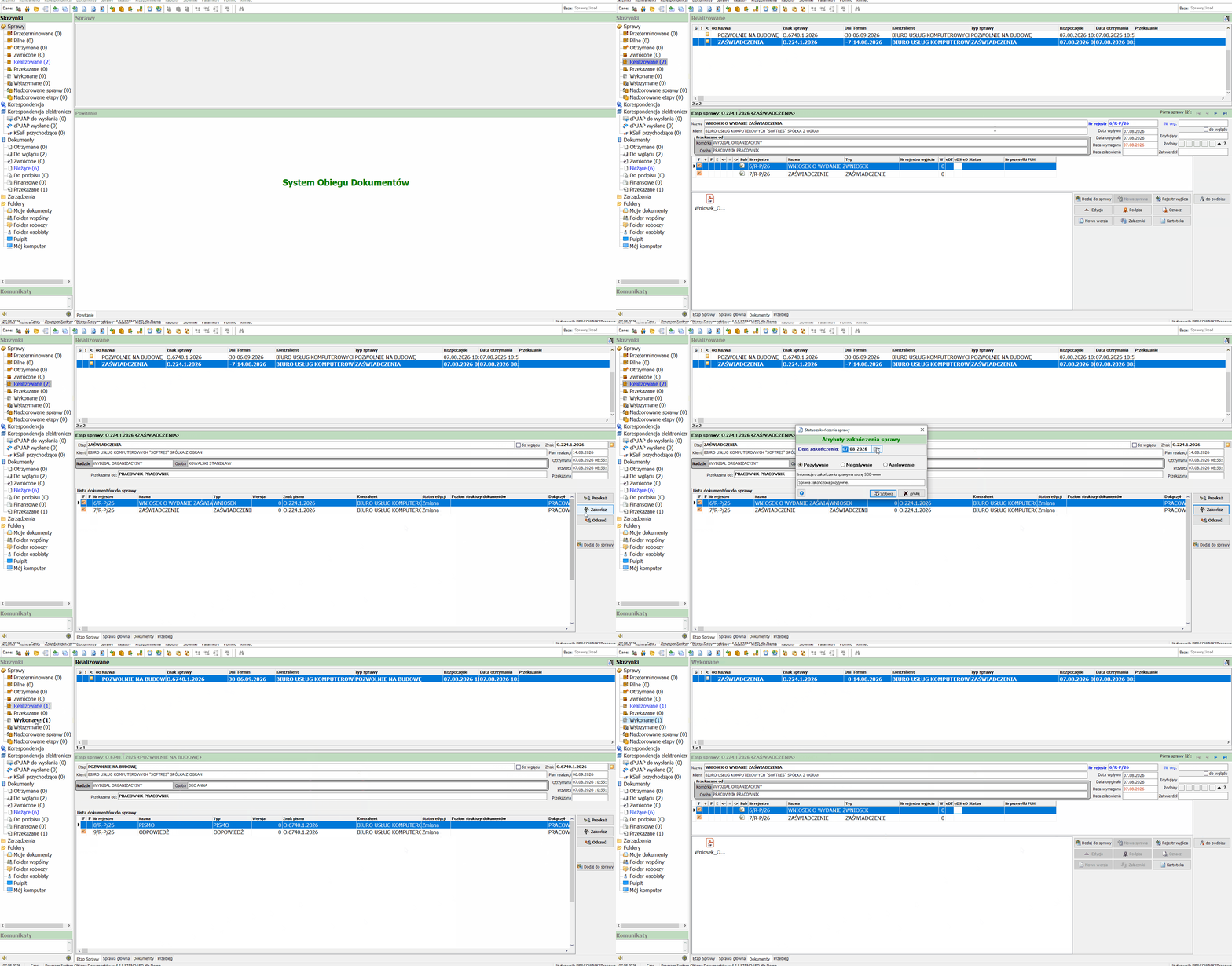
W skrzynce Sprawy → Realizowane zaznacz wybraną sprawę, a na dole okna przełącz zakładkę z Dokumenty na Etap Sprawy.
Krok po kroku
- W skrzynce Sprawy → Realizowane zaznacz sprawę, którą chcesz zakończyć.
- Na dole okna przełącz zakładkę z Dokumenty na Etap Sprawy.
- Kliknij przycisk Zakończ (widoczny po prawej stronie, obok przycisków Przekaż i Odrzuć).
- W oknie Sposób zakończenia sprawy wybierz opcję Zakończenie sprawy ze wszystkimi etapami albo Zakończenie wybranego etapu, a następnie kliknij Zatwierdź.
- W oknie Status zakończenia sprawy — Atrybuty zakończenia sprawy ustaw Datę zakończenia (domyślnie data bieżąca), wybierz jeden z trzech statusów — Pozytywnie, Negatywnie lub Anulowanie — oraz w razie potrzeby popraw pole Informacja o zakończeniu sprawy na stronę SOD-www (domyślnie wypełnione treścią „Sprawa zakończona pozytywnie.").
- Kliknij Wybierz.
Informacja
Domyślnie zaznaczony jest sposób zakończenia sprawy ze wszystkimi etapami oraz status Pozytywnie.
Pola formularza
| Pole | Opis |
|---|---|
| Zakończenie sprawy ze wszystkimi etapami | Kończy jednocześnie sprawę główną i wszystkie jej etapy. |
| Zakończenie wybranego etapu | Kończy wyłącznie zaznaczony etap sprawy. |
| Data zakończenia | Data, z jaką sprawa zostaje formalnie zakończona — domyślnie data bieżąca. |
| Pozytywnie / Negatywnie / Anulowanie | Status końcowy sprawy. |
| Informacja o zakończeniu sprawy na stronę SOD-www | Krótki opis wyniku sprawy, widoczny na stronie informacyjnej SOD-www. |
Efekt końcowy
Sprawa znika ze skrzynki Sprawy → Realizowane i trafia do skrzynki Sprawy → Wykonane. Ikona teczki przy sprawie na liście zmienia kolor z pomarańczowego na szary. W razie potrzeby zakończoną sprawę można w każdej chwili wznowić.
Wznowienie sprawy
Wznowienie pozwala ponownie uruchomić wcześniej zakończoną sprawę i nadać jej nowe terminy realizacji.
Ścieżka dostępu
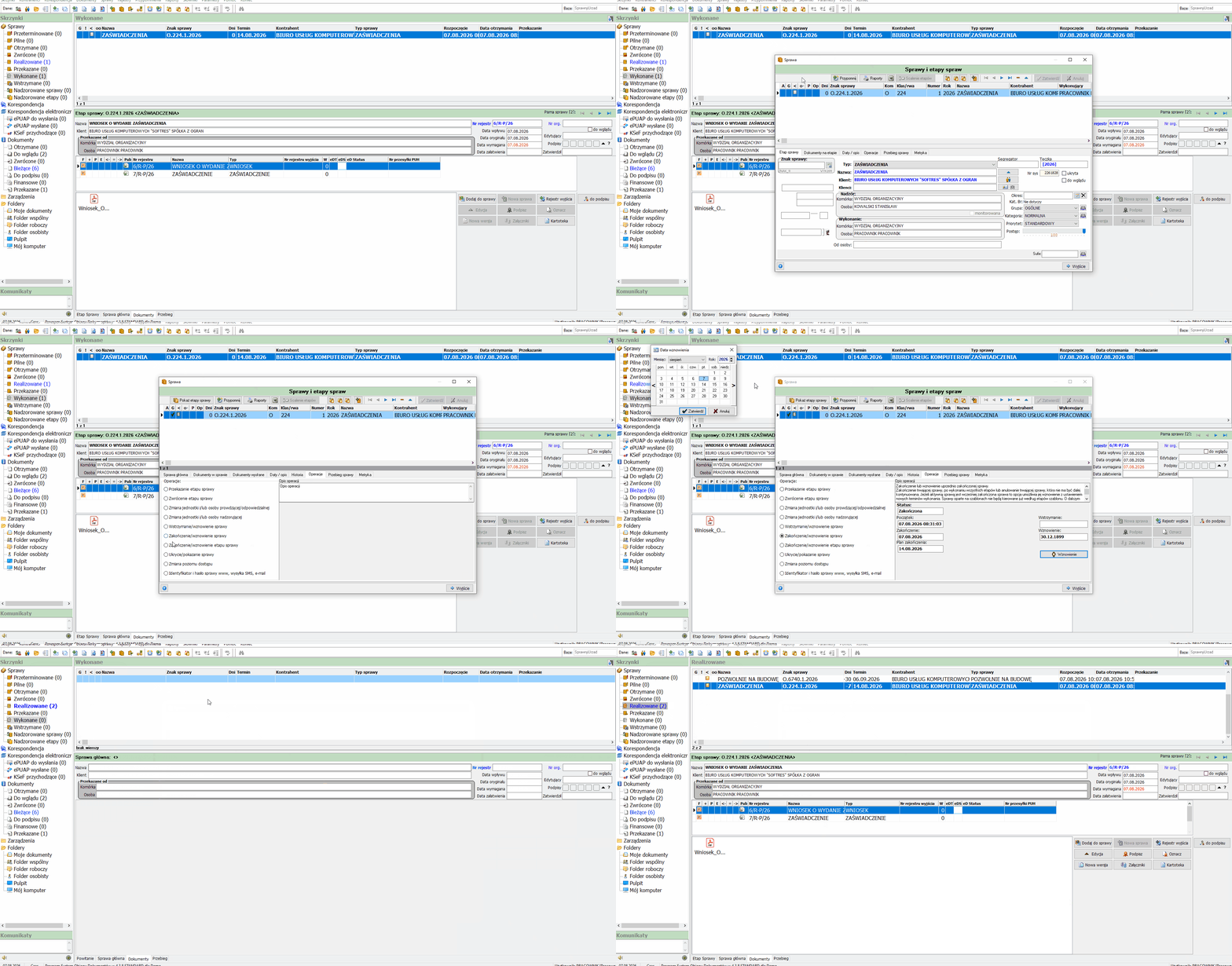
W skrzynce Sprawy → Wykonane odnajdź zakończoną sprawę i kliknij na niej dwukrotnie — otworzy się osobne okno Sprawa — Sprawy i etapy spraw.
Krok po kroku
- W skrzynce Sprawy → Wykonane klikamy dwukrotnie na wybraną sprawę — otwiera się okno Sprawa, domyślnie na zakładce Etap sprawy.
- Klikamy przycisk Pokaż sprawę główną w górnej części okna (przycisk zmienia się wtedy na Pokaż etapy sprawy, a zestaw zakładek zmienia się na: Sprawa główna, Dokumenty w sprawie, Dokumenty wysłane, Daty / opis, Historia, Operacje, Przebieg sprawy, Metryka).
- Przechodzimy na zakładkę Operacje.
- Na liście dostępnych operacji zaznaczamy radio Zakończenie/wznowienie sprawy.
- W prawym panelu pojawia się opis operacji oraz pola: Status, Początek, Zakończenie, Plan zakończenia, Wstrzymanie, Wznowienie i przycisk Wznowienie.
- Klikamy przycisk Wznowienie.
- W oknie Data wznowienia wybieramy z kalendarza nową datę i klikamy Zatwierdź.
- Pojawia się komunikat "Sprawa została wznowiona."
Uwaga
Opcja Zakończenie/wznowienie sprawy dotyczy całej sprawy głównej. Nie należy jej mylić z opcją Zakończenie/wznowienie etapu sprawy, widoczną na tej samej liście operacji, która służy do zakańczania i wznawiania pojedynczego etapu.
Pola formularza
| Pole | Opis |
|---|---|
| Zakończenie/wznowienie sprawy | Operacja z zakładki Operacje, pozwalająca zakończyć trwającą sprawę lub wznowić sprawę uprzednio zakończoną. |
| Status | Aktualny status sprawy (np. Zakończona, Realizowana). |
| Początek | Data rozpoczęcia sprawy. |
| Zakończenie | Data zakończenia sprawy. |
| Plan zakończenia | Planowany termin realizacji sprawy. |
| Data wznowienia | Nowa data, od której sprawa będzie ponownie realizowana — wybierana z kalendarza. |
Efekt końcowy
Status sprawy zmienia się na Realizowana, sprawa znika ze skrzynki Sprawy → Wykonane i wraca do skrzynki Sprawy → Realizowane.
Zmiana terminu sprawy
Sprawę lub pojedynczy jej etap można przedłużyć, zmieniając planowany termin realizacji.
Ścieżka dostępu
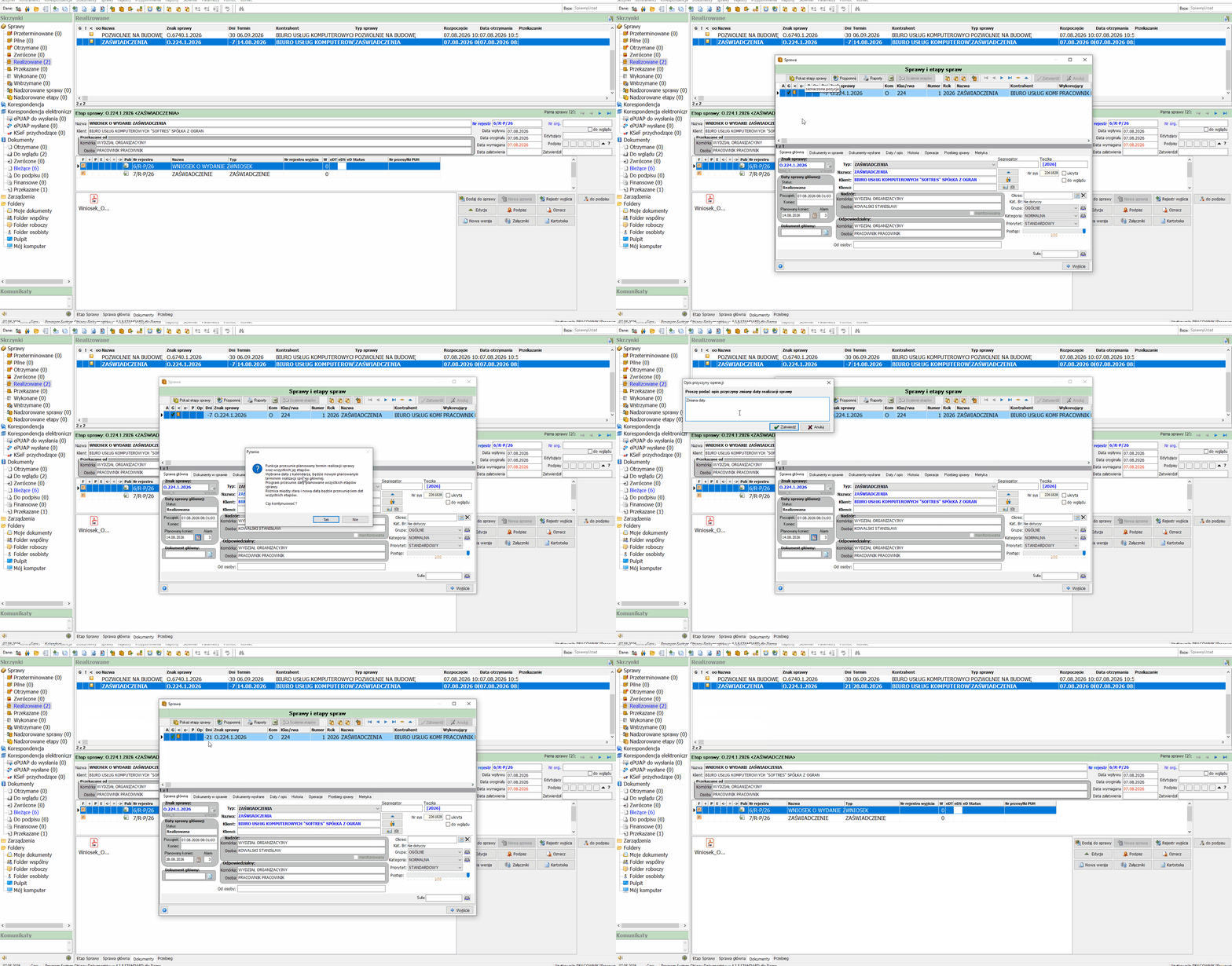
W skrzynce Sprawy → Realizowane klikamy dwukrotnie na wybraną sprawę — otwiera się okno Sprawa, domyślnie na zakładce Etap sprawy.
Krok po kroku
- W skrzynce Sprawy → Realizowane klikamy dwukrotnie na sprawę — otwiera się okno Sprawa.
- Wybieramy zakres zmiany terminu:
- Cała sprawa — klikamy przycisk Pokaż sprawę główną i przechodzimy na zakładkę Sprawa główna, gdzie zmieniamy pole Planowany koniec.
- Tylko wybrany etap — pozostajemy na zakładce Etap sprawy i zmieniamy pole Plan. koniec etapu.
- Klikamy ikonę kalendarza obok odpowiedniego pola terminu.
- System wyświetla okno Pytanie: "Funkcja przesunie planowany termin realizacji sprawy oraz wszystkich jej etapów. Wybrana data z kalendarza będzie nowym planowanym terminem realizacji sprawy głównej. Program przesunie daty planowane wszystkich etapów sprawy. Różnica między starą i nową datą będzie przesunięciem dat wszystkich etapów. Czy kontynuować?" — klikamy Tak.
- W oknie Opis przyczyny operacji wpisujemy przyczynę zmiany terminu realizacji sprawy i klikamy Zatwierdź.
- W oknie Kalendarz wskazujemy nową, docelową datę i klikamy Zatwierdź.
- Klikamy Wyjście, aby zamknąć okno Sprawa.
Uwaga
Zmiana terminu całej sprawy głównej przesuwa również terminy wszystkich jej etapów — o dokładnie tę samą liczbę dni, o jaką przesunięty został termin sprawy głównej.
Pola formularza
| Pole | Opis |
|---|---|
| Planowany koniec | Planowany termin realizacji całej sprawy głównej (zakładka Sprawa główna). |
| Plan. koniec etapu | Planowany termin realizacji pojedynczego etapu sprawy (zakładka Etap sprawy). |
| Alarm | Liczba dni przed terminem, po której sprawa/etap zostaje oznaczona jako pilna. |
| Opis przyczyny operacji | Uzasadnienie zmiany terminu — pole wymagane przy każdej zmianie daty. |
Efekt końcowy
Nowy termin jest widoczny w kolumnie Termin na liście spraw w skrzynce Sprawy → Realizowane. Przy zmianie terminu całej sprawy wszystkie jej etapy zostają przesunięte o tę samą liczbę dni co sprawa główna.