Przegląd spraw wydziału
Okno Sprawy i etapy spraw pozwala odnaleźć dowolną sprawę prowadzoną w Twoim wydziale — nie tylko sprawy, za które sam odpowiadasz, ale również te prowadzone przez podległych pracowników. Najczęściej wyszukiwanie odbywa się za pośrednictwem znaku sprawy nadanego wg JRWA, z użyciem maski %, ale możliwe jest również wyszukiwanie po nazwie, typie, kontrahencie, statusie, zakresach dat czy — co szczególnie przydatne z perspektywy kierownika — po konkretnej osobie lub komórce odpowiedzialnej, nadzorującej lub wykonującej sprawę.
Perspektywa kierownika
Jako kierownik możesz wykorzystać to okno nie tylko do odnalezienia pojedynczej sprawy, ale też jako narzędzie przeglądu obciążenia zespołu — uzupełniając wyłącznie pole Odpowiedzialny lub Wykonuje komórka, bez wpisywania znaku sprawy czy innych szczegółów, otrzymasz listę wszystkich spraw prowadzonych przez wskazaną osobę lub komórkę w Twoim wydziale.
Ścieżka dostępu
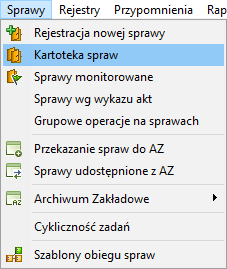
Z menu głównego wybierz Sprawy → Kartoteka spraw, lub skorzystaj z ikony  Kartoteka spraw na pasku szybkiego dostępu.
Krok po kroku
Wyszukiwanie po znaku sprawy (JRWA)
- W polu Znak sprawy wpisz szukany fragment znaku, otaczając go znakami procenta
%, aby zniwelować (pominąć) wszystkie znaki przed i po nim — np.%224%wyszuka każdą sprawę zawierającą oznaczenie „224" w znaku sprawy. - Aby doszczegółowić wynik, rozbuduj maskę o dalsze lub wcześniejsze oznaczenia, np.
O.224%lub%224.1%. - Ustaw pole Rok*, jeśli wyszukiwanie ma dotyczyć konkretnego roku.
- Kliknij Wyszukaj.
-
Wyniki pojawiają się w górnej siatce okna Sprawy i etapy spraw; po zaznaczeniu wiersza w dolnej części okna wyświetla się pełny widok danych sprawy.
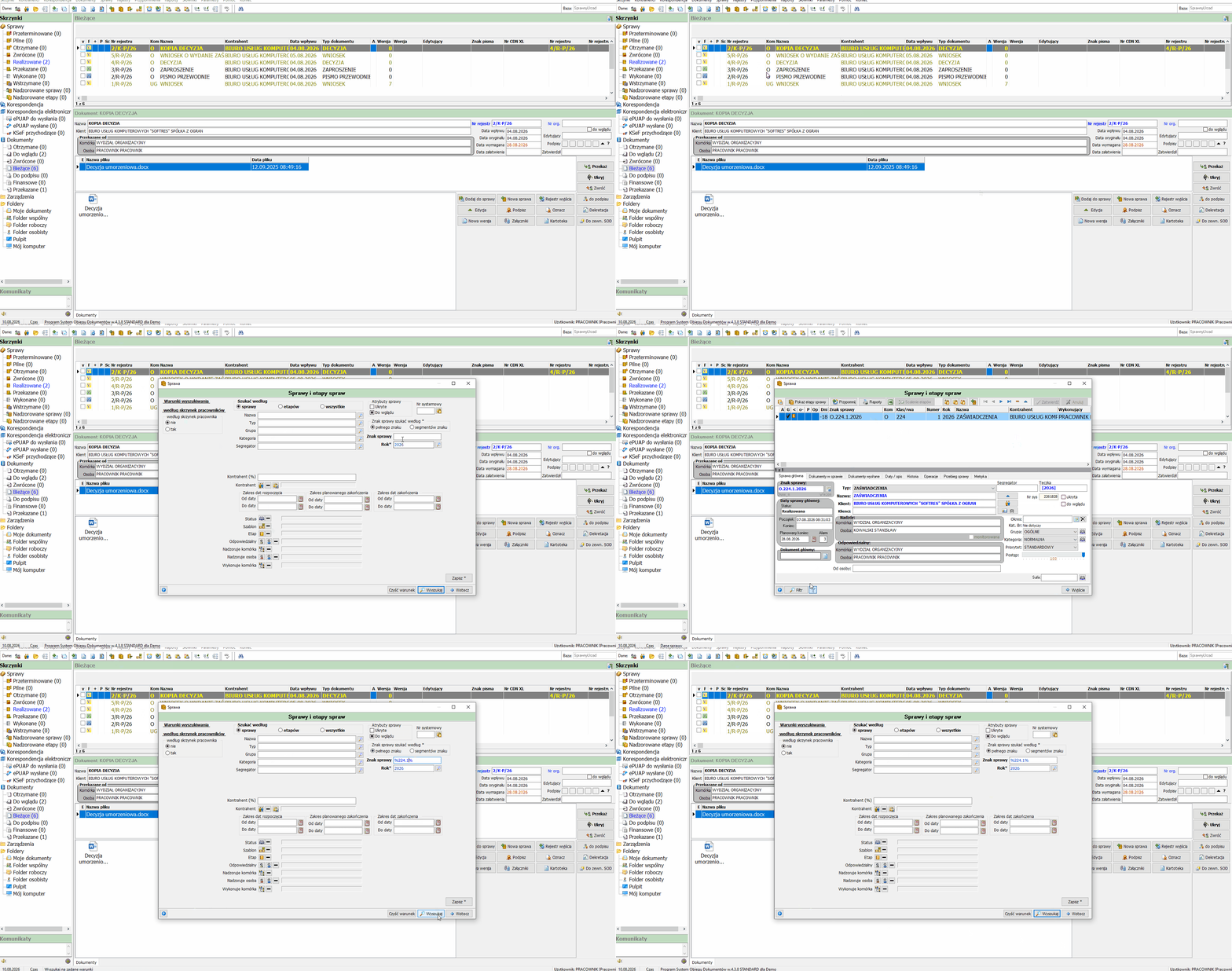
Wyszukiwanie sprawy po znaku sprawy przy użyciu maski JRWA
Przegląd spraw wg odpowiedzialnego pracownika
Aby sprawdzić wszystkie sprawy prowadzone przez konkretną osobę w Twoim wydziale — bez konieczności znajomości znaku sprawy:
- Pozostaw pole Znak sprawy puste.
- W polu Odpowiedzialny wskaż interesującego Cię pracownika (lub w polu Wykonuje komórka — całą komórkę organizacyjną).
- Opcjonalnie zawęź wynik polem Status, aby zobaczyć np. wyłącznie sprawy aktualnie realizowane lub przeterminowane.
- Kliknij Wyszukaj.
Widoczność spraw
W wynikach wyszukiwania widoczne są wyłącznie sprawy Twojego wydziału. Jeśli nadzorujesz więcej niż jedną komórkę organizacyjną lub potrzebujesz szerszego zakresu widoczności, może to wymagać dodatkowych uprawnień nadanych przez administratora systemu.
Pola formularza
Filtry łączą się ze sobą
Wszystkie wprowadzone kryteria wyszukiwania (np. znak sprawy, kontrahent, status, zakresy dat, odpowiedzialny) sumują się i są stosowane łącznie — wypełnienie kolejnego pola nie usuwa warunku wpisanego wcześniej. Przykładowo wskazanie konkretnego pracownika w polu Odpowiedzialny, a następnie dodatkowo statusu sprawy, zwróci wyłącznie sprawy tego jednego pracownika o wskazanym statusie — a nie wszystkie sprawy o tym statusie w wydziale. Przed rozpoczęciem nowego wyszukiwania warto użyć przycisku Czyść warunek, aby usunąć poprzednio wprowadzone filtry.
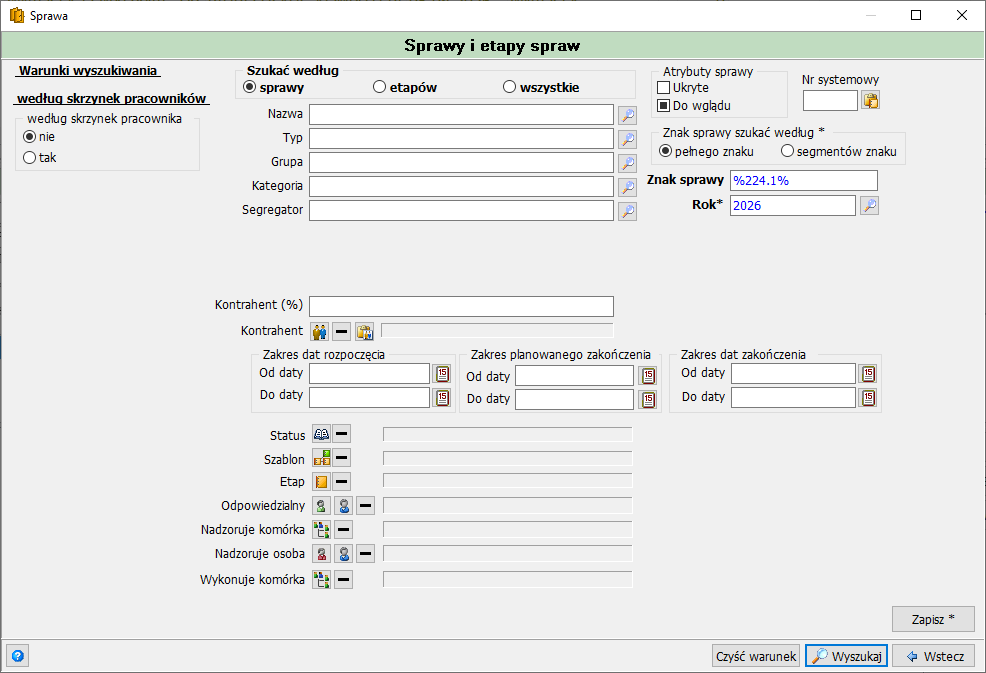
| Pole | Opis |
|---|---|
| Szukać według | sprawy / etapów / wszystkie (radio). |
| Atrybuty sprawy | Ukryte / Do wglądu (checkboxy). |
| Nr systemowy | Wewnętrzny numer systemowy sprawy. |
| Nazwa | Nazwa sprawy. |
| Typ | Typ sprawy (wybór z listy). |
| Grupa | Grupa klasyfikacyjna sprawy. |
| Kategoria | Kategoria sprawy. |
| Segregator | Segregator, w którym prowadzona jest sprawa. |
| Znak sprawy szukać według | pełnego znaku / segmentów znaku (radio). |
| Znak sprawy | Znak sprawy wg JRWA, wpisywany z maską % (np. %224%, %224.1%). |
| Rok* | Rok, w którym zarejestrowano sprawę. |
| Kontrahent (%) | Wyszukiwanie kontrahenta po fragmencie nazwy z maską %. |
| Kontrahent | Wybór konkretnego kontrahenta z kartoteki klientów. |
| Zakres dat rozpoczęcia Od daty / Do daty | Zakres dat rozpoczęcia sprawy. |
| Zakres planowanego zakończenia Od daty / Do daty | Zakres planowanych dat zakończenia sprawy. |
| Zakres dat zakończenia Od daty / Do daty | Zakres rzeczywistych dat zakończenia sprawy. |
| Status | Status sprawy (wybór z listy) — przydatne np. do przeglądu spraw przeterminowanych w zespole. |
| Szablon | Szablon obiegu sprawy. |
| Etap | Etap sprawy. |
| Odpowiedzialny | Osoba odpowiedzialna za sprawę — kluczowe pole do przeglądu obciążenia konkretnego pracownika. |
| Nadzoruje komórka | Komórka organizacyjna nadzorująca sprawę. |
| Nadzoruje osoba | Osoba nadzorująca sprawę. |
| Wykonuje komórka | Komórka organizacyjna wykonująca sprawę. |
Efekt końcowy
Po kliknięciu Wyszukaj wyniki pojawiają się w górnej siatce okna Sprawy i etapy spraw, z kolumnami takimi jak Dni, Znak sprawy, Kom, Klas/rwa, Numer, Rok, Nazwa, Kontrahent i Wykonujący, wraz z liczbą znalezionych pozycji w lewym dolnym rogu (np. „1 z 1"). Po zaznaczeniu wiersza w dolnej części okna wyświetla się pełny widok danych sprawy podzielony na zakładki Sprawa główna, Dokumenty w sprawie, Dokumenty wysłane, Daty / opis, Historia, Operacje, Przebieg sprawy i Metryka — zawierający m.in. znak sprawy, typ, nazwę, dane klienta, komórkę i osobę nadzorującą oraz odpowiedzialną, status, daty rozpoczęcia i planowanego zakończenia sprawy oraz jej priorytet i postęp realizacji. Z poziomu tego widoku możesz od razu przejść do operacji nadzorczych, np. zmienić osobę odpowiedzialną lub poziom dostępu do sprawy.