Historia przekazań dokumentów
Funkcja pozwala prześledzić pełną, chronologiczną drogę dokumentu w obiegu — sprawdzić, kto komu i kiedy przekazał dany dokument, czy przekazanie zostało przyjęte, odrzucone lub anulowane, a także zweryfikować, komu dokument był udostępniany wyłącznie do wglądu. To jedno z podstawowych narzędzi nadzoru kierownika nad obiegiem dokumentów w komórce — pozwala zarówno prześledzić historię jednego, konkretnego dokumentu, jak i zbiorczo sprawdzić wszystkie przekazania między wybranymi pracownikami.
System udostępnia dwie ścieżki dotarcia do historii przekazań:
- Historia przekazań dokumentów (okno zbiorcze) — przegląd wszystkich przekazań między wybranymi osobami, niezależnie od konkretnego dokumentu.
- Historia pisma z poziomu Kartoteki dokumentów — sprawdzenie pełnej historii przekazań jednego, konkretnego, wyszukanego dokumentu.
Ścieżka dostępu
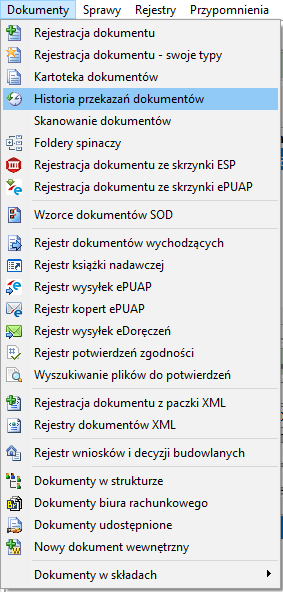
Okno zbiorcze otwiera się z menu głównego: Dokumenty → Historia przekazań dokumentów.
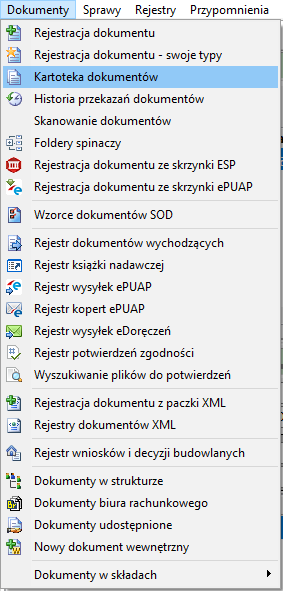
Historię pojedynczego dokumentu sprawdza się natomiast z poziomu Dokumenty → Kartoteka dokumentów, po odnalezieniu konkretnej pozycji.
Krok po kroku
Historia przekazań dokumentów (okno zbiorcze)
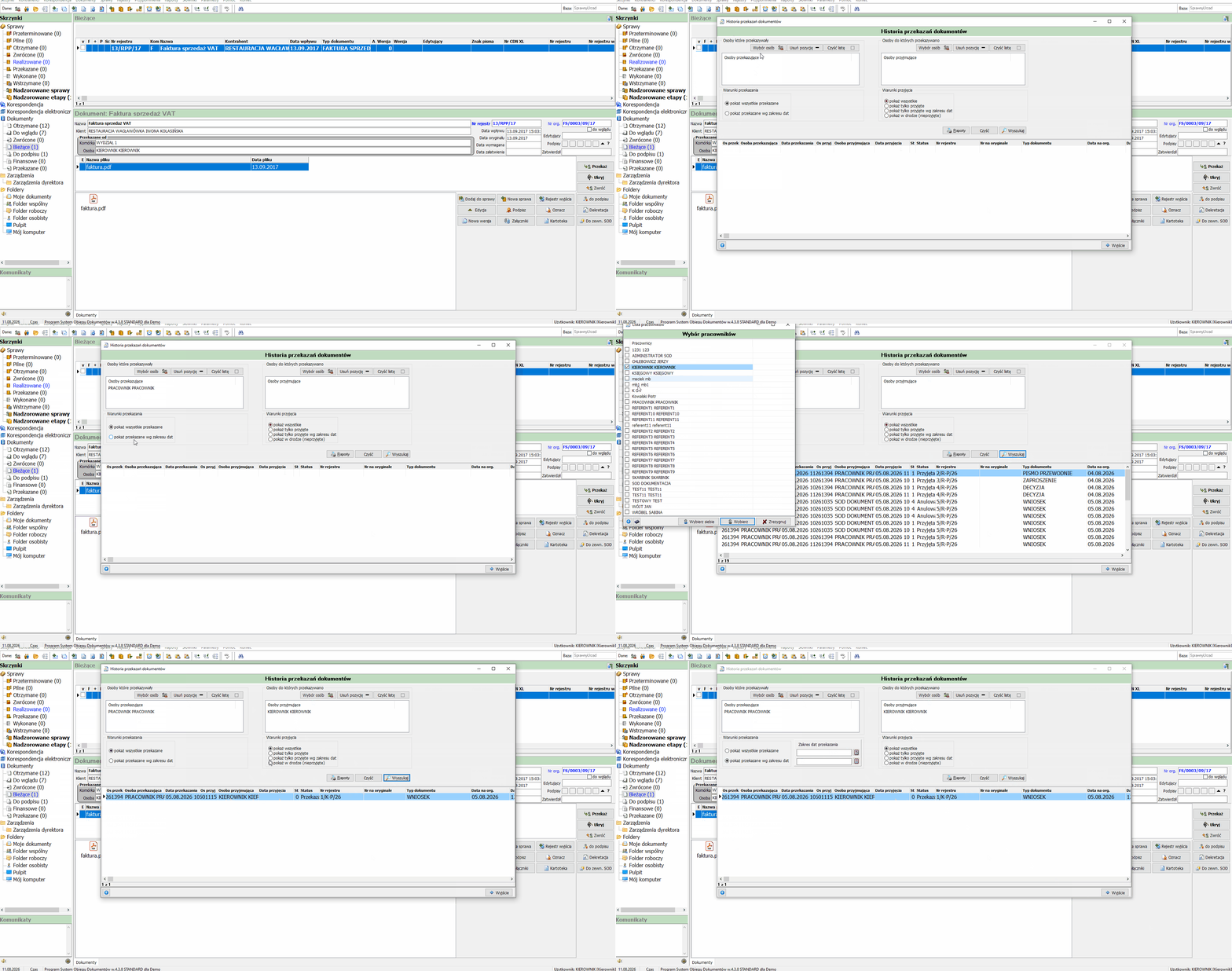
- Z menu głównego wybierz Dokumenty → Historia przekazań dokumentów — otworzy się okno Historia przekazań dokumentów.
- W sekcji Osoby które przekazywały (lewa strona) kliknij Wybór osób. Otworzy się okno Lista pracowników — Wybór pracowników z pełną listą pracowników zaznaczaną checkboxami. Zaznacz jedną lub kilka osób i kliknij Wybierz (lub Wybierz siebie, aby dodać samego siebie).
- Analogicznie w sekcji Osoby do których przekazywano (prawa strona) wybierz interesujące Cię osoby przyjmujące przyciskiem Wybór osób.
- W sekcji Warunki przekazania określ, czy mają być pokazane wszystkie przekazania, czy tylko te z określonego zakresu dat (opcja pokaż przekazane wg zakresu dat odsłania dodatkowe pola dat z ikoną kalendarza).
- W sekcji Warunki przyjęcia wybierz jeden z wariantów: pokaż wszystkie, pokaż tylko przyjęte, pokaż tylko przyjęte wg zakresu dat lub pokaż w drodze (nieprzyjęte).
- Kliknij Wyszukaj — poniżej pojawi się lista pasujących przekazań.
Zawężanie wyników
Im więcej kryteriów zostanie ustawionych jednocześnie, tym węższy wynik. Samo wskazanie osoby przekazującej może zwrócić kilkanaście lub więcej pozycji — dodanie także konkretnej osoby przyjmującej pozwala od razu przejść do interesującego Cię przekazania, np. sprawdzić, co dokładnie trafiło od danego pracownika bezpośrednio do Ciebie jako kierownika.
Przyciski Usuń pozycję i Czyść listę przy obu sekcjach pozwalają odpowiednio usunąć pojedynczą osobę z listy wyboru lub wyczyścić ją całkowicie. Przycisk Czyść (na dole okna) czyści ustawione warunki wyszukiwania, a Raporty umożliwia wygenerowanie zestawienia na podstawie wyników.
Historia pisma z poziomu Kartoteki dokumentów
- Z menu głównego wybierz Dokumenty → Kartoteka dokumentów i wyszukaj interesujący Cię dokument.
- W wynikach wyszukiwania zaznacz dokument na liście.
- W górnym pasku narzędzi okna Kartoteka dokumentów kliknij przycisk Historia (ikona zegara z zieloną strzałką).
- Lista dokumentów w górnej części okna zamienia się na widok Chronologiczna historia przekazań dokumentu — chronologiczne zestawienie wszystkich przekazań zaznaczonego dokumentu, z kolumnami: Osoba przekazująca, Data przekazania, Osoba przyjmująca, Data przyjęcia, Status przyjęcia (np. Przyjęta, Anulowana) oraz Data zwrotu.
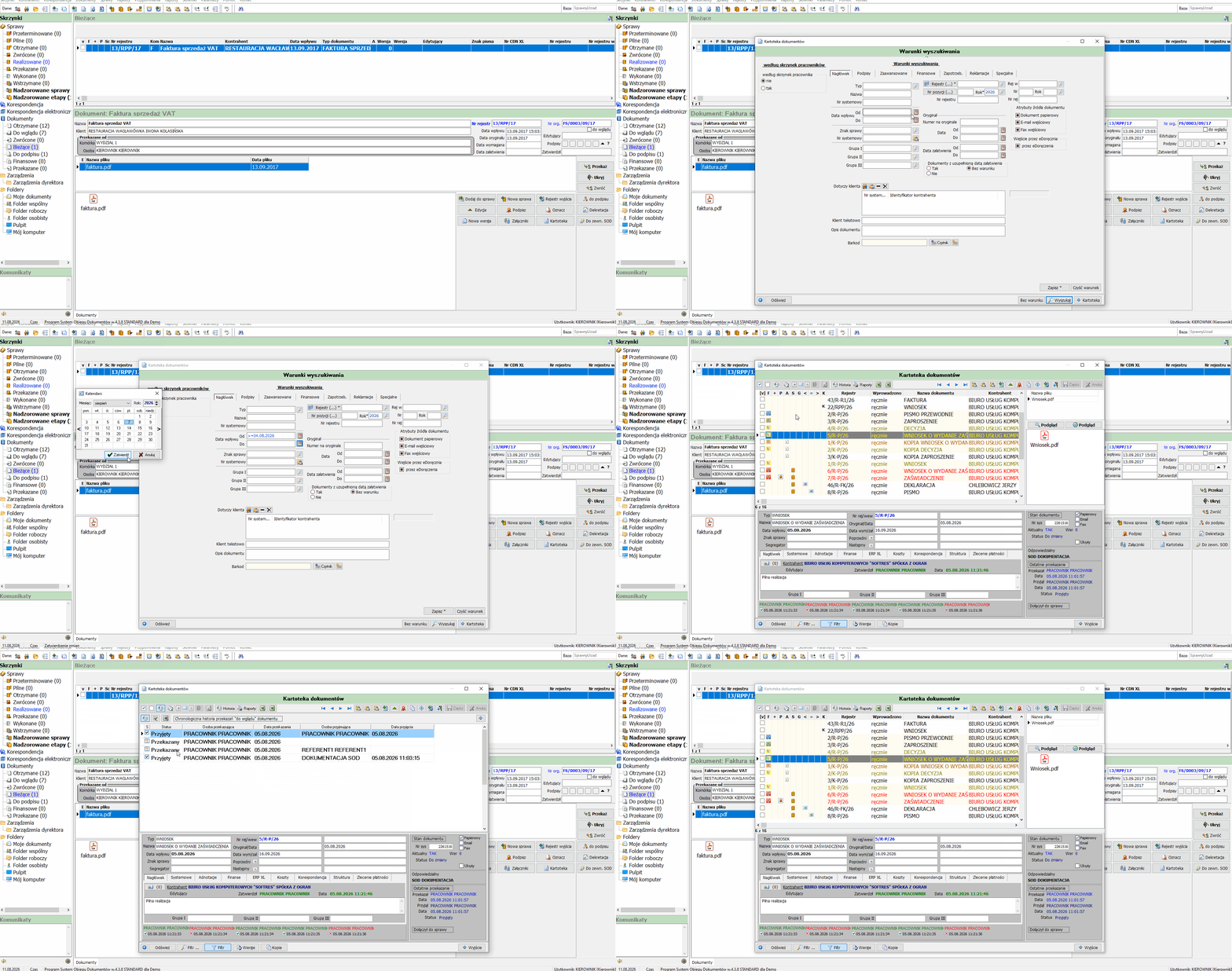
- Bezpośrednio nad tabelą historii znajdują się trzy dodatkowe ikony. Pierwsza z nich (tooltip „Pokaż historię przekazania do wglądu") przełącza widok na Chronologiczną historię przekazań „do wglądu" dokumentu — zestawienie z kolumnami: S (checkbox), Status (Przyjęty / Przekazany), Osoba przekazująca, Data przekazania, Osoba przyjmująca, Data przyjęcia — pokazujące, komu dokument był udostępniany wyłącznie do wglądu, bez przekazywania na stałe.
- Aby wrócić do zwykłej listy dokumentów w Kartotece, kliknij ponownie przycisk Historia w górnym pasku narzędzi — widok historii zostanie zamknięty, a w jego miejsce ponownie pojawi się standardowa lista wyników wyszukiwania.
Informacja
Przycisk Historia działa jako przełącznik (włącz/wyłącz) — jego ponowne kliknięcie zamyka panel historii i przywraca zwykły widok listy dokumentów w oknie Kartoteka dokumentów.
Pola formularza
| Pole / element | Opis |
|---|---|
| Osoby które przekazywały | Lista wybranych osób przekazujących (nadawców przekazania). |
| Osoby do których przekazywano | Lista wybranych osób przyjmujących (adresatów przekazania). |
| Wybór osób | Otwiera okno wyboru pracowników zaznaczanych checkboxami. |
| Usuń pozycję | Usuwa zaznaczoną osobę z listy wyboru. |
| Czyść listę | Czyści całą listę wybranych osób w danej sekcji. |
| pokaż wszystkie przekazane | Warunek przekazania: pokazuje wszystkie przekazania, bez ograniczenia datą. |
| pokaż przekazane wg zakresu dat | Warunek przekazania: zawęża wyniki do wskazanego zakresu dat przekazania. |
| pokaż wszystkie (warunki przyjęcia) | Pokazuje przekazania niezależnie od statusu przyjęcia. |
| pokaż tylko przyjęte | Pokazuje wyłącznie przekazania już przyjęte przez adresata. |
| pokaż tylko przyjęte wg zakresu dat | Pokazuje przyjęte przekazania z wybranego zakresu dat przyjęcia. |
| pokaż w drodze (nieprzyjęte) | Pokazuje przekazania jeszcze nieprzyjęte przez adresata („w drodze"). |
| Raporty | Generuje raport na podstawie wyników wyszukiwania. |
| Czyść | Czyści ustawione warunki wyszukiwania. |
| Wyszukaj | Uruchamia wyszukiwanie zgodnie z ustawionymi warunkami. |
| Wyjście | Zamyka okno Historia przekazań dokumentów. |
| Kolumna | Opis |
|---|---|
| Os przek | Numer systemowy osoby przekazującej. |
| Osoba przekazująca | Imię i nazwisko osoby przekazującej dokument. |
| Data przekazania | Data i godzina przekazania dokumentu. |
| Os przyj | Numer systemowy osoby przyjmującej. |
| Osoba przyjmująca | Imię i nazwisko osoby przyjmującej dokument. |
| Data przyjęcia | Data i godzina przyjęcia dokumentu przez adresata. |
| St | Kod statusu przekazania. |
| Status | Opis statusu przekazania (np. Przyjęta, Anulowane, Przekaz). |
| Nr rejestru | Numer rejestru dokumentu, którego dotyczy przekazanie. |
| Nr na oryginale | Numer widniejący na oryginale dokumentu. |
| Typ dokumentu | Typ przekazywanego dokumentu (np. WNIOSEK, DECYZJA, PISMO PRZEWODNIE). |
| Data na org. | Data widniejąca na oryginale dokumentu. |
| Data wymagana | Termin wymaganego załatwienia dokumentu. |
| Kolumna | Opis |
|---|---|
| Osoba przekazująca | Imię i nazwisko osoby przekazującej dokument. |
| Data przekazania | Data i godzina przekazania dokumentu. |
| Osoba przyjmująca | Imię i nazwisko osoby przyjmującej dokument. |
| Data przyjęcia | Data i godzina przyjęcia dokumentu. |
| Status przyjęcia | Status danego przekazania (np. Przyjęta, Anulowana). |
| Data zwrotu | Data zwrotu dokumentu do osoby przekazującej (jeśli nastąpił). |
| Kolumna | Opis |
|---|---|
| S | Checkbox zaznaczenia pozycji. |
| Status | Status udostępnienia do wglądu (Przyjęty / Przekazany). |
| Osoba przekazująca | Imię i nazwisko osoby udostępniającej dokument do wglądu. |
| Data przekazania | Data i godzina udostępnienia dokumentu do wglądu. |
| Osoba przyjmująca | Imię i nazwisko osoby, której udostępniono dokument do wglądu. |
| Data przyjęcia | Data i godzina przyjęcia dokumentu udostępnionego do wglądu. |
Efekt końcowy
W oknie Historia przekazań dokumentów otrzymujesz zbiorczą listę wszystkich przekazań spełniających ustawione warunki, wraz z pełnymi danymi dokumentu, którego dotyczy dane przekazanie. W Kartotece dokumentów, po użyciu przycisku Historia, otrzymujesz analogiczne zestawienie ograniczone wyłącznie do jednego, wybranego dokumentu — zarówno w wariancie zwykłych przekazań, jak i udostępnień do wglądu. Żadna z tych operacji nie zmienia stanu dokumentu — to wyłącznie podgląd historii jego obiegu.