Rejestr wysyłek eDoręczeń to widok gromadzący dokumenty wysłane przez usługę e-Doręczeń — pozwala wyszukiwać wysyłki po zakresie dat wysłania, kontrahencie, identyfikatorze wiadomości i typie wiadomości, śledzić status doręczenia każdej pozycji oraz przeglądać treść i pliki wysyłki.
Ścieżka dostępu
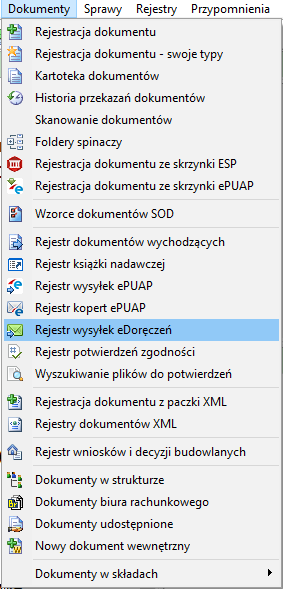
Menu Dokumenty → Rejestr wysyłek eDoręczeń.
Menu Dokumenty — pozycja Rejestr wysyłek eDoręczeń
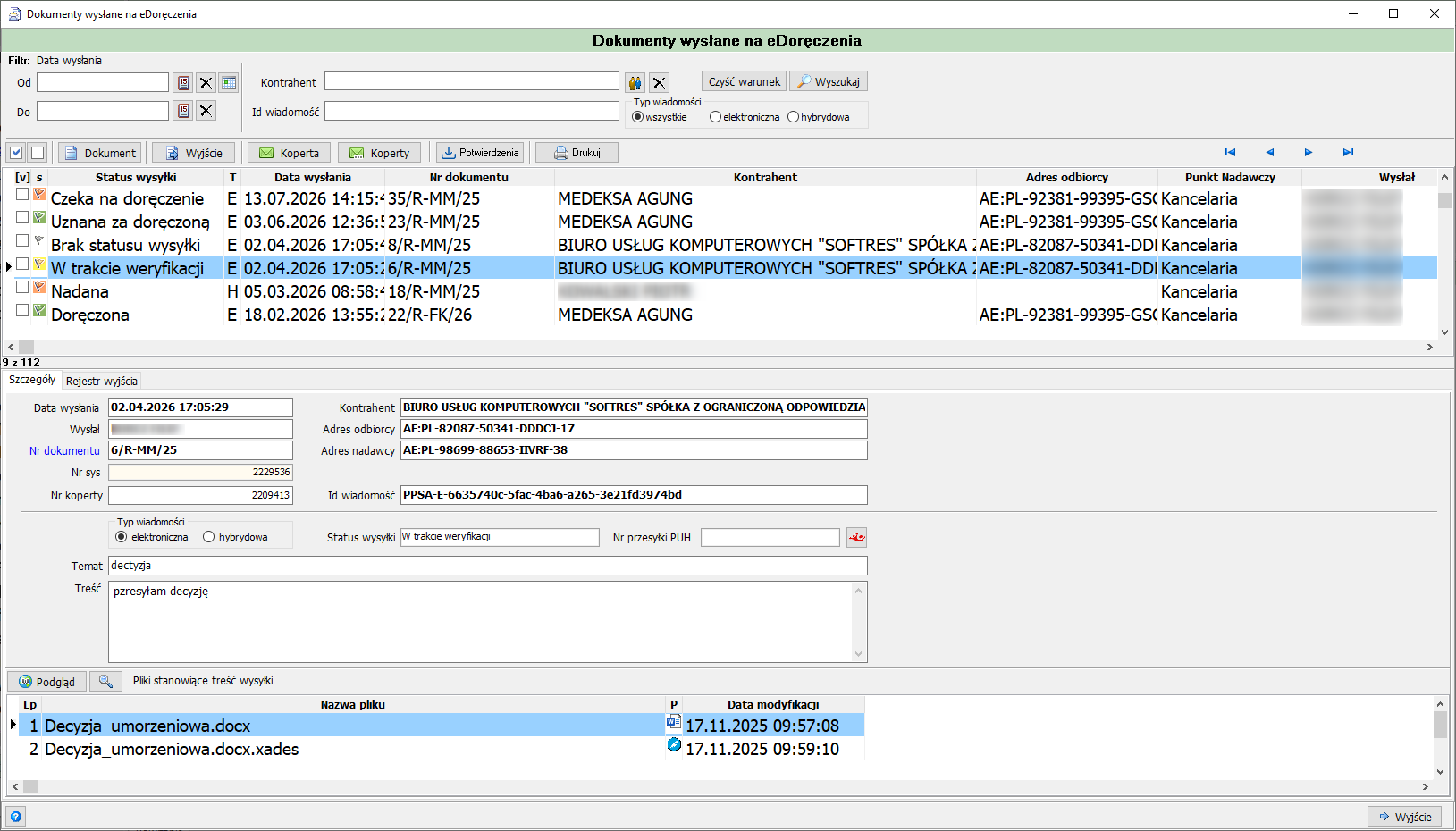
Okno Dokumenty wysłane na eDoręczenia
Po otwarciu widoku wyświetla się okno Dokumenty wysłane na eDoręczenia z filtrem wyszukiwania, tabelą pozycji, zakładkami Szczegóły / Rejestr wyjścia oraz listą plików stanowiących treść wysyłki.
Okno Dokumenty wysłane na eDoręczenia — filtr, lista pozycji, szczegóły oraz pliki wysyłki
W sekcji Filtr uzupełnij dowolną liczbę pól: zakres dat wysłania Od / Do, Kontrahent, Id wiadomość, a w sekcji Typ wiadomości wybierz wszystkie, elektroniczna lub hybrydowa. Kliknij Wyszukaj, aby zastosować warunki, lub Czyść warunek, aby je usunąć.
Na pasku narzędzi zaznacz checkbox [v], aby zaznaczyć/odznaczyć wszystkie pozycje na liście, a następnie skorzystaj z przycisków Dokument, Wyjście, Koperta, Koperty, Potwierdzenia lub Drukuj, opisanych w sekcji Pasek narzędzi poniżej.
W tabeli pozycji zaznacz wiersz, aby wyświetlić jego szczegóły w zakładce Szczegóły poniżej. Wskaźnik pod tabelą (np. 9 z 112) pokazuje pozycję bieżącego rekordu; strzałki nawigacji nad tabelą pozwalają przejść do pierwszej, poprzedniej, następnej lub ostatniej pozycji.
W zakładce Szczegóły przejrzyj dane wysyłki: datę wysłania, kontrahenta, adresy eDoręczeń nadawcy i odbiorcy, identyfikator wiadomości, typ wiadomości, status wysyłki, numer przesyłki PUH oraz temat i treść wiadomości.
Przełącz się na zakładkę Rejestr wyjścia, aby zobaczyć dane powiązanej pozycji rejestru wyjścia.
W sekcji Pliki stanowiące treść wysyłki zaznacz plik na liście i kliknij Podgląd, aby zobaczyć jego zawartość.
Kliknij Wyjście, aby zamknąć okno.
Pole
Opis
Data wysłania — Od
Początek zakresu dat wysłania, po którym filtrowane są pozycje.
Data wysłania — Do
Koniec zakresu dat wysłania.
Kontrahent
Kontrahent (adresat) wysyłki, wybierany m.in. ikoną obok pola.
Id wiadomość
Identyfikator wiadomości w systemie eDoręczeń.
Typ wiadomości — wszystkie / elektroniczna / hybrydowa
Rodzaj wiadomości, po którym filtrowane są pozycje.
Czyść warunek
Przycisk czyszczący wprowadzone warunki filtra.
Wyszukaj
Przycisk zastosowania wprowadzonych warunków filtra.
Kolumna
Opis
[v]
Checkbox zaznaczenia pozycji.
S
Kolumna statusowa pozycji (ikona statusu wysyłki).
Status wysyłki
Status wysyłki: W trakcie weryfikacji, Przekazana do realizacji, Odrzucona, Nadana, Wysłana, Czeka na doręczenie, Doręczona, Uznana za doręczoną, Niedoręczona lub Brak statusu wysyłki.
T
Typ wiadomości — E (elektroniczna) lub H (hybrydowa).
Data wysłania
Data i godzina wysłania dokumentu.
Nr dokumentu
Numer dokumentu wysłanego przez eDoręczenia.
Kontrahent
Kontrahent (adresat) wysyłki.
Adres odbiorcy
Adres eDoręczeń odbiorcy.
Punkt Nadawczy
Punkt nadawczy eDoręczeń, z którego wysłano dokument.
Wysłał
Osoba, która wysłała dokument.
Pole
Opis
Data wysłania
Data i godzina wysłania dokumentu.
Wysłał
Osoba, która wysłała dokument.
Nr dokumentu
Numer dokumentu wysłanego przez eDoręczenia.
Nr sys
Numer systemowy pozycji rejestru wysyłek eDoręczeń.
Nr koperty
Numer koperty eDoręczeń powiązanej z wysyłką.
Pole
Opis
Kontrahent
Kontrahent (adresat) wysyłki.
Adres odbiorcy
Adres eDoręczeń odbiorcy.
Adres nadawcy
Adres eDoręczeń nadawcy.
Id wiadomość
Identyfikator wiadomości w systemie eDoręczeń.
Pole
Opis
Typ wiadomości — elektroniczna / hybrydowa
Rodzaj wysłanej wiadomości.
Status wysyłki
Bieżący status wysyłki (np. W trakcie weryfikacji).
Nr przesyłki PUH
Numer przesyłki w Publicznej Usłudze Hybrydowej, wraz z ikoną dodatkowej akcji obok pola.
Temat
Temat wiadomości eDoręczeń.
Treść
Treść wiadomości eDoręczeń.
Pole/Kolumna
Opis
Lp
Liczba porządkowa pliku na liście.
Nazwa pliku
Nazwa pliku stanowiącego treść wysyłki.
P
Ikona typu pliku (np. dokument Word, plik podpisu XAdES).
Data modyfikacji
Data ostatniej modyfikacji pliku.
Podgląd
Przycisk otwierający podgląd zaznaczonego pliku.
Ikona lupy
Dodatkowa ikona narzędziowa umieszczona obok przycisku Podgląd.
Pasek narzędzi
Pasek narzędzi znajduje się nad tabelą pozycji i zawiera checkbox zbiorczego zaznaczania oraz następujące przyciski:
Ikona
Przycisk
Opis
[v] / checkbox
Zaznacza lub odznacza wszystkie pozycje widoczne na liście.
Dokument
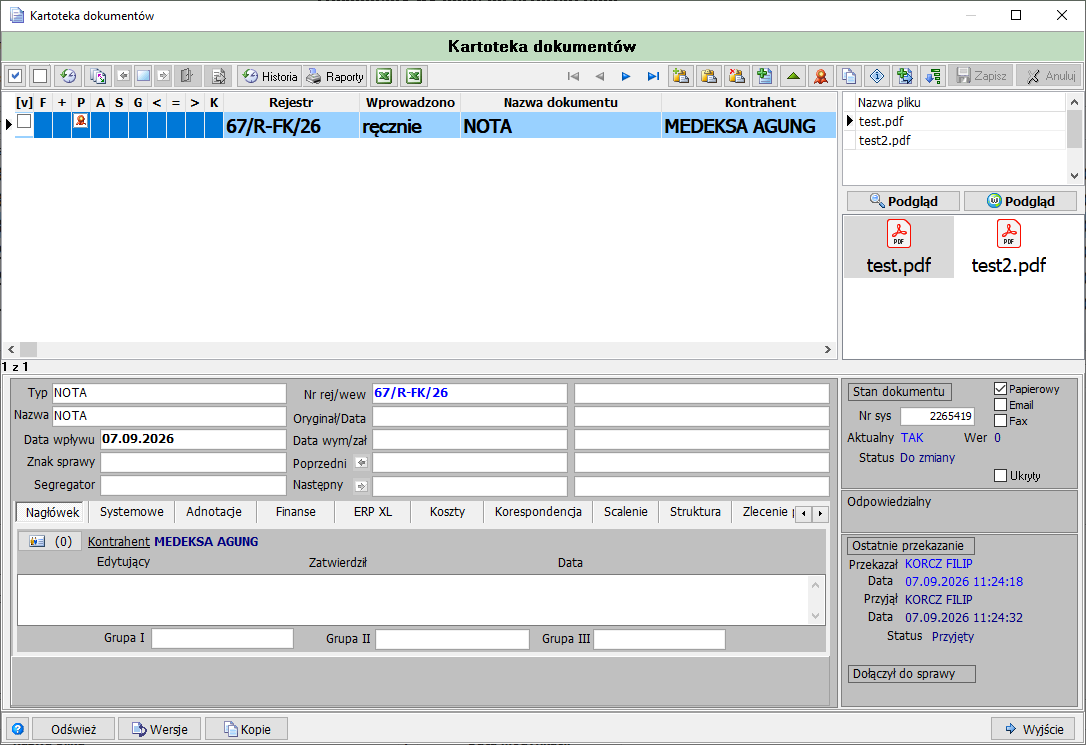
Otwiera dokument powiązany z zaznaczoną pozycją w oknie Kartoteka dokumentów — pełny opis tego okna znajduje się na stronie Kartoteka dokumentów.
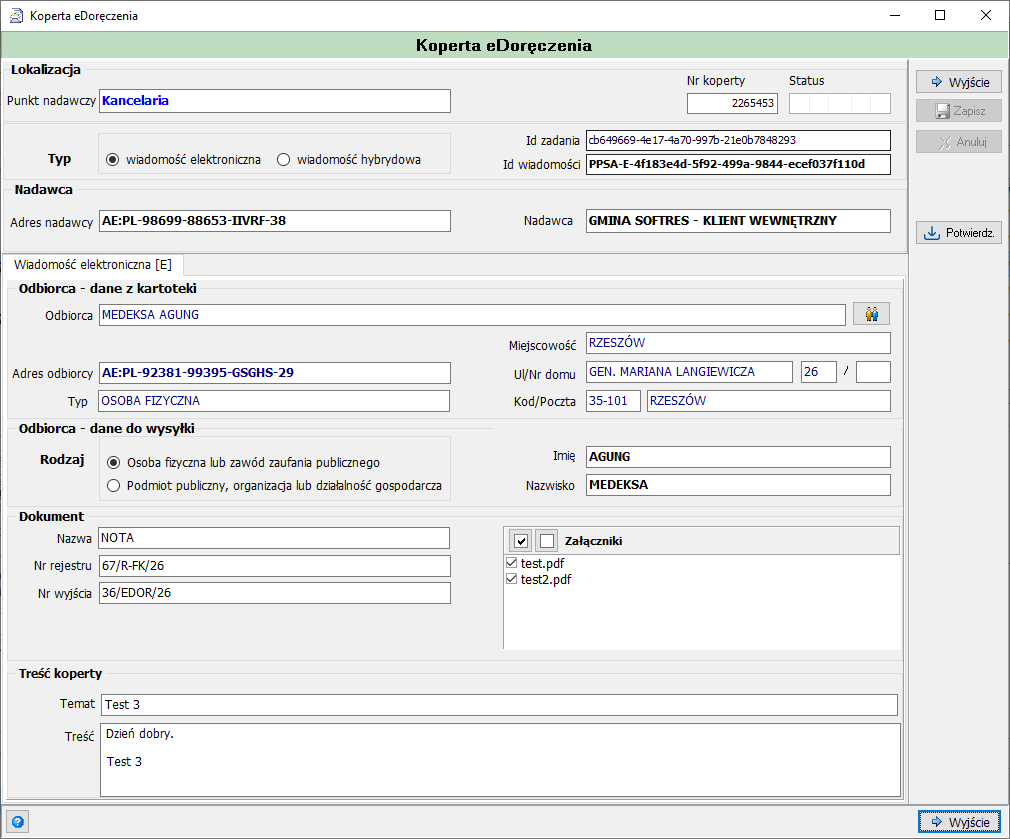
Otwiera okno Koperta eDoręczenia z pełnymi danymi koperty powiązanej z zaznaczoną pozycją (lokalizacja, nadawca, odbiorca, dokument i treść koperty).
Koperty
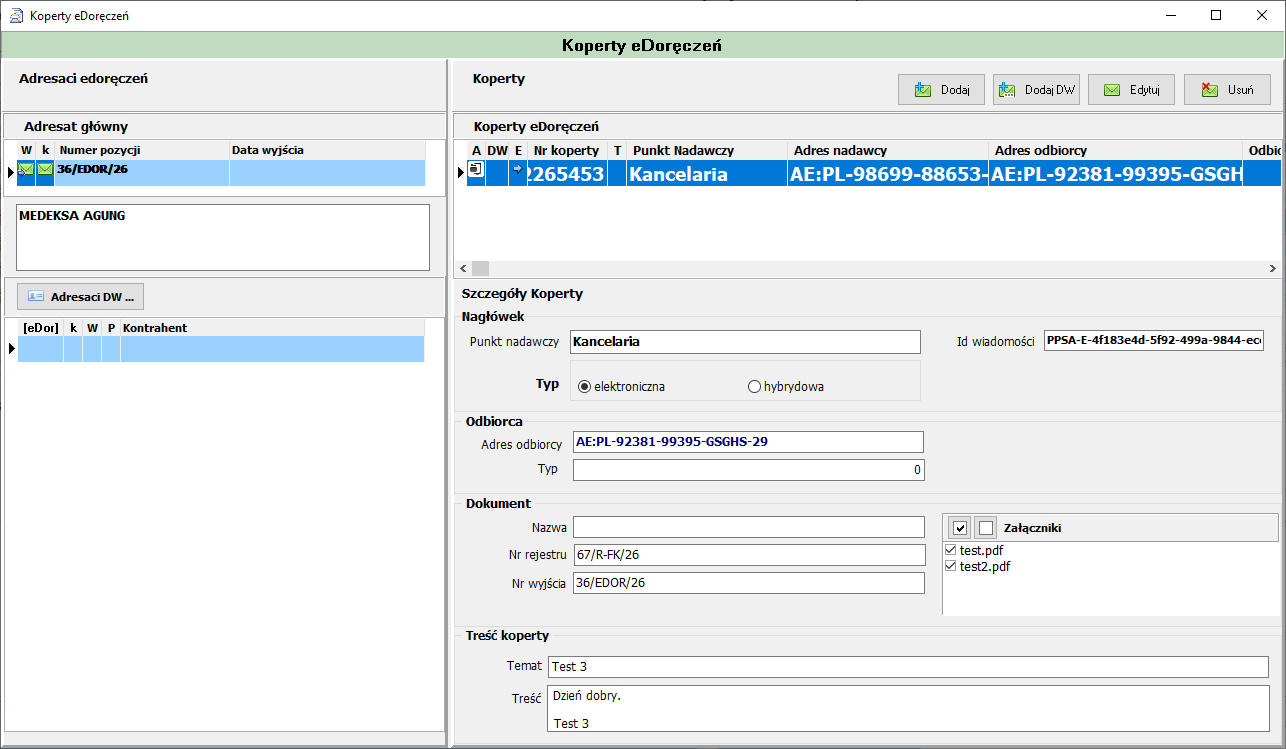
Otwiera okno Koperty eDoręczeń z listą wszystkich kopert (i adresatów DW) powiązanych z zaznaczoną pozycją oraz przyciskami Dodaj, Dodaj DW, Edytuj, Usuń.
Potwierdzenia
Otwiera potwierdzenia powiązane z zaznaczoną pozycją wysyłki.
Drukuj
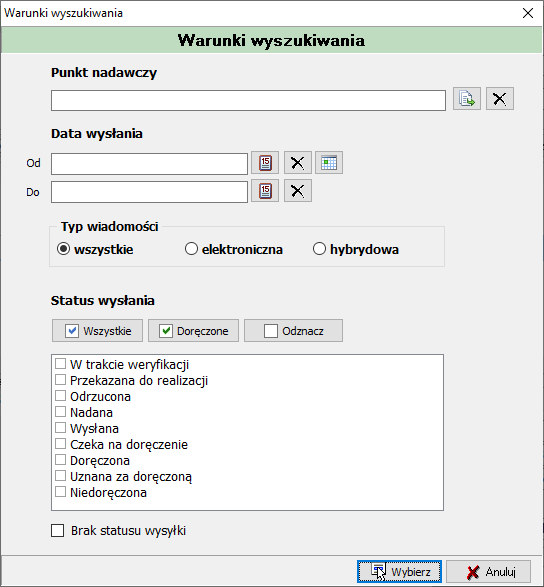
Otwiera okno Warunki wyszukiwania, w którym wybiera się punkt nadawczy, zakres dat wysłania, typ wiadomości oraz status wysyłania pozycji przeznaczonych do wydruku — kliknięcie Wybierz generuje wydruk.
Nawigacja (◄◄ ◄ ► ►►)
Przechodzi do pierwszej, poprzedniej, następnej lub ostatniej pozycji na liście.
Dokument
Przycisk Dokument — otwiera okno Kartoteka dokumentów z dokumentem powiązanym z zaznaczoną pozycją
Przycisk Koperta — otwiera okno Koperta eDoręczenia z pełnymi danymi koperty powiązanej z zaznaczoną pozycją
Koperty
Przycisk Koperty — otwiera okno Koperty eDoręczeń z listą kopert i adresatów DW powiązanych z zaznaczoną pozycją
Drukuj
Przycisk Drukuj — otwiera okno Warunki wyszukiwania, w którym wybiera się zakres pozycji do wydrukowania
Efekt końcowy
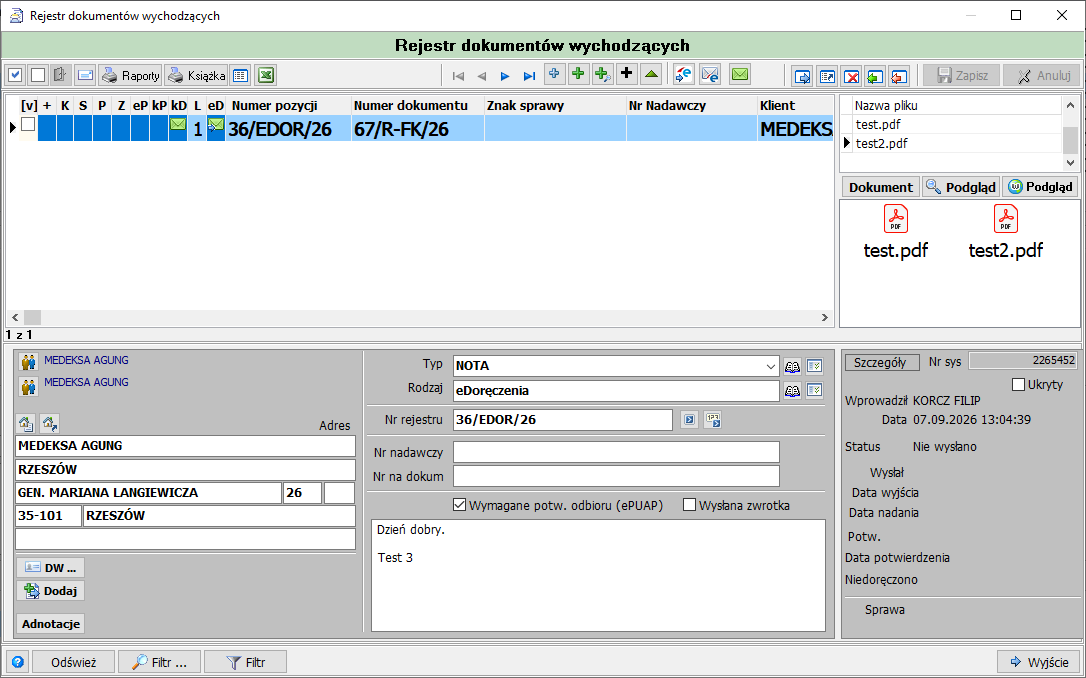
Pozycje widoczne w Rejestrze wysyłek eDoręczeń odzwierciedlają dokumenty faktycznie wysłane przez usługę eDoręczeń (np. za pomocą funkcji Koperta eDoręczenia z Rejestru dokumentów wychodzących) i pozostają powiązane ze swoją pozycją w rejestrze wyjścia. Status wysyłki (Czeka na doręczenie / W trakcie weryfikacji / Nadana / Uznana za doręczoną / Doręczona itd.) aktualizuje się w miarę postępu obiegu przesyłki.